

マニュアル&FAQ
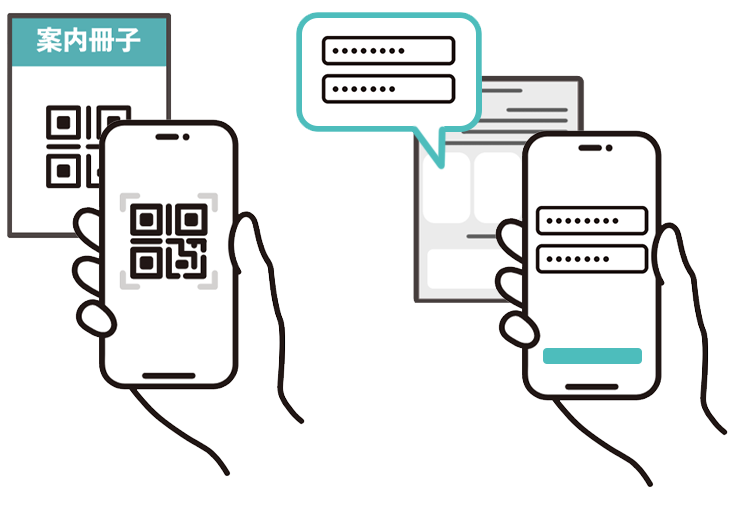
仮ID、QRコードで登録されたお客様は、
機器のリセットを行わないでください。
ご自身でセットアップする場合は、
本ページのマニュアルをご覧ください。
動画マニュアル
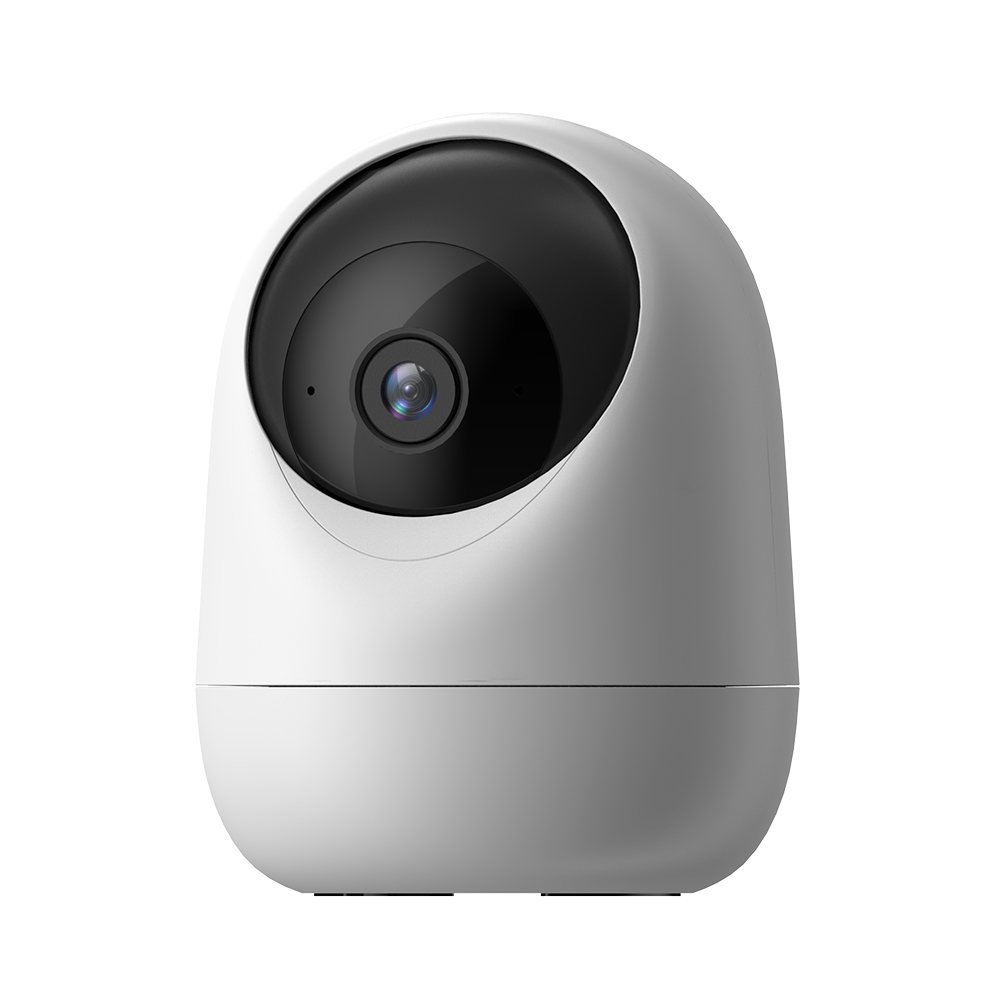
eCamera4の主な機能になります。
- 自動追従機能
- モーションセンサー検出機能
- 音声検出機能
- 上下反転機能
- プライバシー保護
- 30日間保存可能なクラウド保存(詳細はこちら)
- 最大256GBのSDカードまで対応
機器を利用するには、HomeLinkアプリが必要になります。
デバイスにアプリが入っていない場合は、以下のボタンからアプリのインストールとアカウントの作成をお試しください。
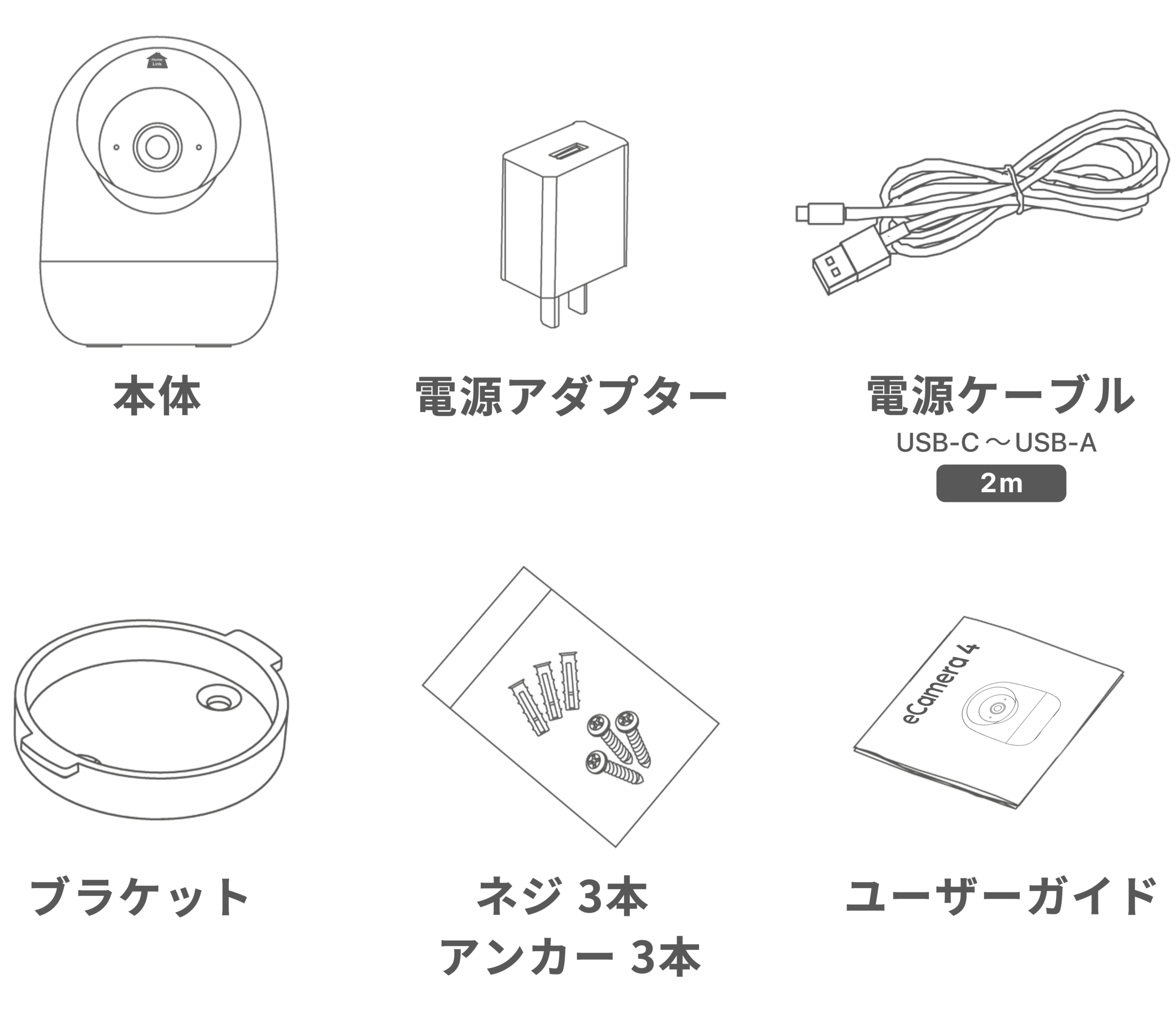
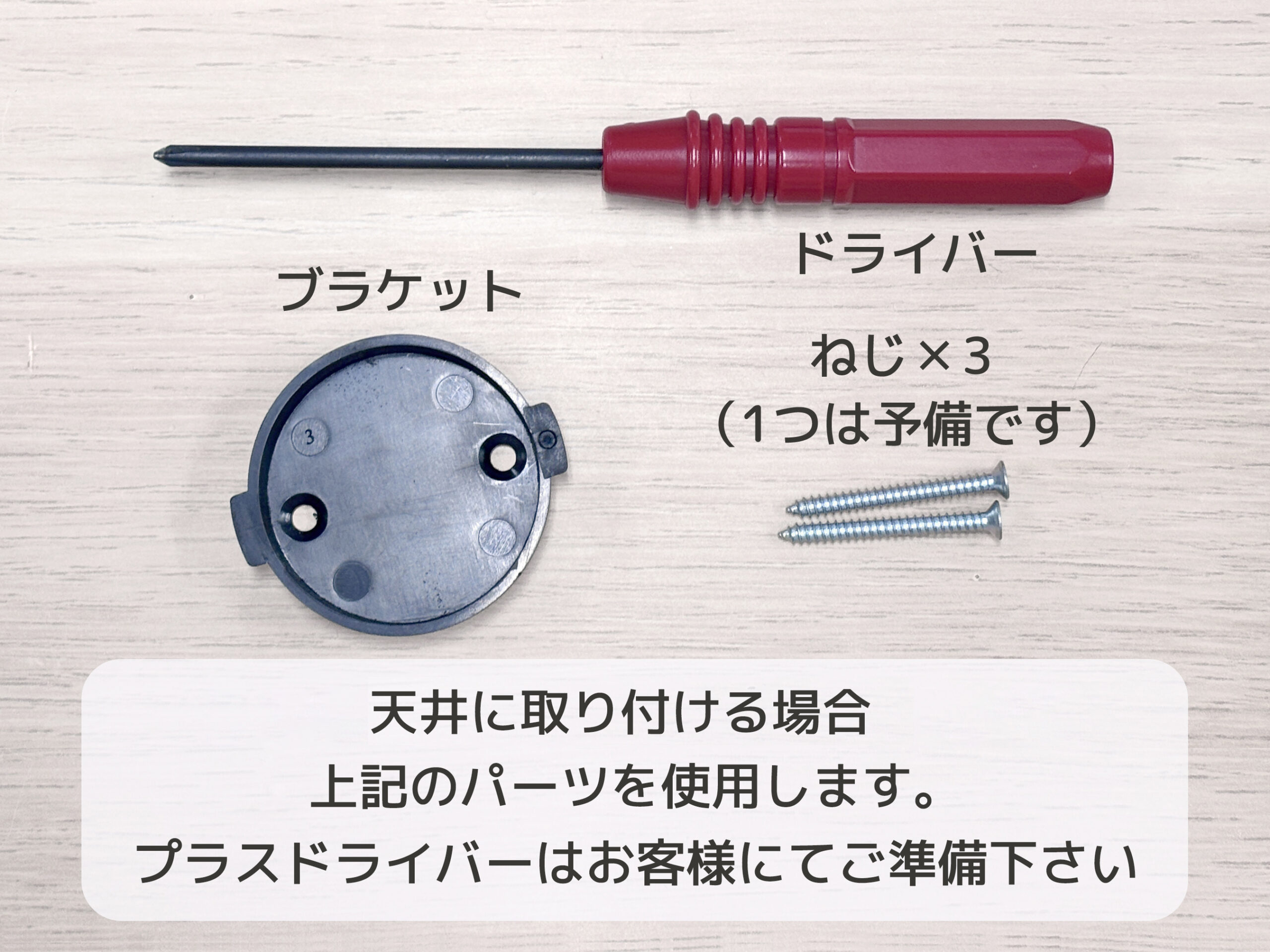
付属品
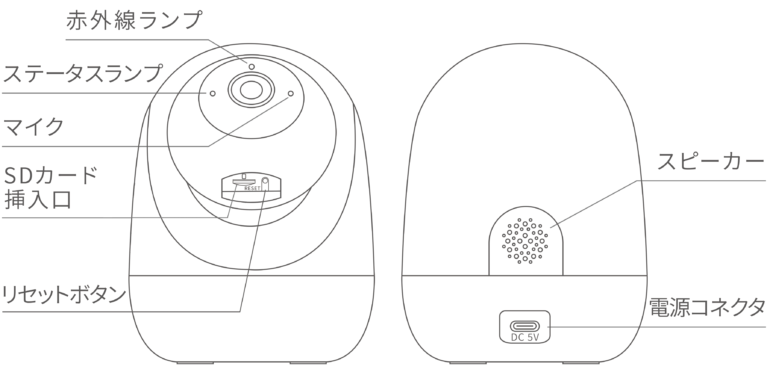
各ボタンについて
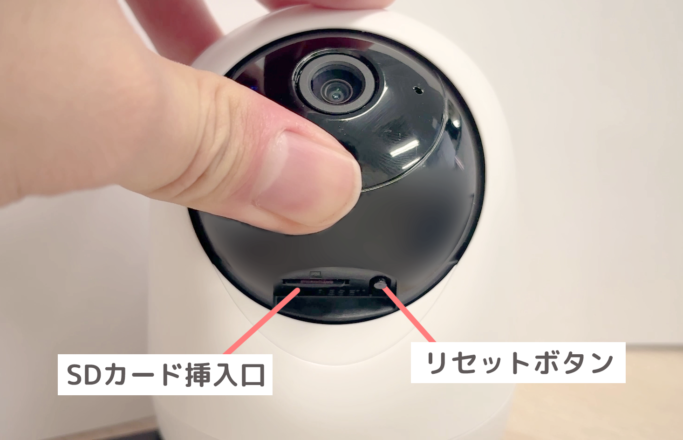
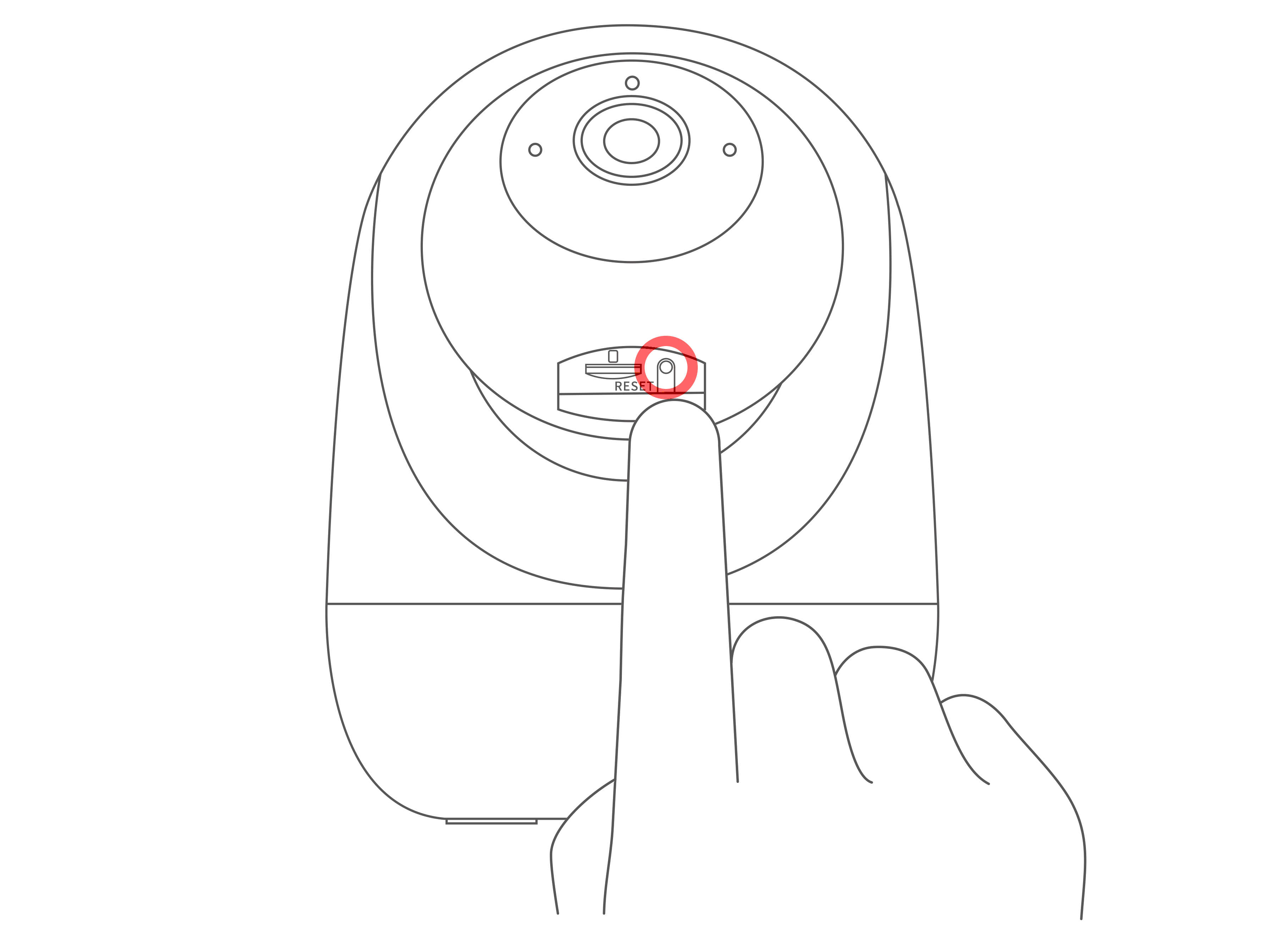
リセットボタン・SDカードの場所
カメラ部分を上に持ち上げることで、SDカード挿入口とリセットボタンへアクセスできます。
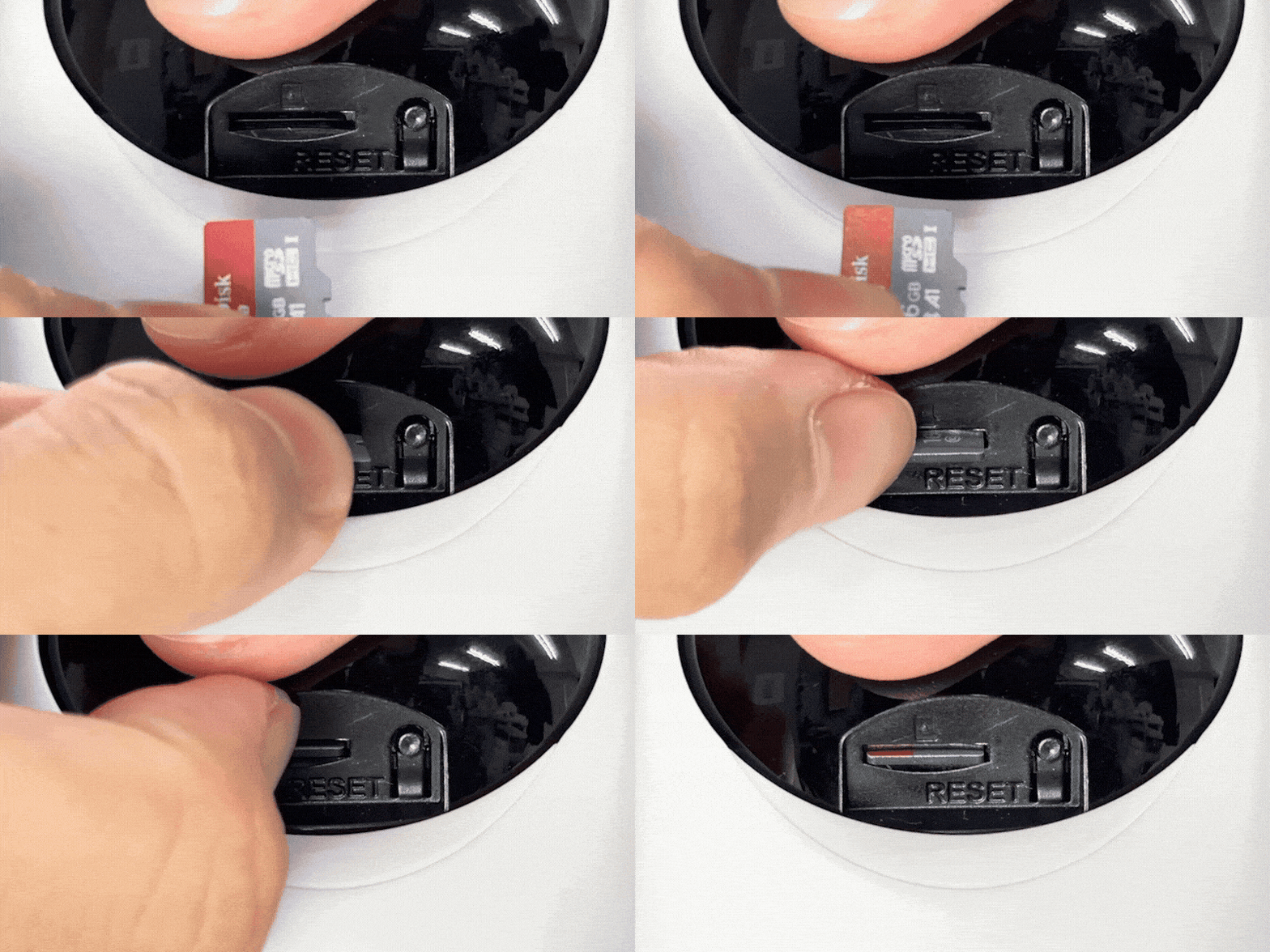
SDカードを挿し込む際は、向きに注意し奥までしっかり挿し込んでください。
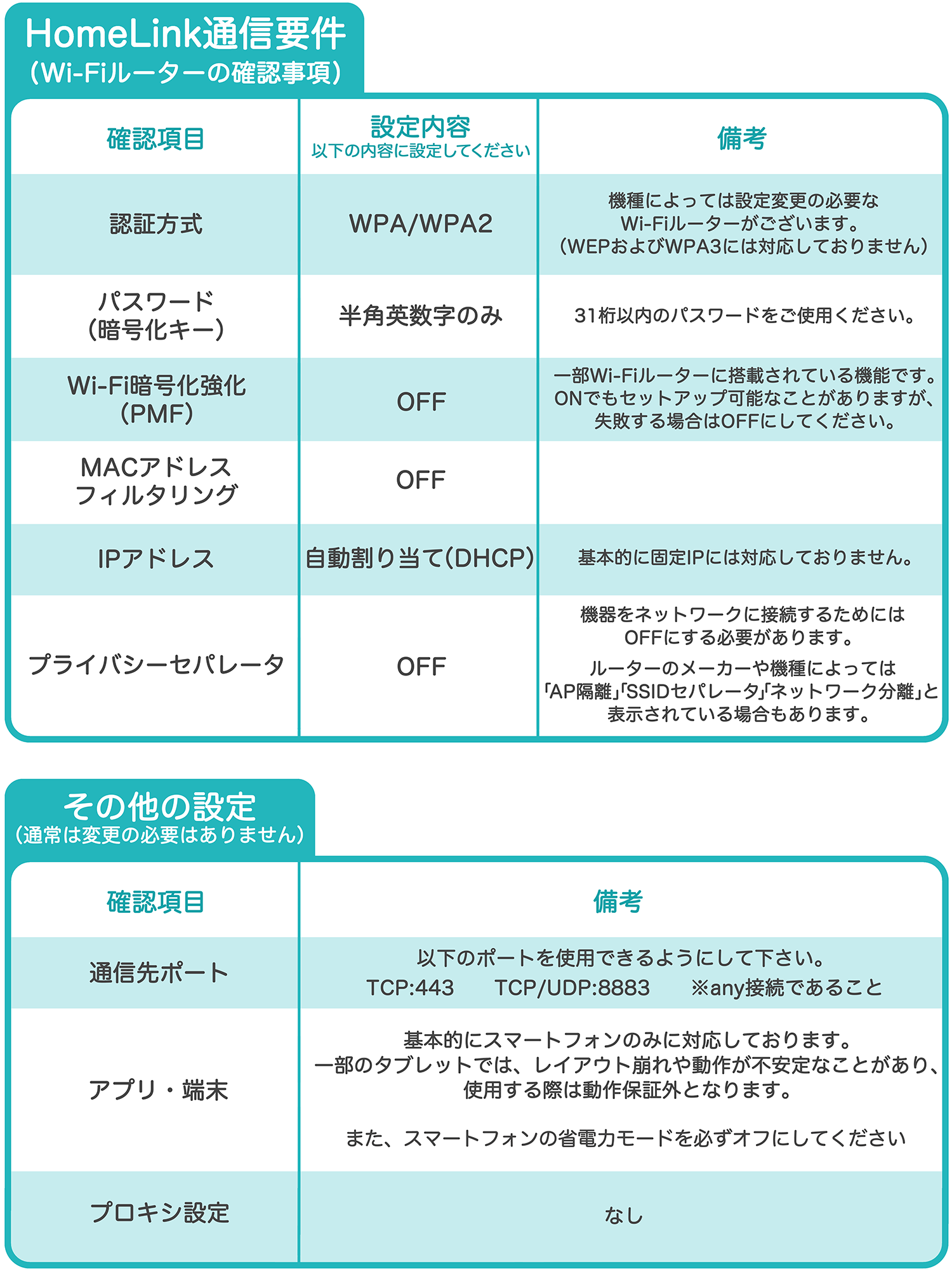
ルーター設定の確認
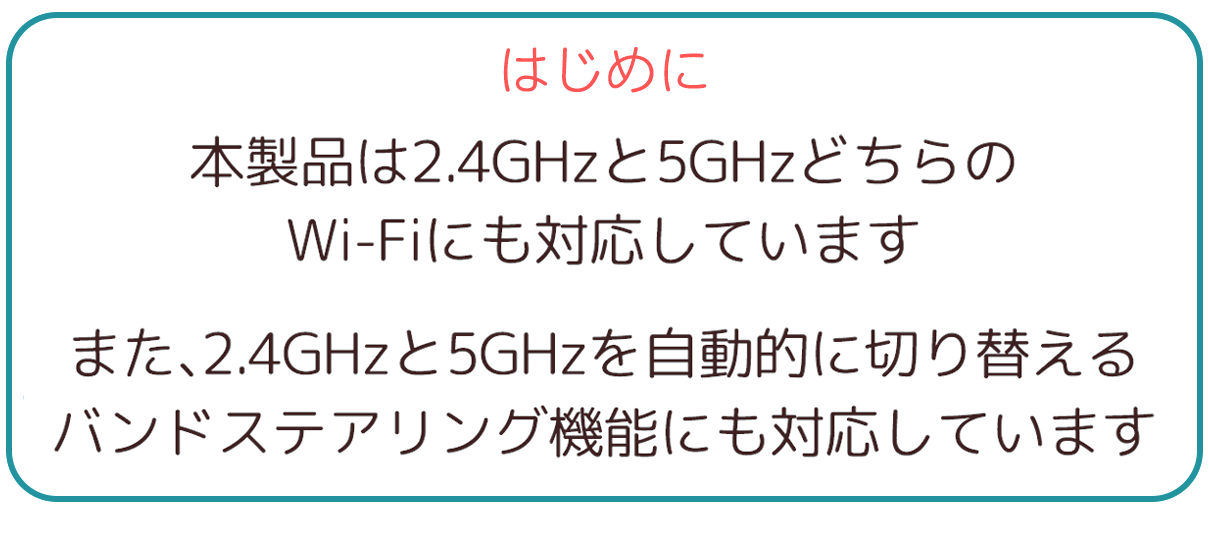
セットアップ前にWi-Fi環境をご確認下さい。
- eCamera 4は2.4GHz・5GHz・バンドステアリングといった6GHz以外の帯域に対応しております
- WPA3及びPMF(暗号化強化)には非対応です
スマートフォンの設定項目
位置情報をONにし、省エネモードをオフにしてください。
※Wi-Fi情報の取得や接続に必要となります。
電源につないで十数秒待って下さい。初回動作が終わると赤点滅となりセットアップ待機状態となります。
もし赤点滅にならない場合は、本体からピープ音がするまでリセットボタンを長押しして、音がしたら指を離して少し待って下さい。
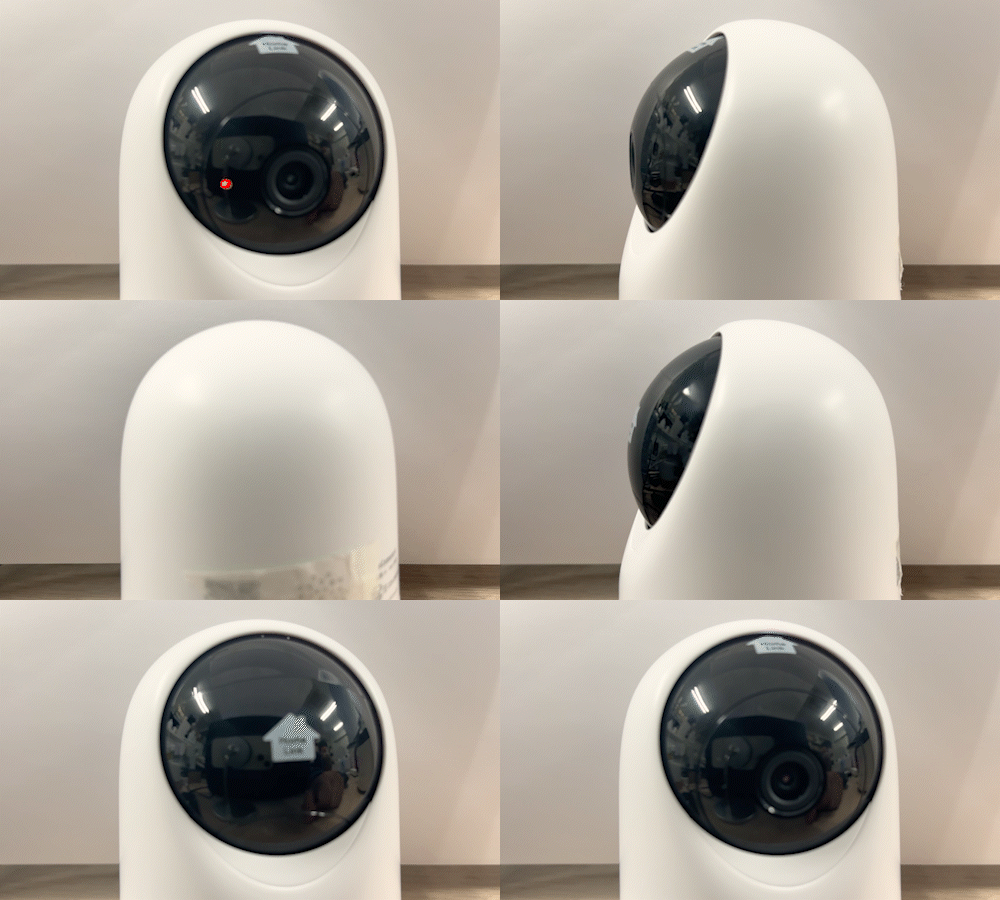
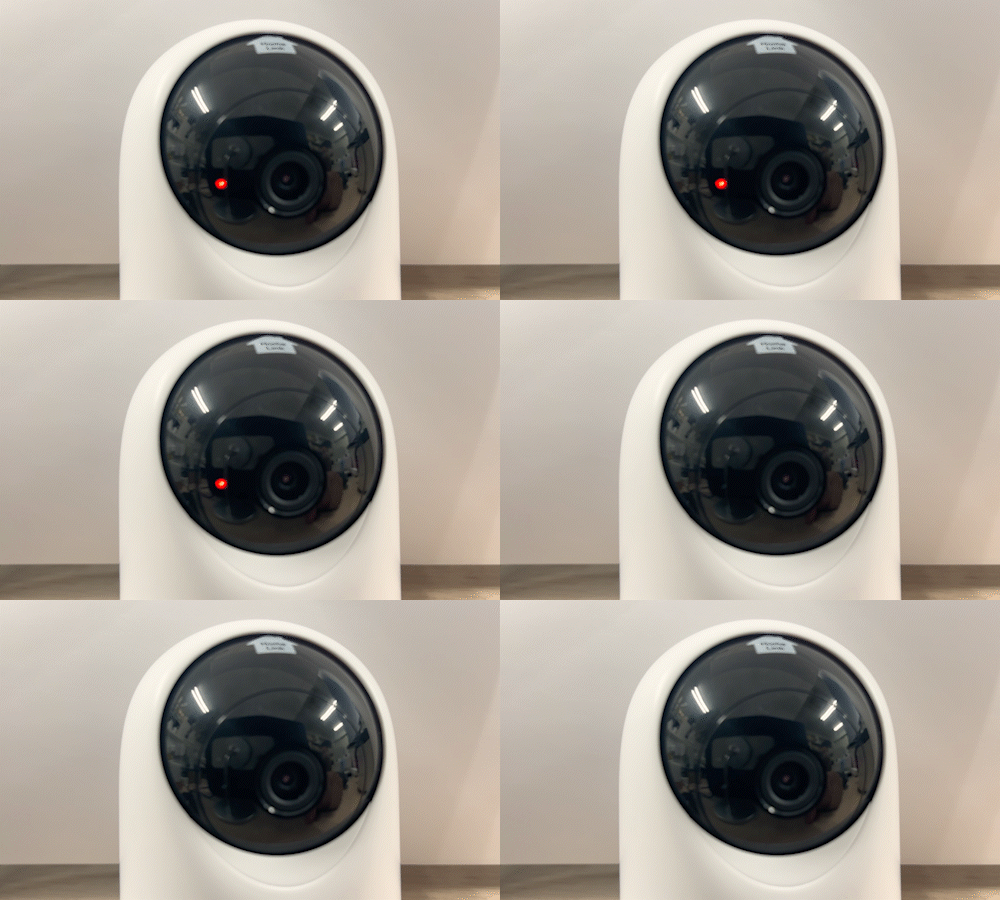
リセットした場合も、初回動作が行われますので、動作が止まって赤点滅するまで待ってください
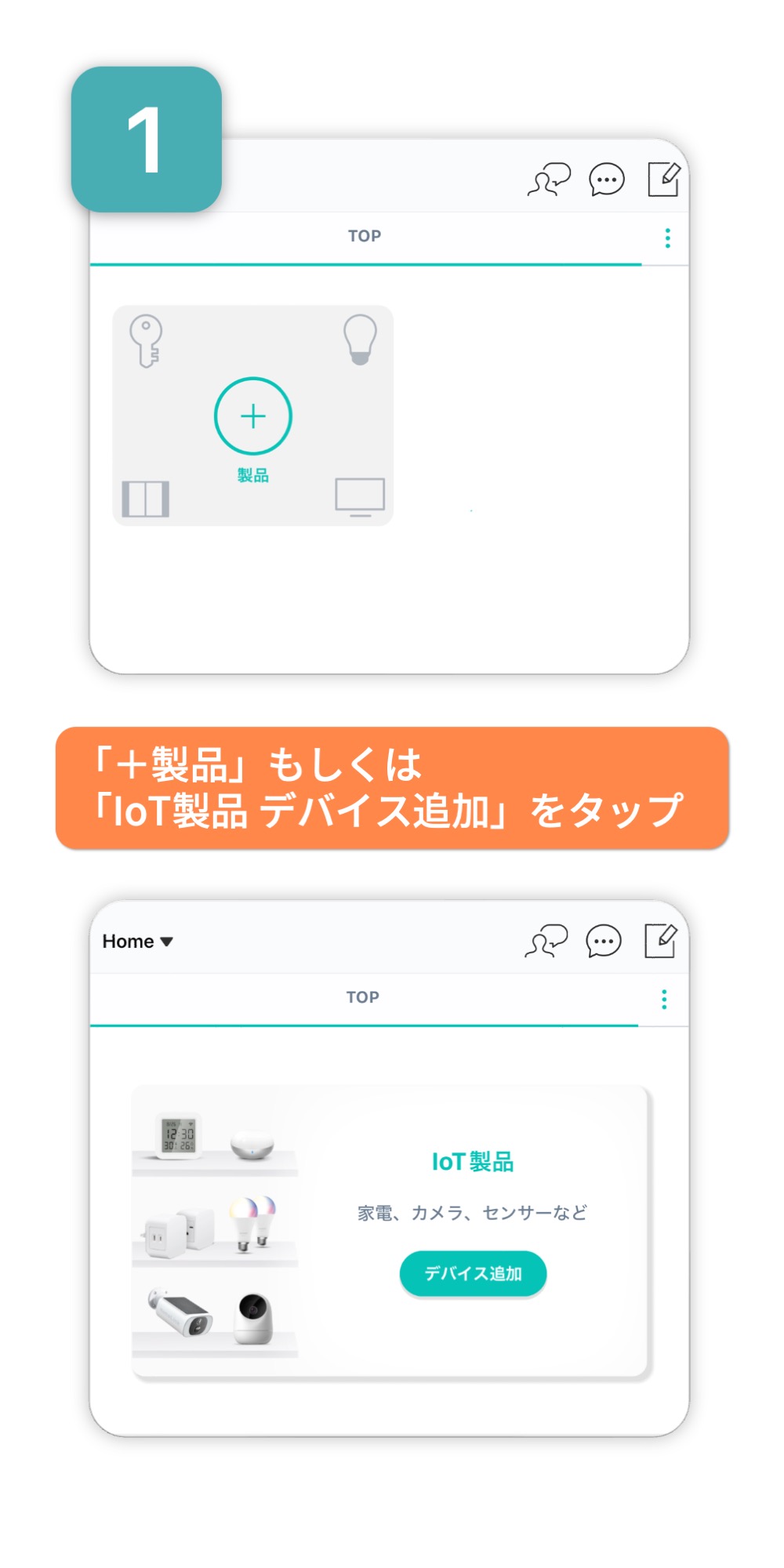
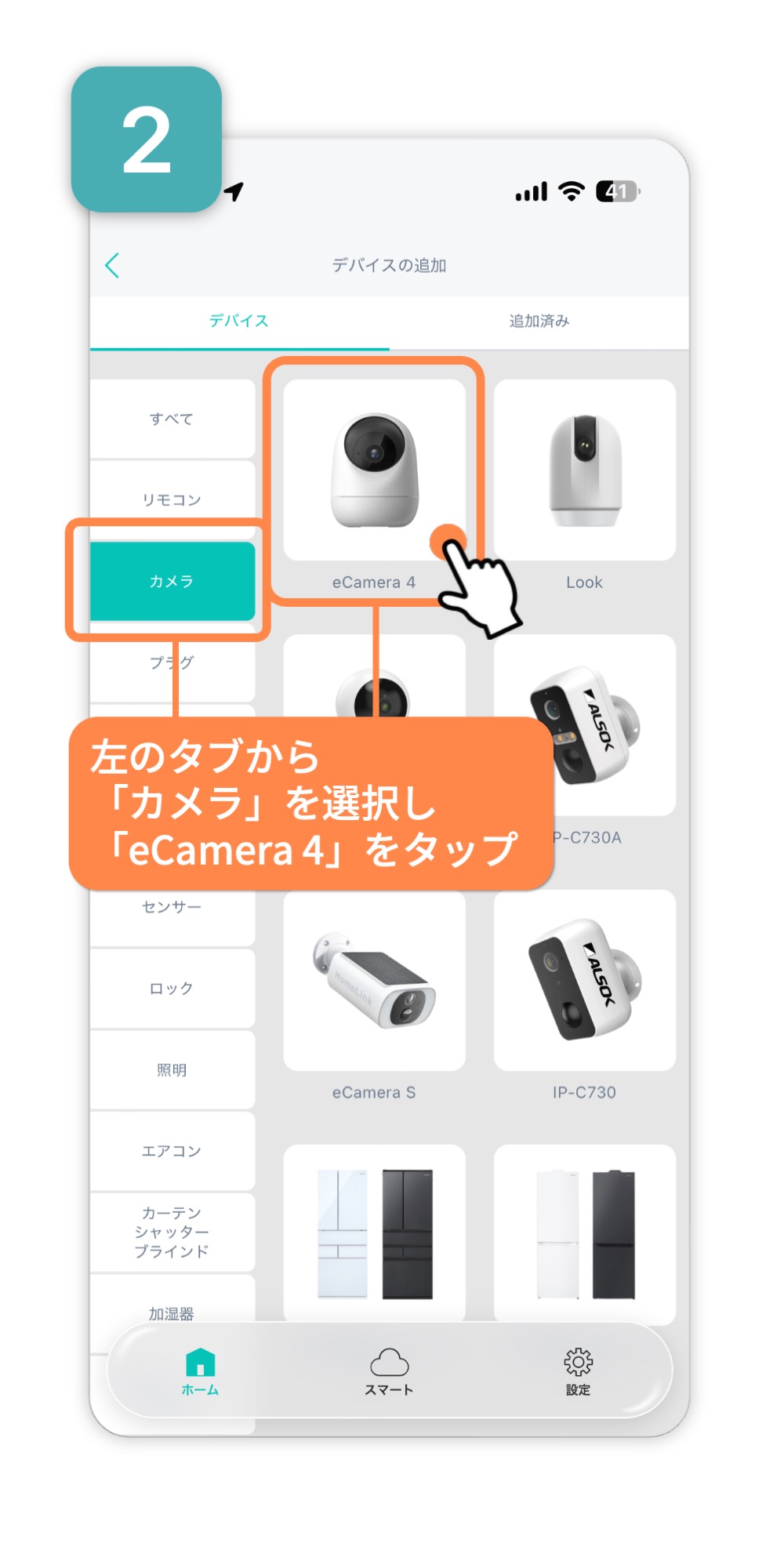
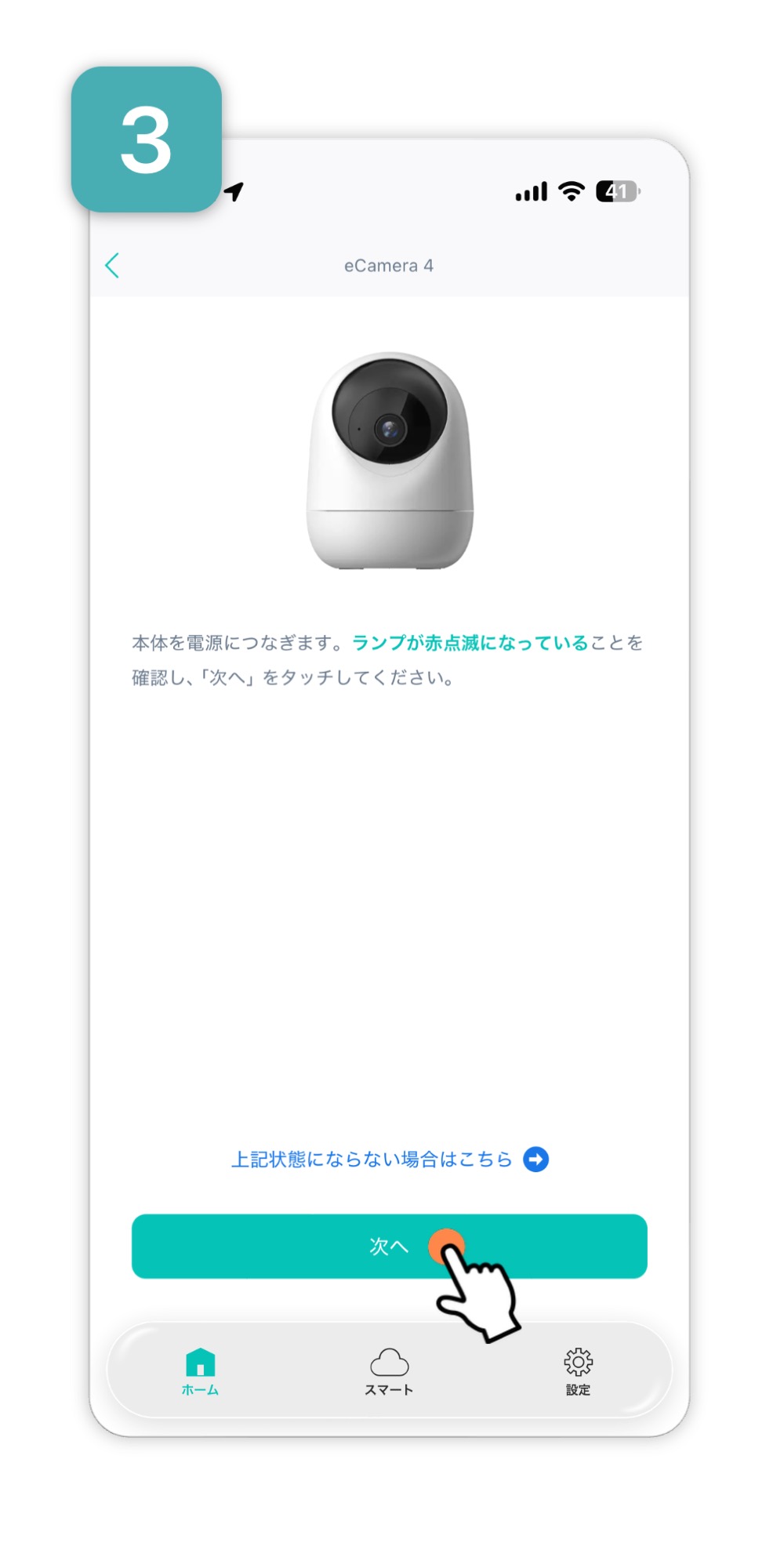
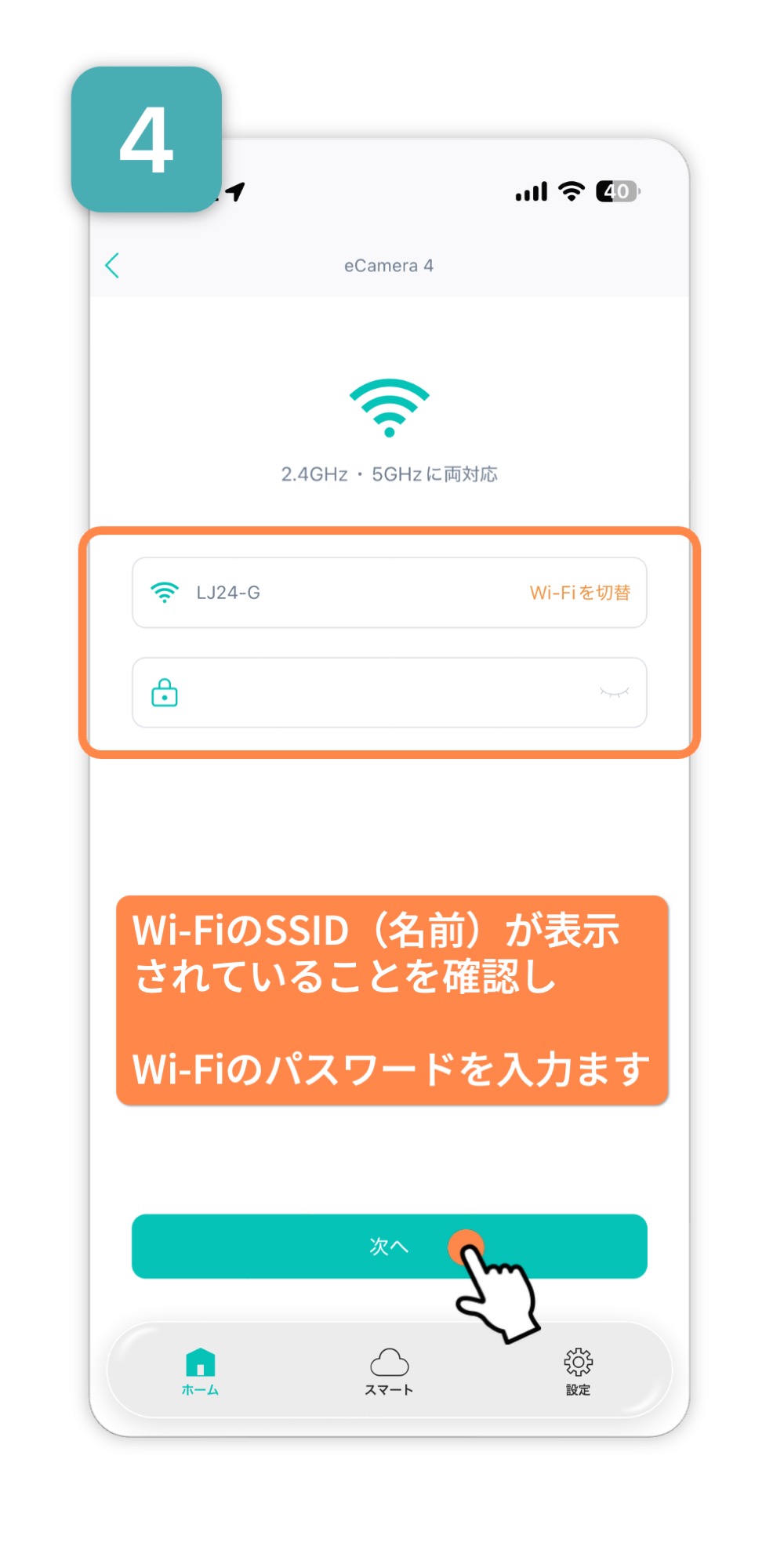
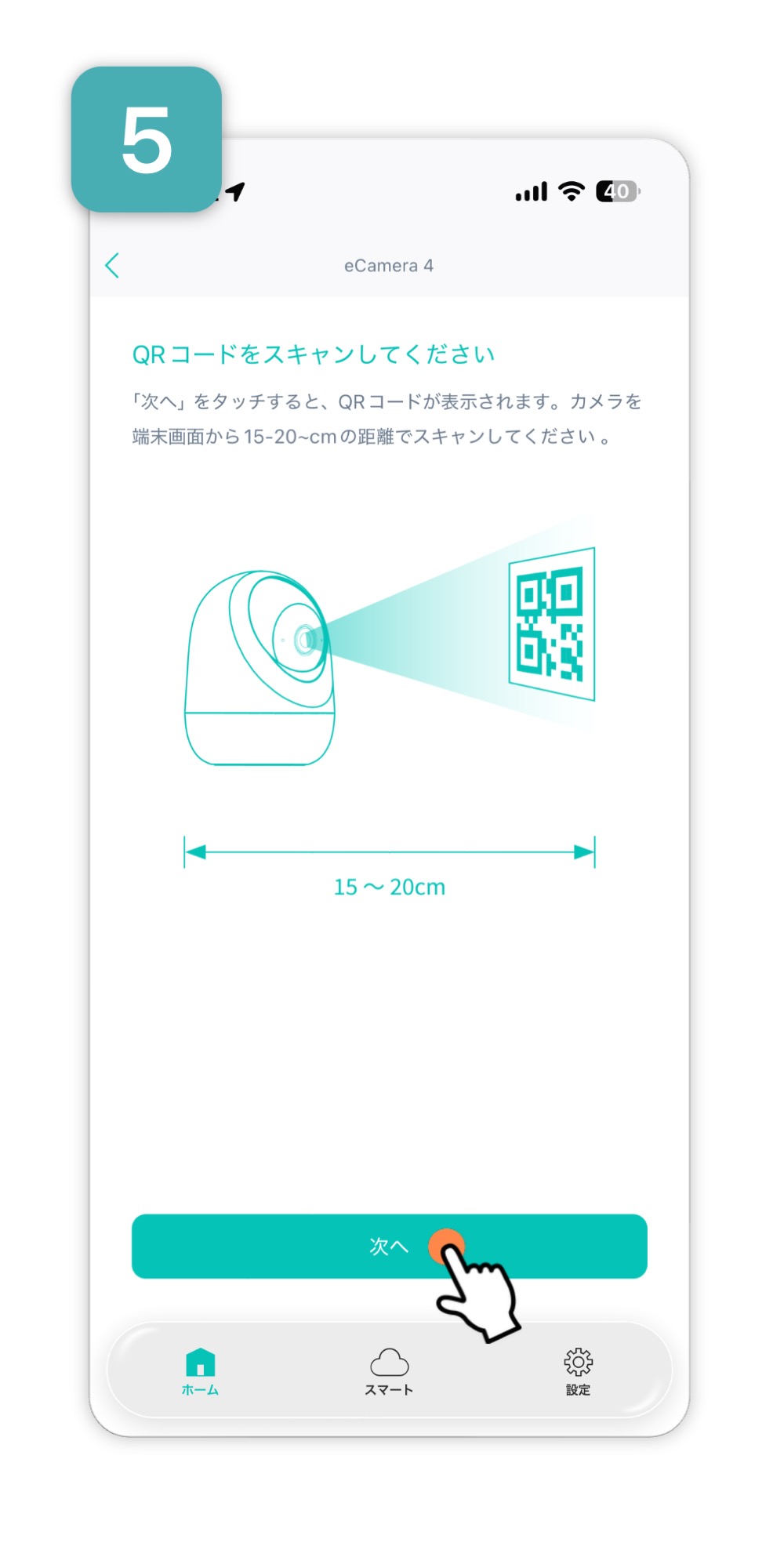
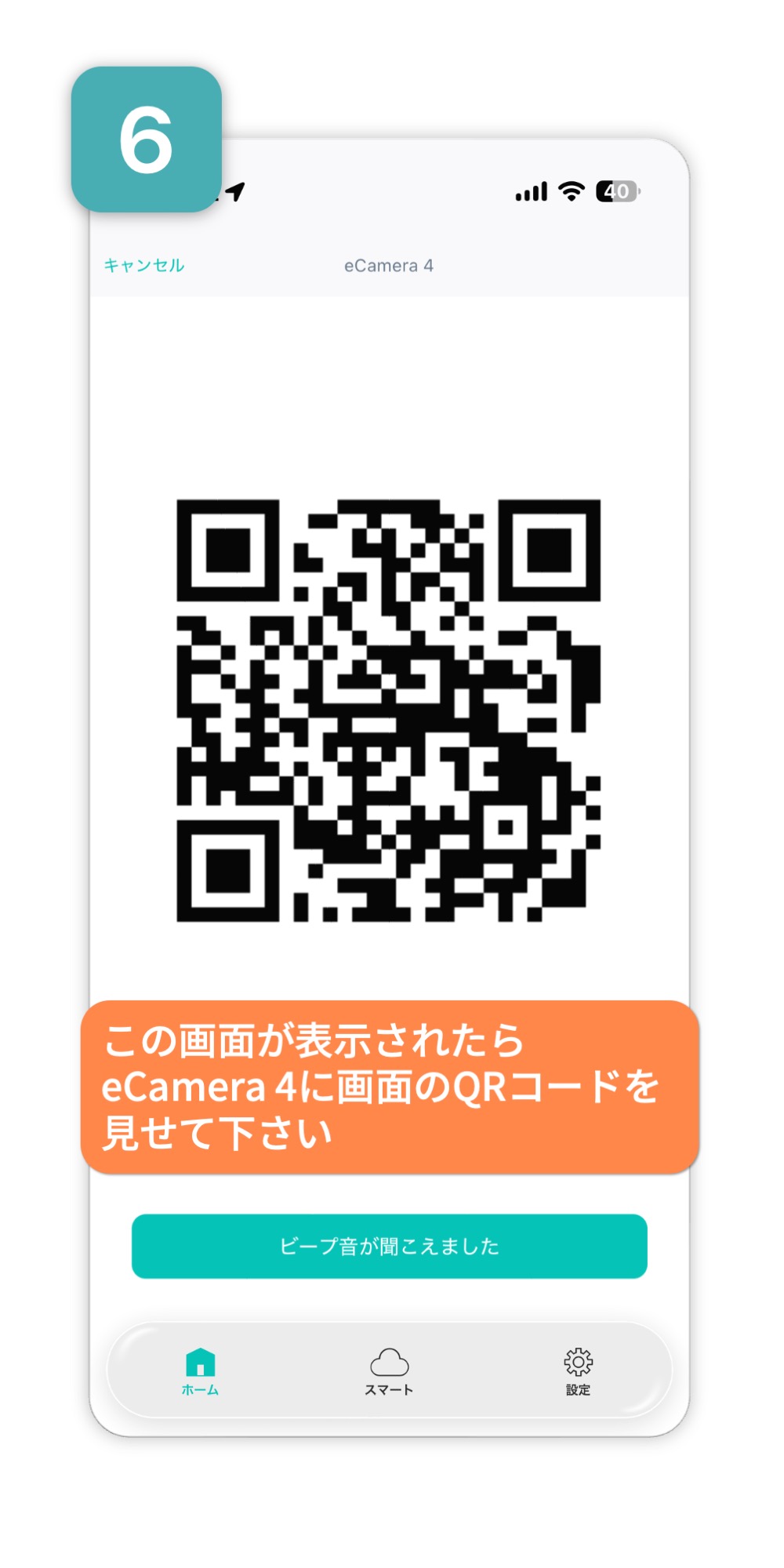
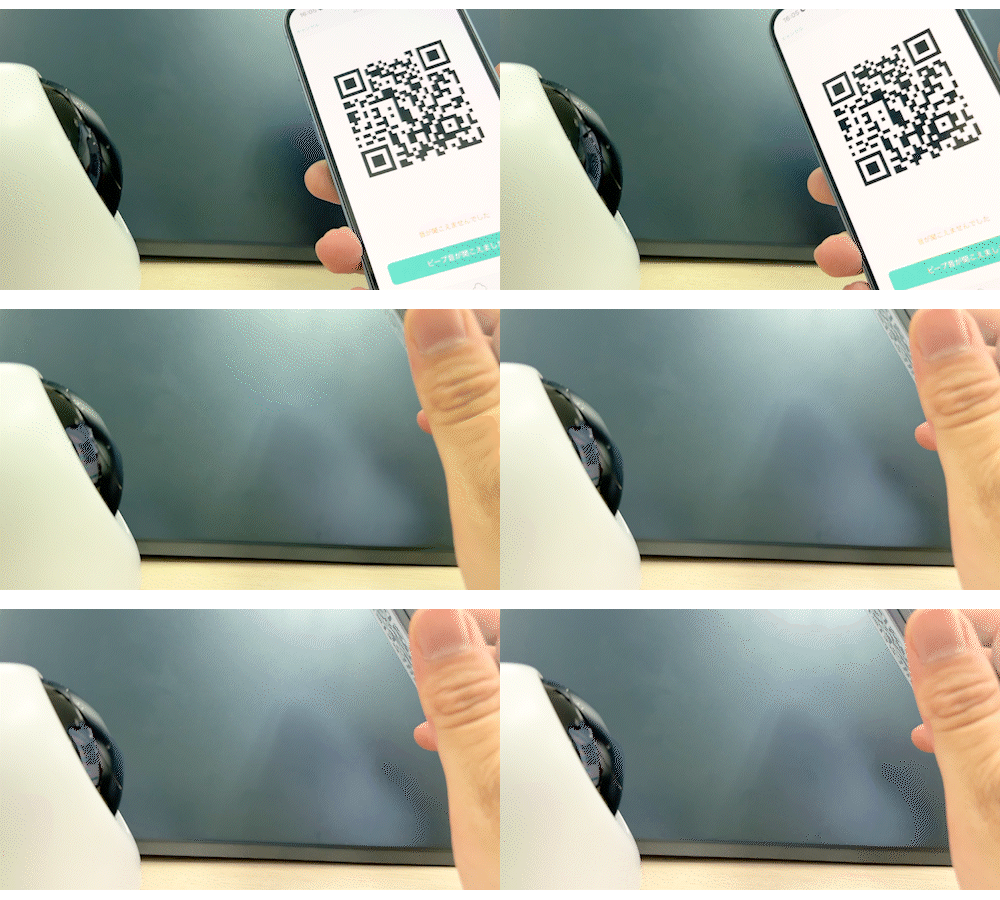
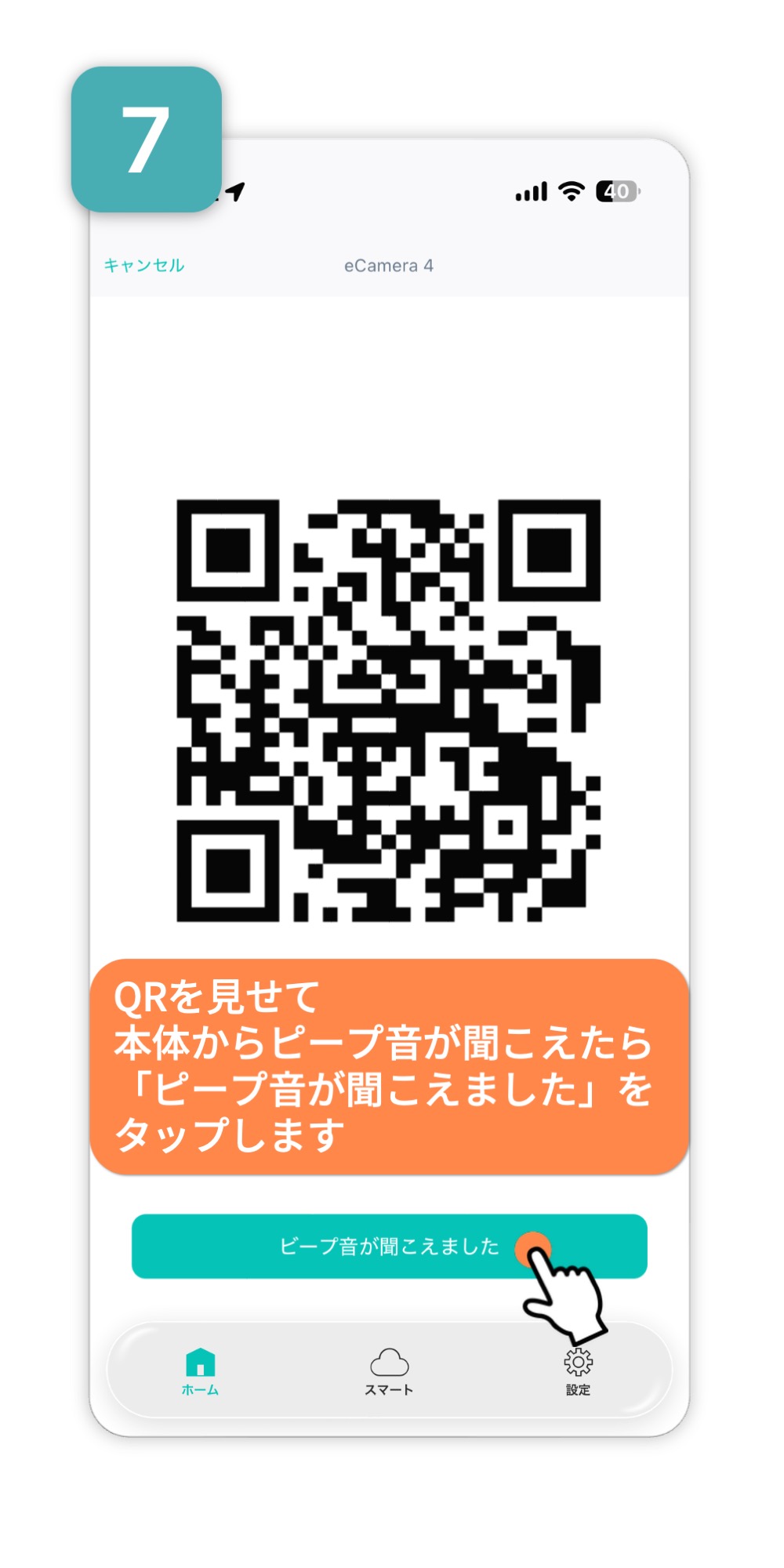
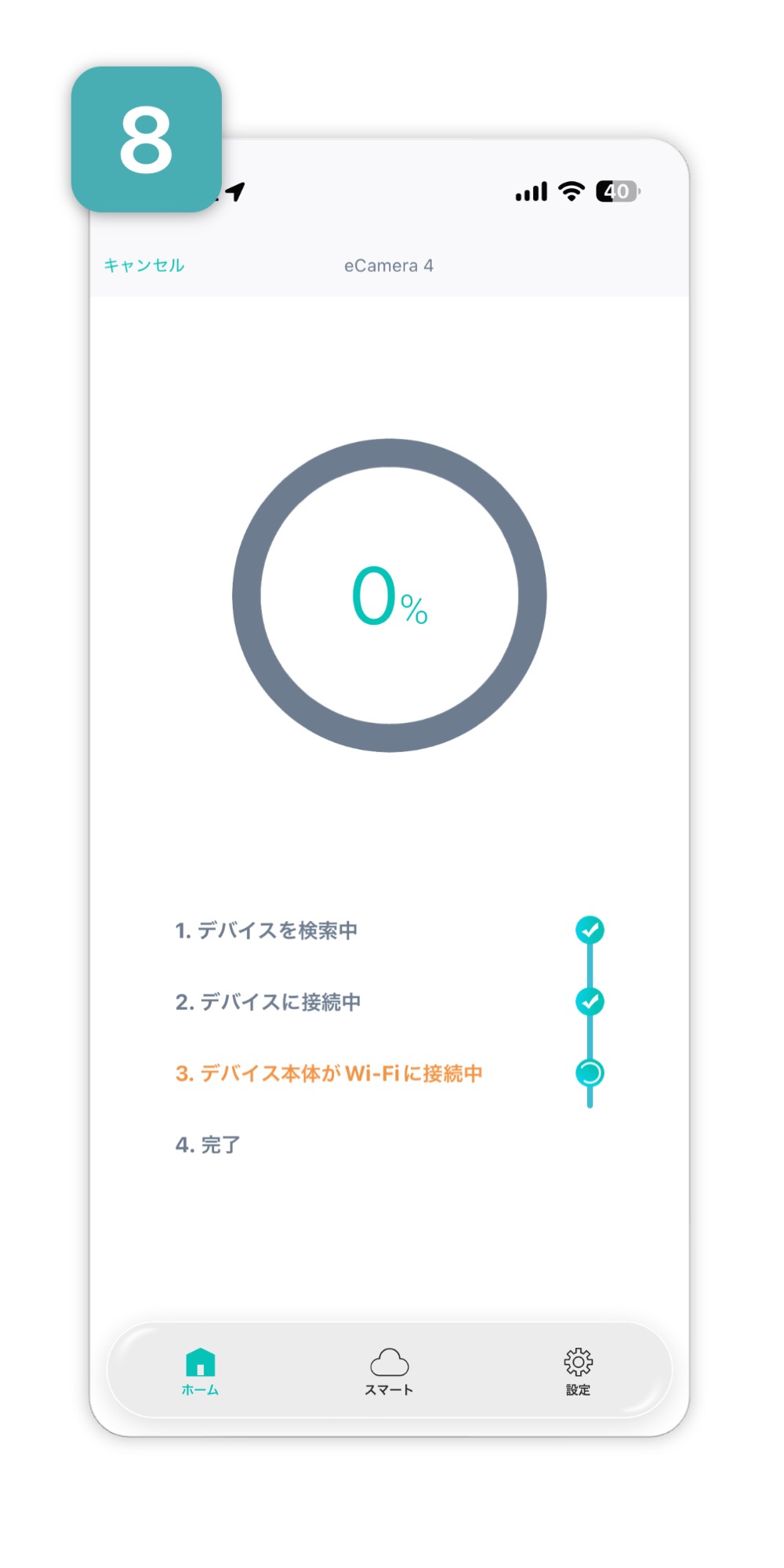
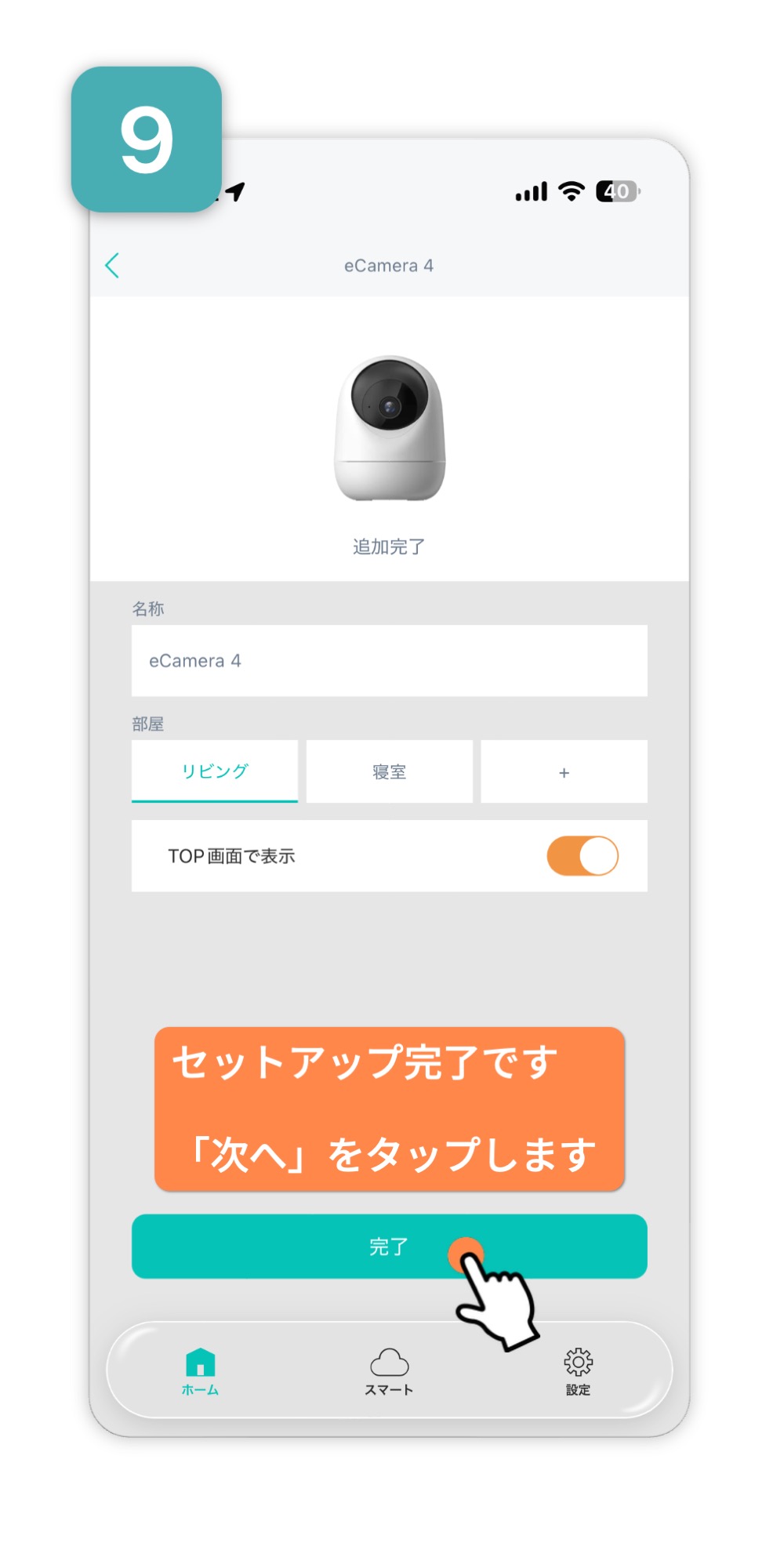
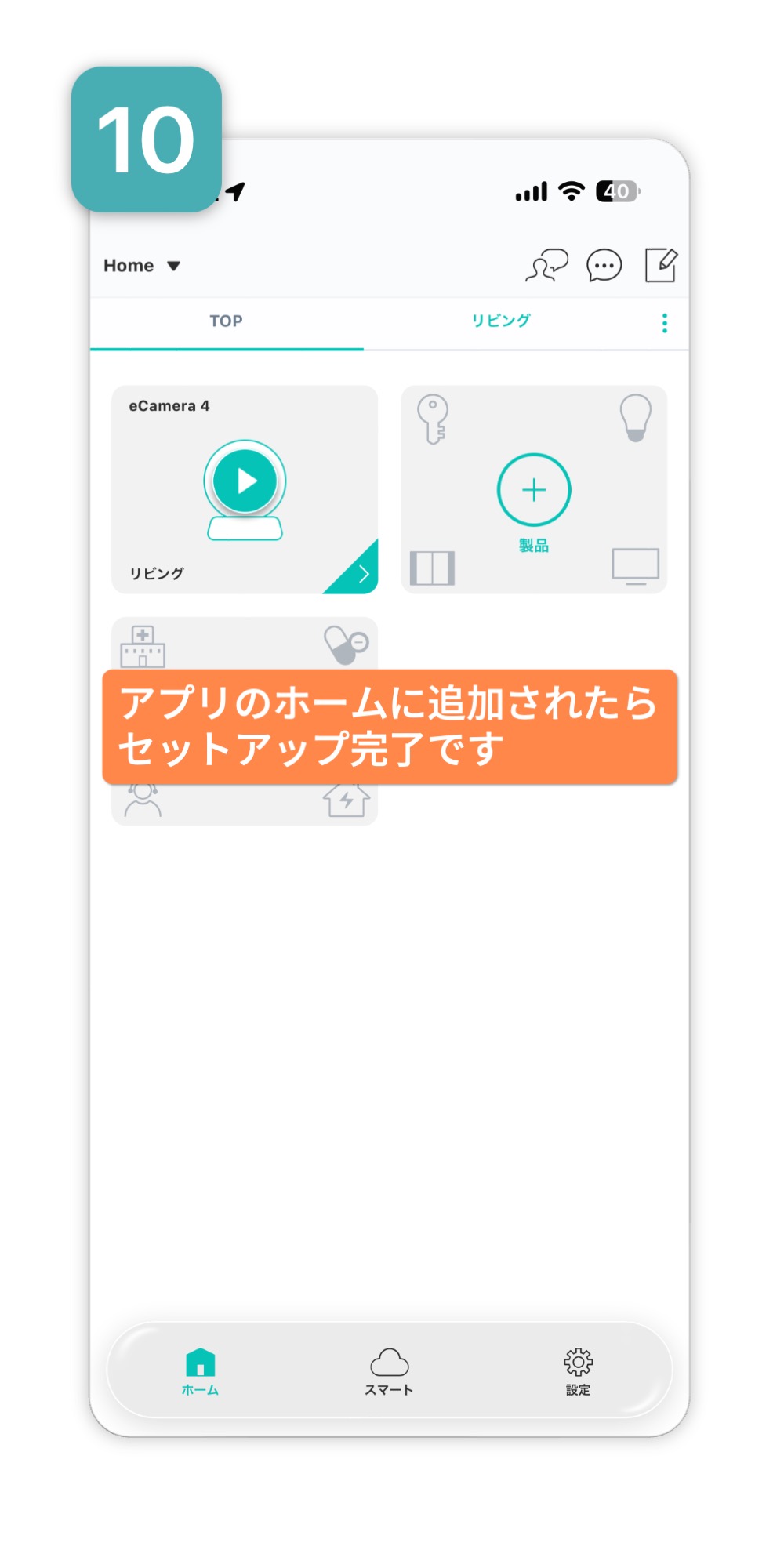
セットアップが上手くいかない場合
※eCamera 4とeCamera2は同じピープ音を出します。
ホーム画面
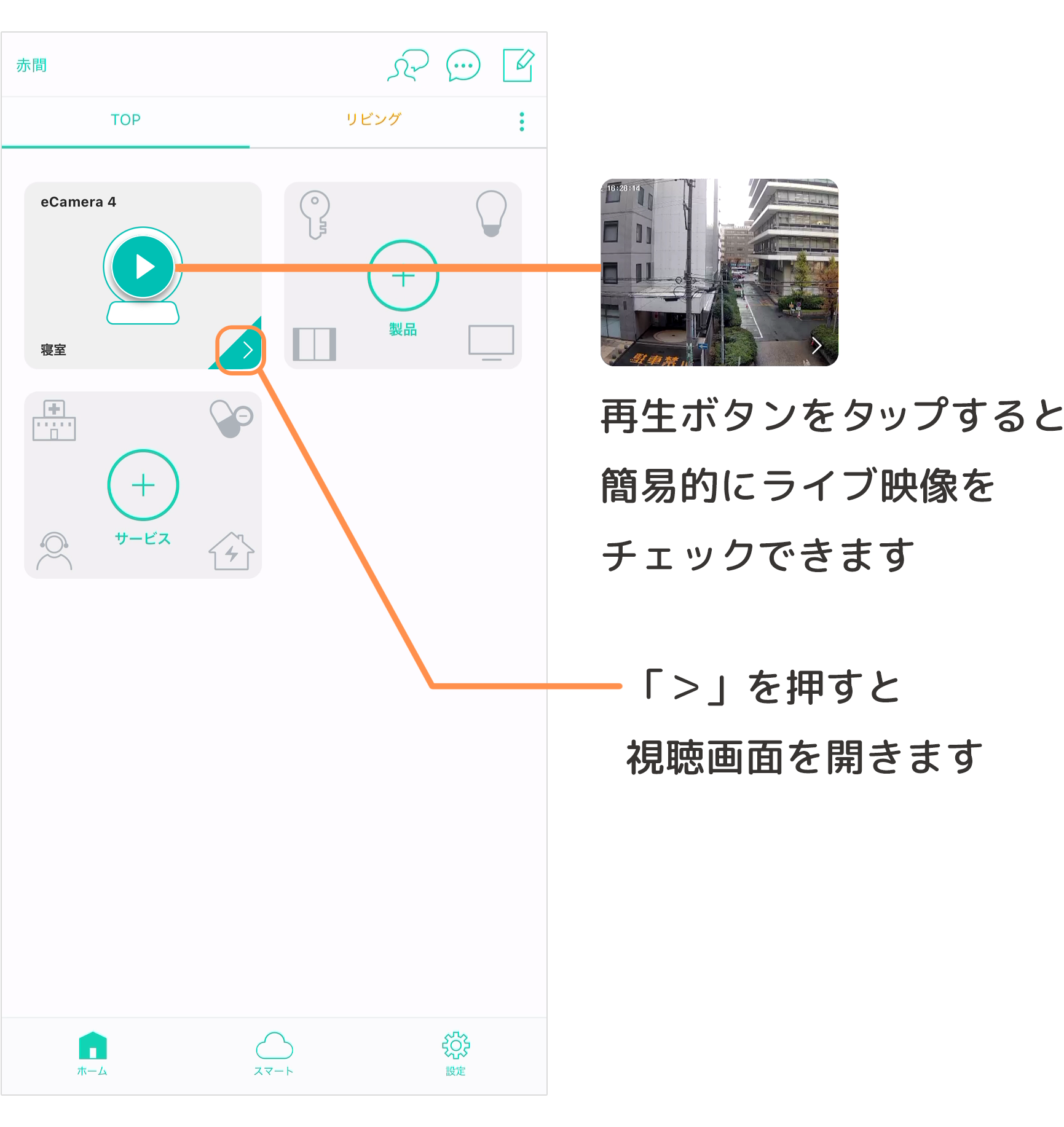
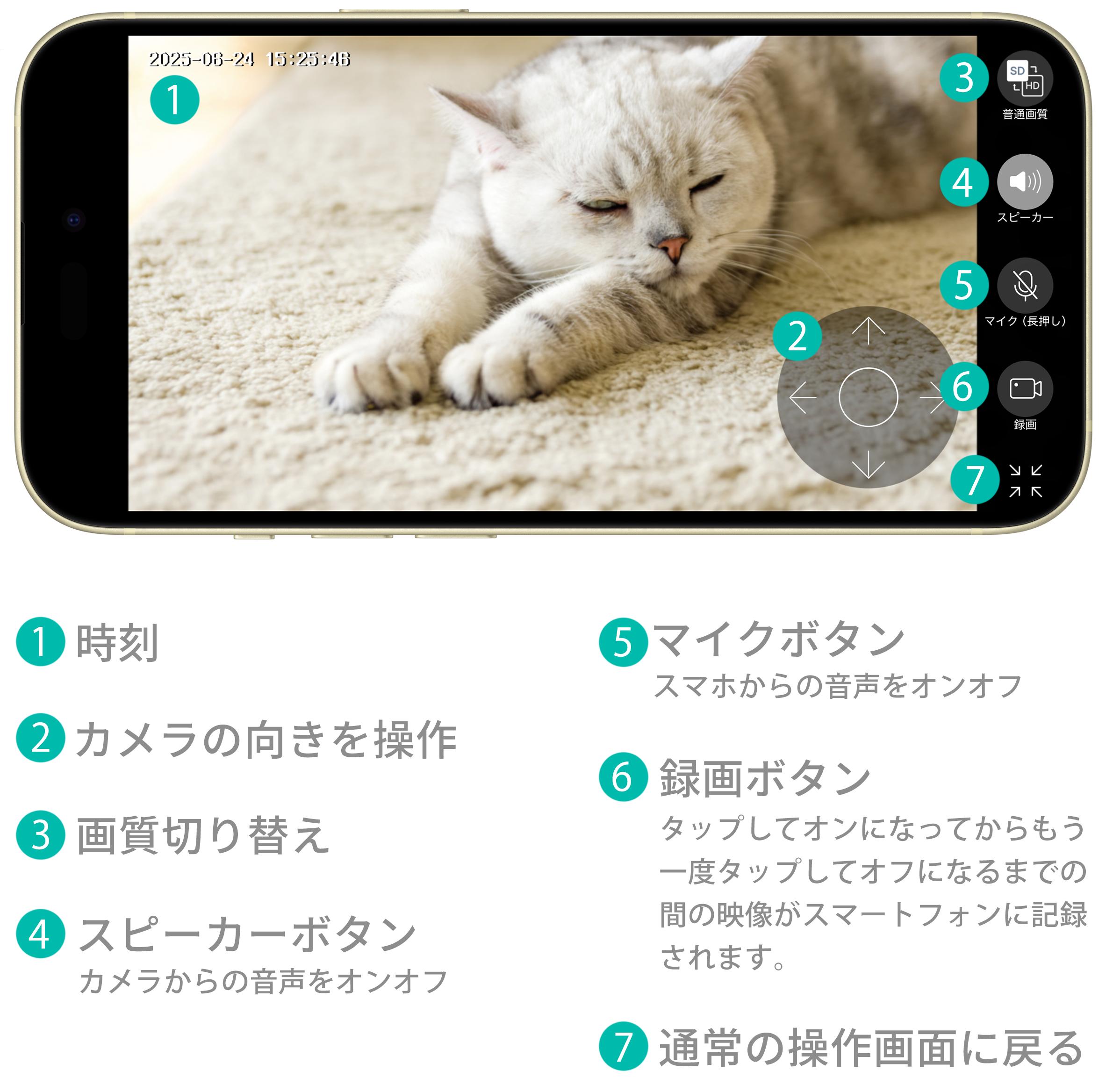
操作画面
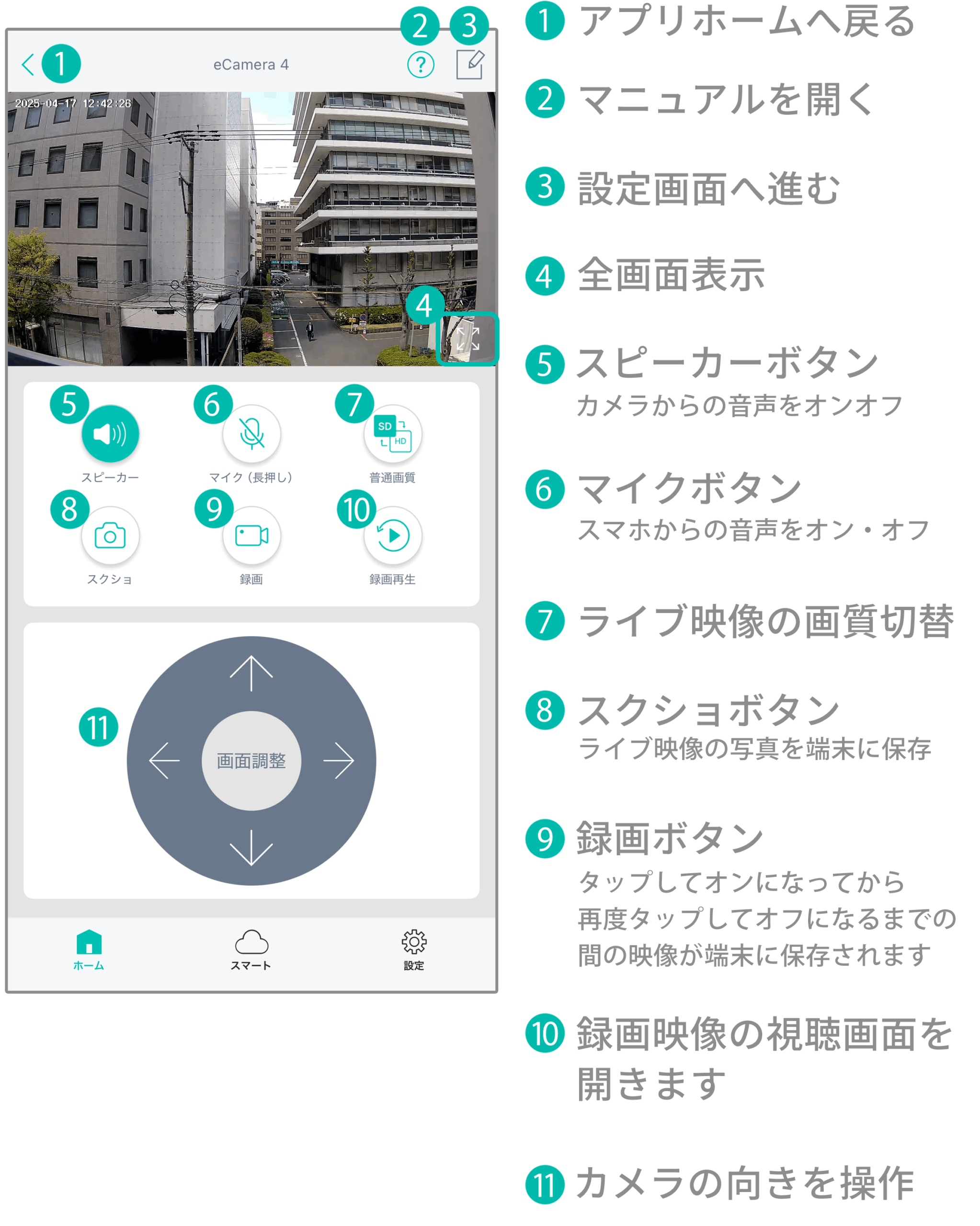
フルスクリーン時
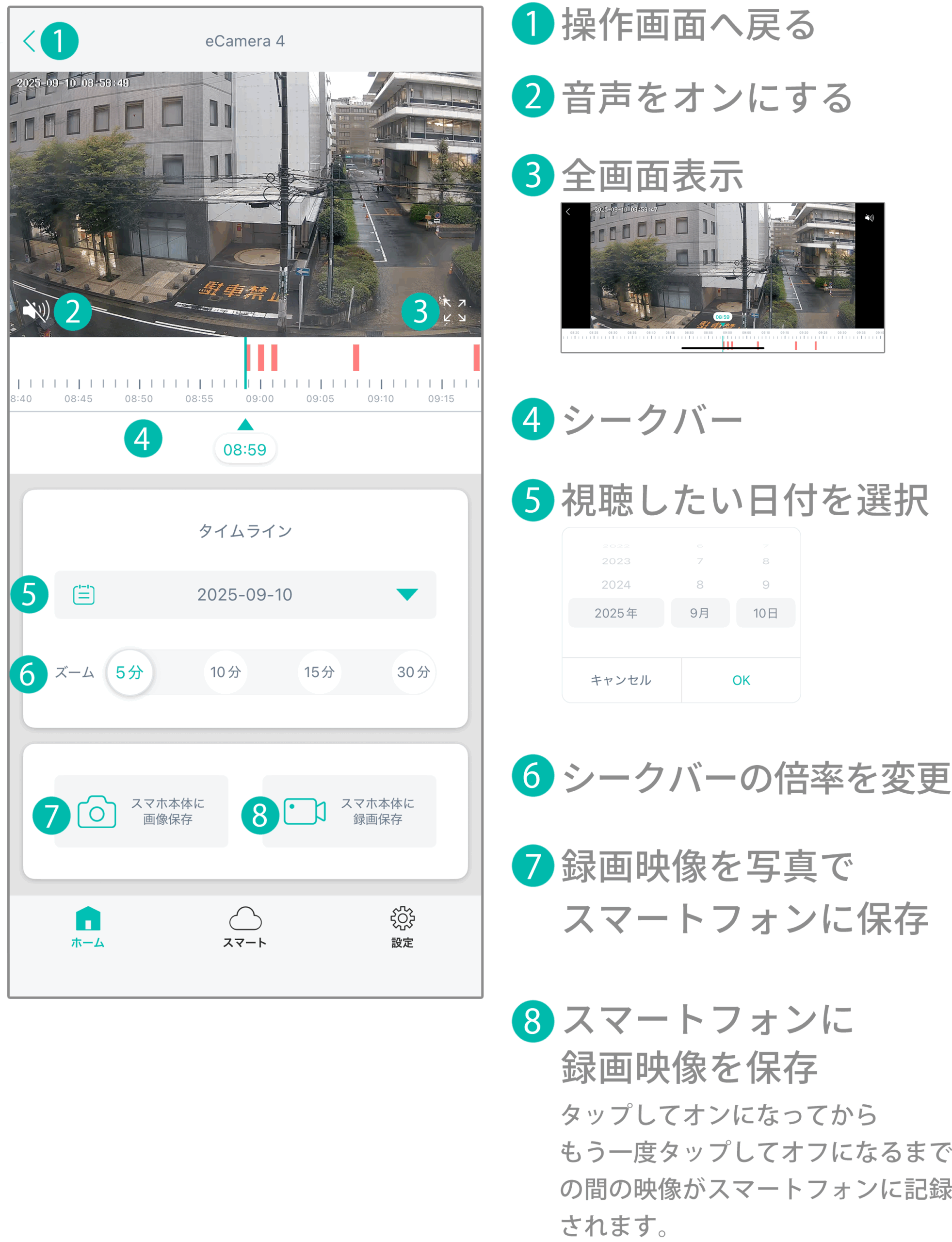
録画視聴画面
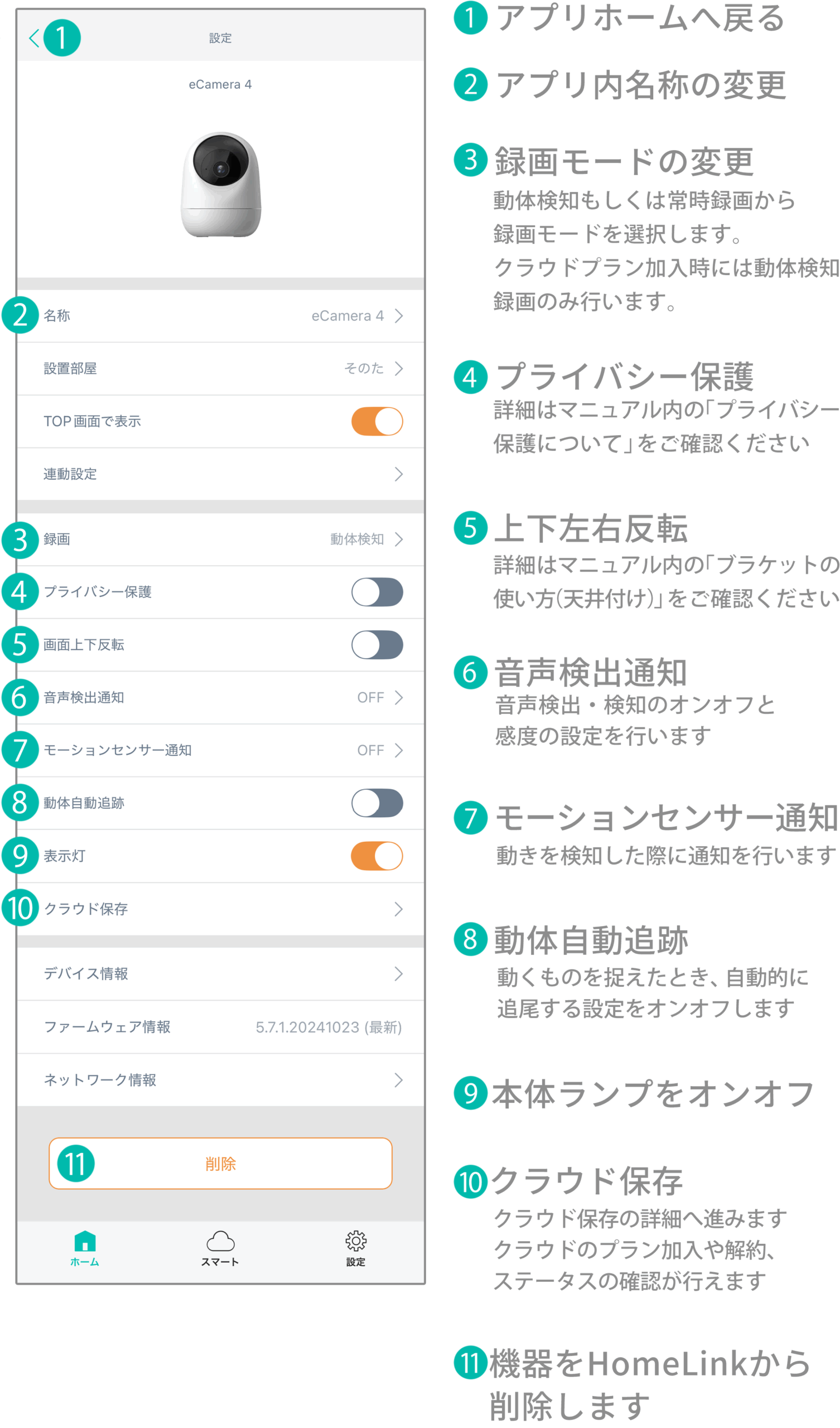
設定画面
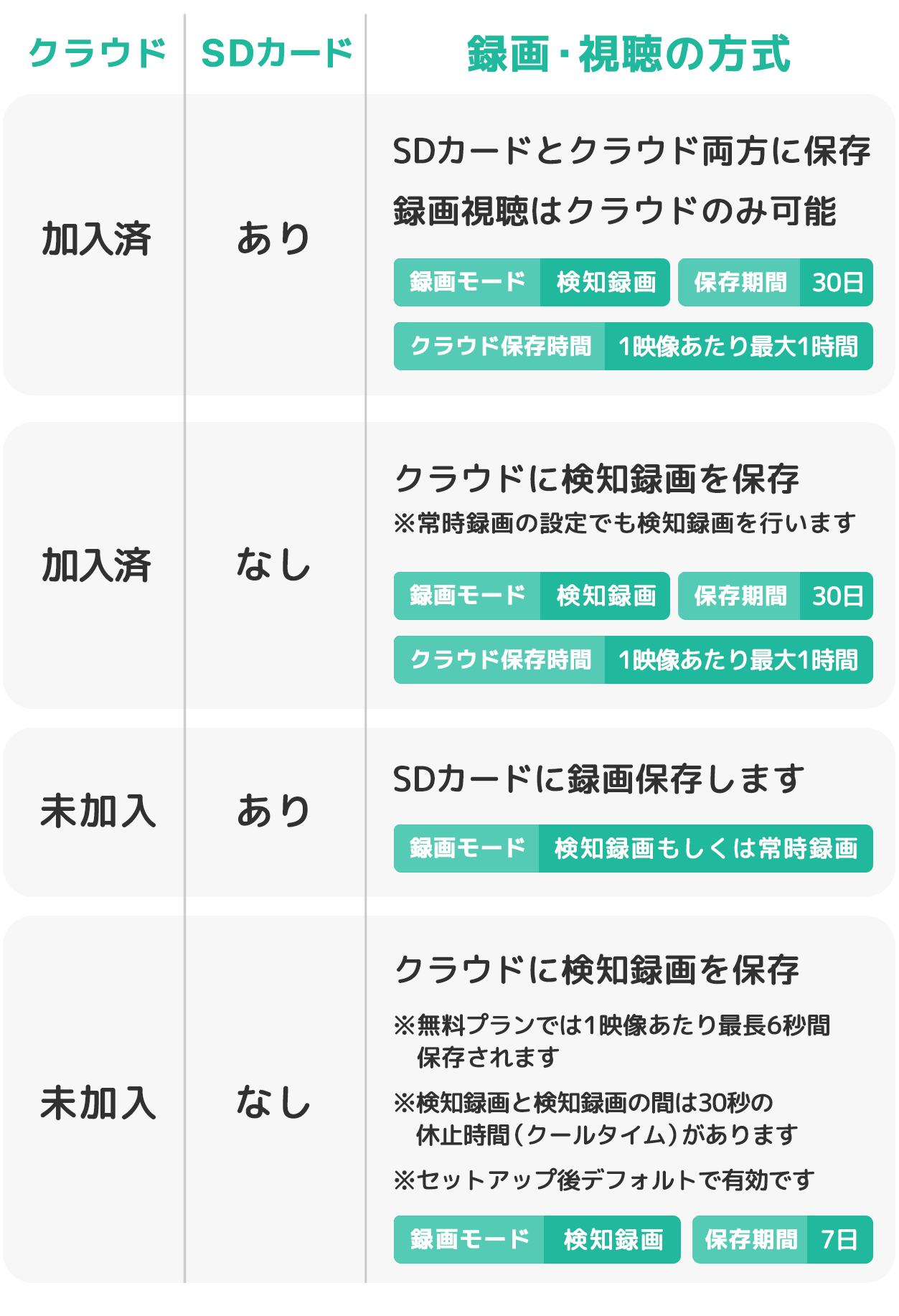
eCamera4は、クラウド(有料)とSDカードの両方への保存に対応しています。
SDカードの有無やクラウドプランの加入状態で録画の方法が異なります。
以下リストを参考に、クラウドとSDカードの組み合わせによる録画方法をご確認ください。
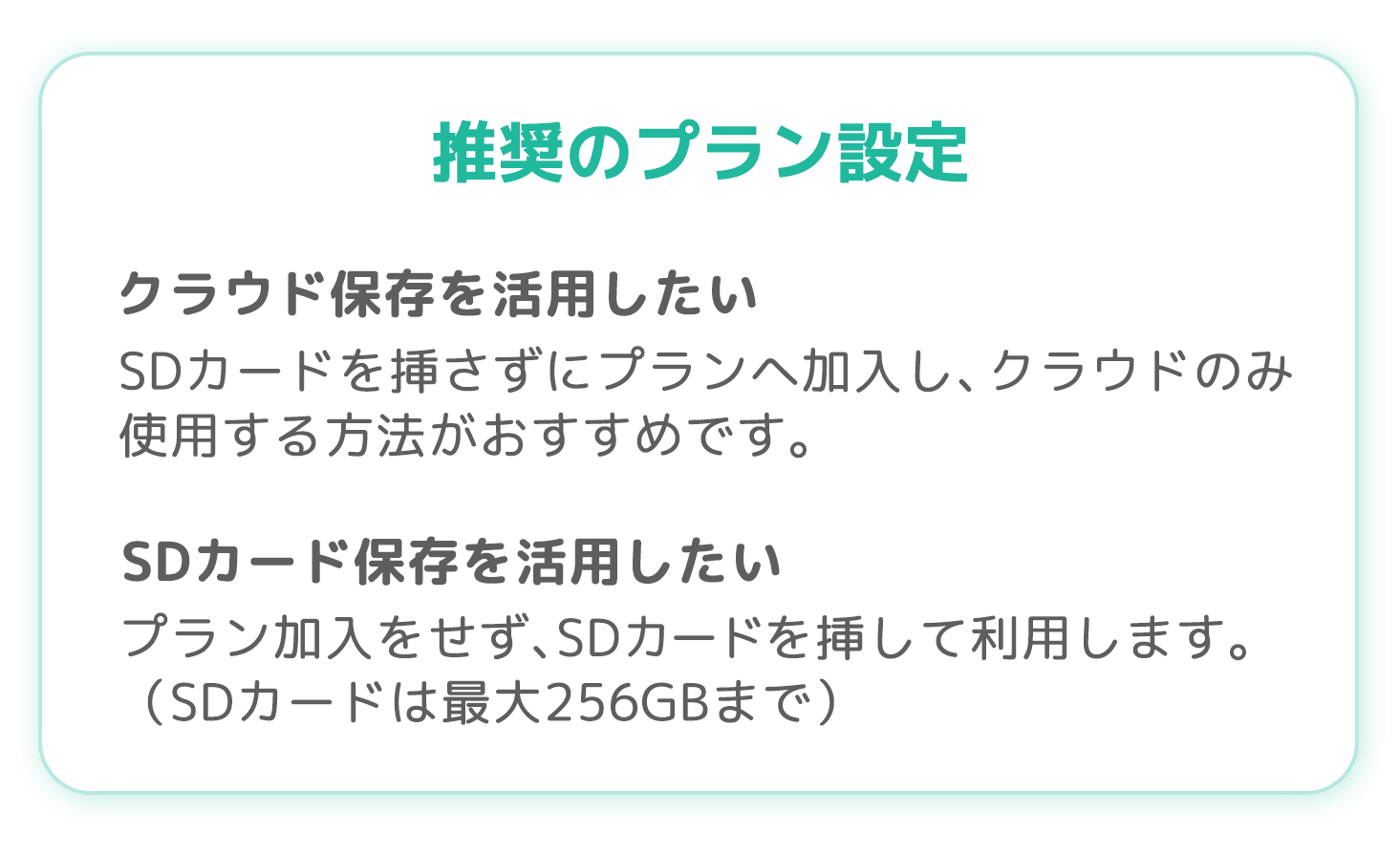
クラウドを使用する
クラウド機能はサブスクリプションとなっております。課金することでクラウド機能を活用することが可能となります。
クラウド機能の機能や詳細、設定方法などは以下のページをご覧ください。
※アプリバージョン16.2以降でクラウド保存は対応しています。それ以前のアプリバージョンで登録されたeCamera4は、アプリアップデート後に再セットアップを行ってください。
SDカードを使用する
SDカードを差し込めば準備完了です。以下の手順に従って常時録画もしくは検知録画など、録画方法を設定してください。
- 1 アプリホームにてカメラの「>」マークをタップ
- 2 画面右上の「ペンとノートマーク」をタップ
- 3 設定内の「録画」から常時録画もしくは検知録画のどちらかを選択
- 4 これで設定内容の録画を行うようになります。
SDカード録画に関するFAQ
天井に付ける方法
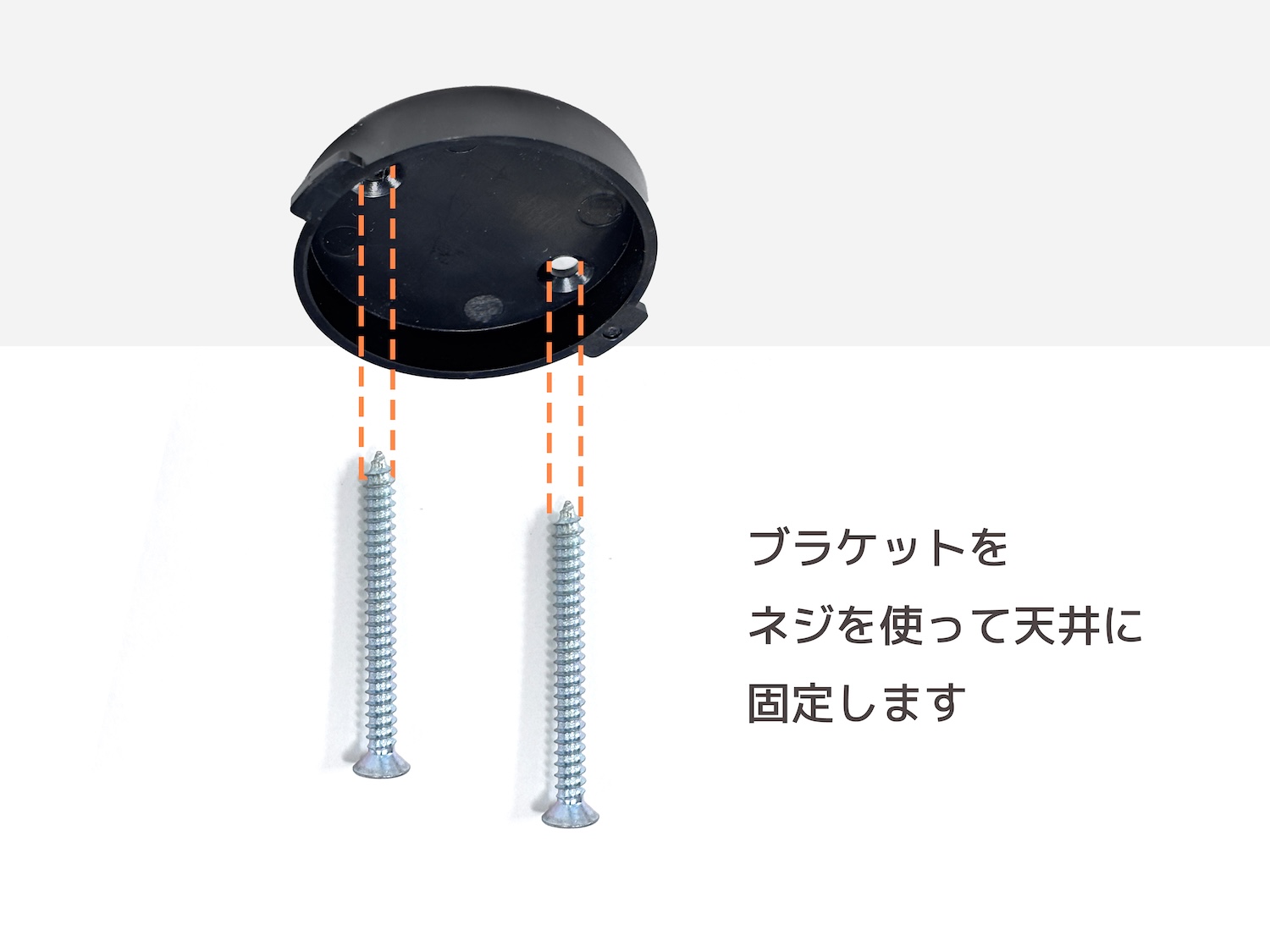
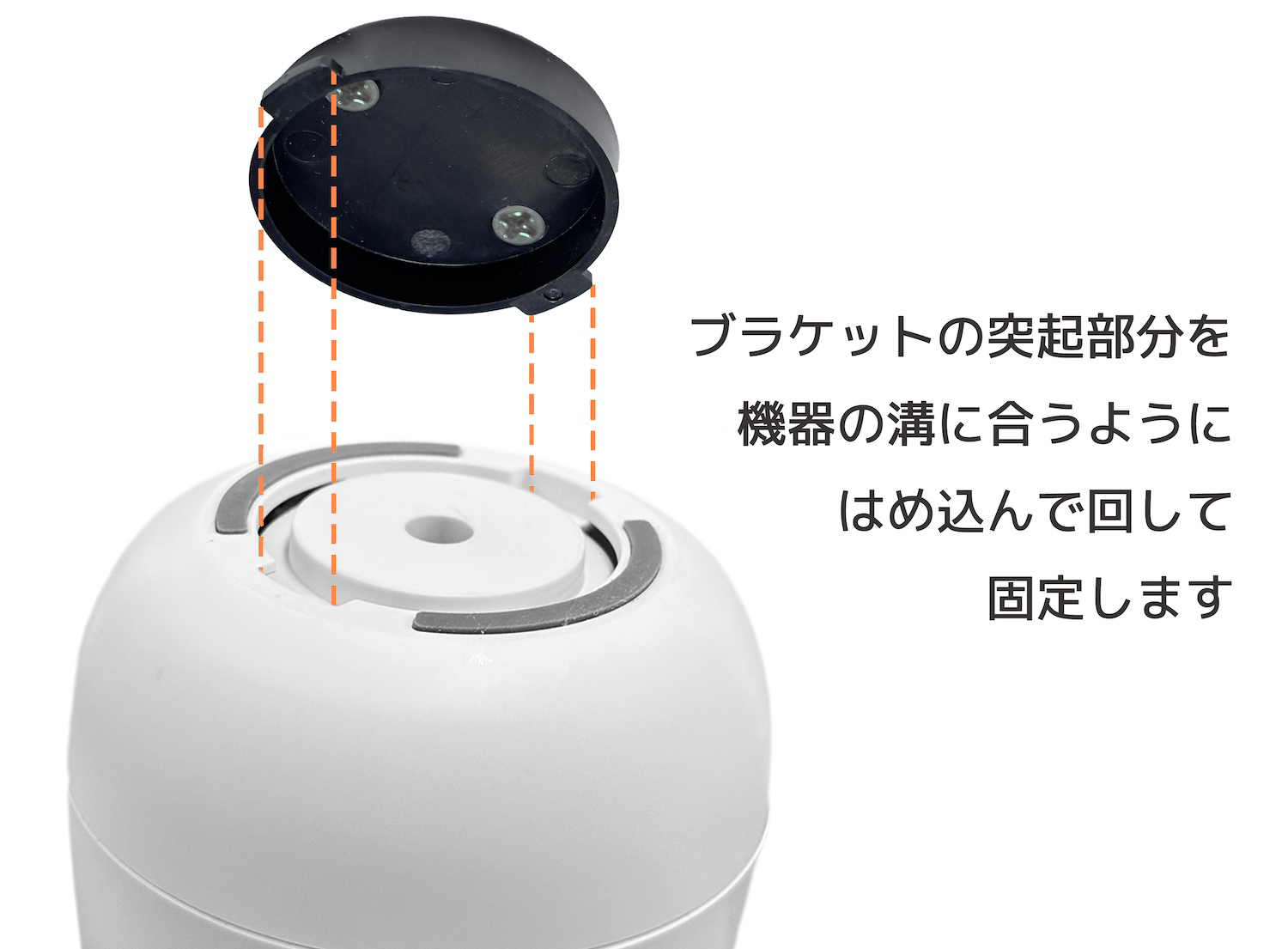
ブラケットをネジで固定して天井にeCamera 4を固定します。
1
2
3
設置が終わったら
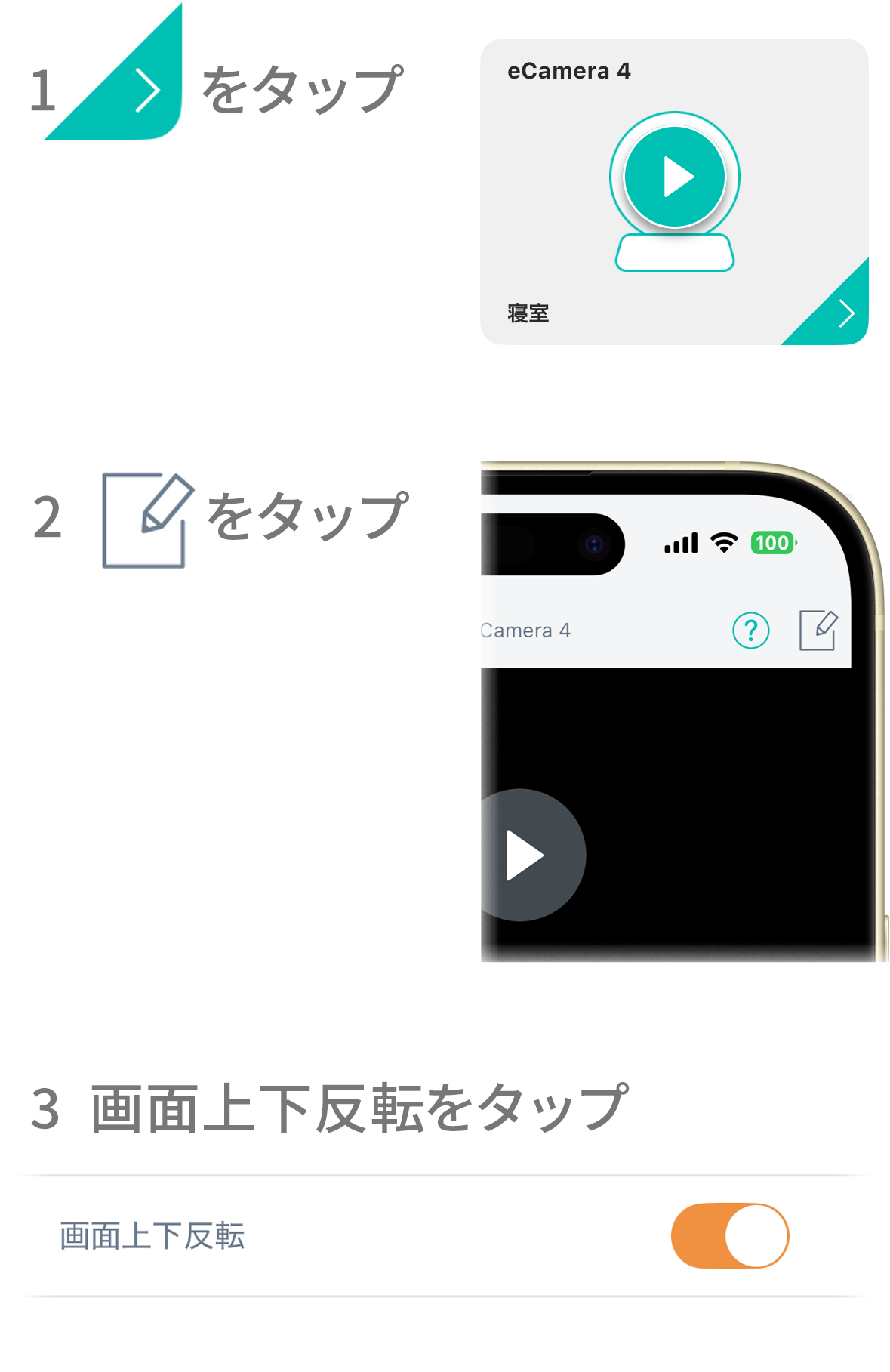
天井への設定が完了したら、アプリからカメラ映像を上下反転させる設定を行います。
プライバシー保護について
プライバシー保護は、設定したエリアに入ると自動的にカメラを後ろに向けて物理的に録画できなくする機能です。
もちろん、システム的にもカメラが無効化されます。
また、エリアから出ると自動的にカメラが有効になります。
設定方法は、カメラの設定画面からプライバシー保護をONにします。設定時のスマホの場所から範囲200mで自動的に設定されます。
GPSの範囲を任意で設定したい場合、手動でプライバシー保護をオン・オフしたい場合は、以下の手順で設定を行なってください。
シーンの設定
複数の動作を組み合わせて、1つの指示にまとめることができます。
連動の設定
GPSやお持ちの弊社センサー機器と連動して、機器を自動化できます。
タイマーの設定
時間を指定して、機器の動作を自動化できます。
赤ランプについて
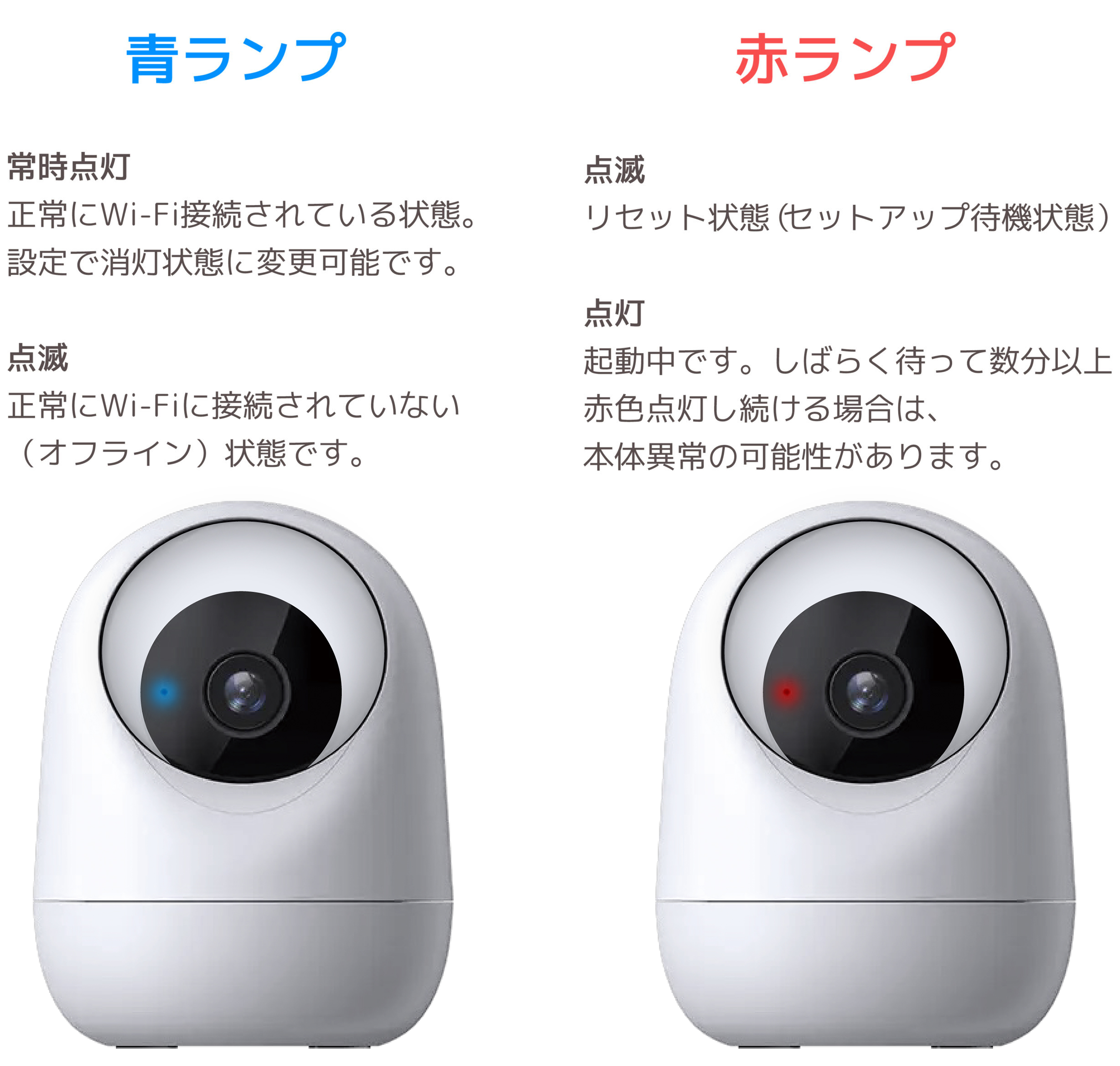
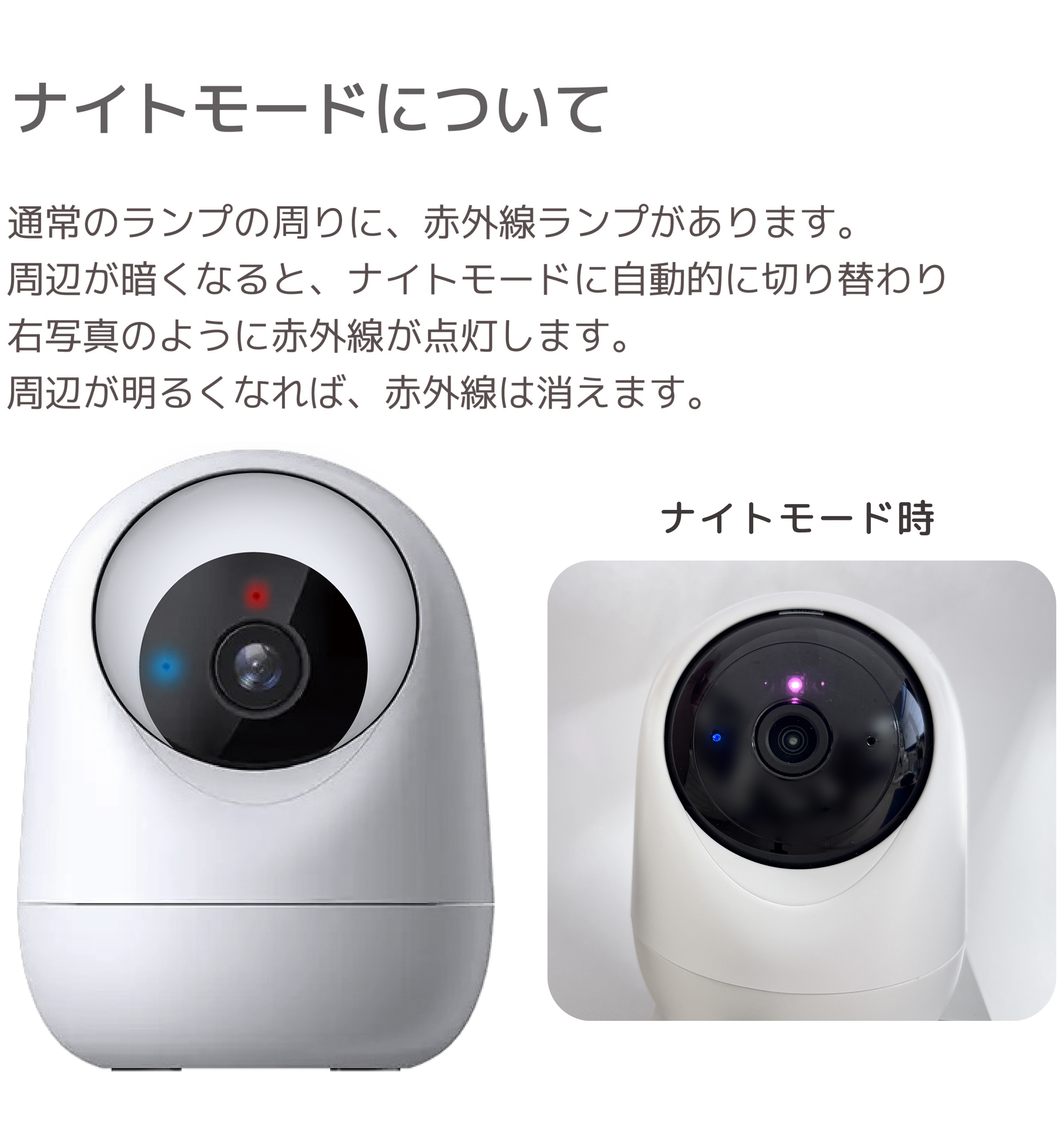
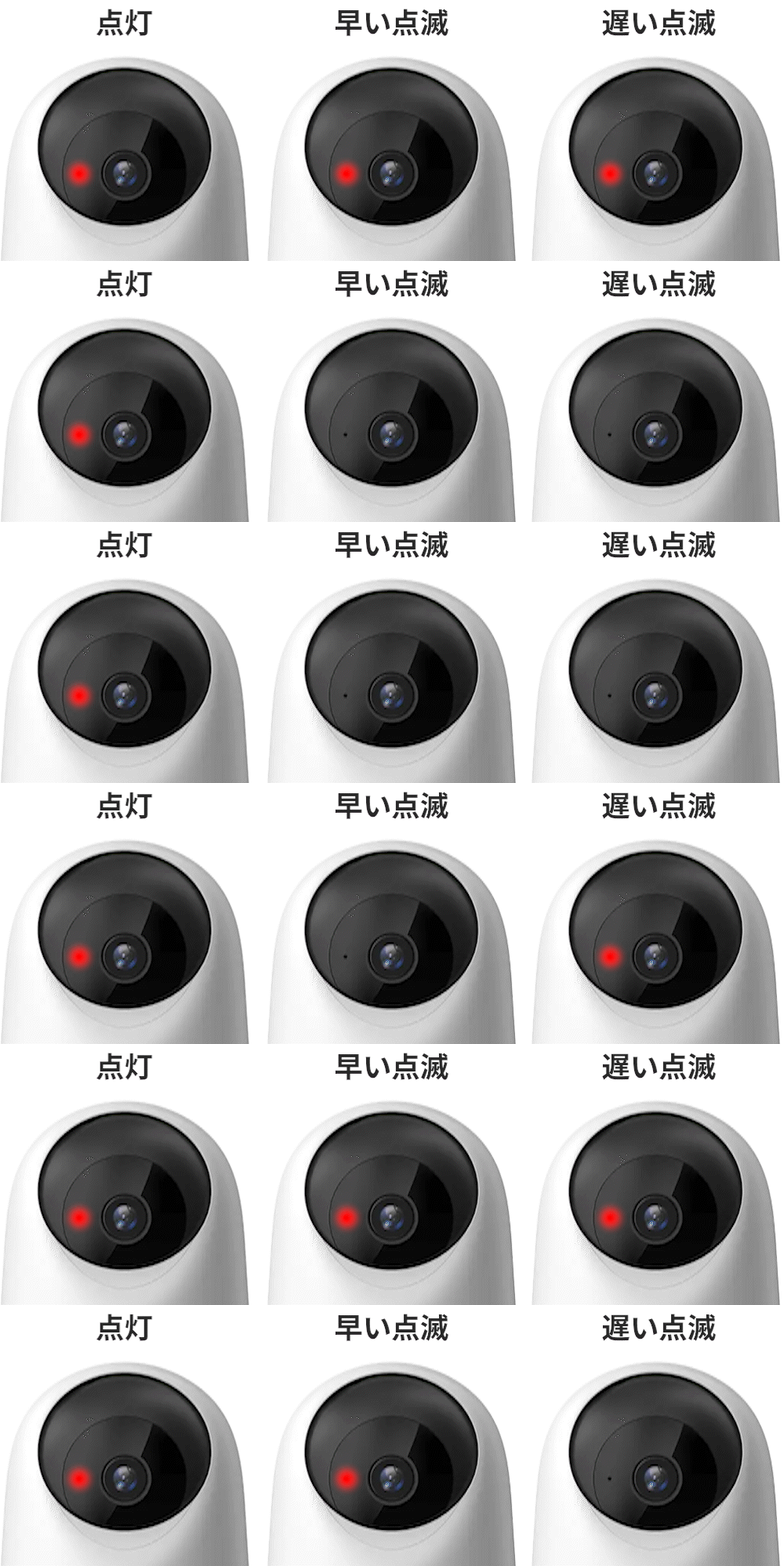
リセット状態(セットアップ待機状態)では、赤ランプは遅い点滅を行います。
点灯や早い点滅になる場合は、リセットを行いランプが遅い点滅になるようにしてください。
リセットを行なっても遅い赤点滅にならない場合、お問合せください。
※仮ID、QRコードで登録されている、スマートホーム物件にお住まいのお客様は、機器のリセットを行わないでください。
本体からピープ音がするまでリセットボタンを長押しします。
初回動作が行われますので、動作が止まって赤点滅するまで待ってください。
少し待って赤ランプが点滅したらリセット完了です。
アプリから削除
アプリから削除する場合は、以下の手順で行うことができます。
- アプリ下部の「設定」を選択し「デバイス管理」をタップ
- 一覧から削除したい機器をタップ
- 機器の設定画面が開くので、最下部にある「削除」をタップ