

目次
クラウド保存について
クラウド保存のプラン購入手順
こんな表示になったら(購入失敗など)
クラウド保存の仕様
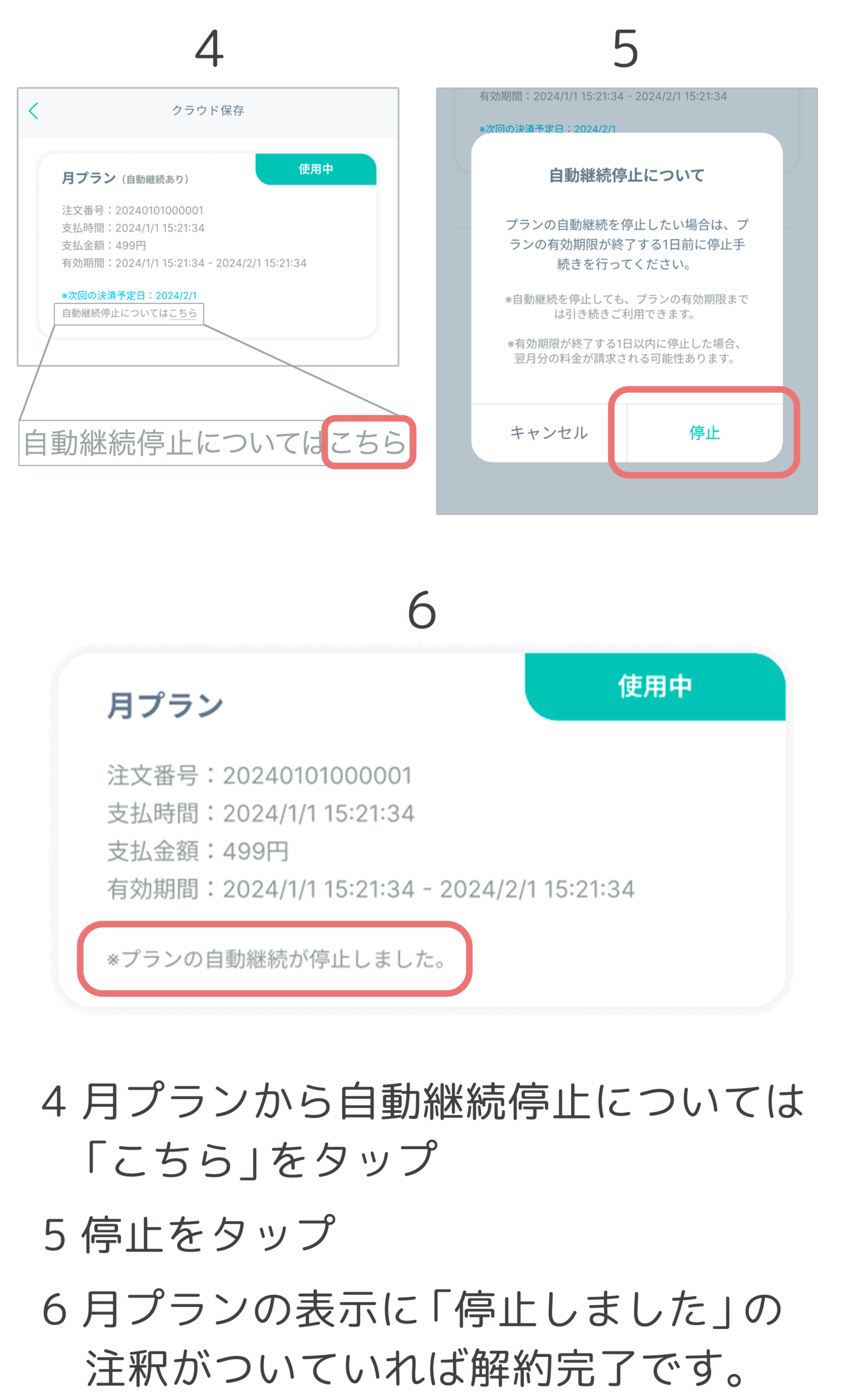
解約について
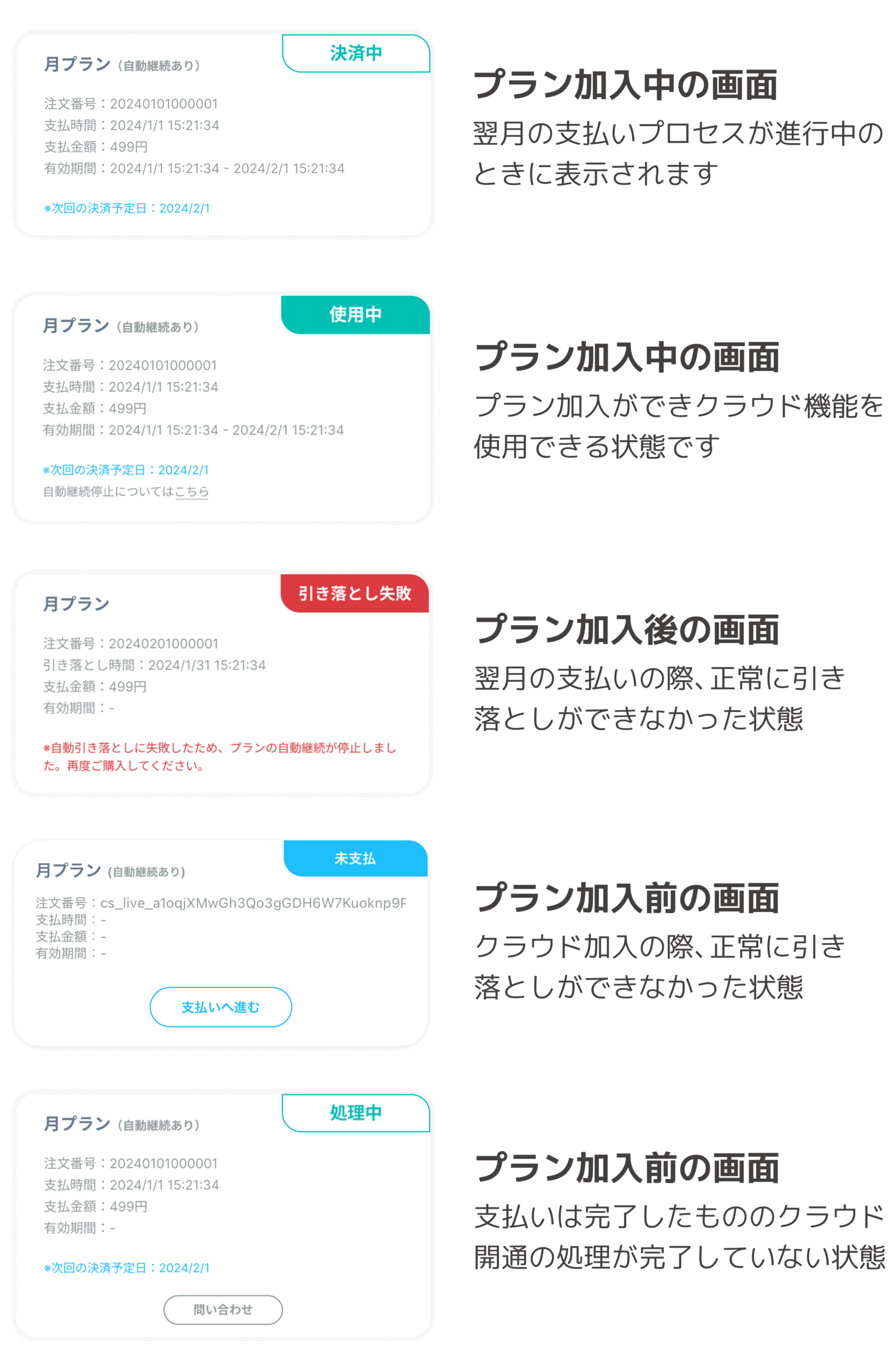
プランの状態確認
クラウド保存について
一部のカメラ製品はクラウド保存を使用することができます。
クラウド保存を使えばSDカードが不要になるため、SDカード故障によるデータの破損やSDカードの盗難などを避けることができます。
以下の表で、SDカードとクラウド保存の活用パターンをご覧ください。
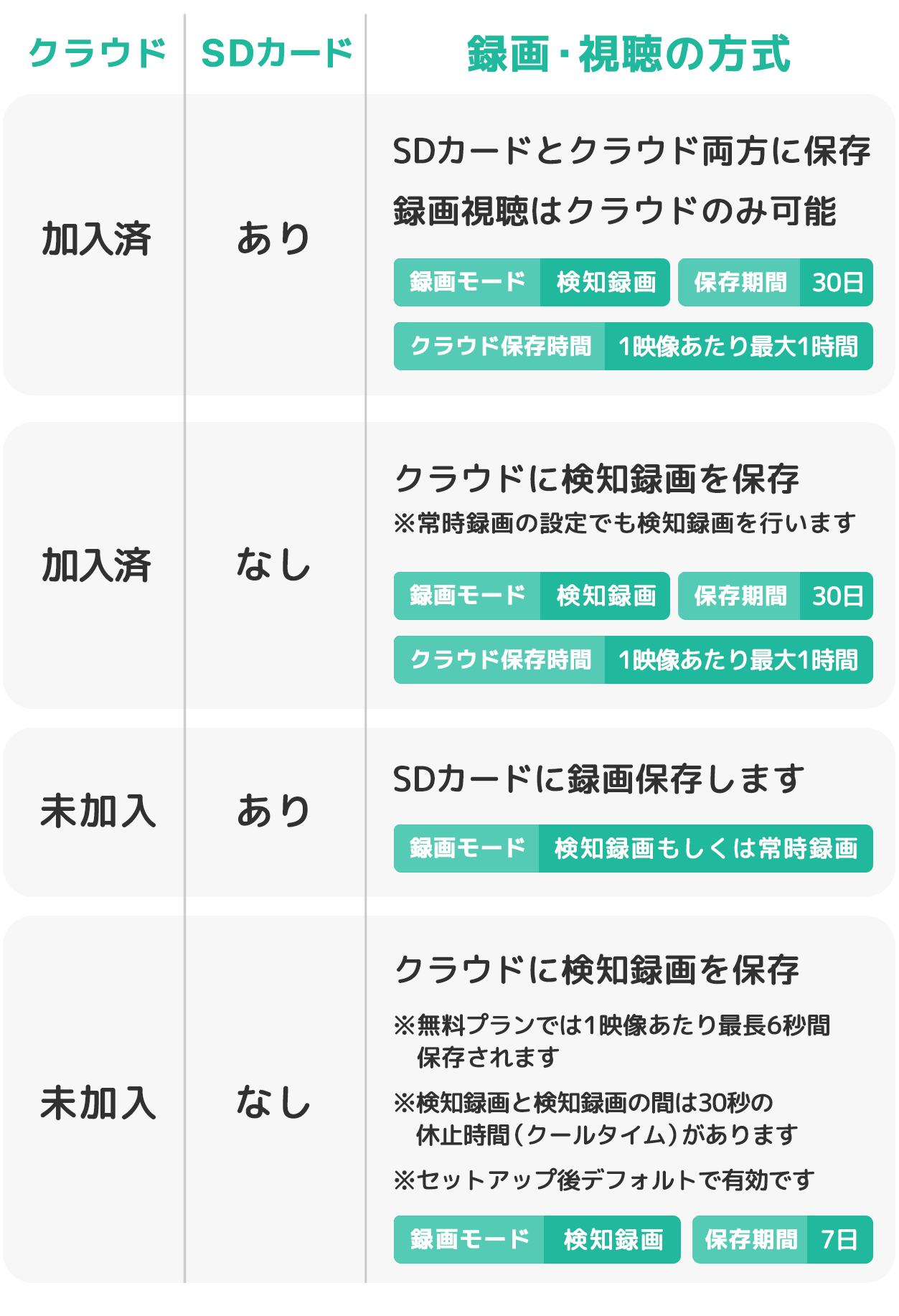
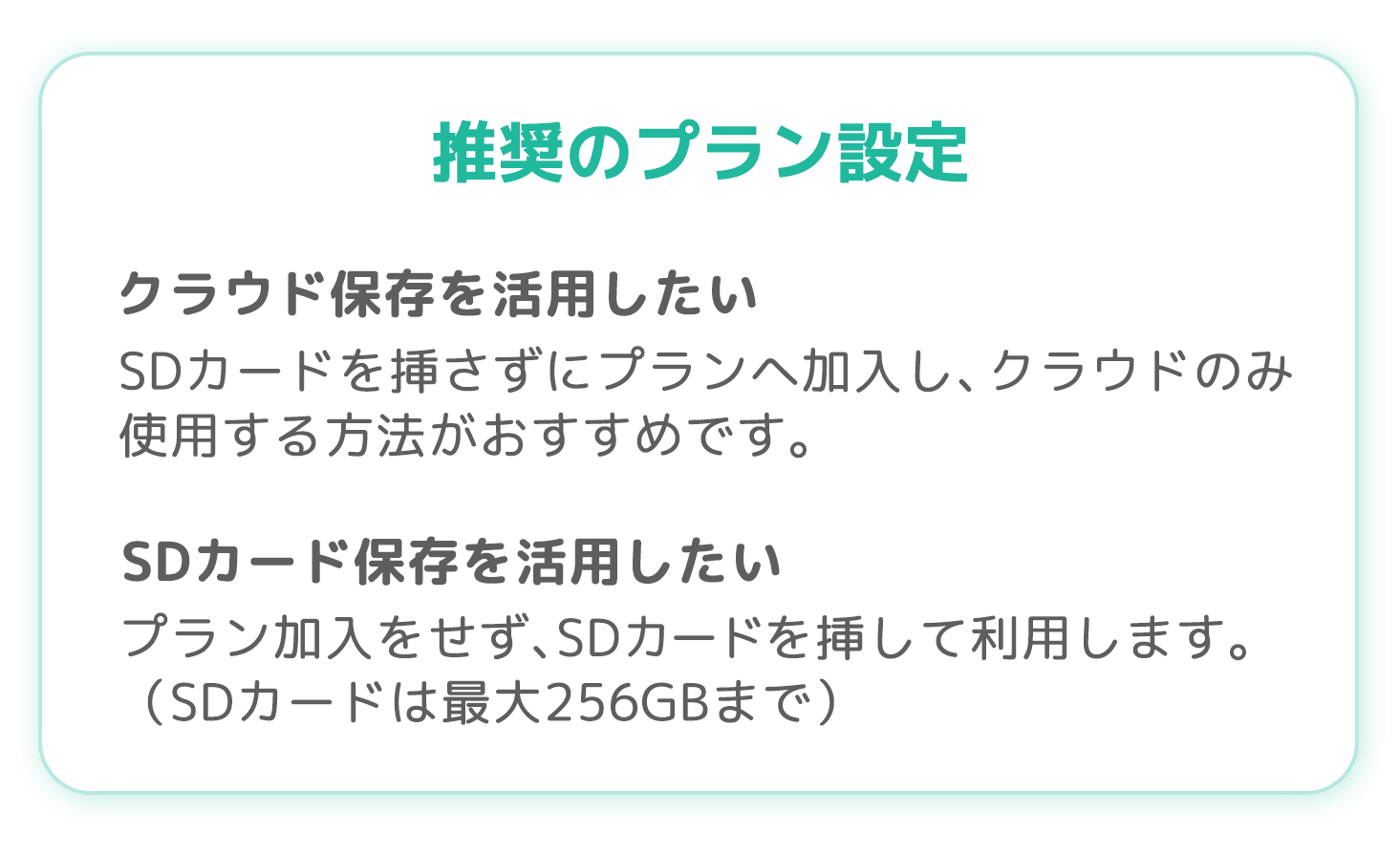
※アプリバージョン16.2以降でクラウド保存は対応しています。それ以前のアプリバージョンで登録されたeCamera4・Sは、アプリアップデート後に再セットアップを行ってください。
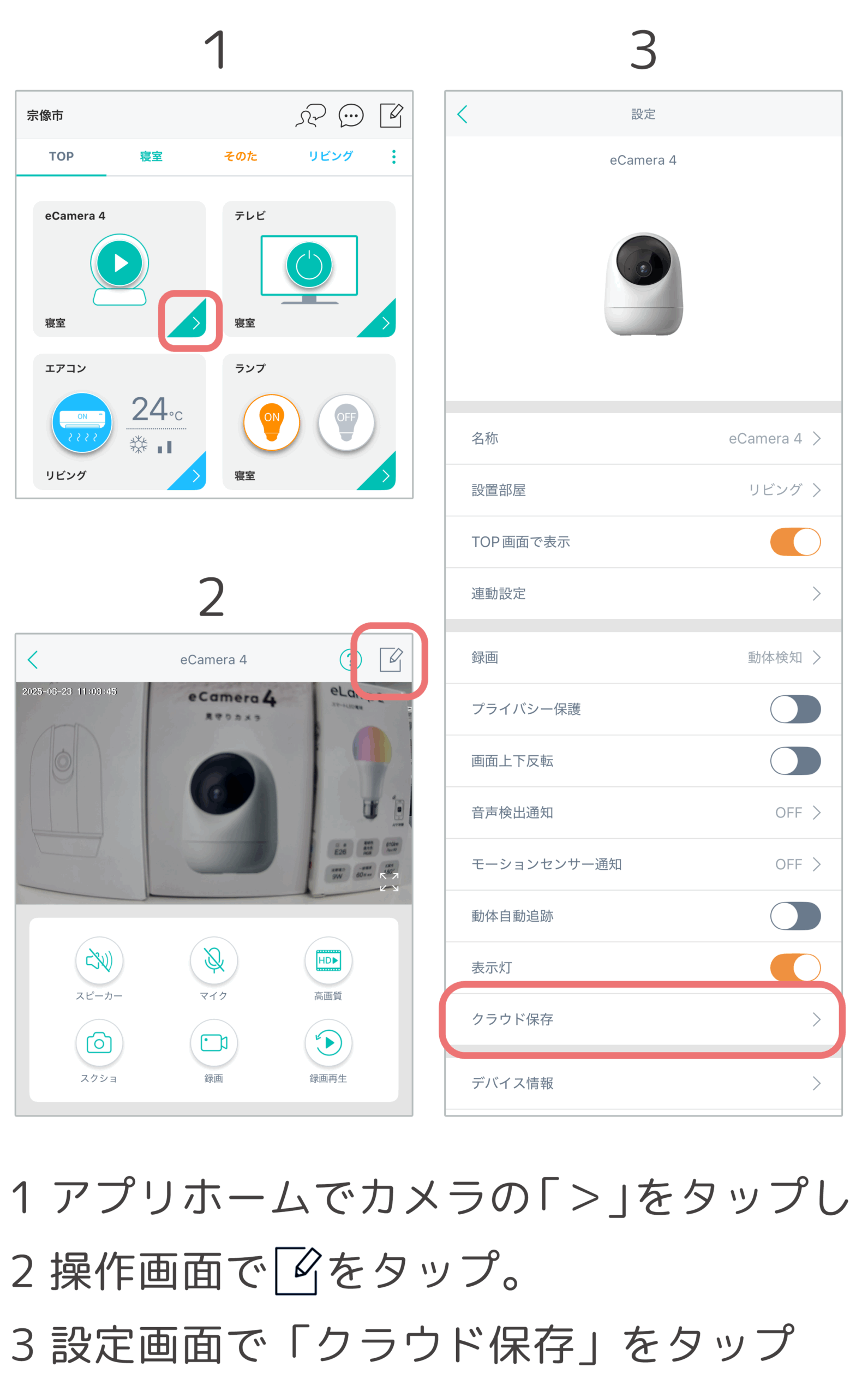
クラウド保存のプラン購入手順
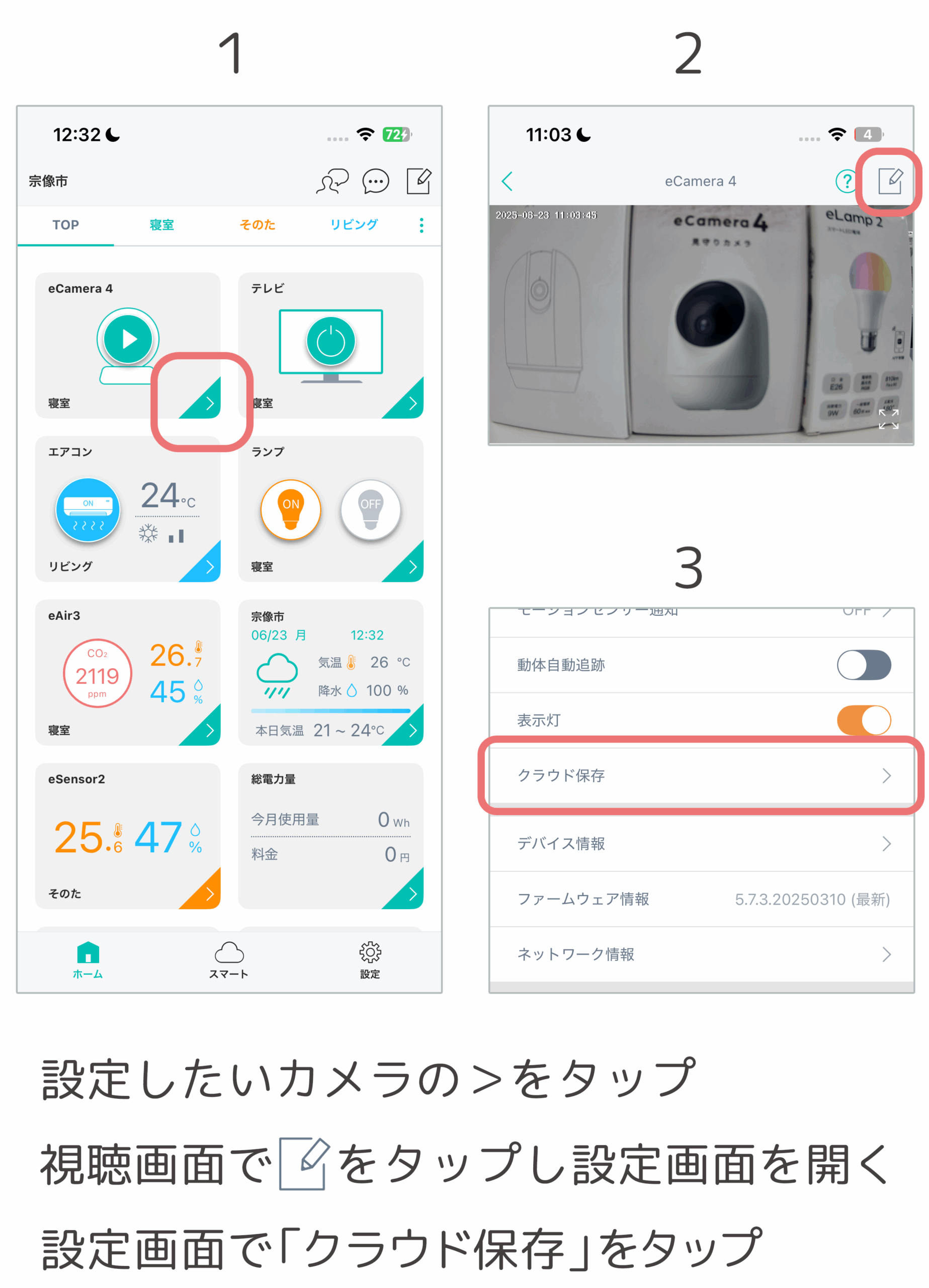
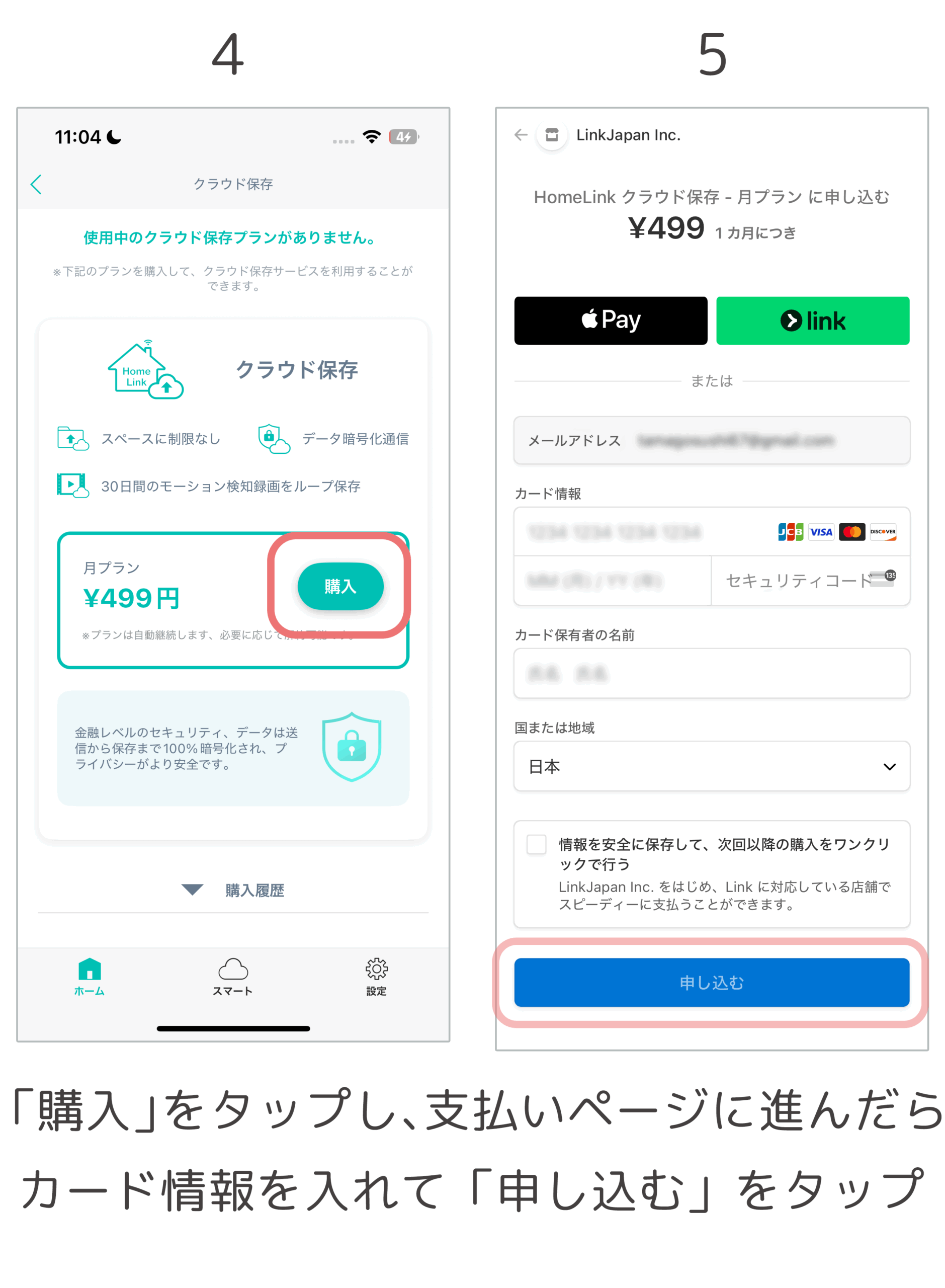
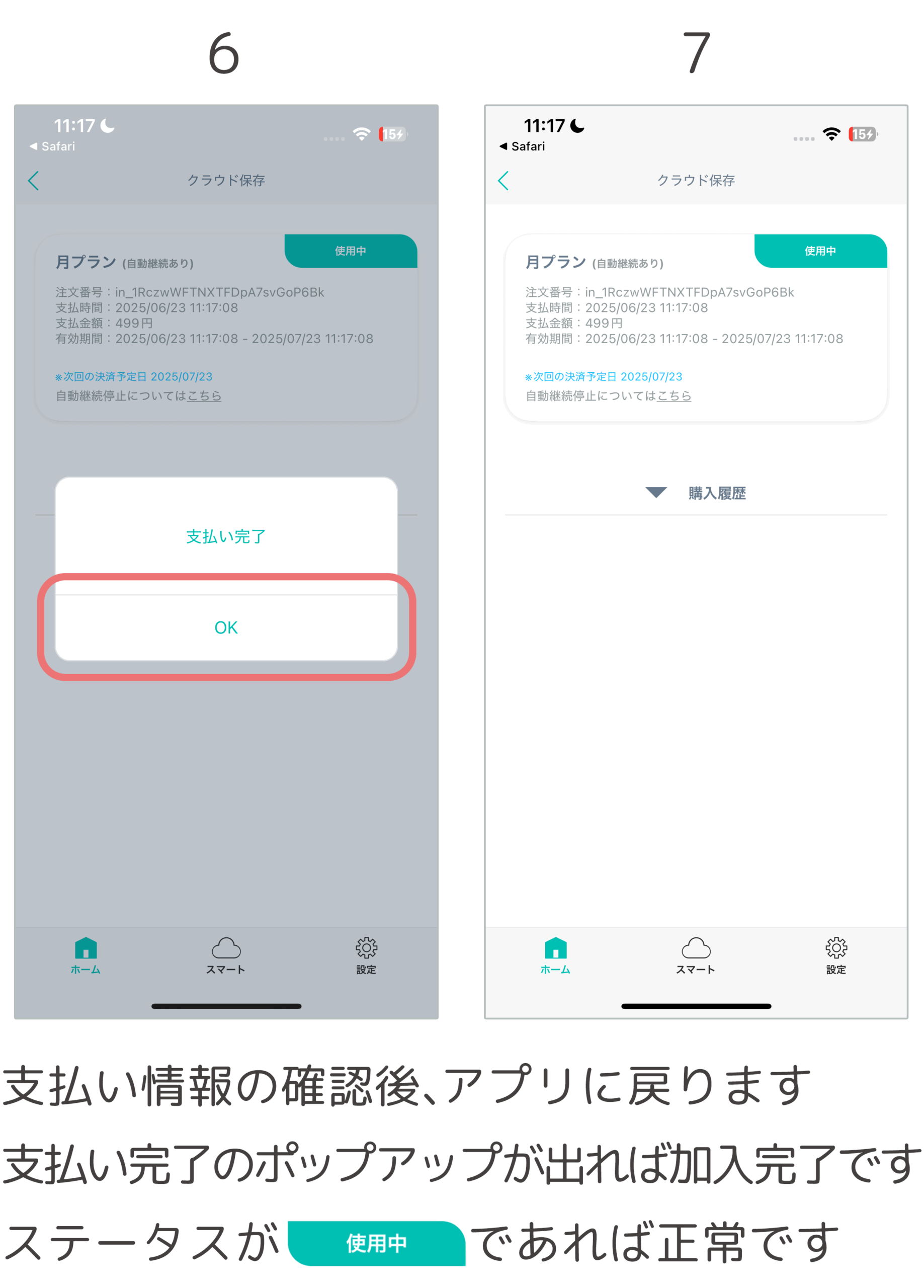
以下の手順でクラウドのご購入を行えば、すぐにクラウドのフル機能をご利用できます。
※クラウド録画は、通常の録画視聴画面から見ることができます。
こんな表示になったら(購入失敗など)
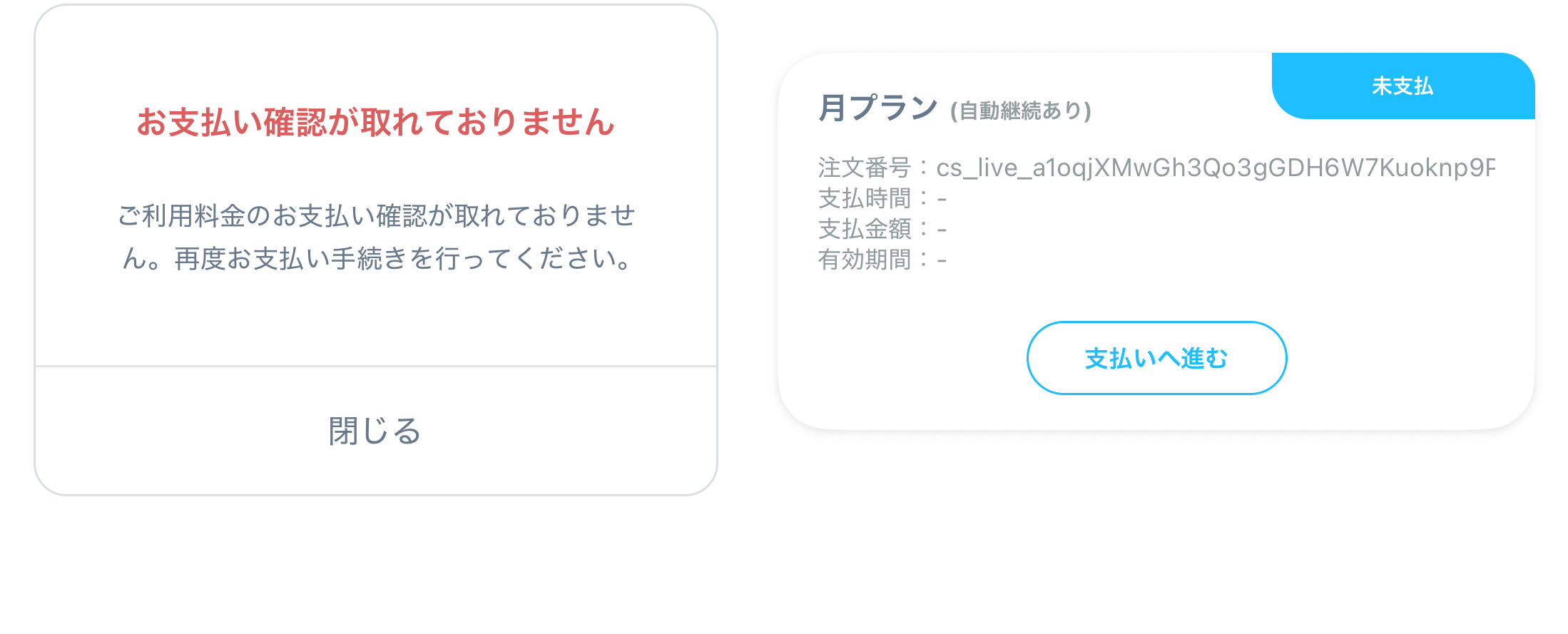
プラン購入に失敗
「お支払い確認が取れておりません」および「未支払い」と表示される場合、プラン加入の処理段階で正常に支払いができていない可能性がございます。カード番号や制限等をご確認ください。
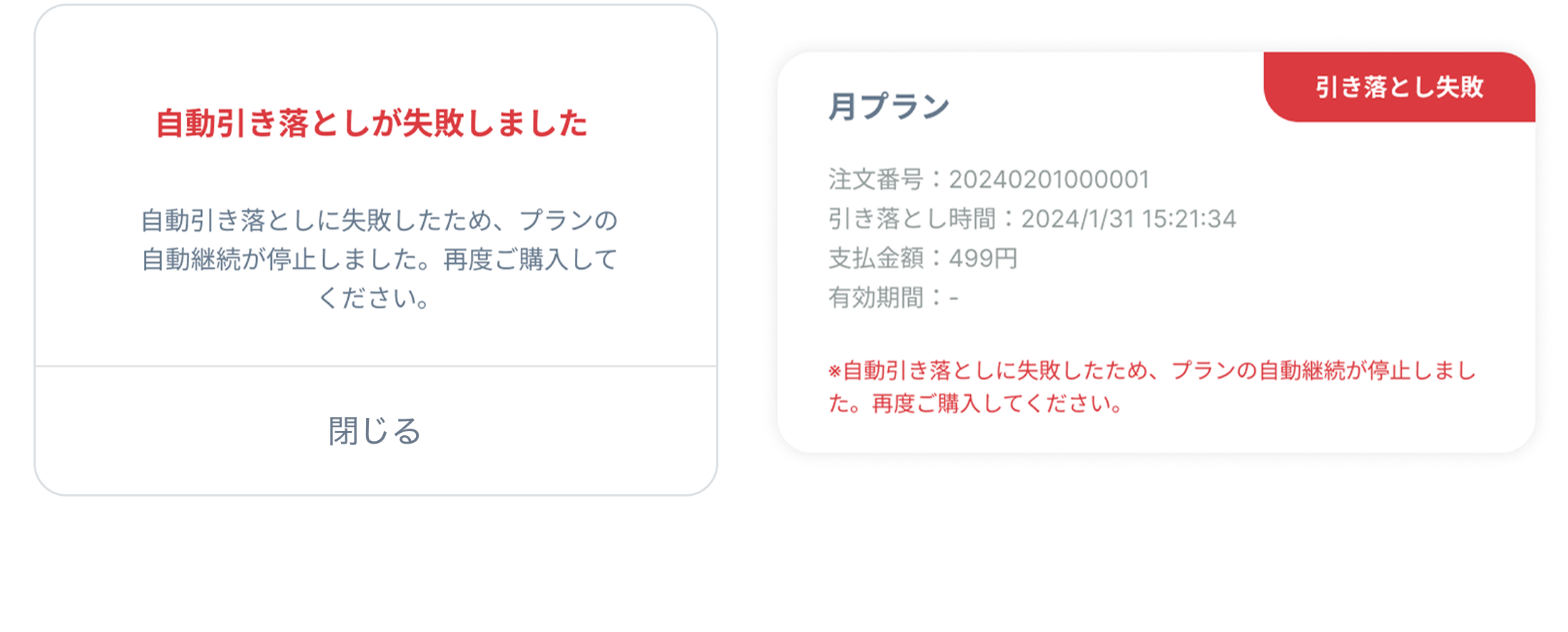
継続購入に失敗
「自動引き落としが失敗しました」「引き落とし失敗」と表示される場合、プランの課金処理で正常に支払いができなかった可能性がございます。カードの期限や制限等をご確認ください。
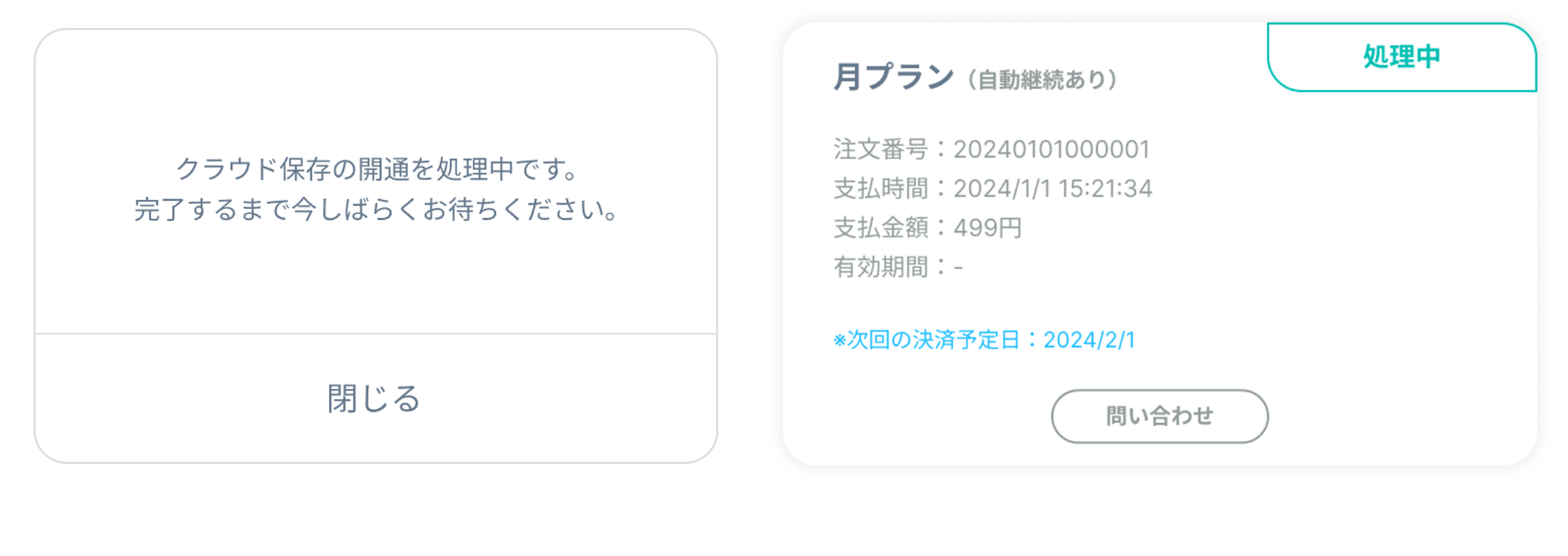
クラウド開通処理中
「開通を処理中」「処理中」と表示される場合、プランの支払いは正常に完了したがクラウド機能の開通処理が完了していない状態です。時間をおいて開通をお待ち下さい。
クラウド保存の仕様
- 録画の種類
- クラウド保存は検知録画のみ行います。
- 録画時間
- 1回の録画は最大1時間の長さになります。
- 録画期間
- 期間は30日分を保存します。
- アプリからカメラを消したとき
- カメラを削除すると自動更新がオフになります。
削除後は次回支払いは行われなくなります。
次の更新日までプランは継続するため、再セットアップすればカメラにクラウド機能と録画データが残ります。 - 無料プランについて
- カメラをセットアップ後にSDカードを入れず、プラン加入も行わない場合、無料クラウドが適応されます。
無料クラウドでは1回の録画が最大6秒間の7日分の録画を行います。
SDカードを差し込むとSDカード保存に切り替わります。
アプリから削除を行わず、本体のリセットをしただけではプランの解約は行われません。
その場合は、アプリで同じアカウントに再度セットアップを行ってから、アプリ上で削除を行ってください。
解約について
プランの状態確認
以下の手順でクラウド機能の契約状況を確認できます。
このFAQは役に立ちましたか?
フィードバックありがとうございました。