

マニュアル&FAQ
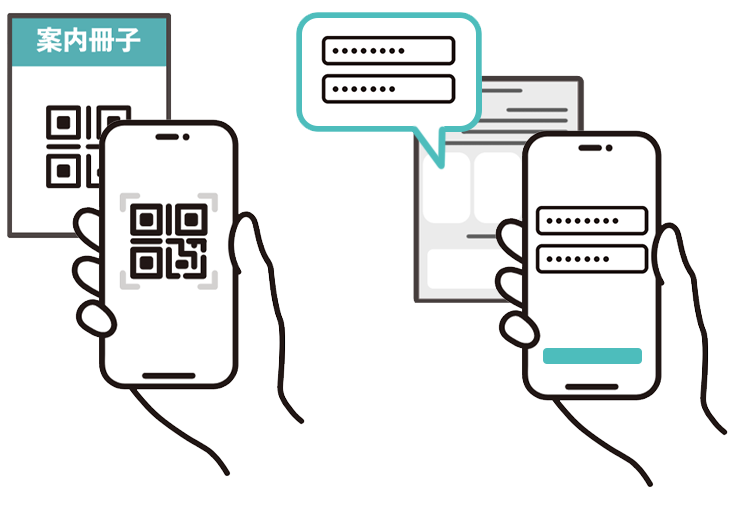
仮ID、QRコードで登録されたお客様は、
機器のリセットを行わないでください。
ご自身でセットアップする場合は、
本ページのマニュアルをご覧ください。
動画マニュアル
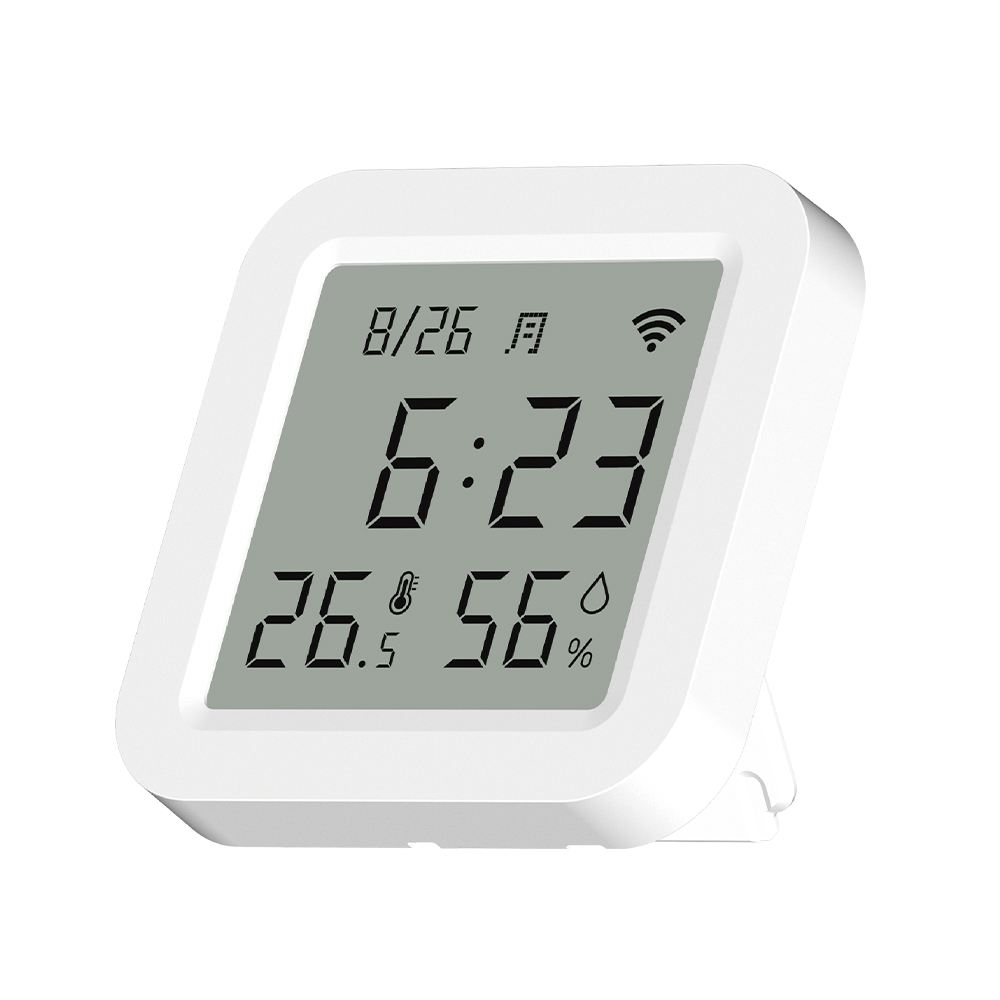
eRemote 6の主な機能になります。
- 既存リモコン付き家電をスマート化
- インターネット校正時計とカレンダー付き
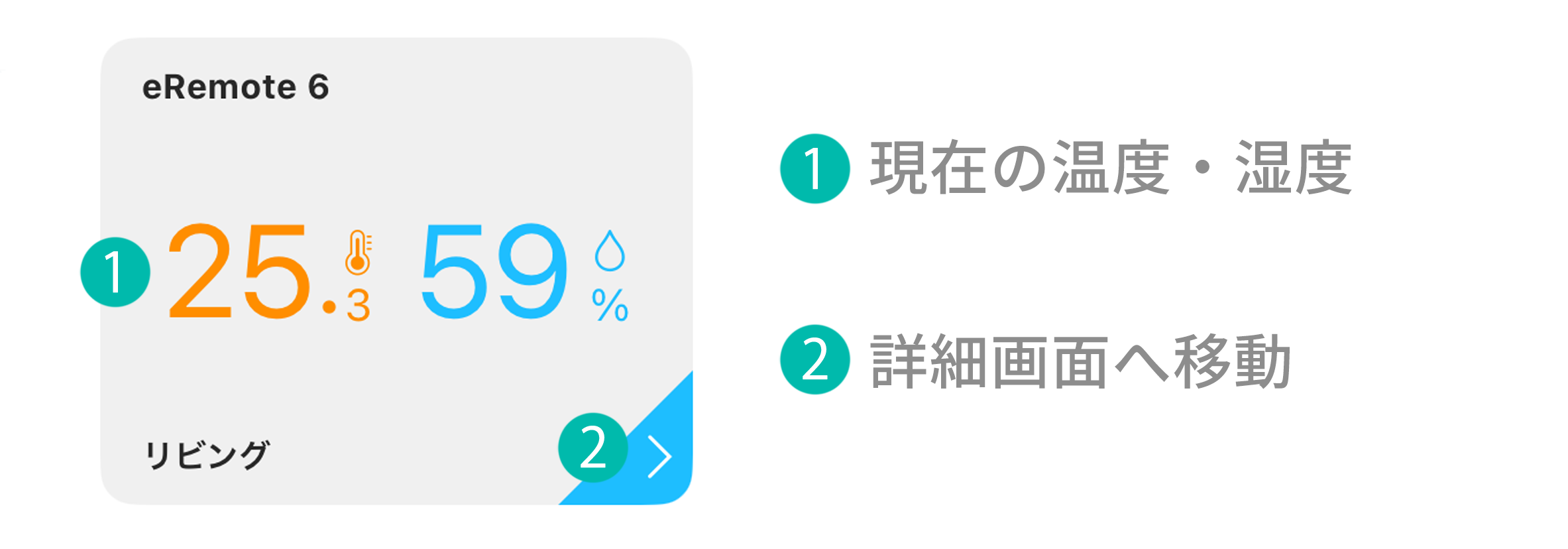
- 温湿度センサー機能
- 2つの計6操作を登録できるアクションボタン
- eLamp2などのBT製品の対応するハブ機能
- Alexaなどのスマートスピーカーに対応
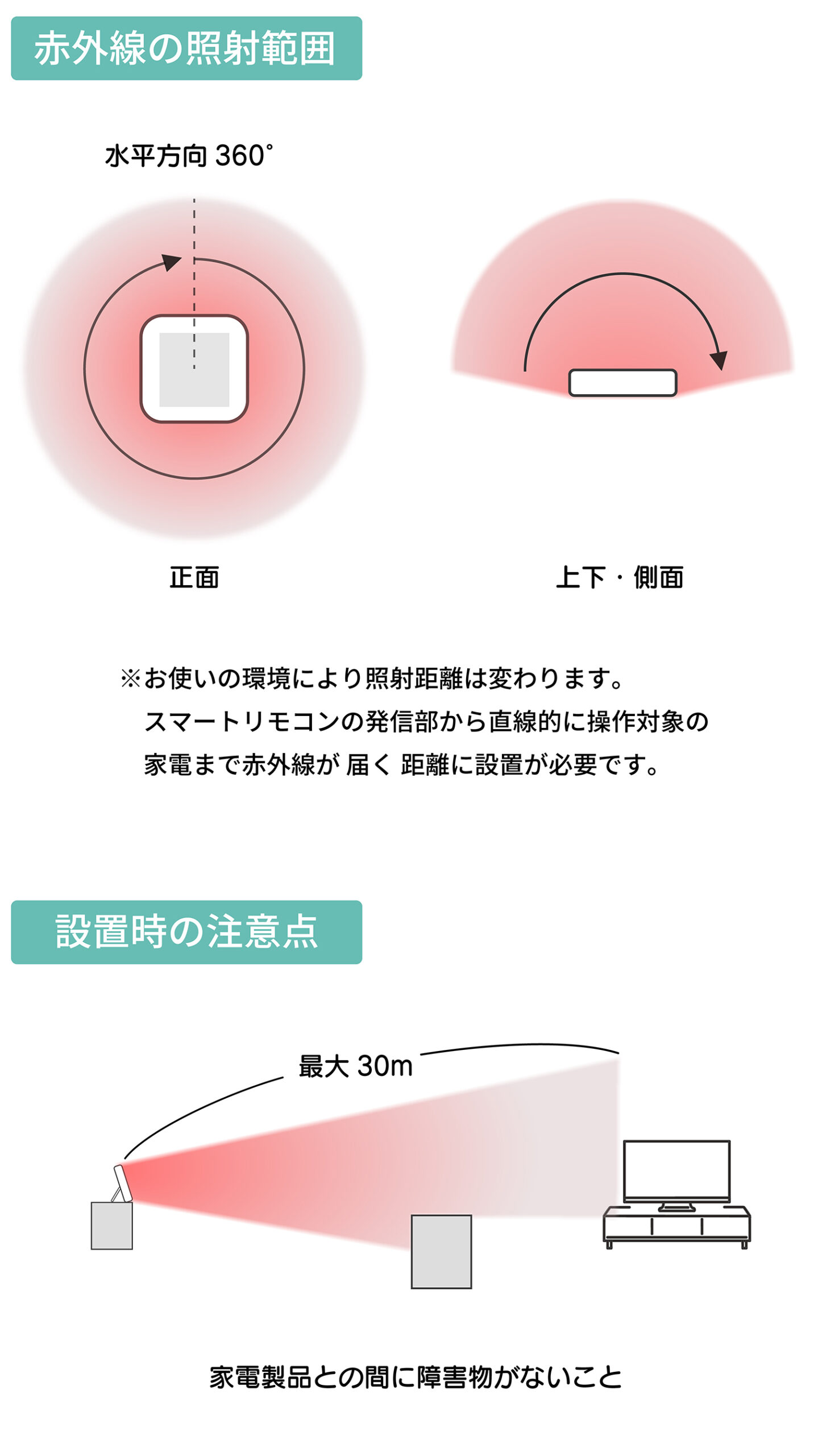
- 国内最⻑クラスの30mを誇る赤外線通信距離
- 壁掛けにも据え置きにも対応
- 内蔵温湿度計で家電操作を自動化
機器を利用するには、HomeLinkアプリが必要になります。
デバイスにアプリが入っていない場合は、以下のボタンからアプリのインストールとアカウントの作成をお試しください。
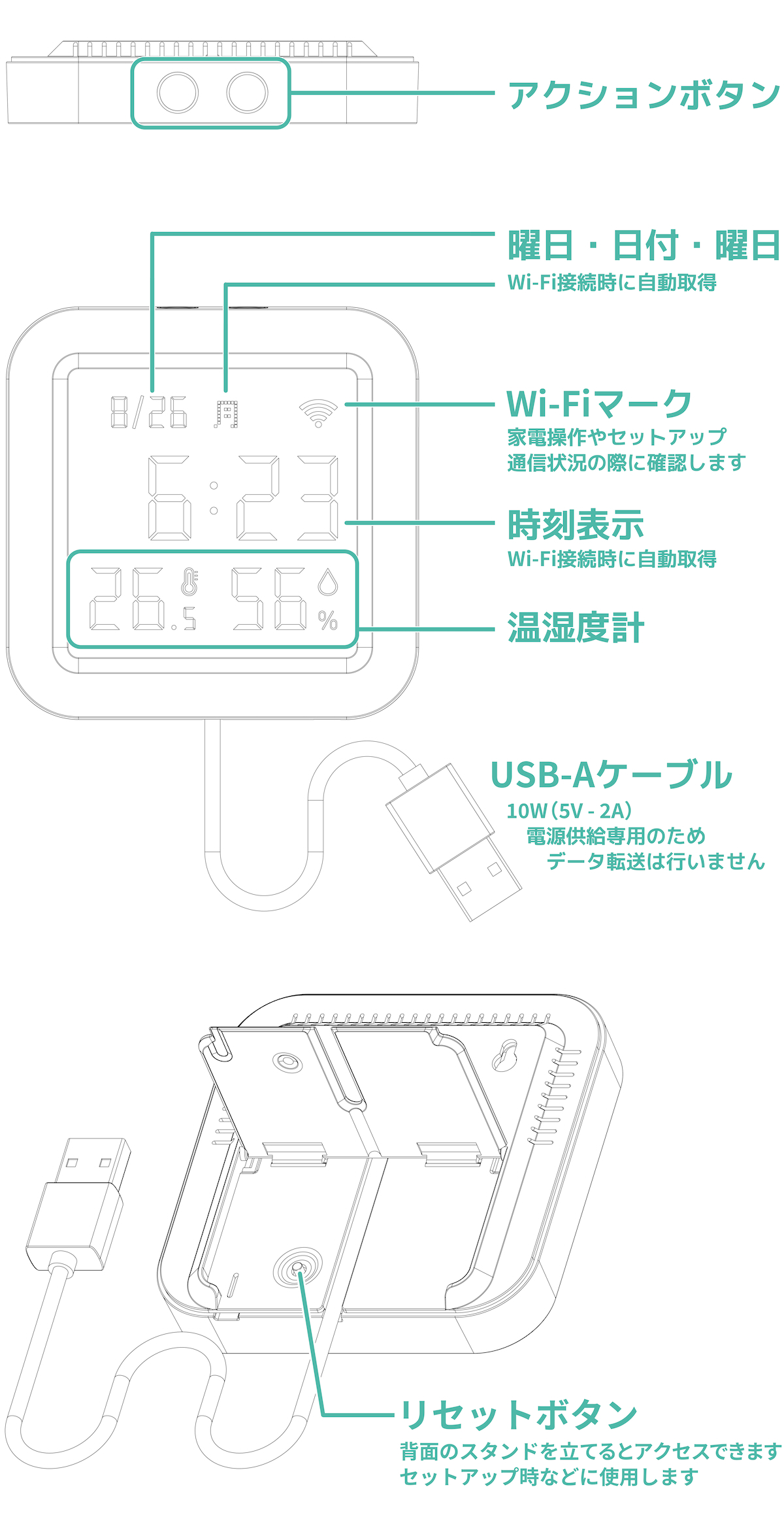
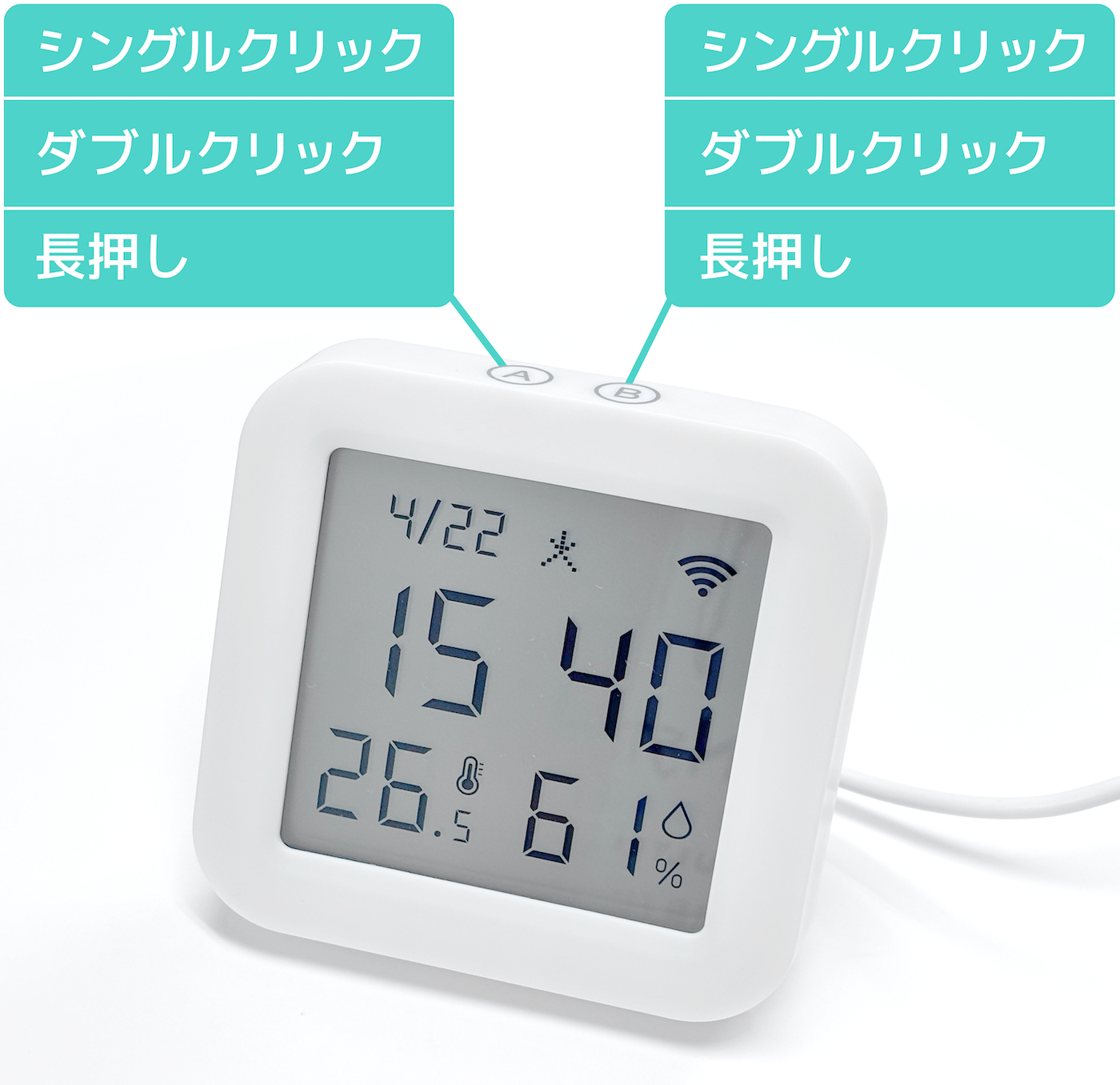
各ボタン・本体画面について

ルーター設定の確認
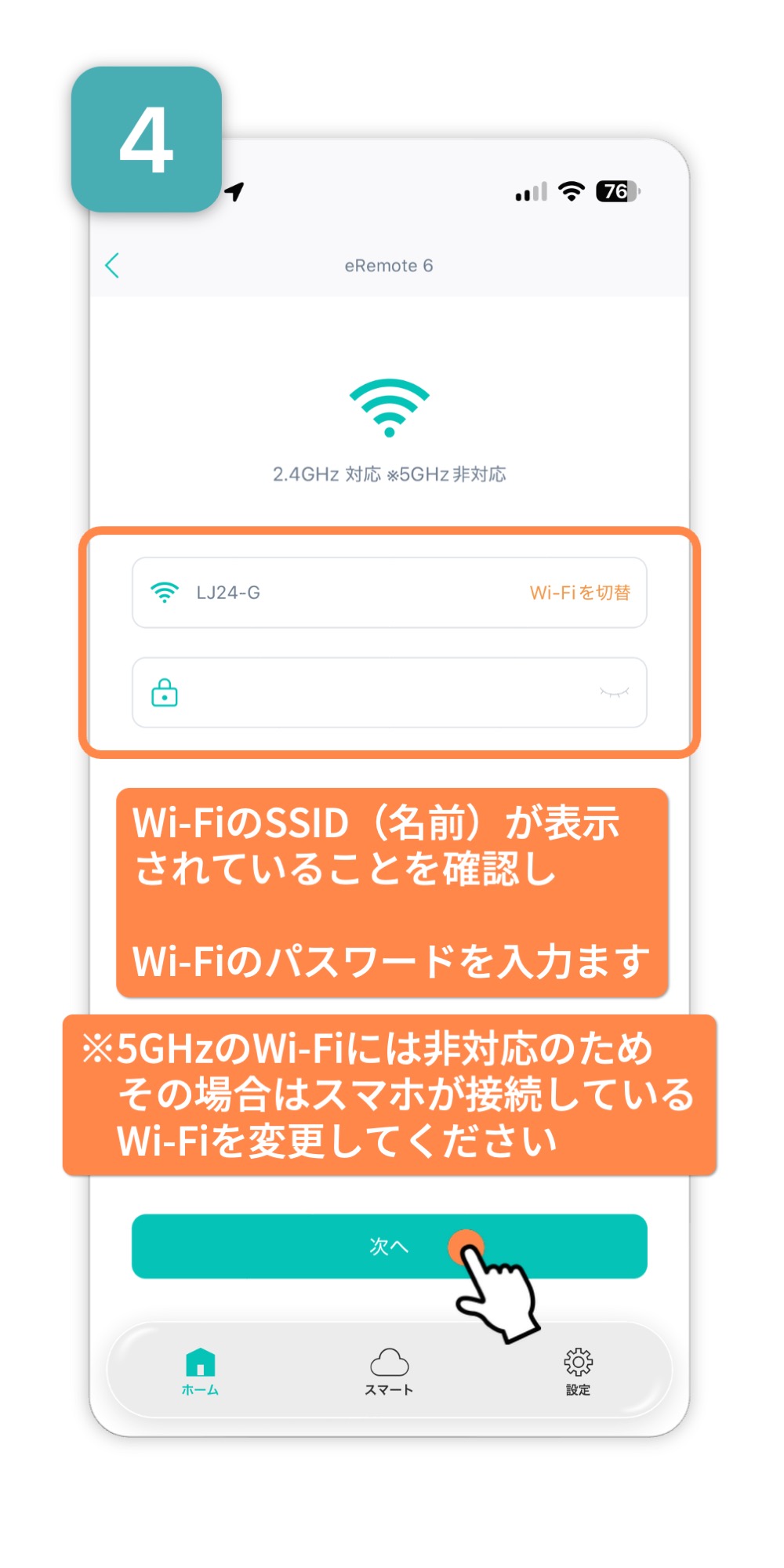
セットアップ前にWi-Fi環境をご確認下さい。
- 2.4GHzのWi-Fiにスマートフォンを繋いでからセットアップを行ってください
スマートフォンの設定項目
位置情報をONにし、省エネモードをオフにしてください。
※Wi-Fi情報の取得や接続に必要となります。
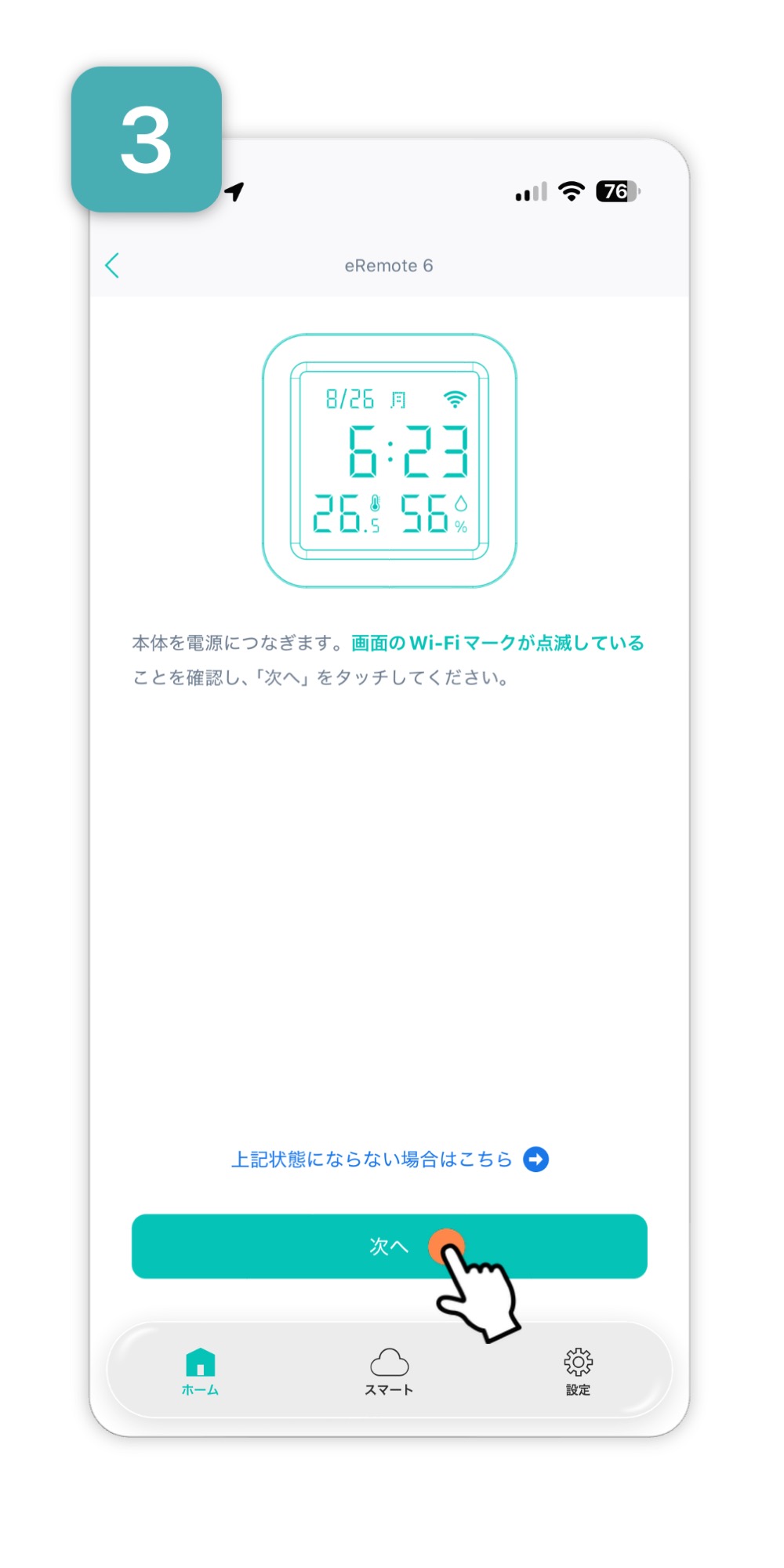
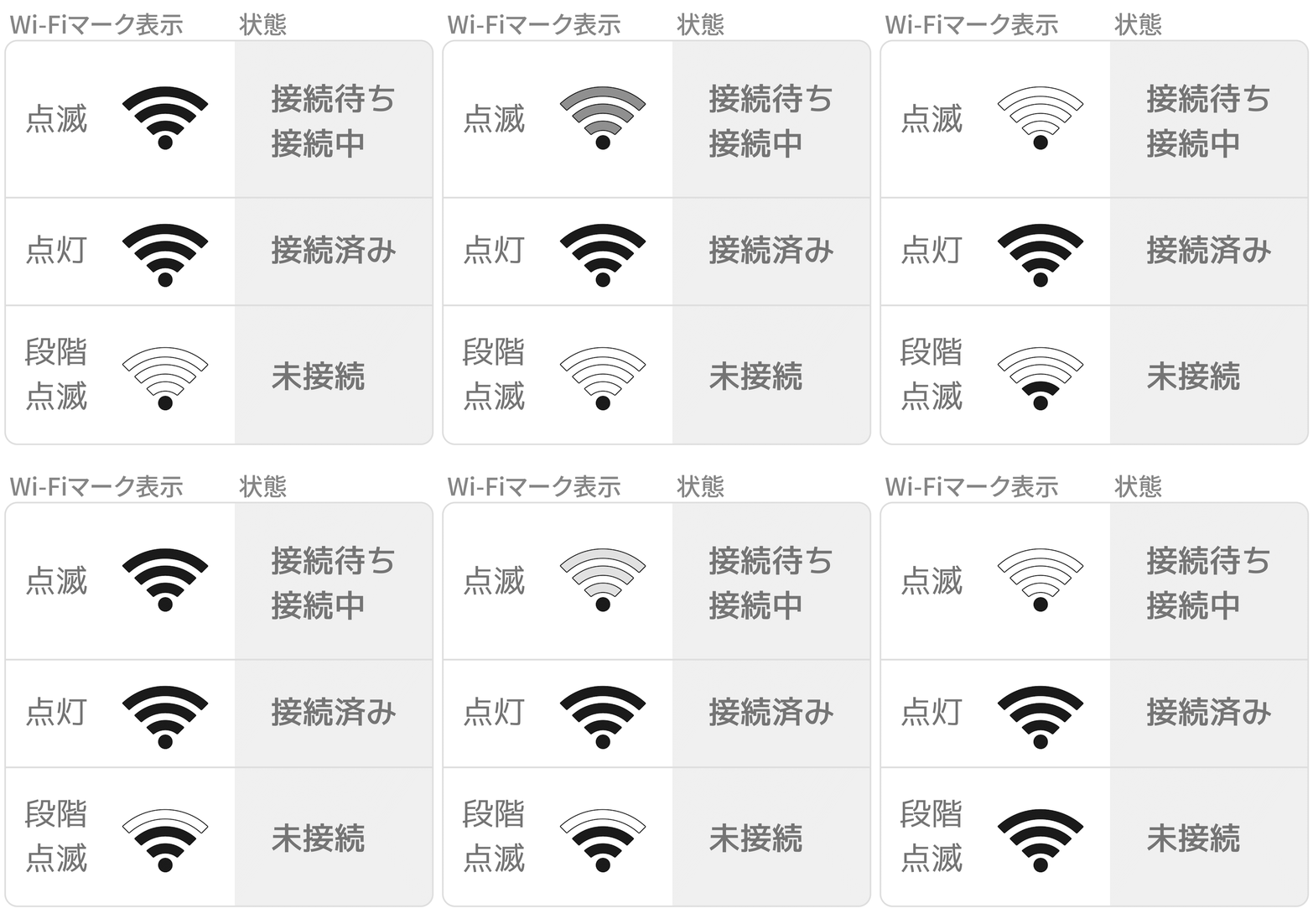
はじめに、本製品を電源に接続して起動してください。起動時にWi-Fiマークが点滅すればセットアップ準備完了です。
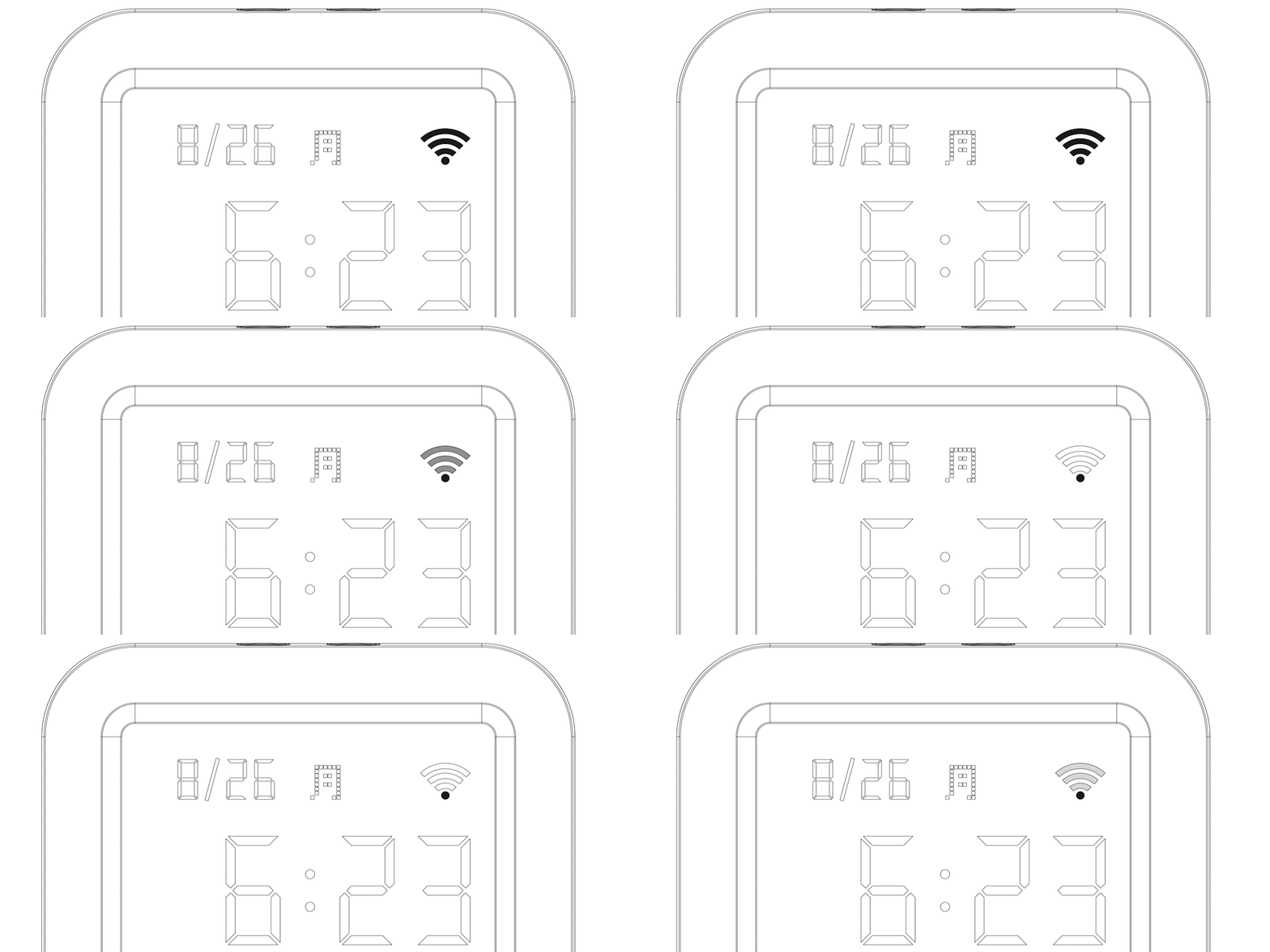
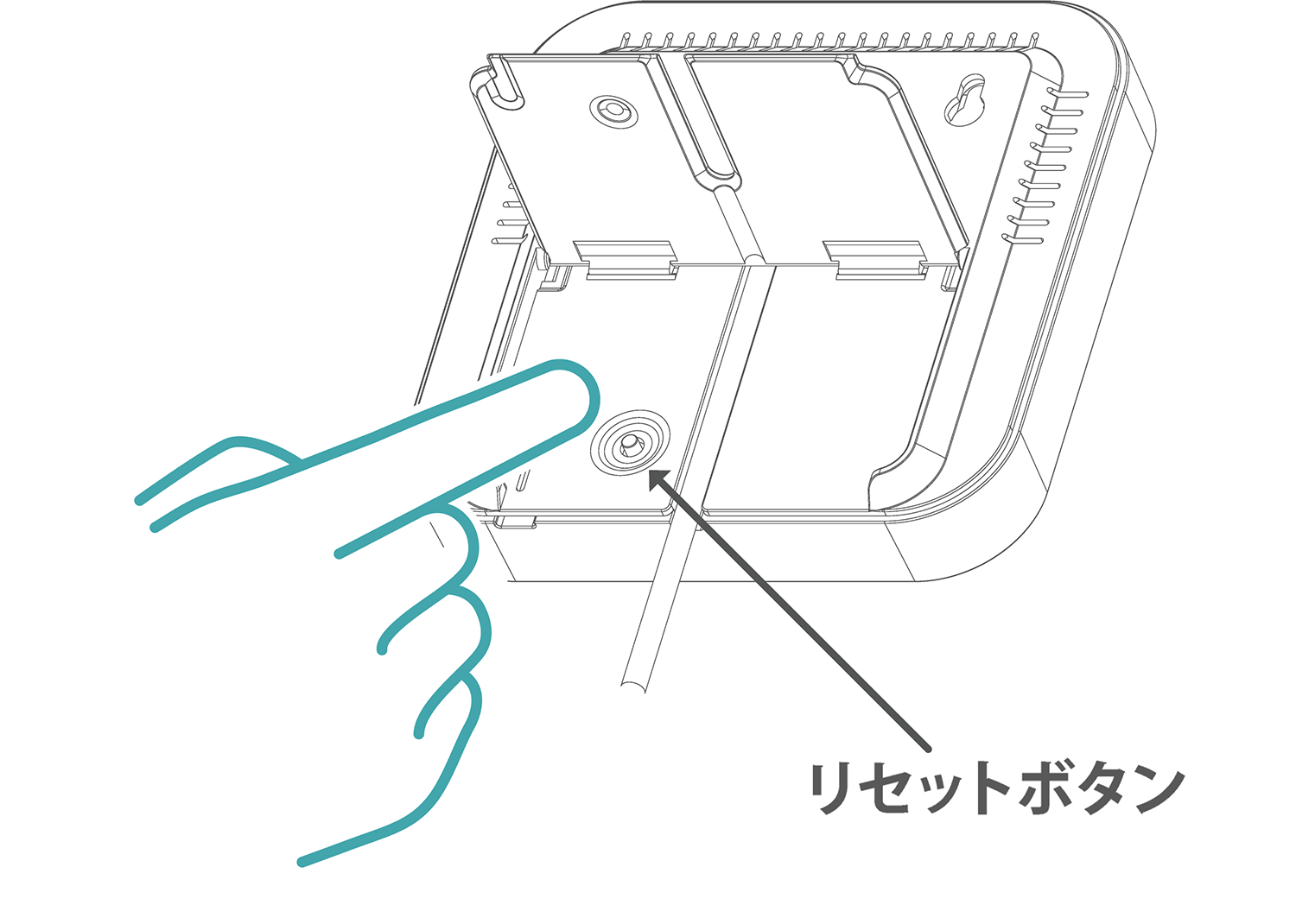
もしWi-Fiマークが点滅しない場合は、背面のリセットボタンを5秒以上長押しして点滅させれば準備完了です。
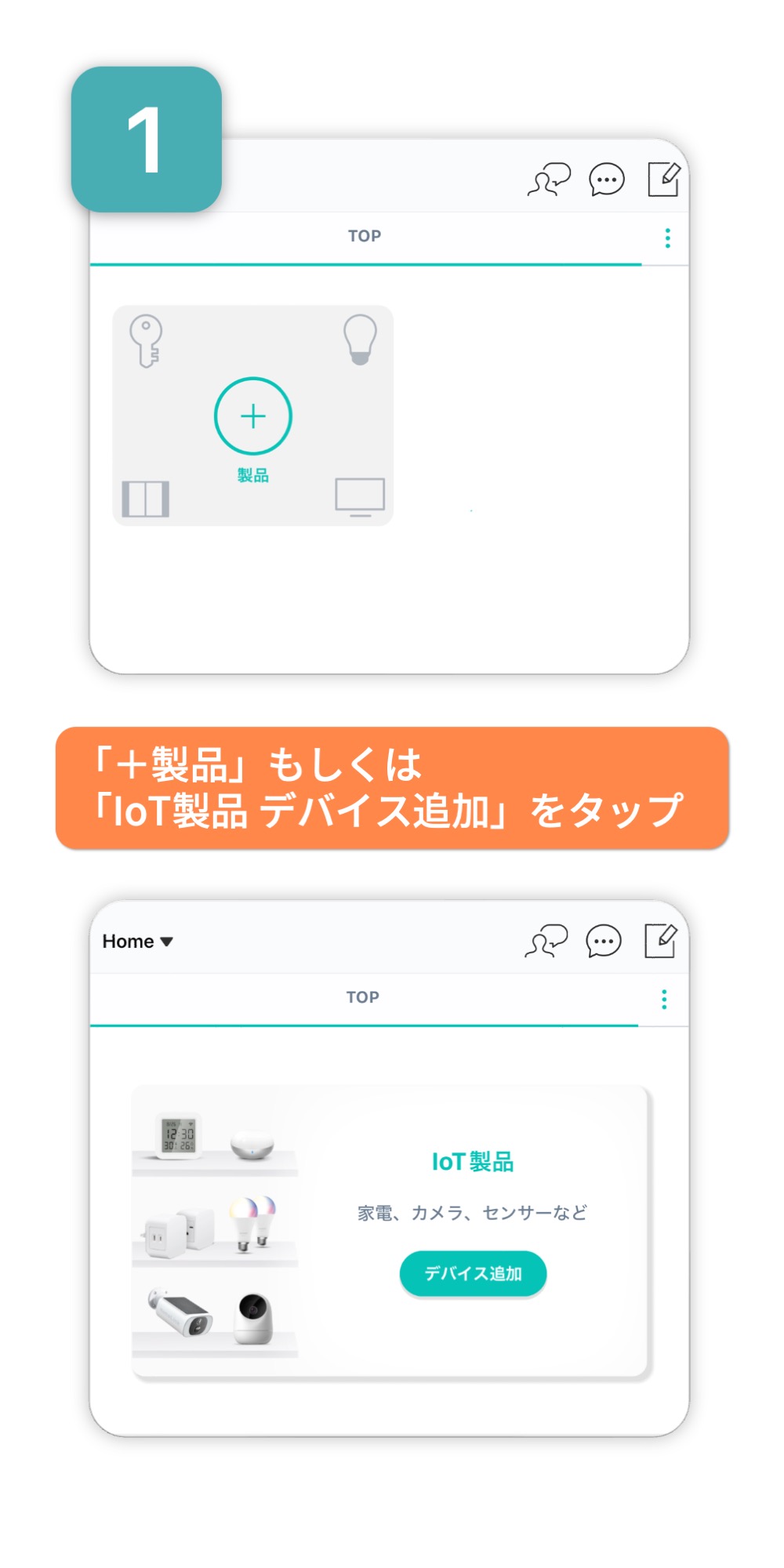
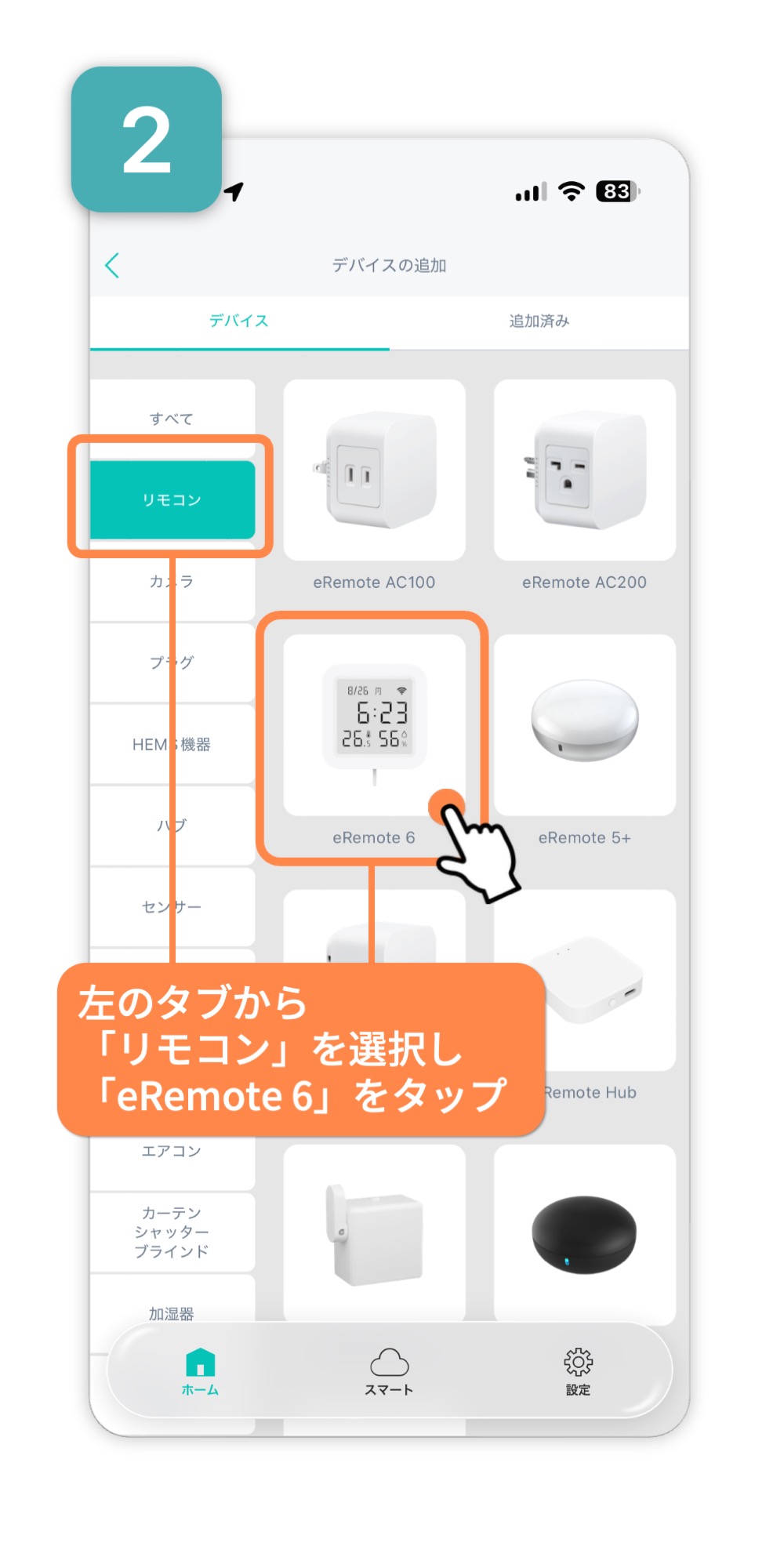
セットアップが上手くいかない場合
ホーム画面
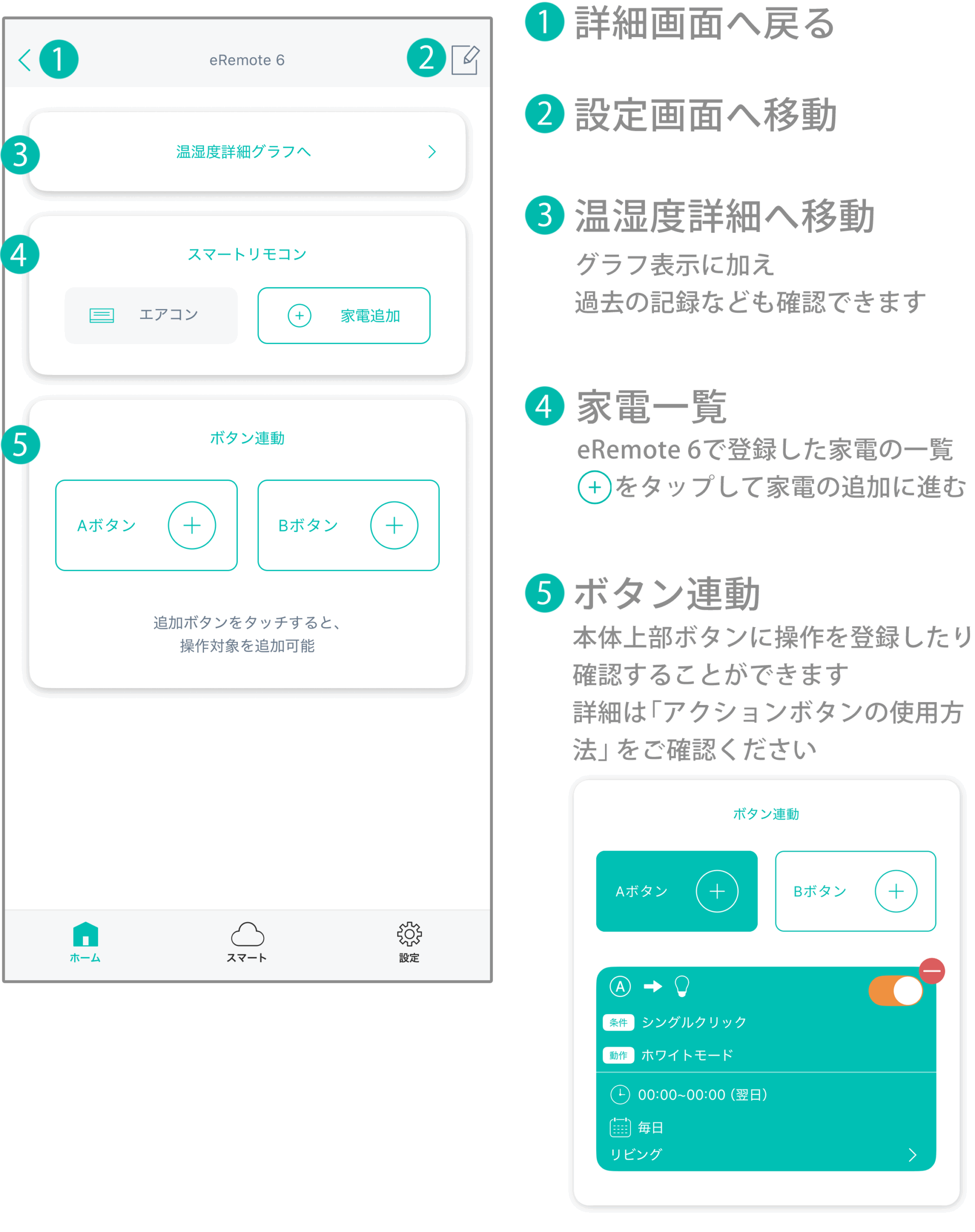
詳細画面
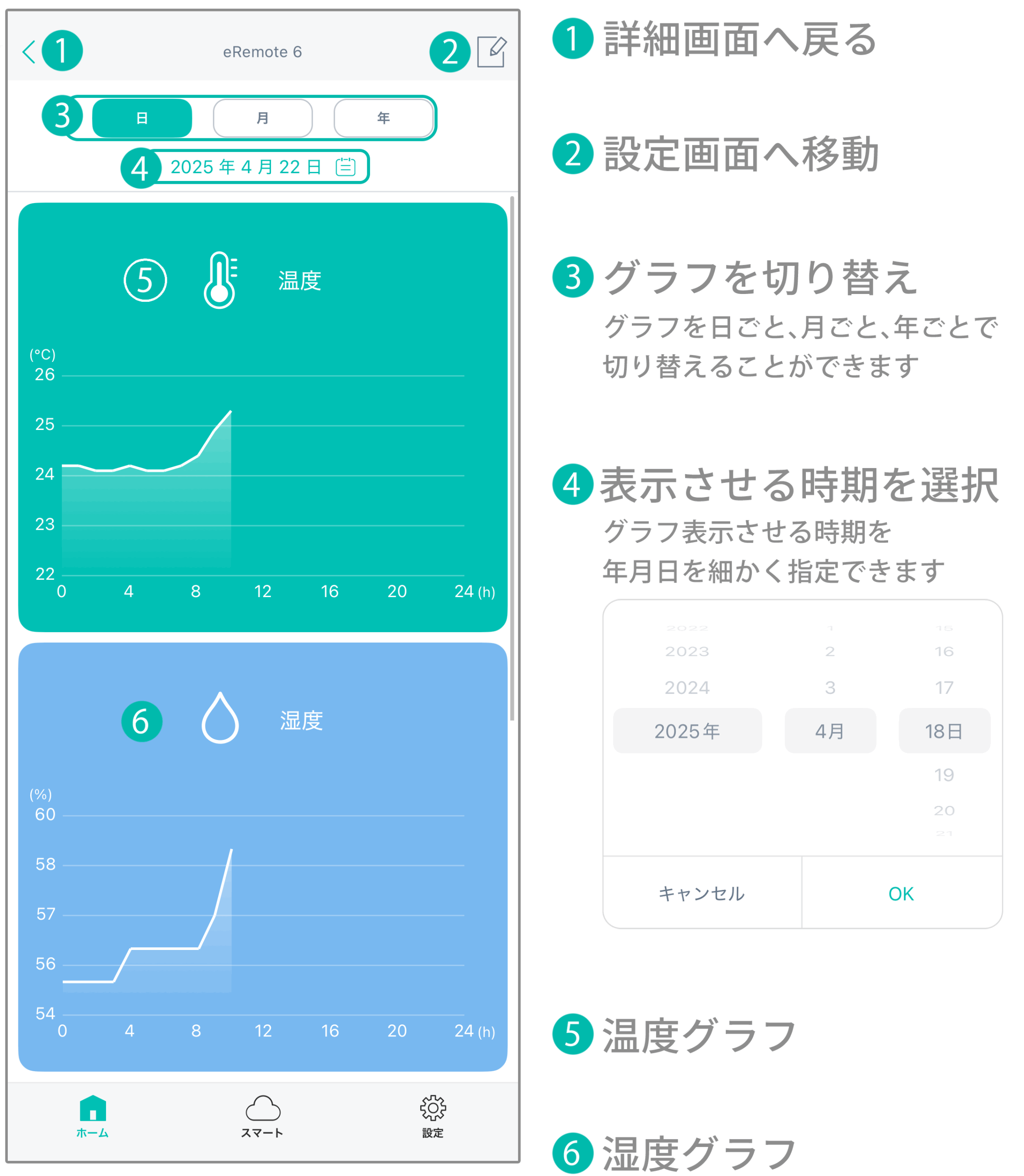
温湿度グラフ画面
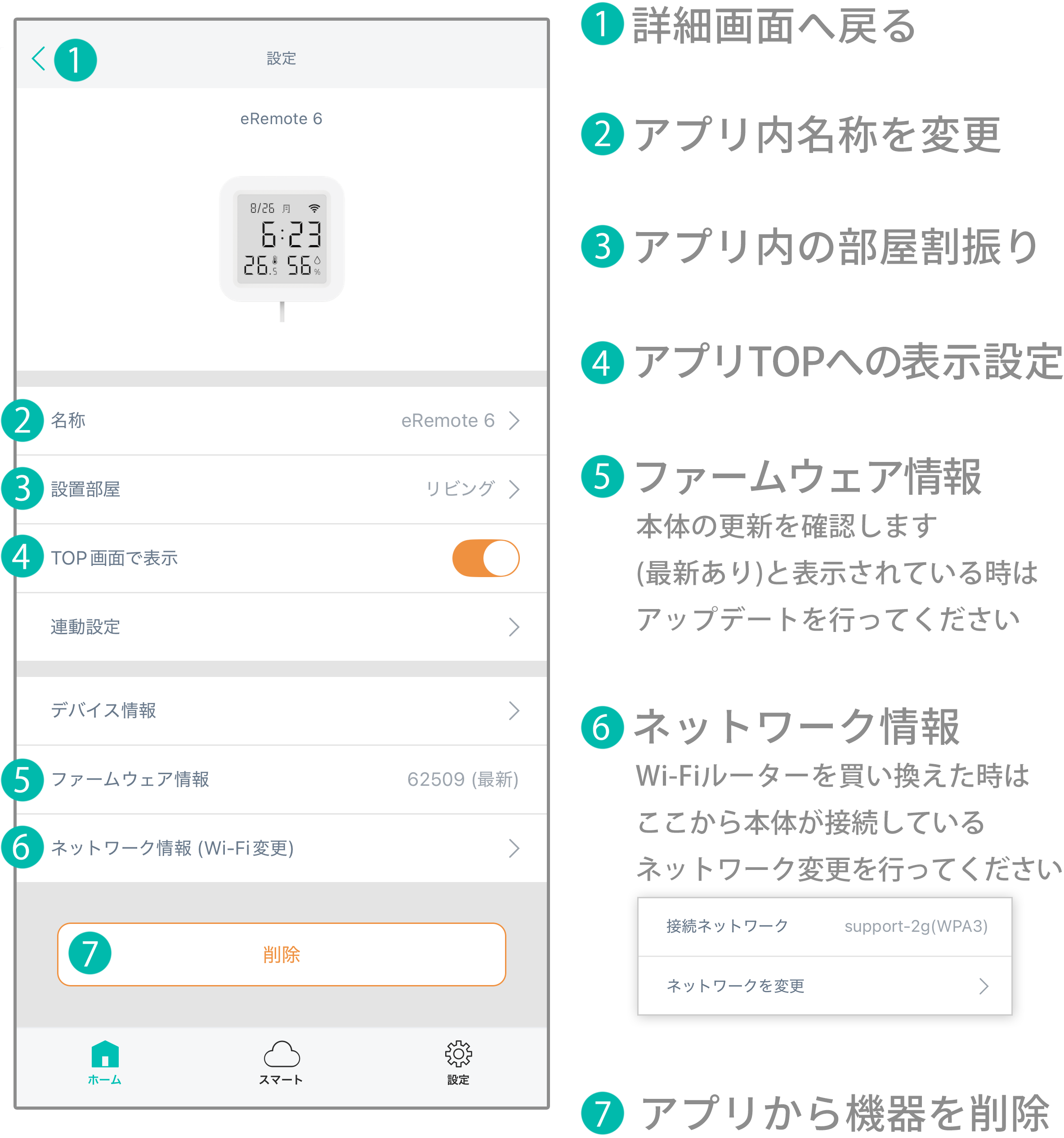
設定画面
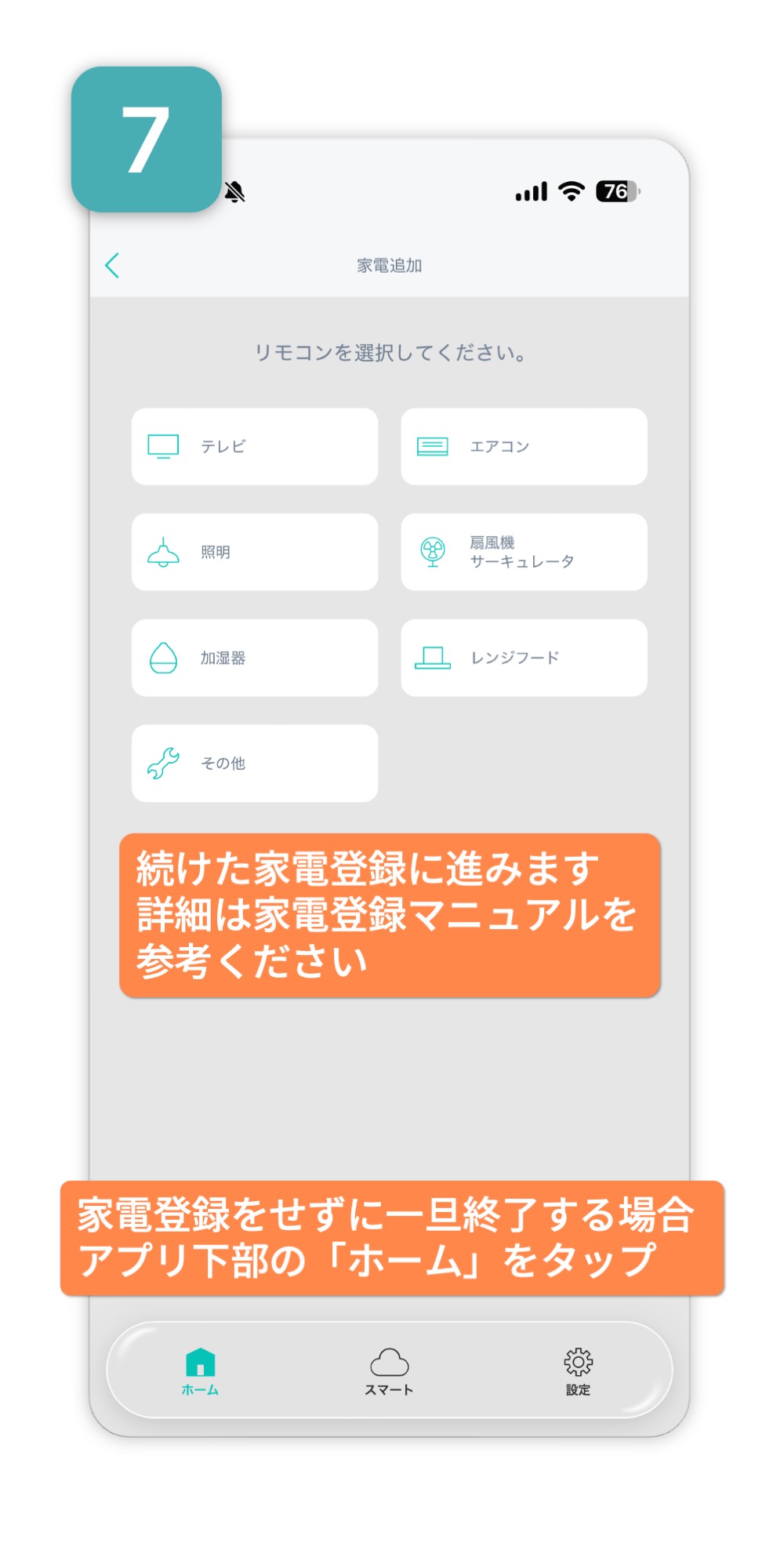
eRemoteでは、赤外線リモコンを使う家電(テレビやエアコンなど)を登録することができます。
プリセットを使用した自動登録に加え、手動で登録を行う手動学習があり、ほとんどの赤外線式リモコンを使用する家電がスマート化できます。
手順は以下のボタンから家電登録のマニュアルをご覧ください。
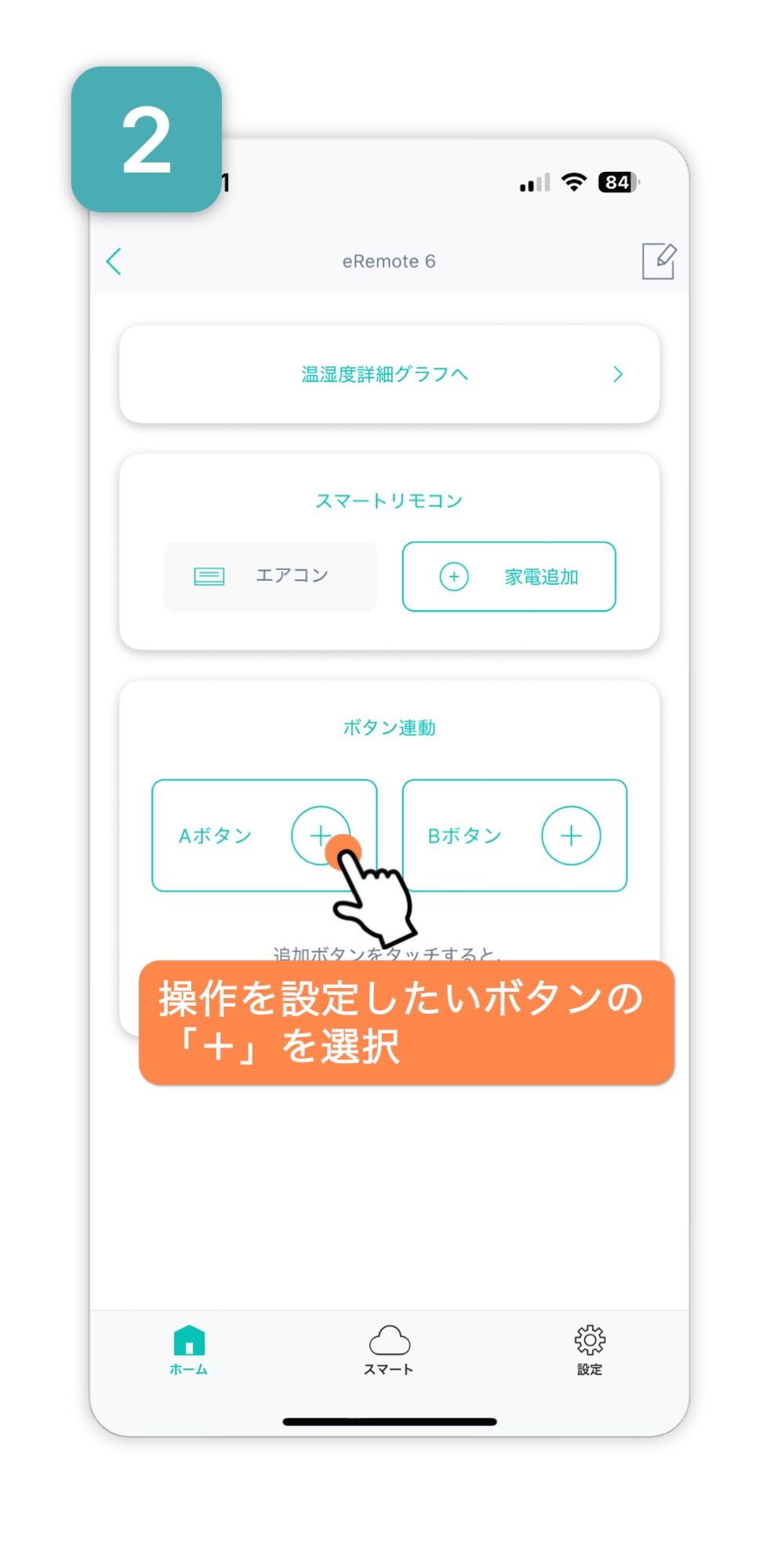
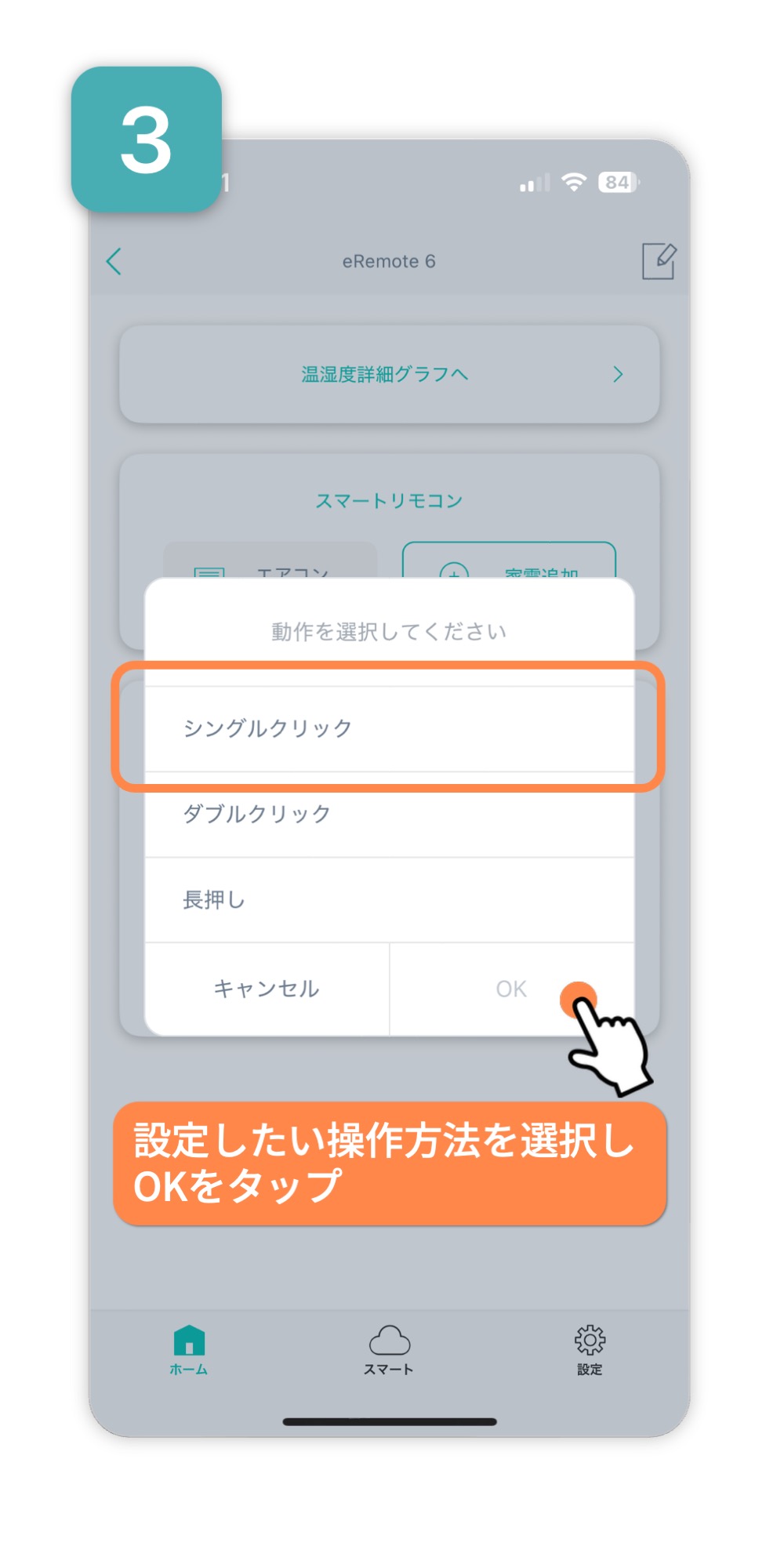
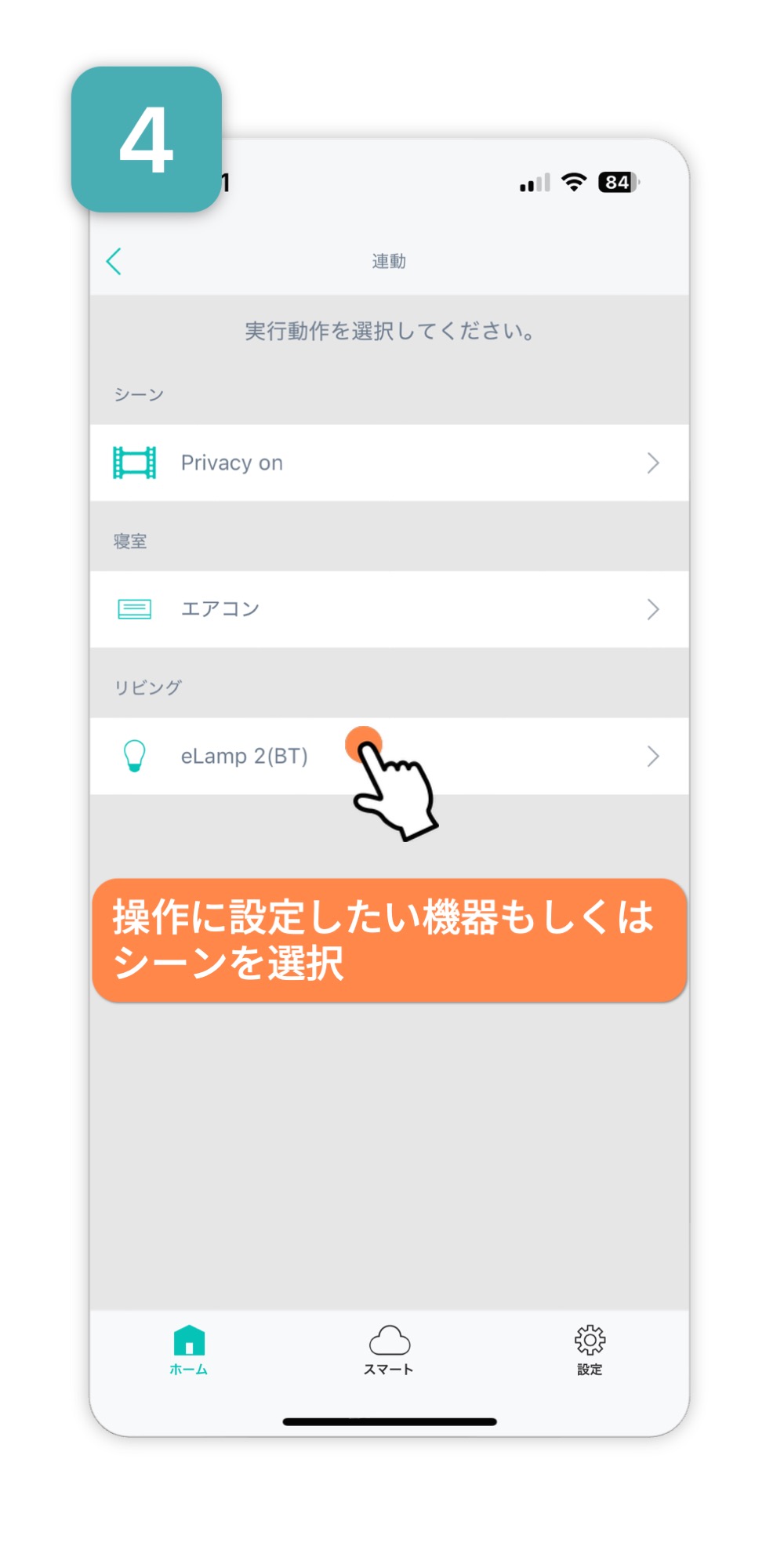
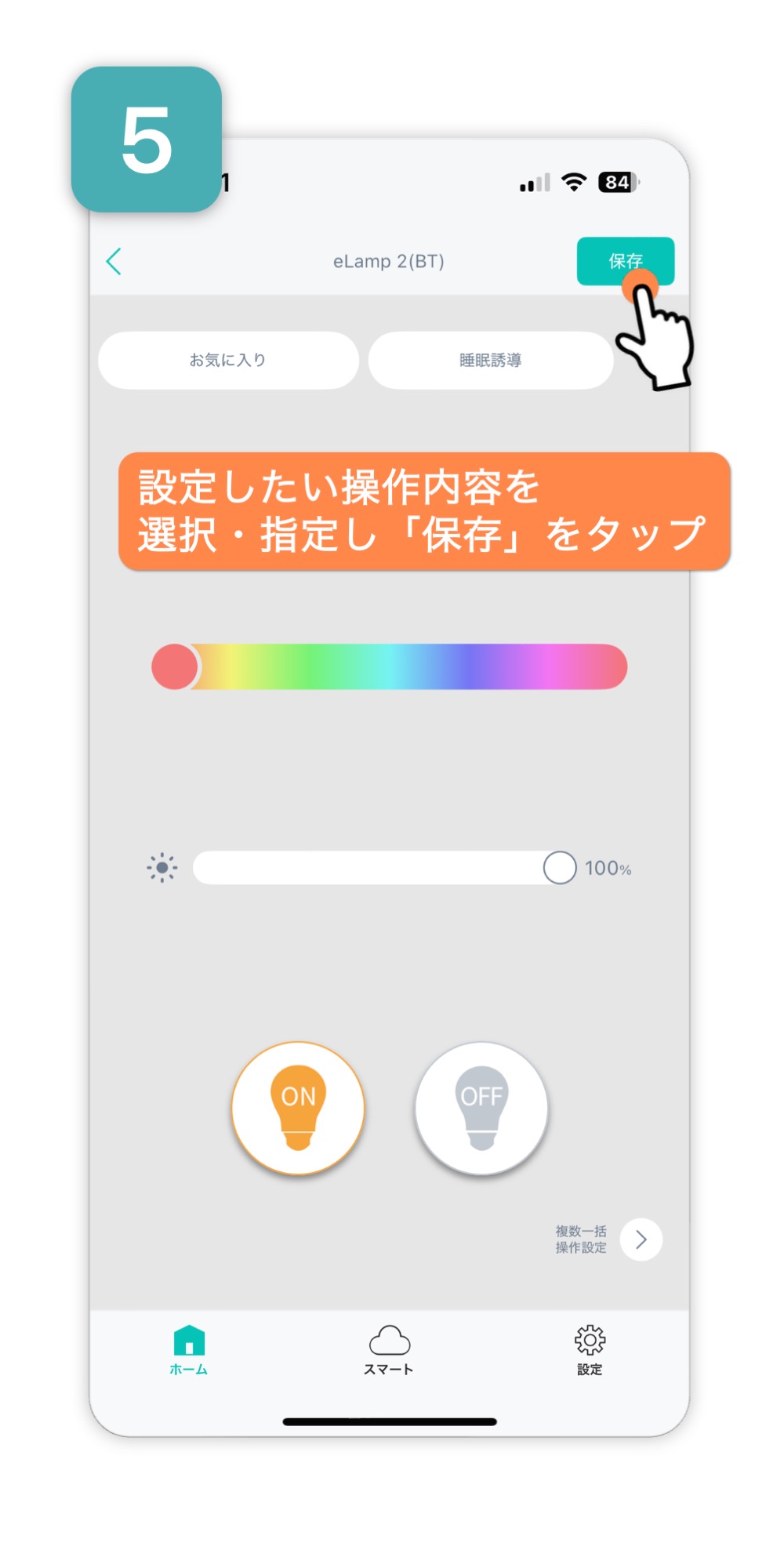
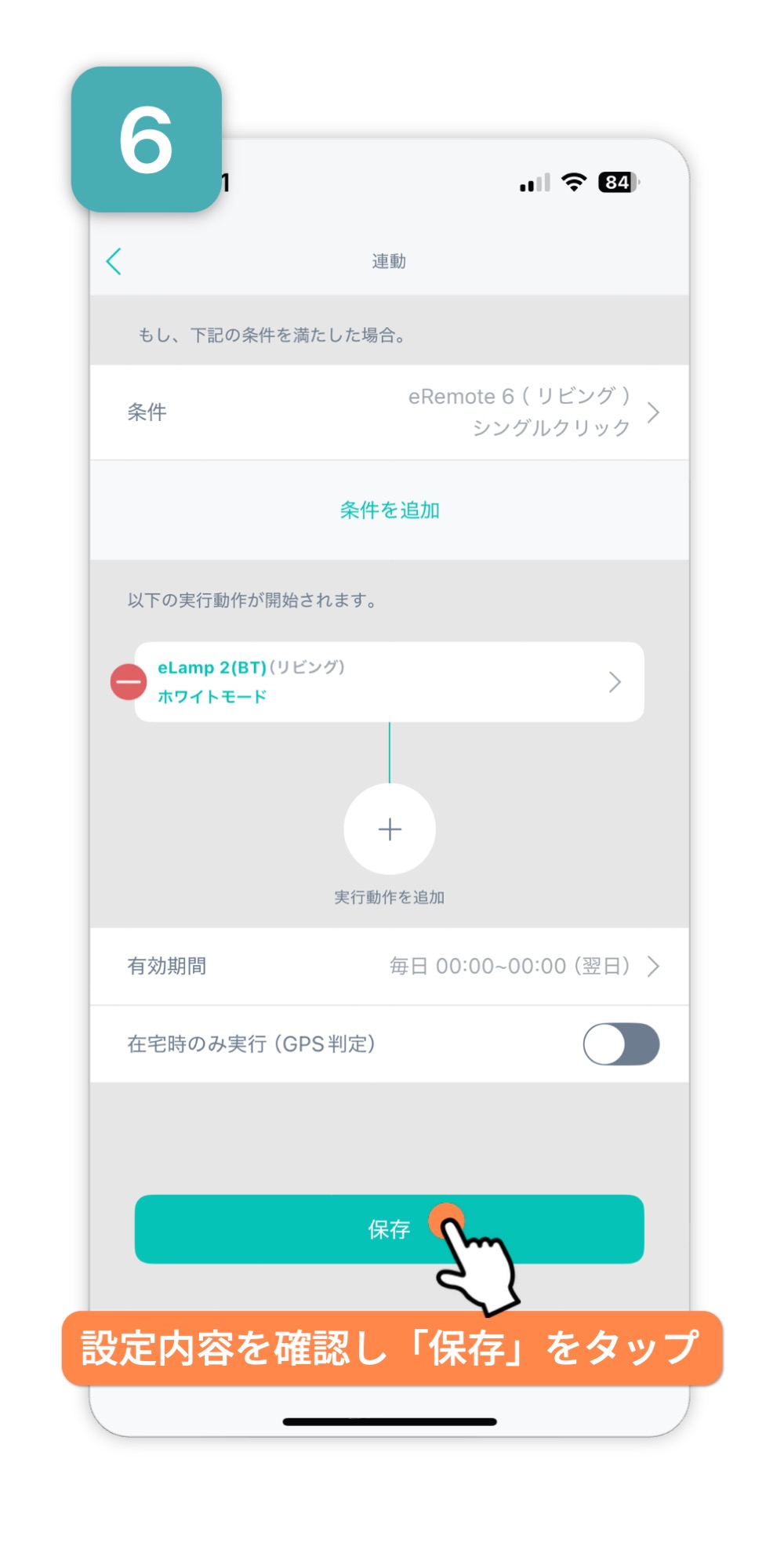
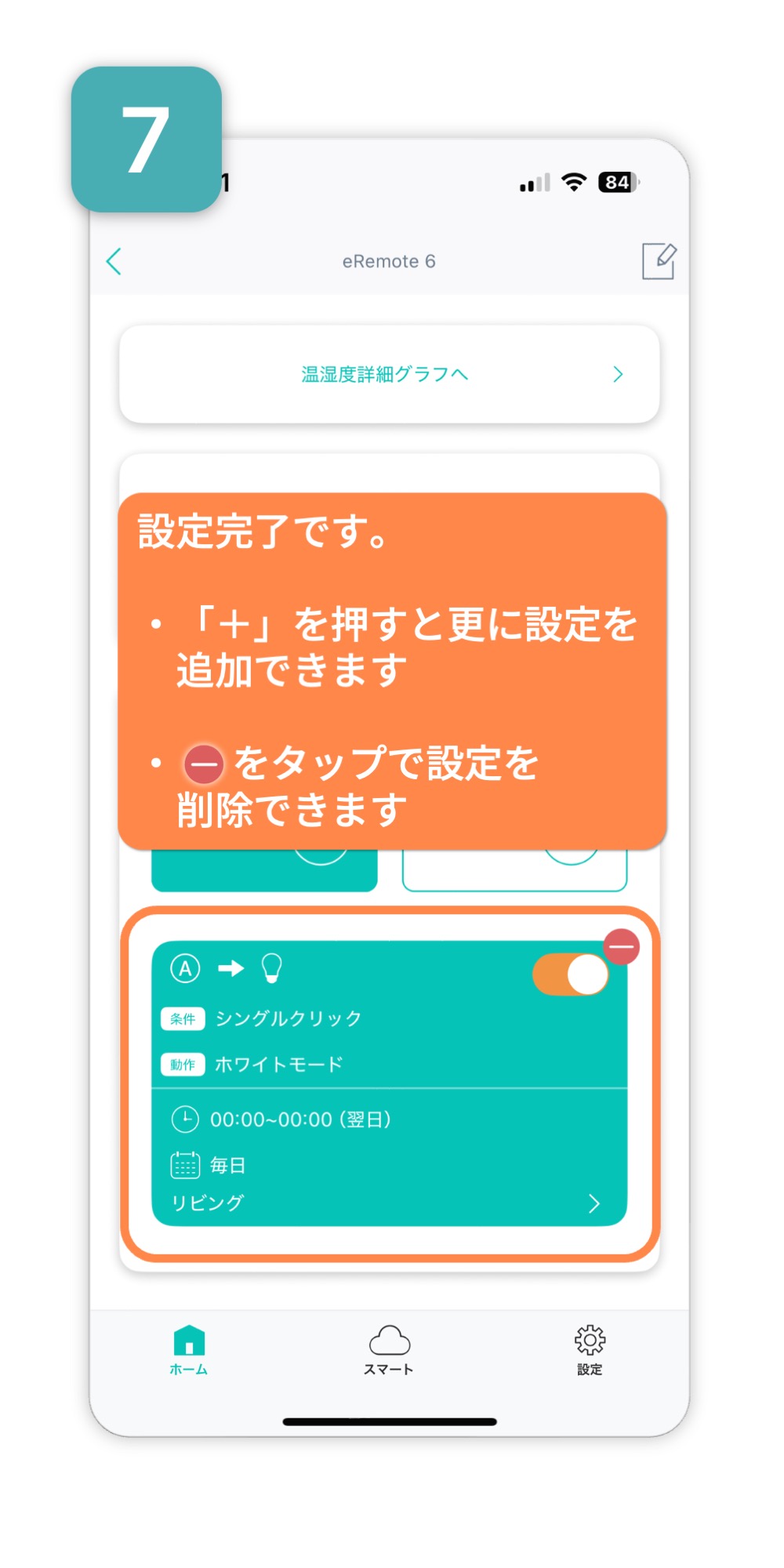
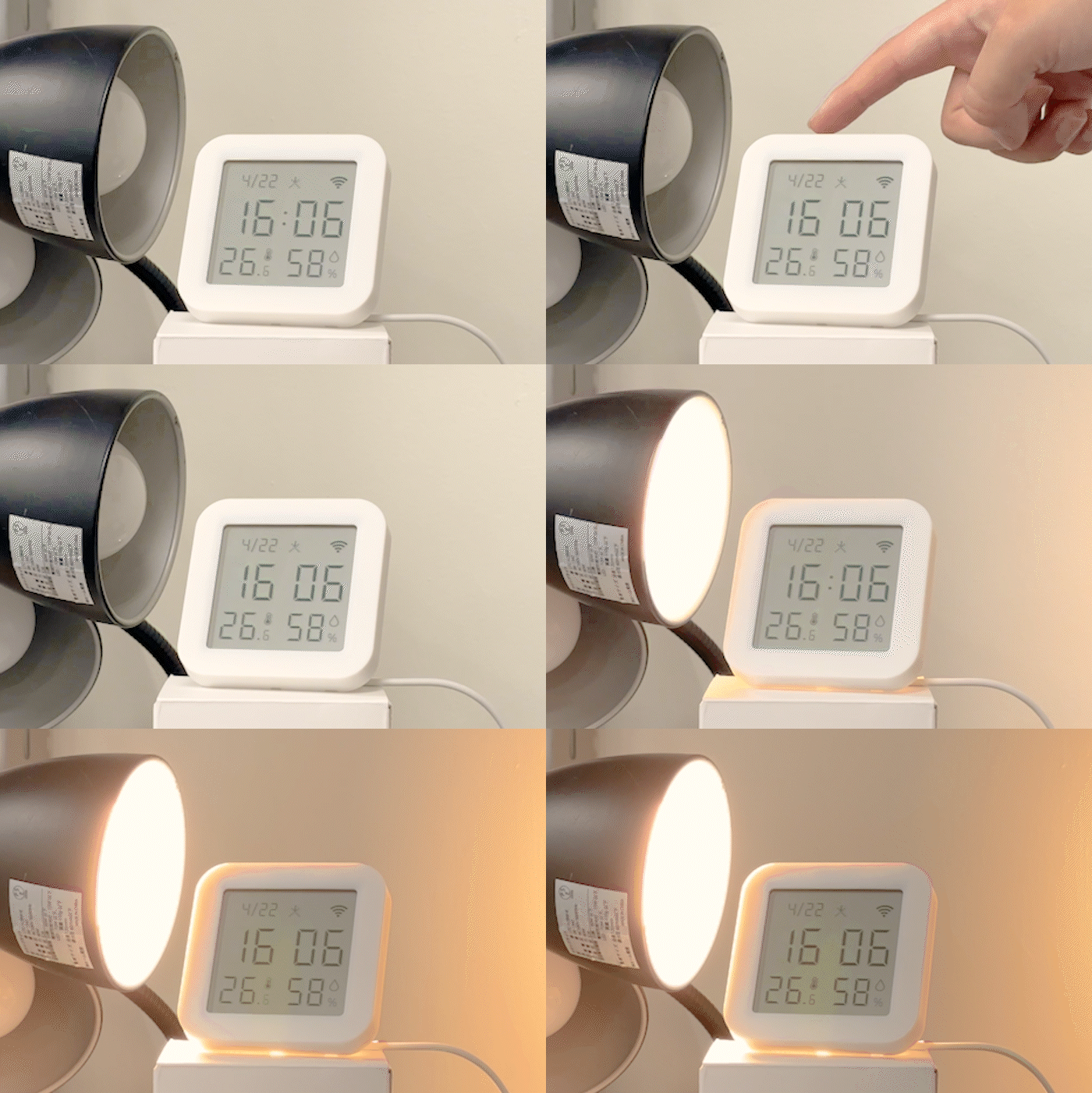
2つのボタンにそれぞれ3パターンの操作、計6操作をボタンに設定することができます。
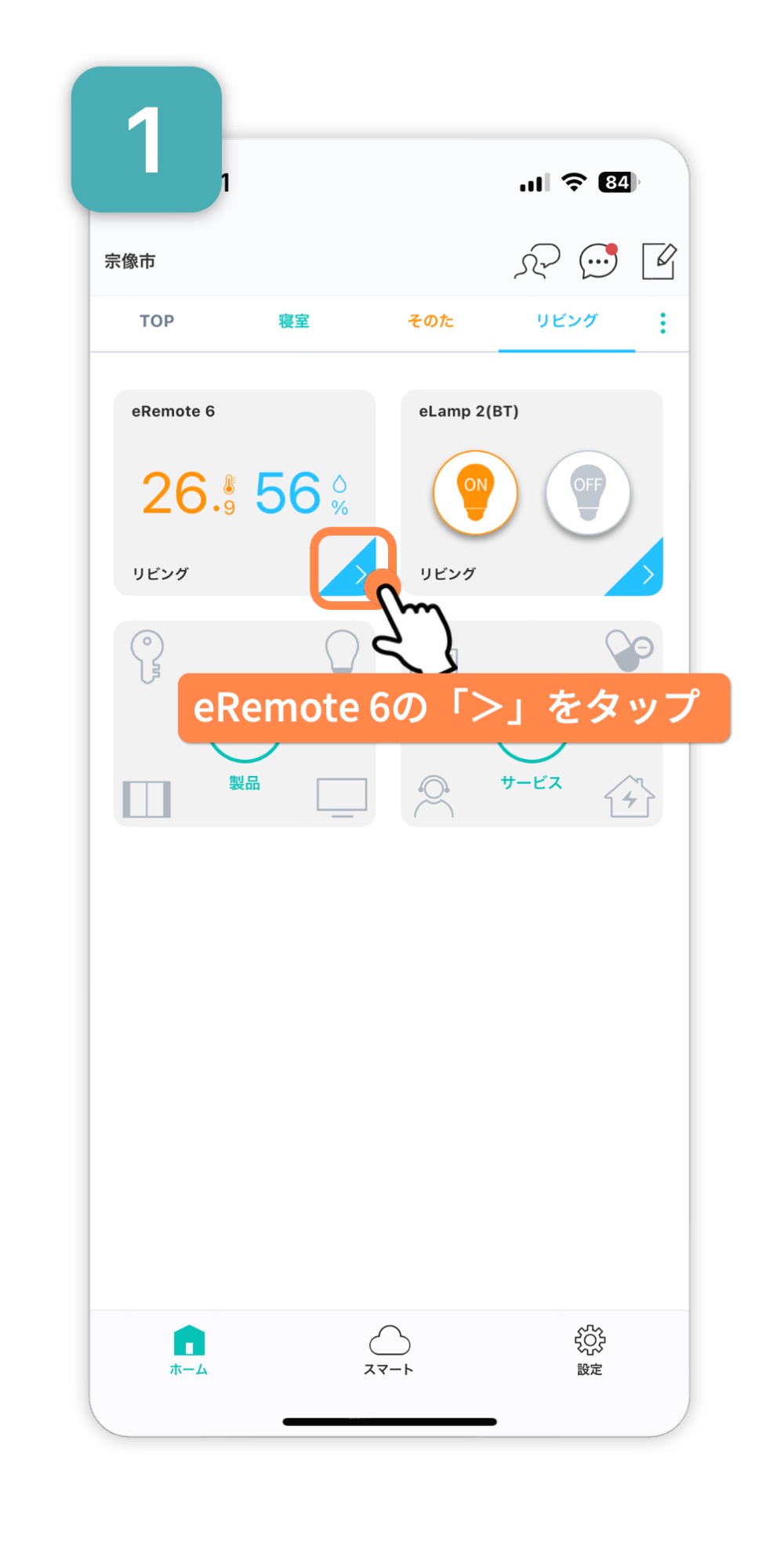
例として、Aのボタンを押すとeLamp2をオンにする手順を記載します。
本製品はeLamp 2などのBT製品のハブとして使用することができます。
ハブ機能の利用方法は以下のボタンからFAQをご覧ください。
シーンの設定
複数の動作を組み合わせて、1つの指示にまとめることができます。
連動の設定
GPSやお持ちの弊社センサー機器と連動して、機器を自動化できます。
タイマーの設定
時間を指定して、機器の動作を自動化できます。
通知の設定
センサー等の情報を通知する設定ができます。
※仮ID、QRコードで登録されている、スマートホーム物件にお住まいのお客様は、機器のリセットを行わないでください。
背面のリセットボタンを5秒以上長押しして、液晶画面上のWi-Fiマークが点滅すればリセット完了です。
アプリから削除
アプリから削除する場合は、以下の手順で行うことができます。
- アプリ下部の「設定」を選択し「デバイス管理」をタップ
- 一覧から削除したい機器をタップ
- 画面右上の「ペンとノートマーク」をタップ
- 機器の設定画面が開くので、最下部にある「削除」をタップ