

マニュアル&FAQ
仮ID、QRコードで登録されたお客様は、
機器のリセットを行わないでください。
ご自身でセットアップする場合は、
本ページのマニュアルをご覧ください。
動画マニュアル
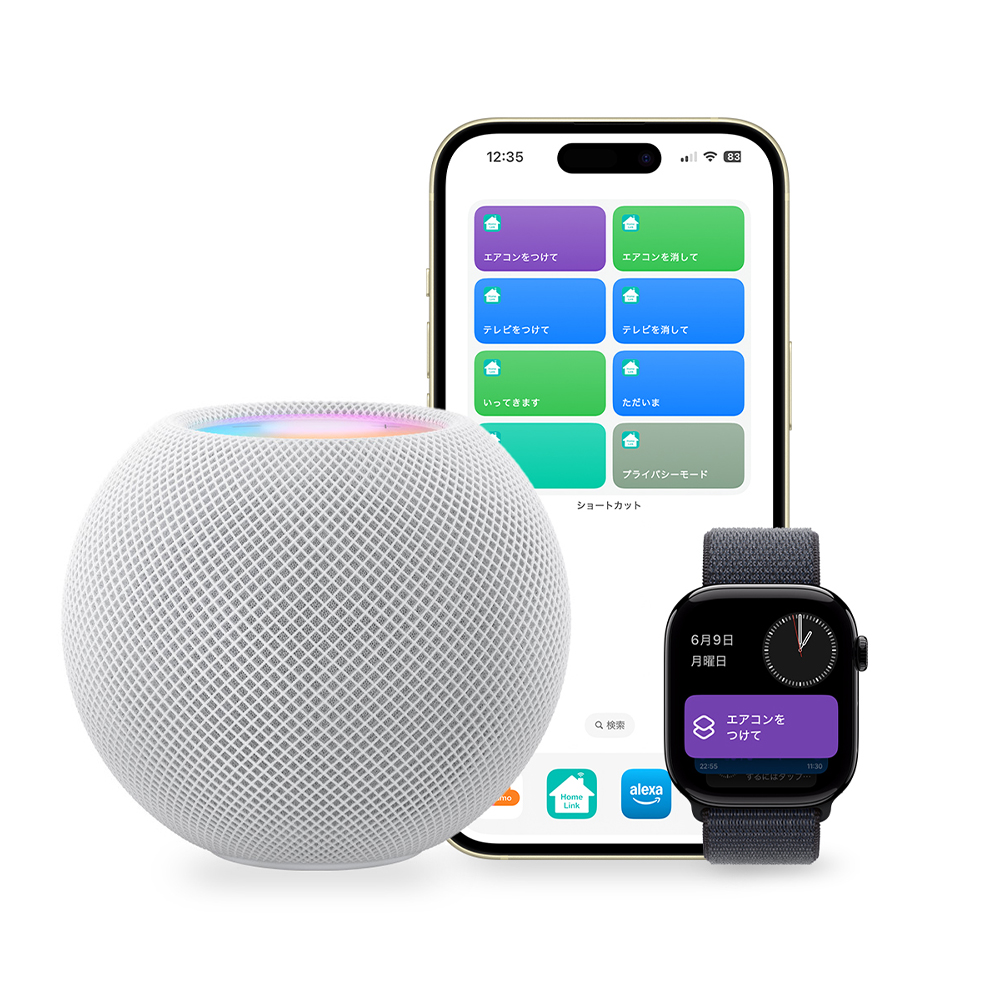
iPhoneのショートカットアプリに、Homelink上の操作を登録することができます。
(ショートカットアプリへショートカットを作成)
ショートカットを作成することで、AppleWatchやHomePod、iPhoneのウィジェットなどからHomeLinkのシーン操作が可能になります。
はじめに、ショートカットを作成して、次に各Appleデバイスでショートカットを使用できるように設定します。
※AppleWatchやHomePodなどはあらかじめ設定済みの状態でご用意ください
※ショートカットを設定するiPhoneと操作に使用したいAppleデバイスは、同じAppleアカウントで設定されている必要があります。
※各Appleデバイス同士のiCloud同期が十分にされていない場合、ショートカットの操作ができないことがあります。
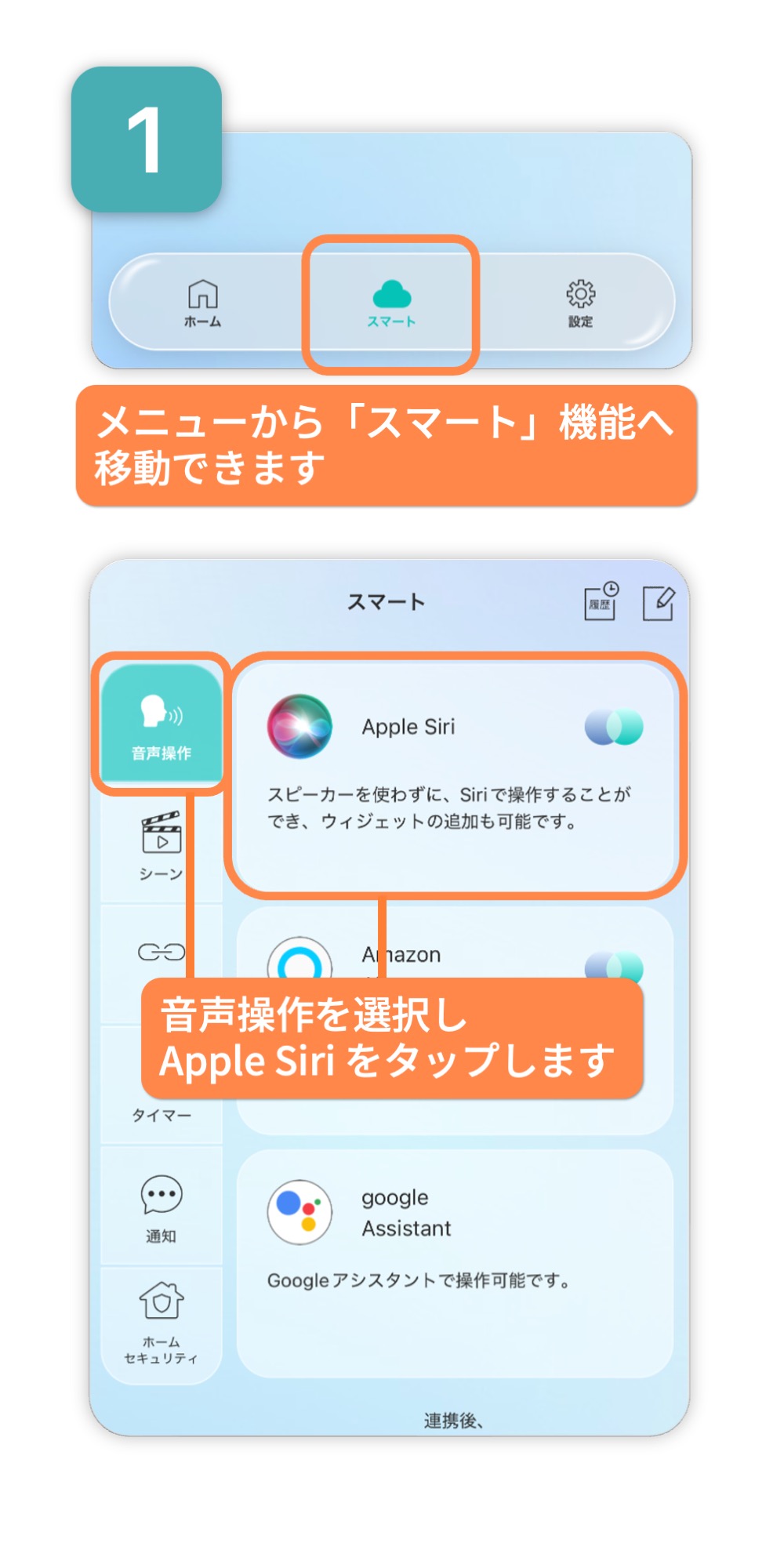
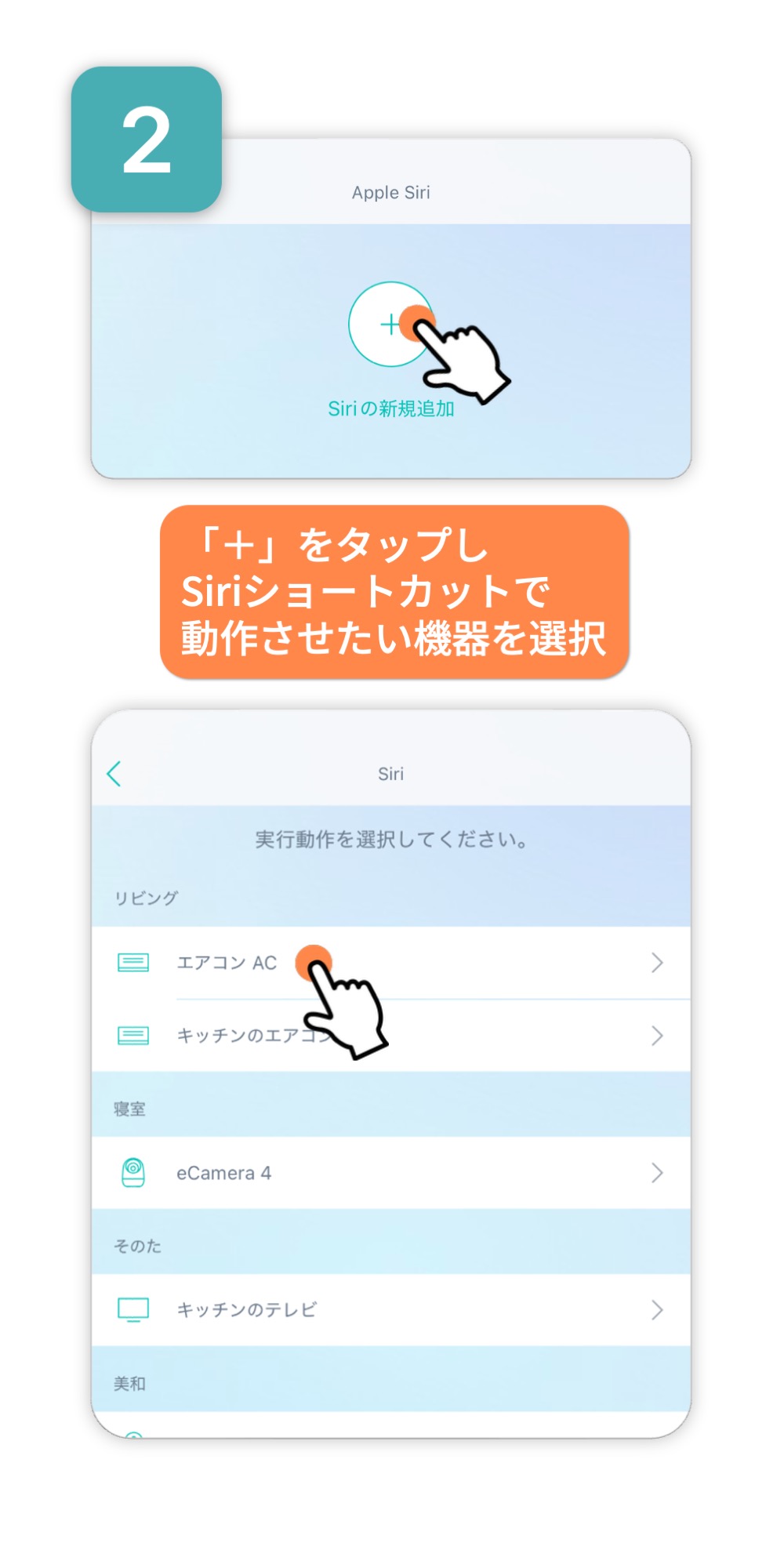
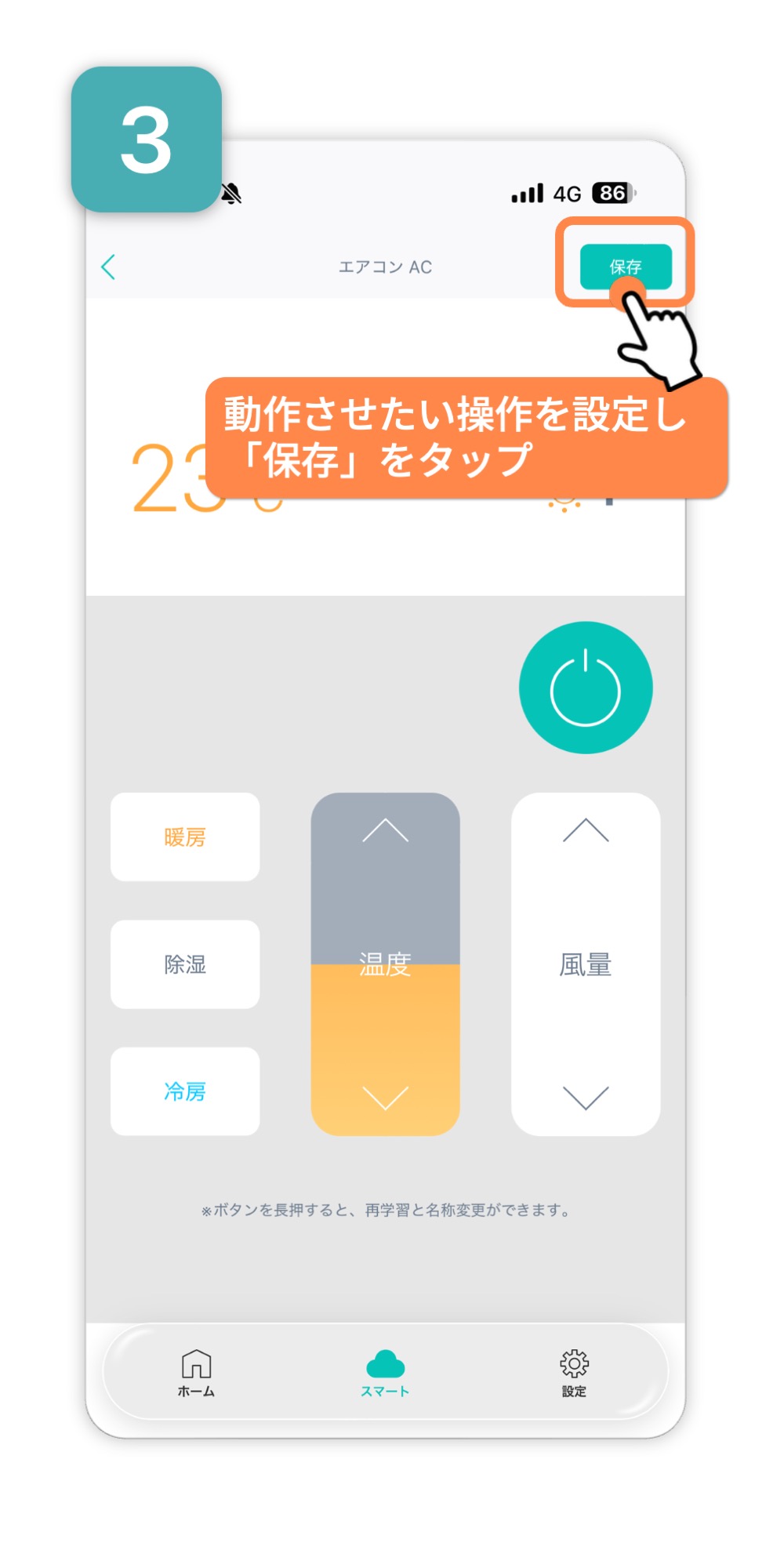
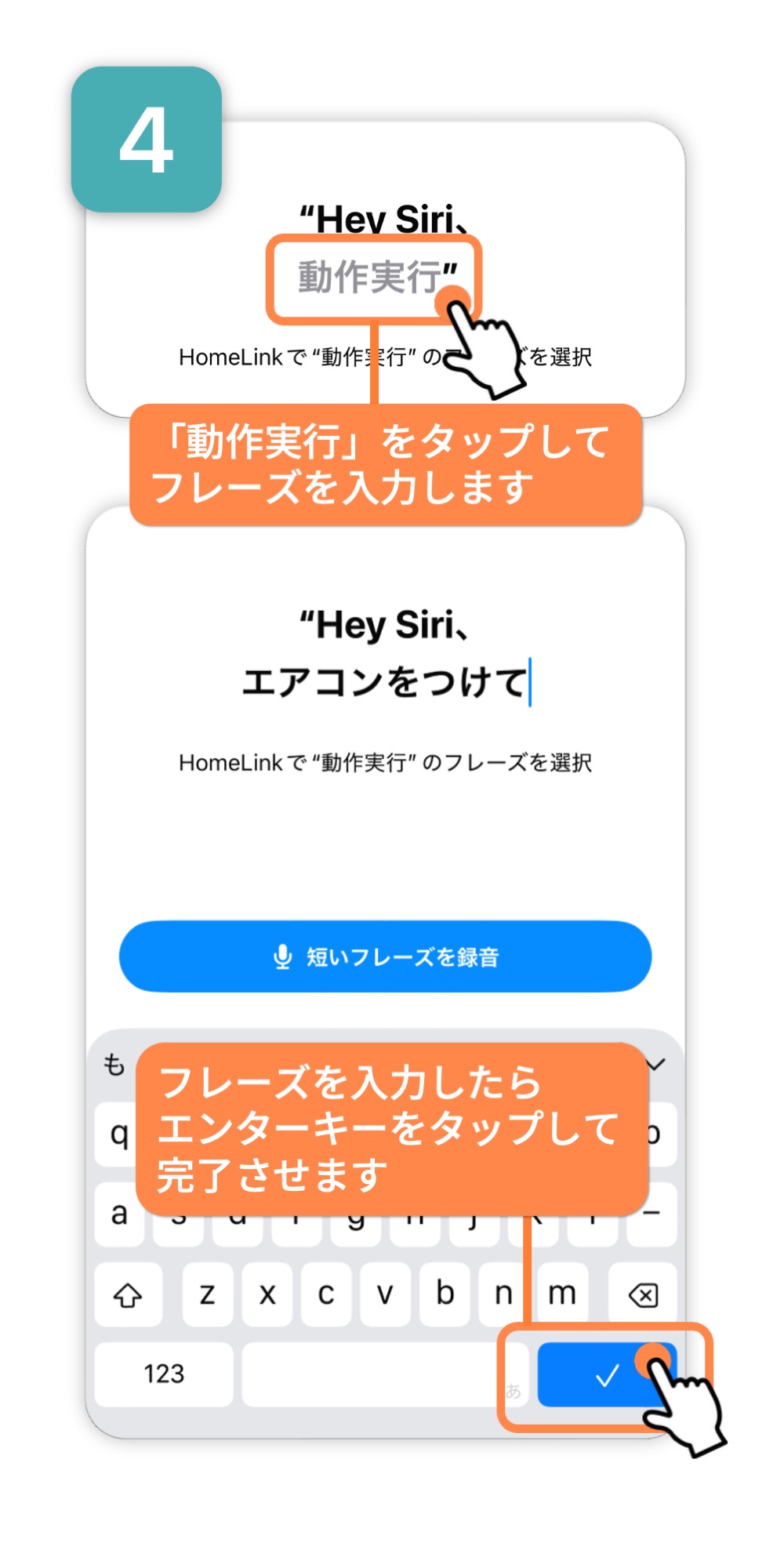
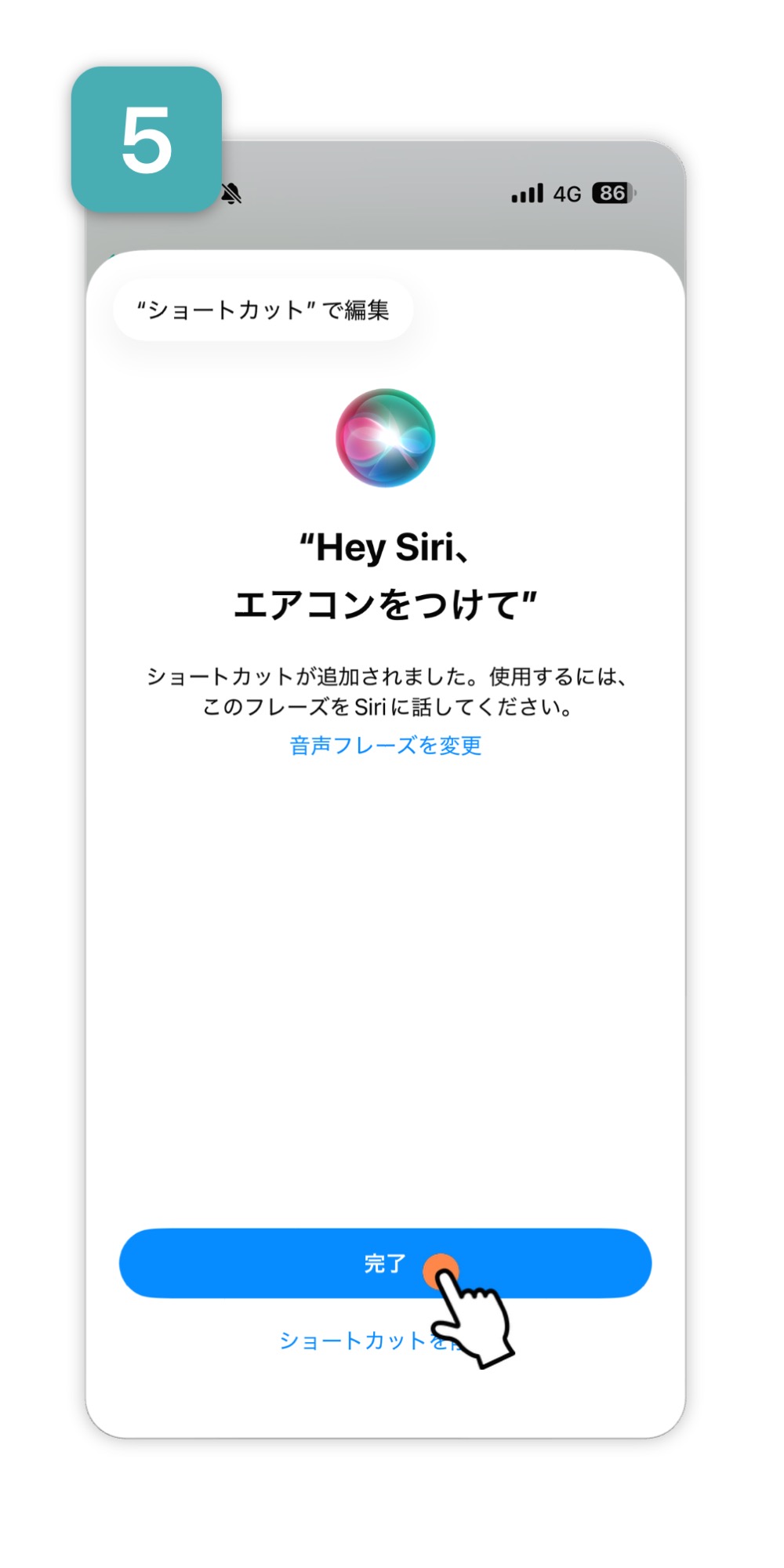
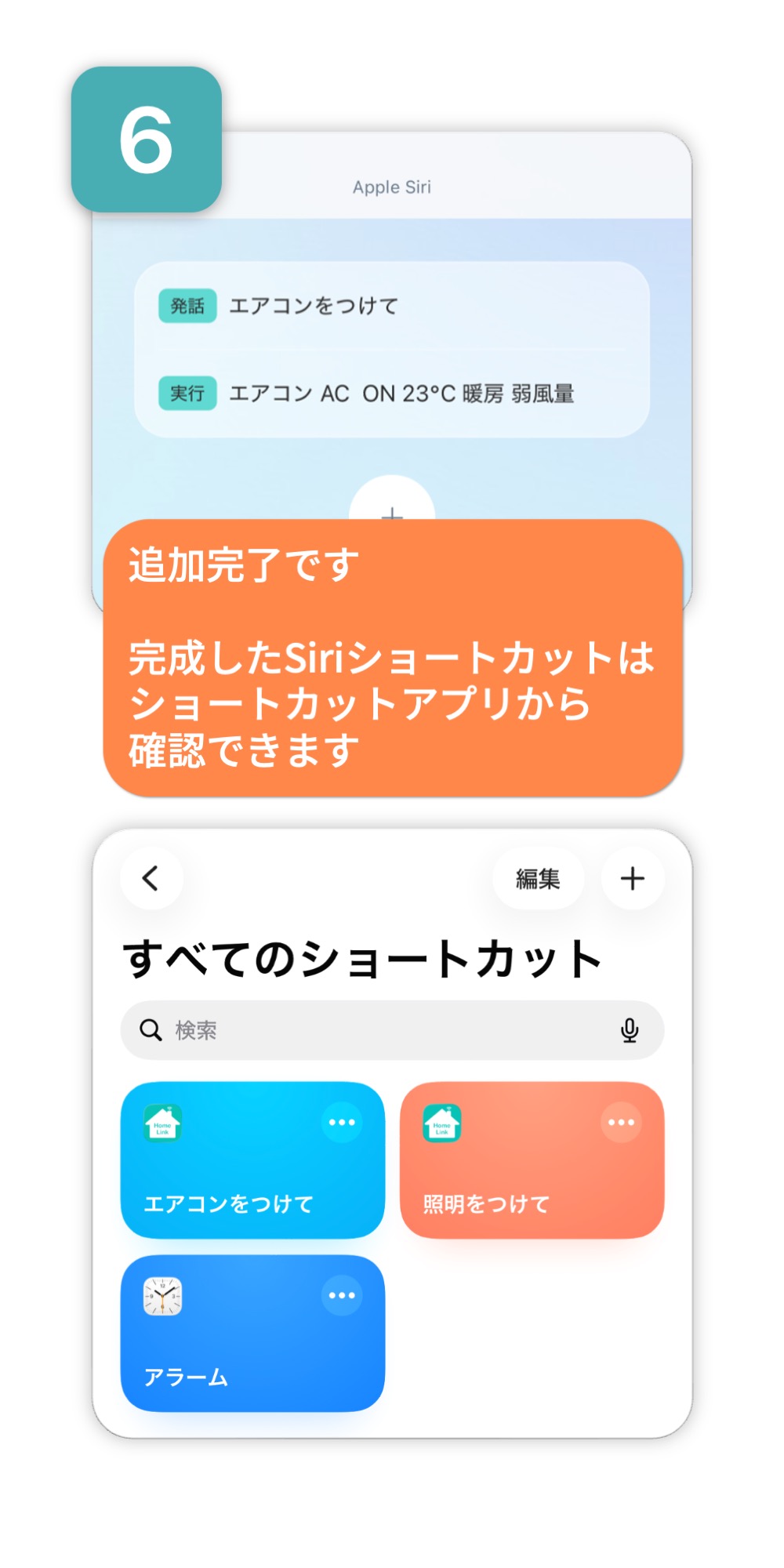
ここでは例として「エアコンをつけて」でエアコンをONにするショートカットを作成します。
削除したい場合
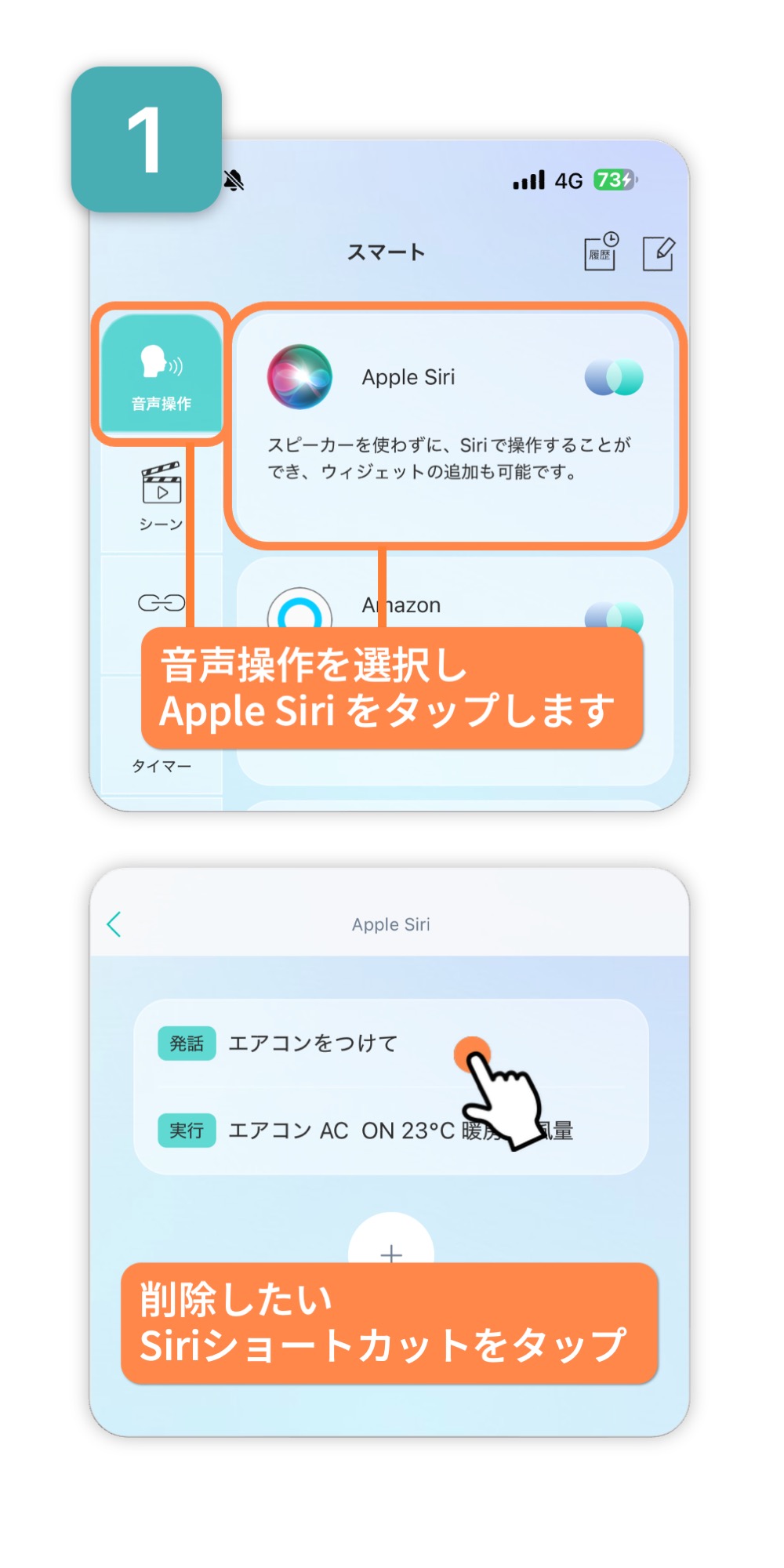
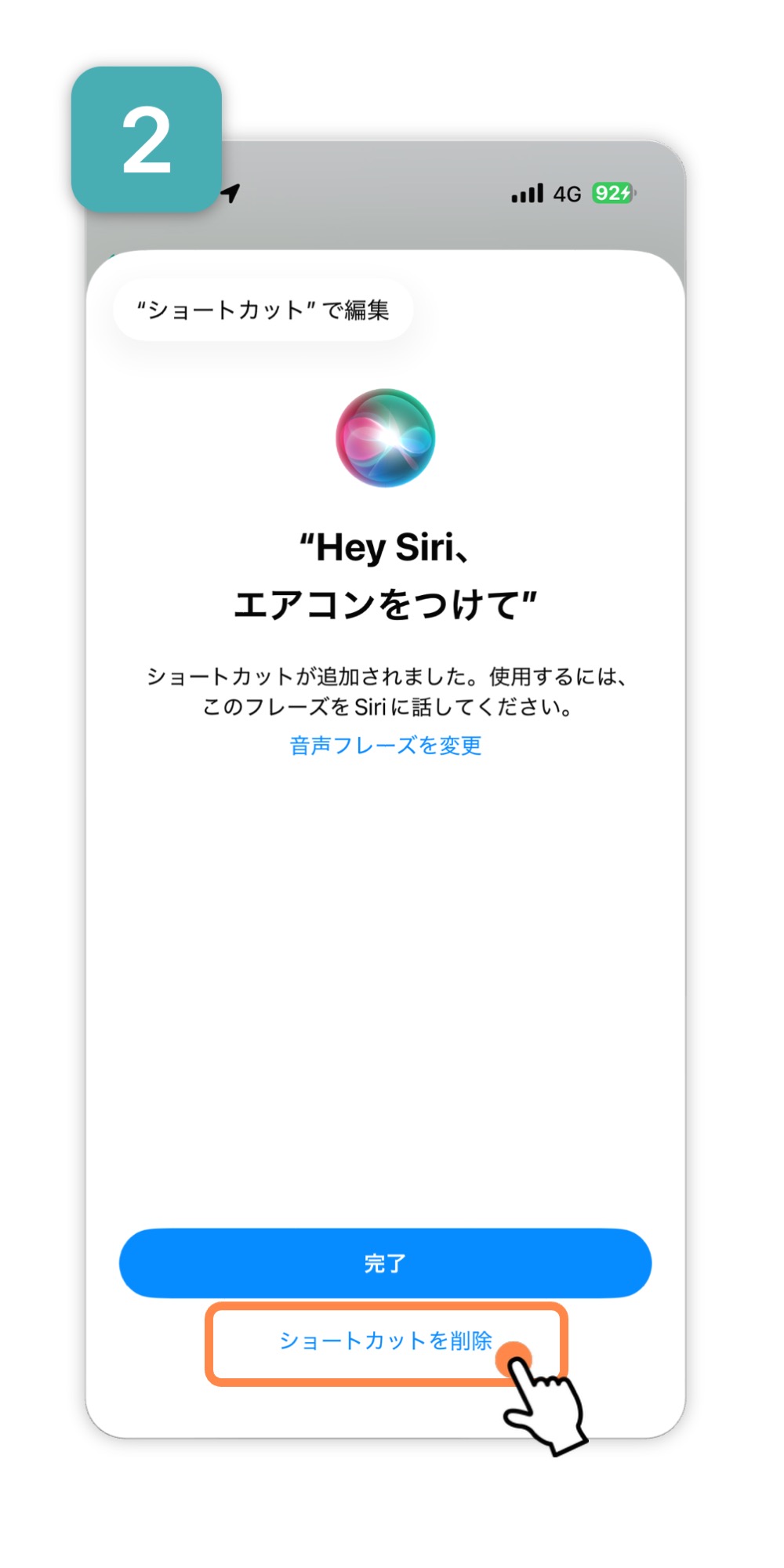
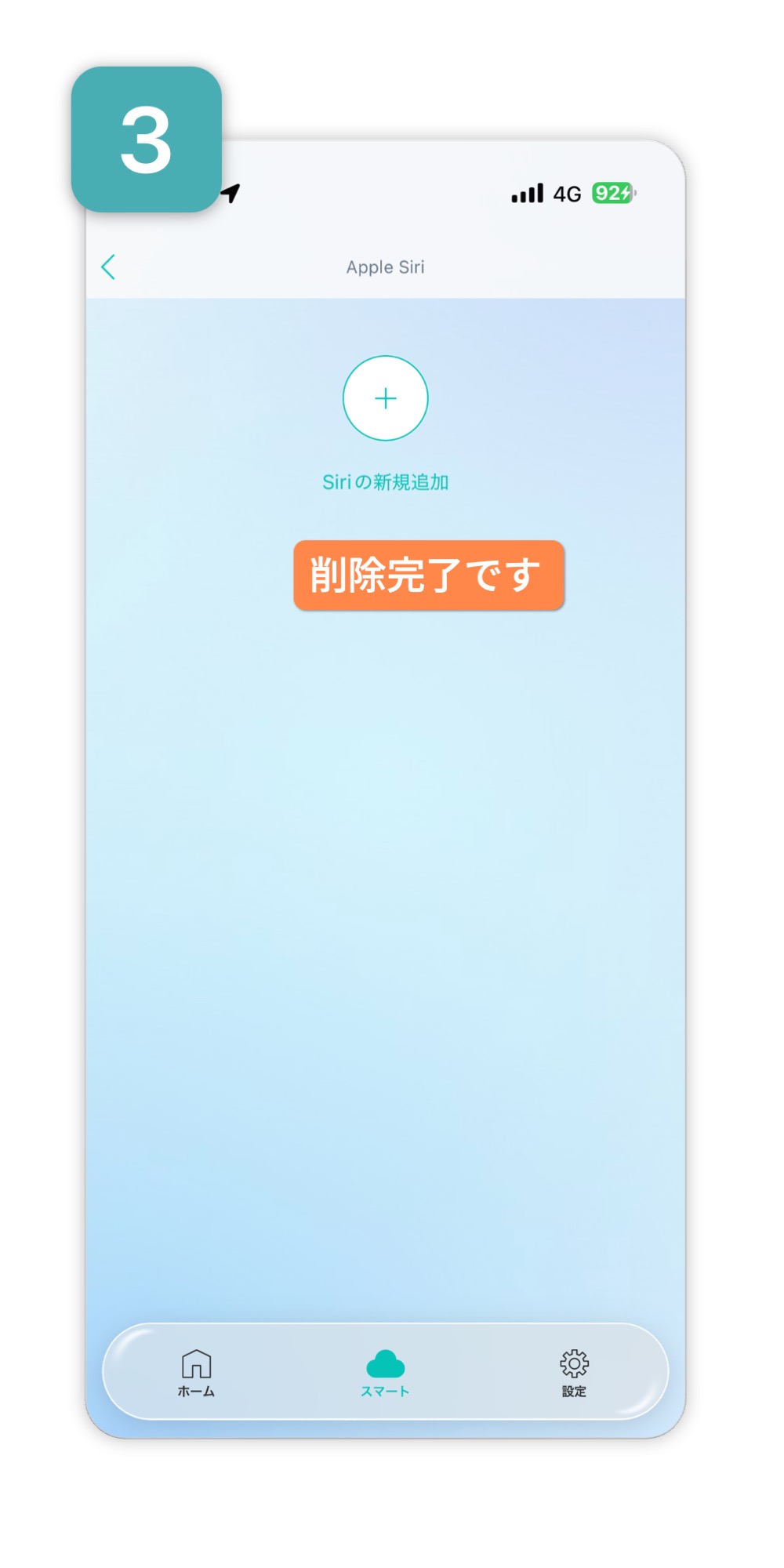
ショートカットに追加したら、HomePodに「Siri、”ショートカット設定フレーズ”」で操作可能です。
※eLamp2など、ハブを使用しないで登録した機器はiPhoneのみで操作できます。もしショートカットに登録しても動作できない場合は、動作させる機器をハブと連動させる必要があります。
※HomePodでショートカットが動作できない場合は、AppleのFAQページをご覧ください。
※AppleWatchやHomePodなどはあらかじめ設定済みの状態でご用意ください
※ショートカットを設定するiPhoneと操作に使用したいAppleデバイスは、同じAppleアカウントで設定されている必要があります。
※各Appleデバイス同士のiCloud同期が十分にされていない場合、ショートカットの操作ができないことがあります。
※HomeLinkアプリのショートカットを使用する際には、設定後もHomelinkアプリがiPhoneにインストールされており、操作ができる状態を維持しておく必要がございます。設定後にアプリを削除したり、HomeLinkアプリ内でログアウトを行うと操作できなくなるためご注意ください。
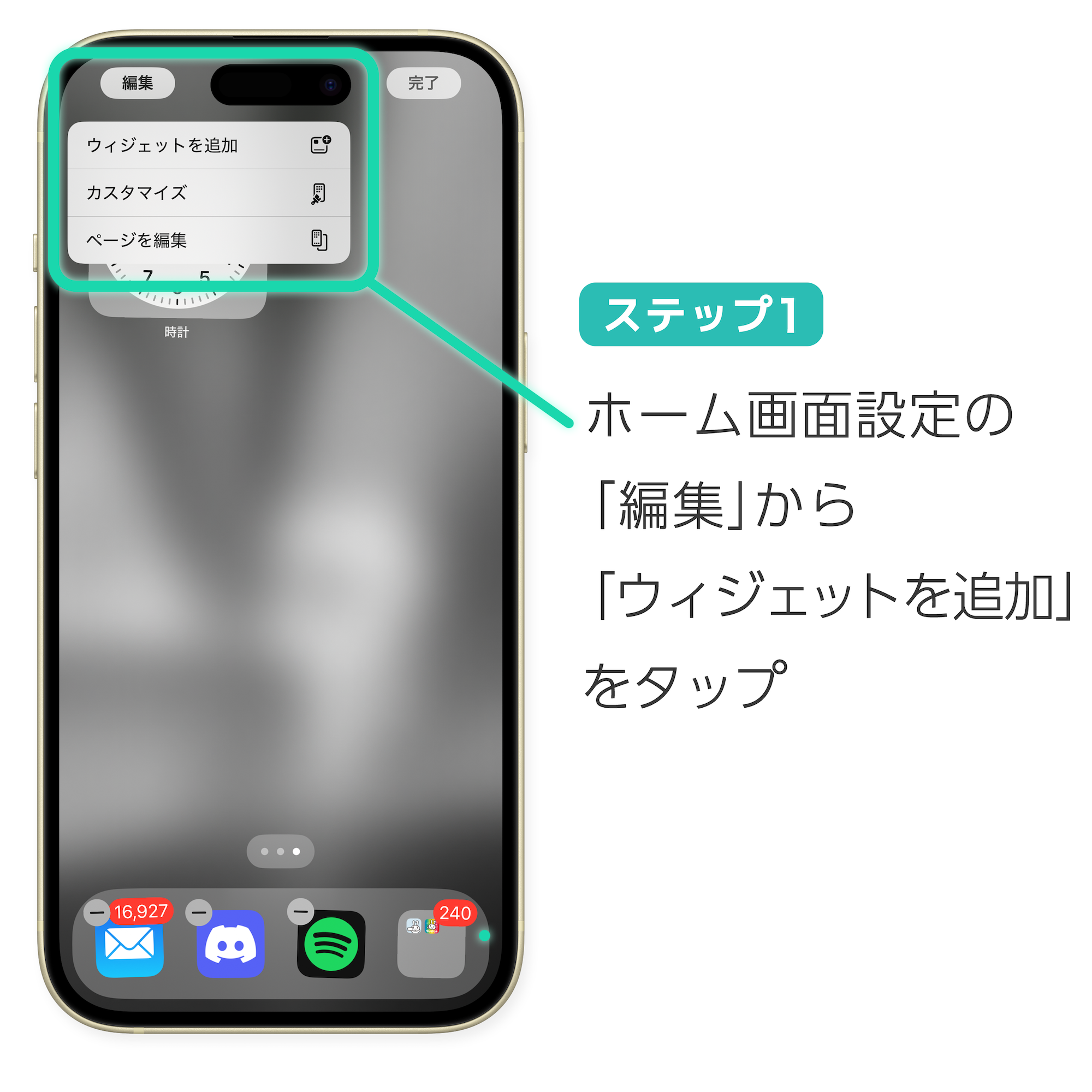
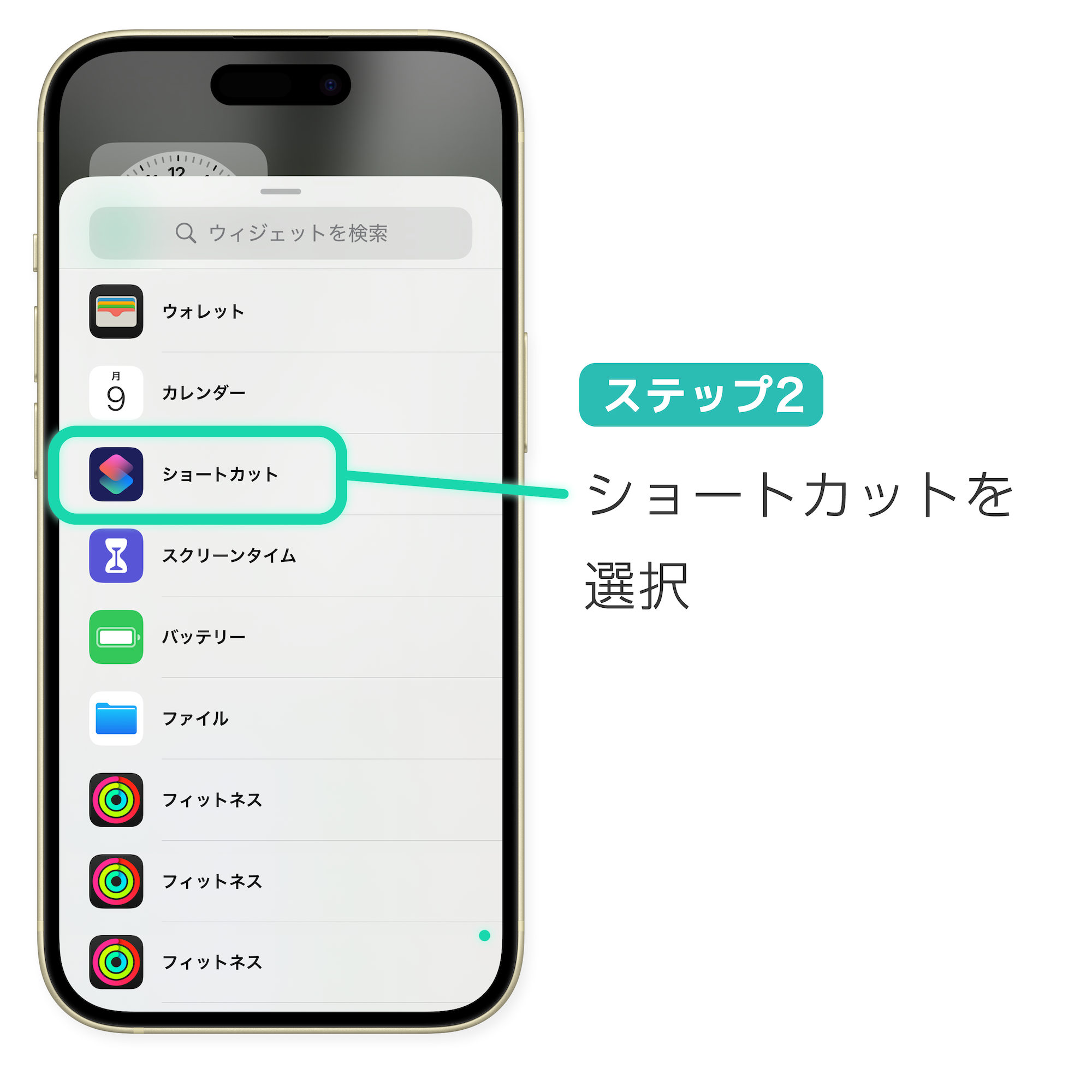
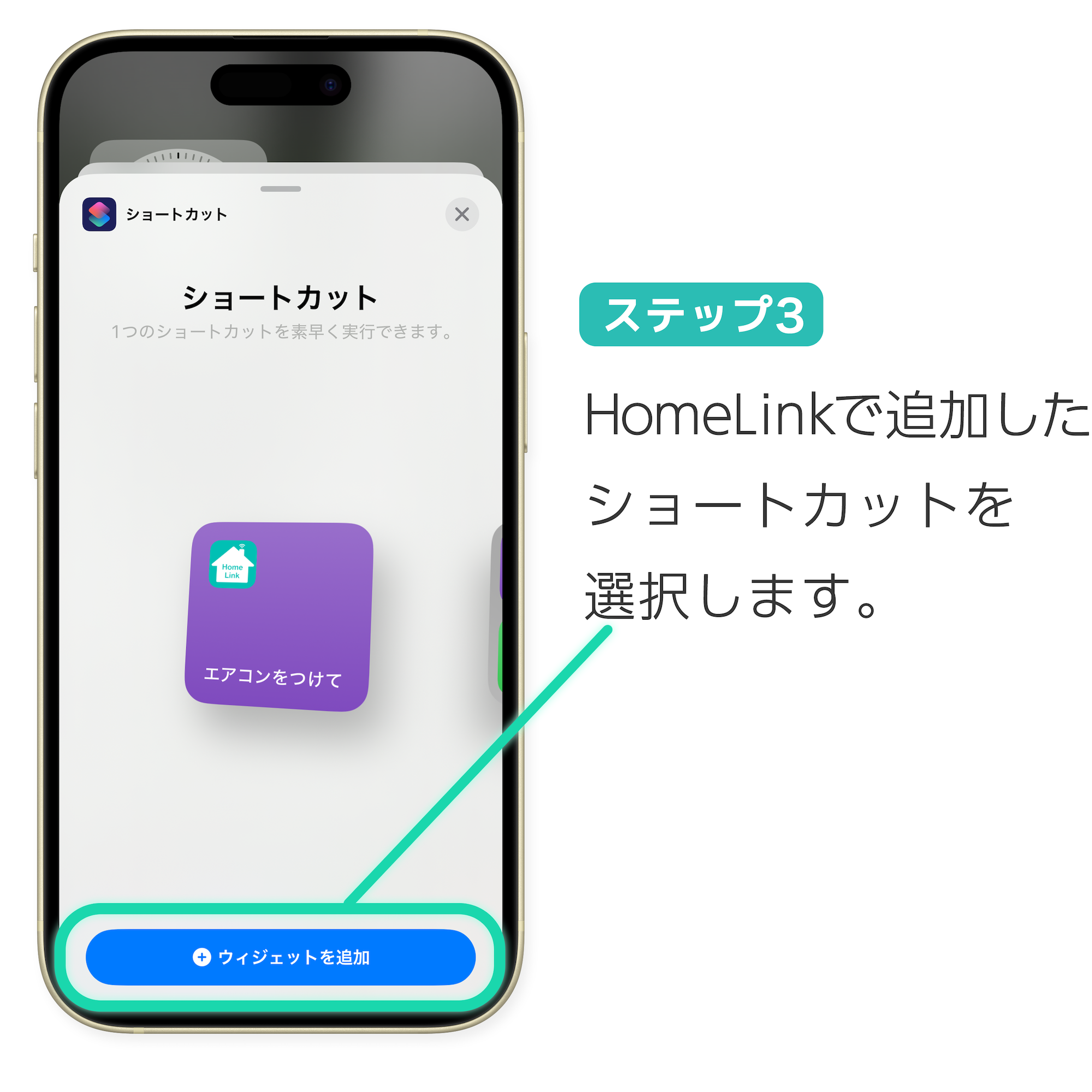
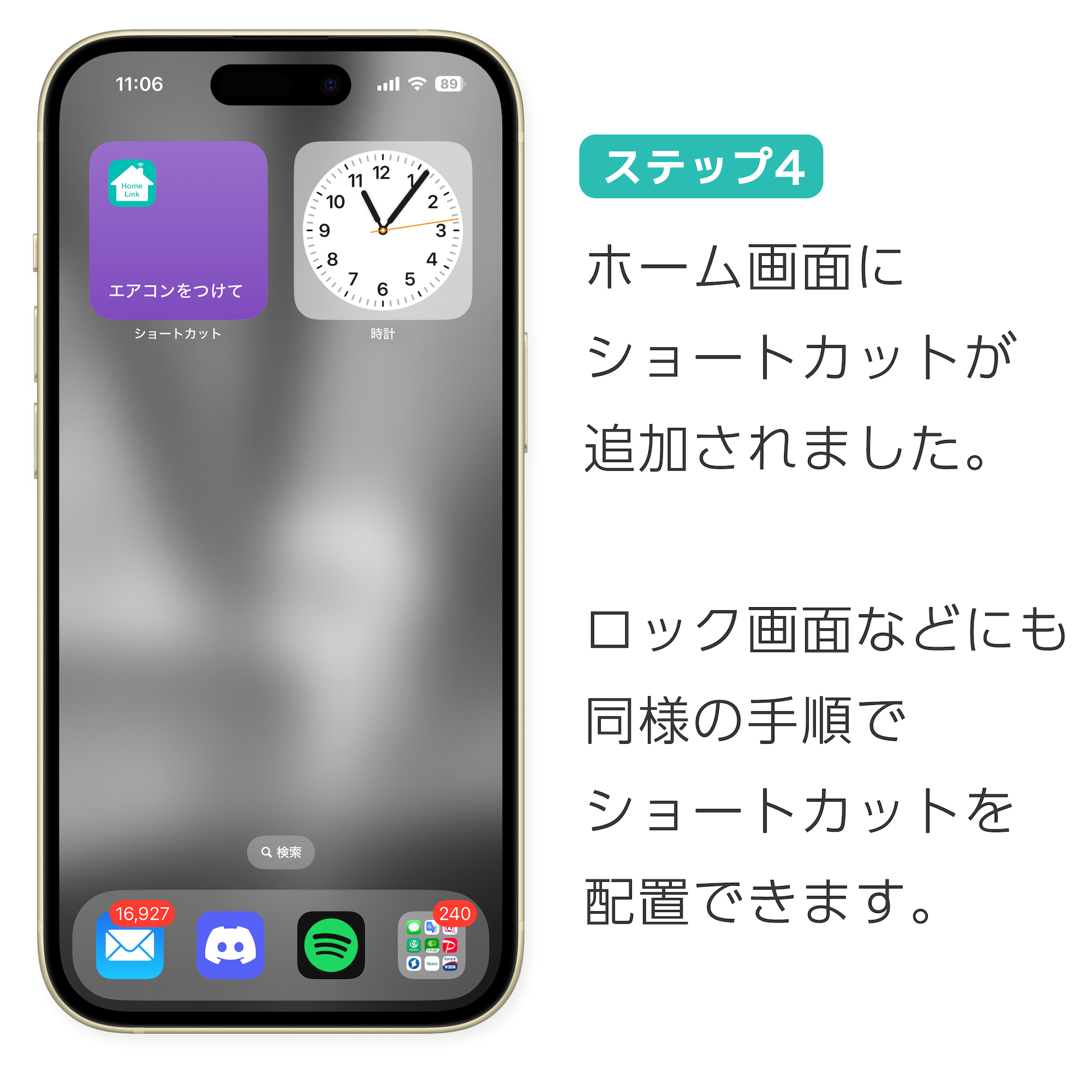
AppleWatchからショートカット操作は以下の流れで設定可能です。
- 1 AppleWatchにショートカットを表示させる
- iPhoneのショートカットアプリを開き、操作させたいショートカットを選択。「AppleWatchで表示」を有効にします。
- 2 AppleWatch上でショートカットを設定する
- AppleWatchのウィジェットやコンプリケーションにショートカットを表示させます。
※eLamp2など、ハブを使用しないで登録した機器はiPhoneのみで操作できます。もしショートカットに登録しても動作できない場合は、動作させる機器をハブと連動させる必要があります。
※AppleWatchやHomePodなどはあらかじめ設定済みの状態でご用意ください
※ショートカットを設定するiPhoneと操作に使用したいAppleデバイスは、同じAppleアカウントで設定されている必要があります。
※各Appleデバイス同士のiCloud同期が十分にされていない場合、ショートカットの操作ができないことがあります。
詳細な操作方法、操作できない場合のお問い合わせなどについては、以下のAppleサポートページをご覧ください。