

マニュアル&FAQ
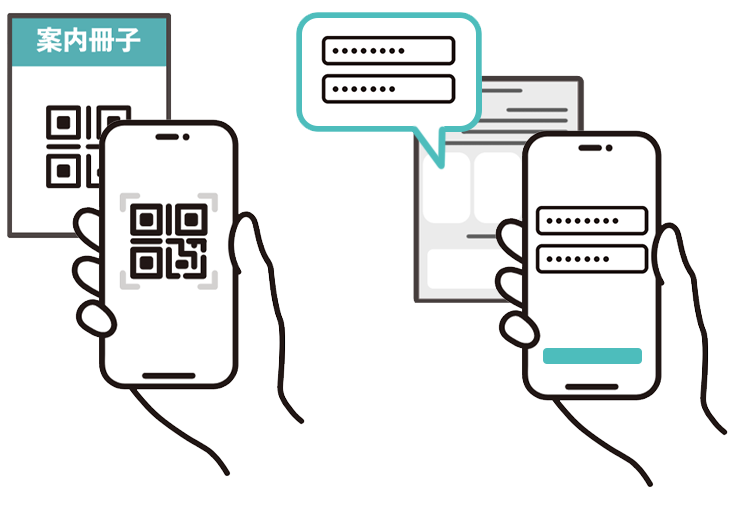
仮ID、QRコードで登録されたお客様は、
機器のリセットを行わないでください。
ご自身でセットアップする場合は、
本ページのマニュアルをご覧ください。
動画マニュアル
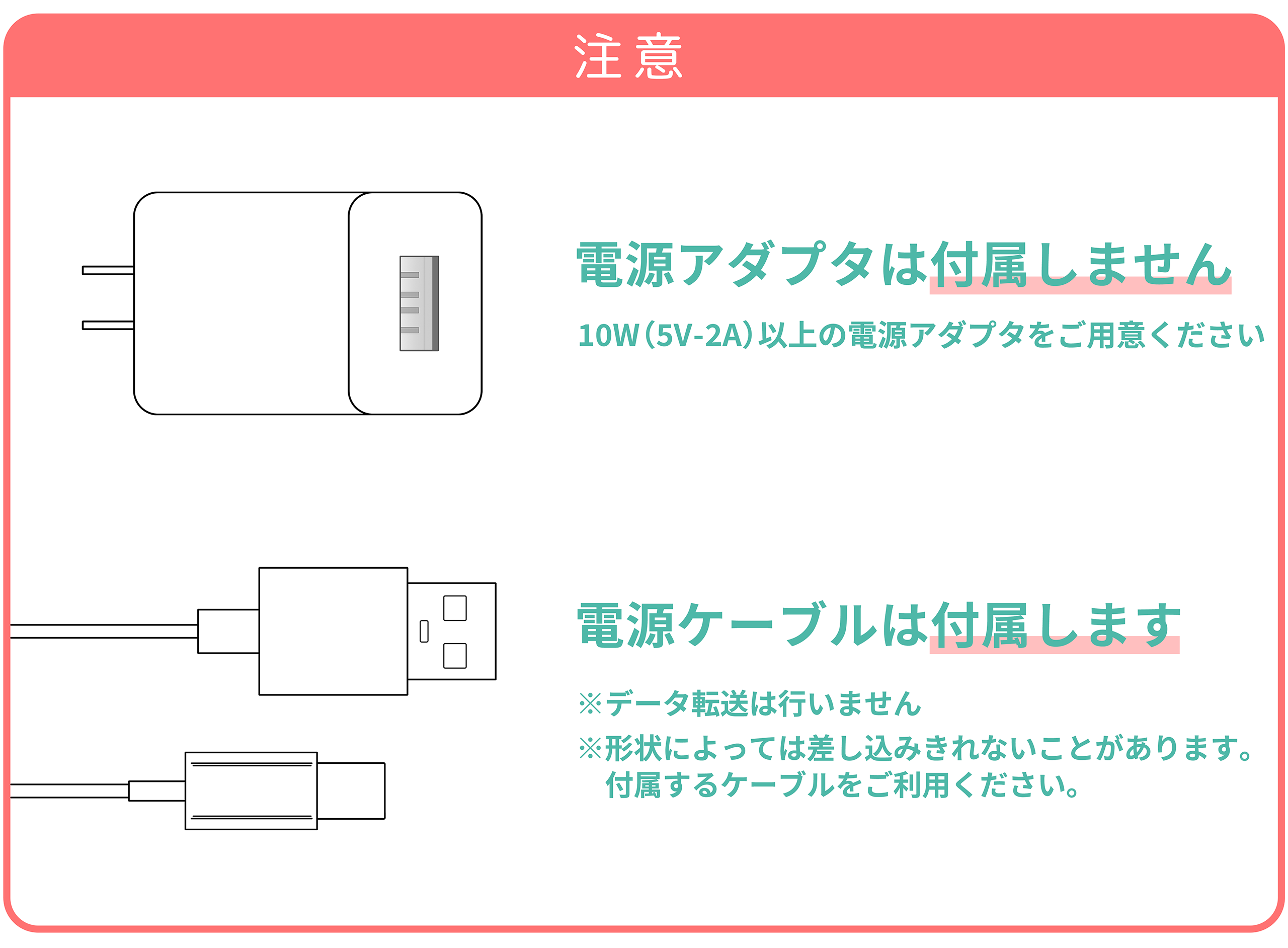
付属品
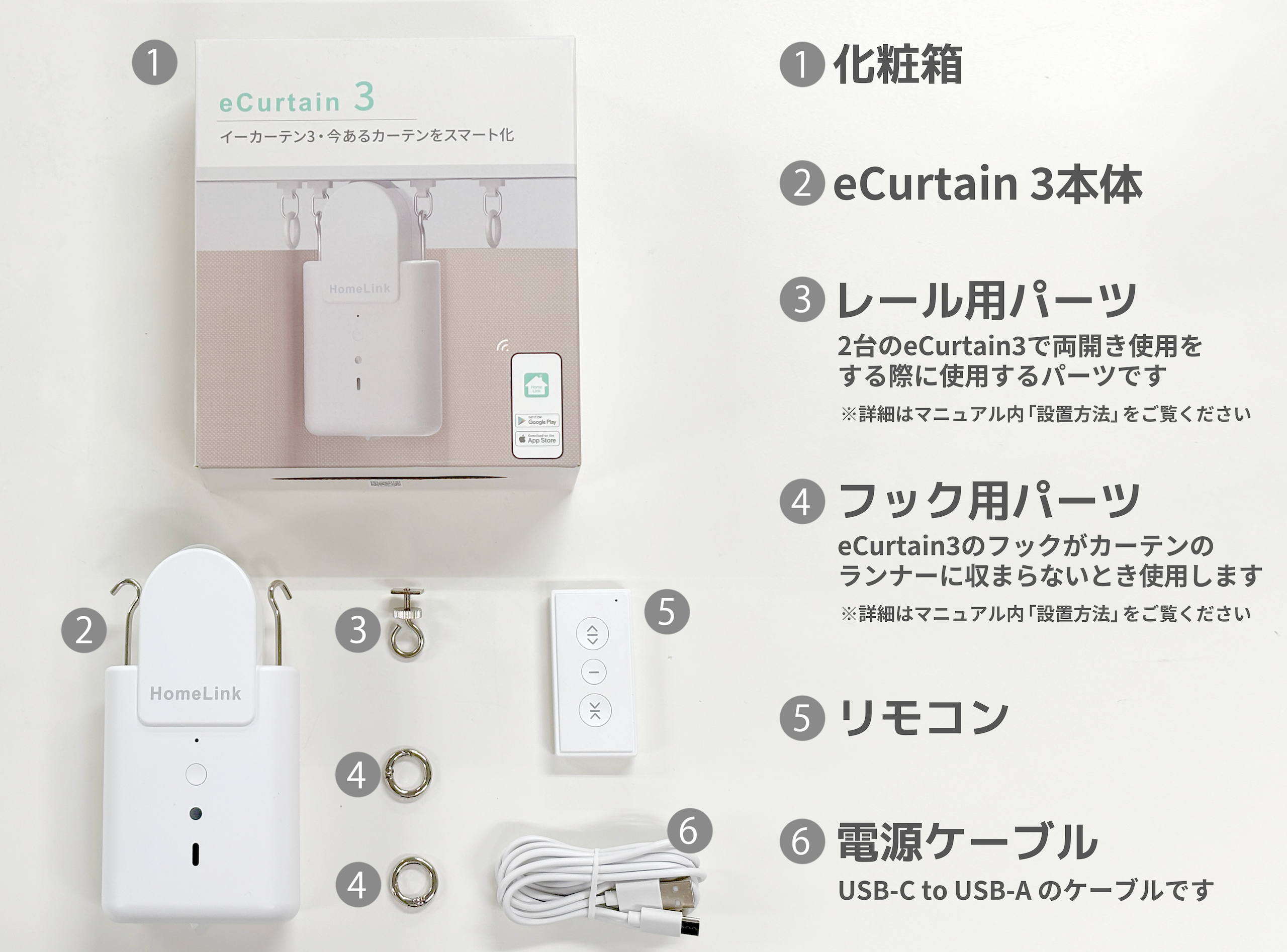
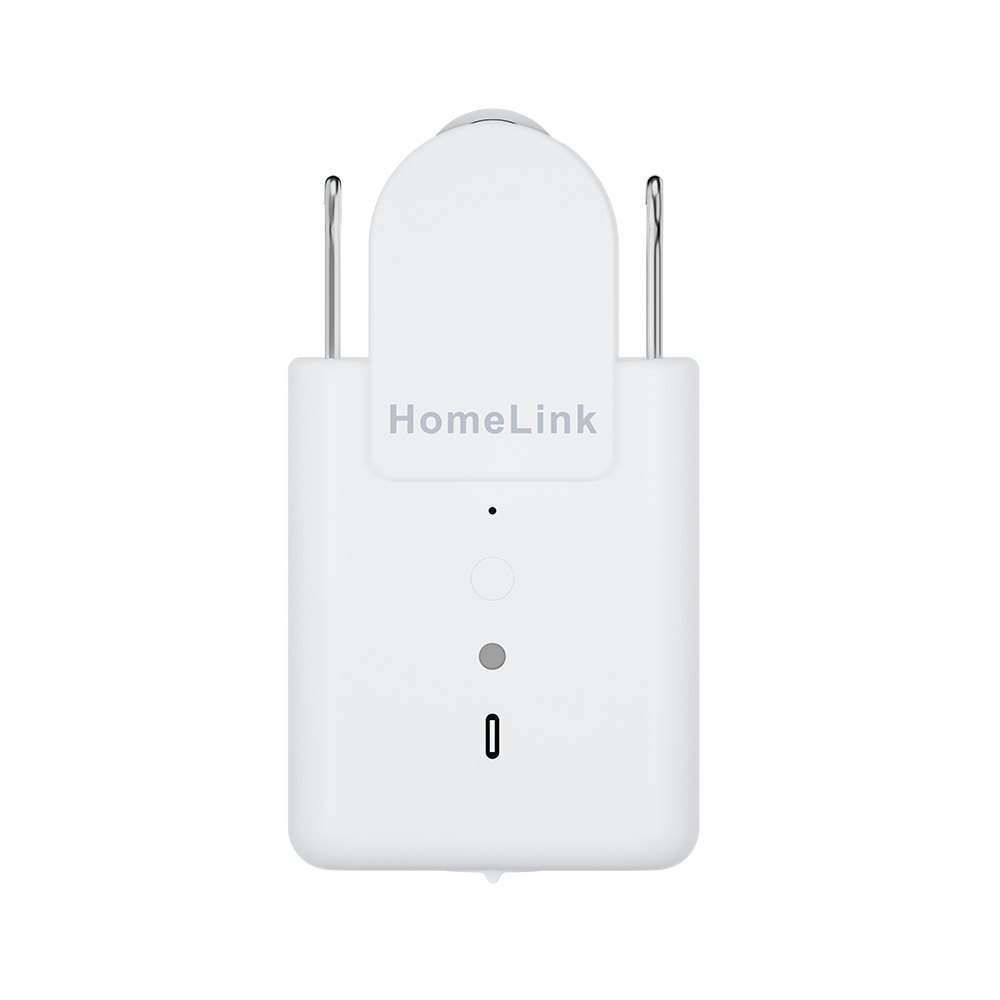
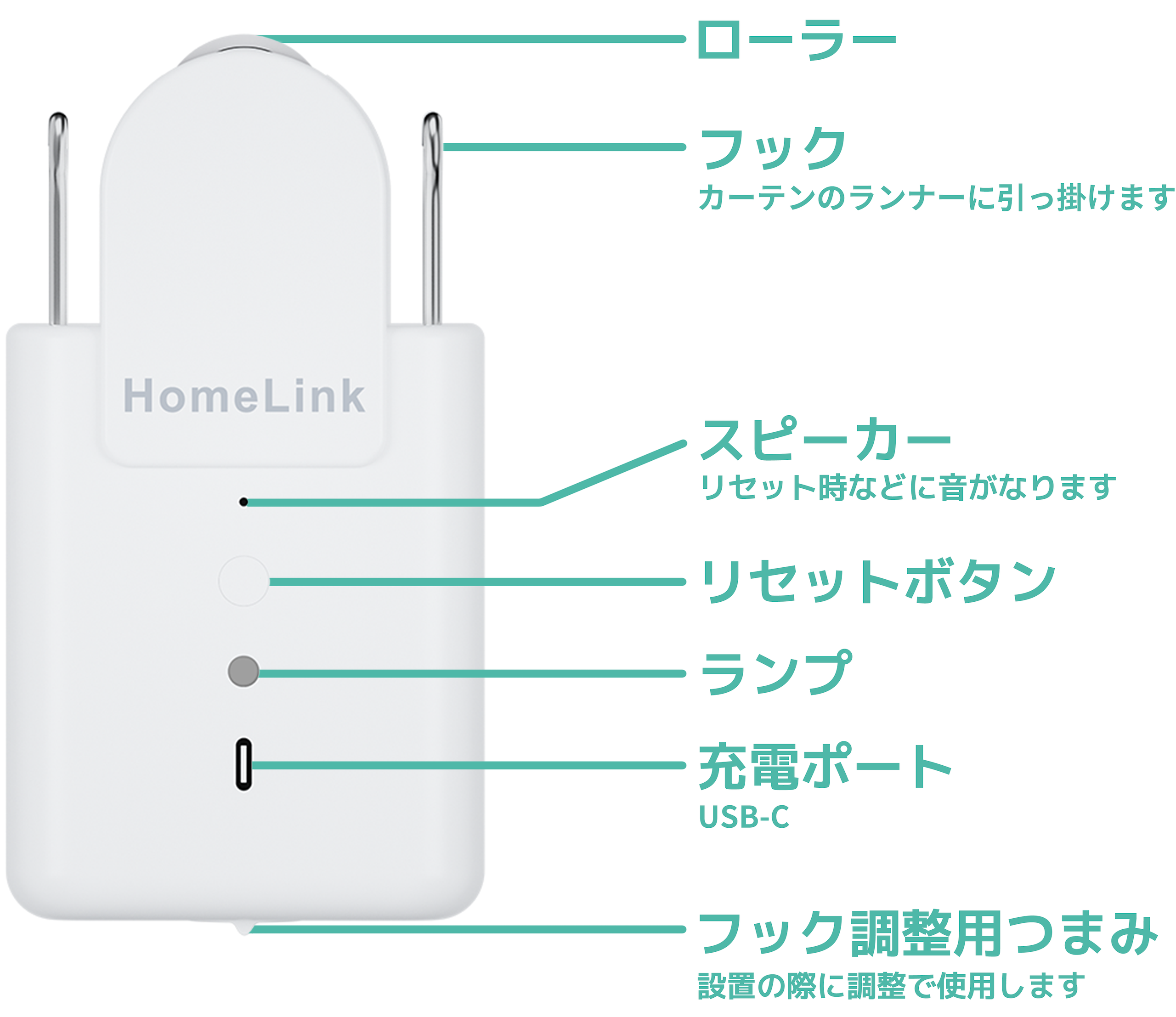
本体について
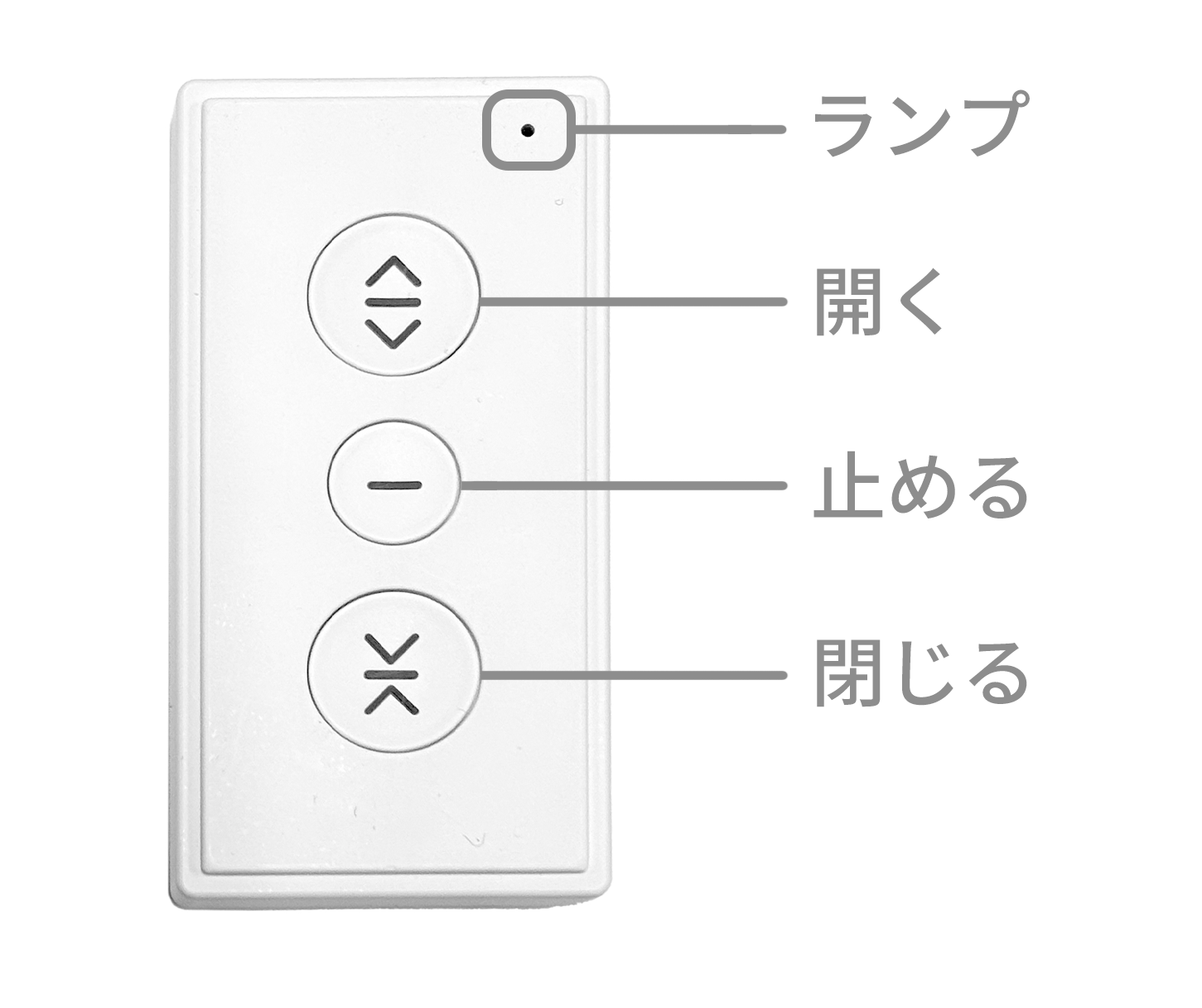
リモコンボタン
ランプ表示
| 青ランプ点滅 | ペアリング待ち |
|---|---|
| 青ランプ点灯 | リモコンペアリング待ち |
| 赤ランプ点灯 | 充電中 |
| ランプ消灯 | 充電完了・デバイス待機中・電源OFF |
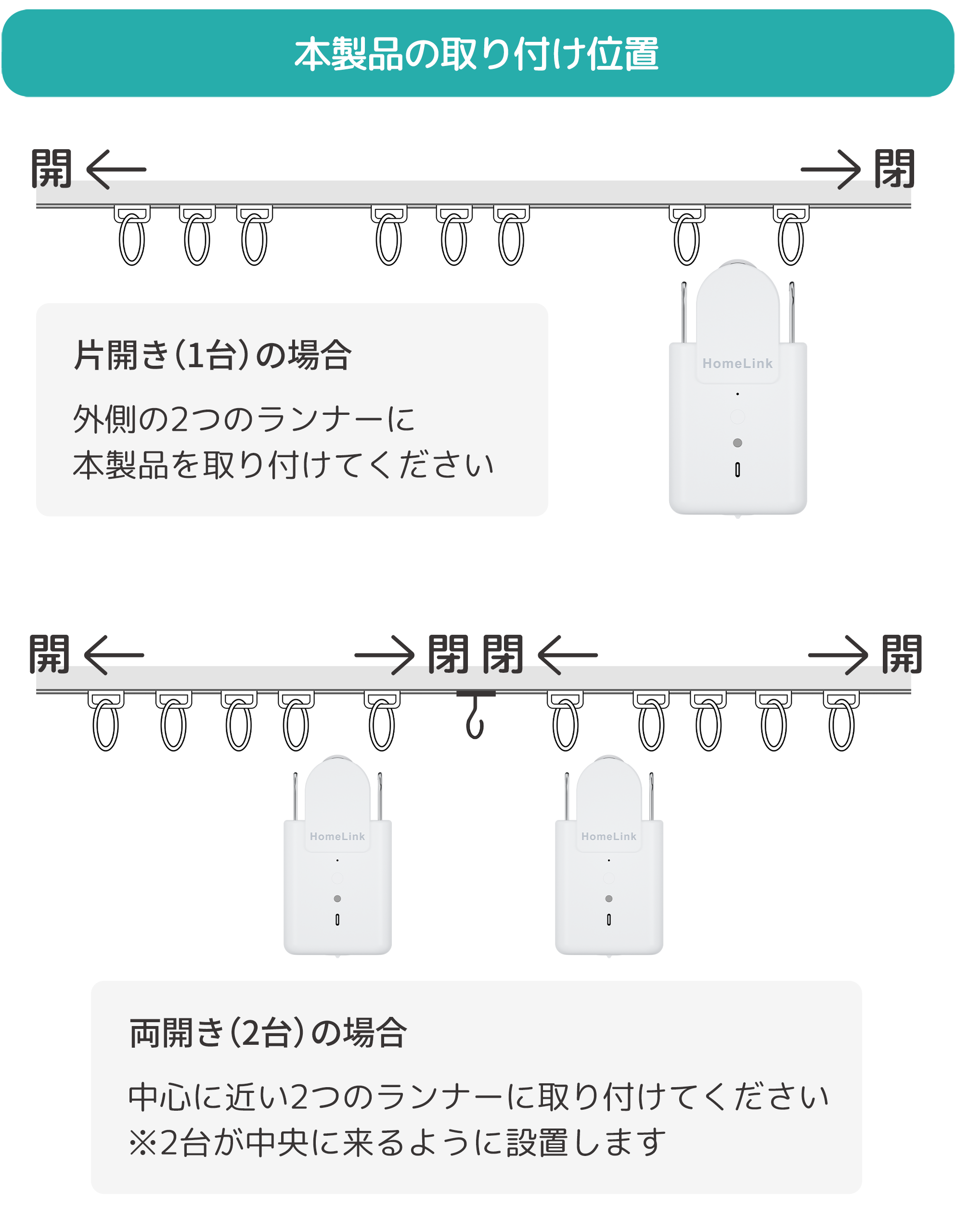
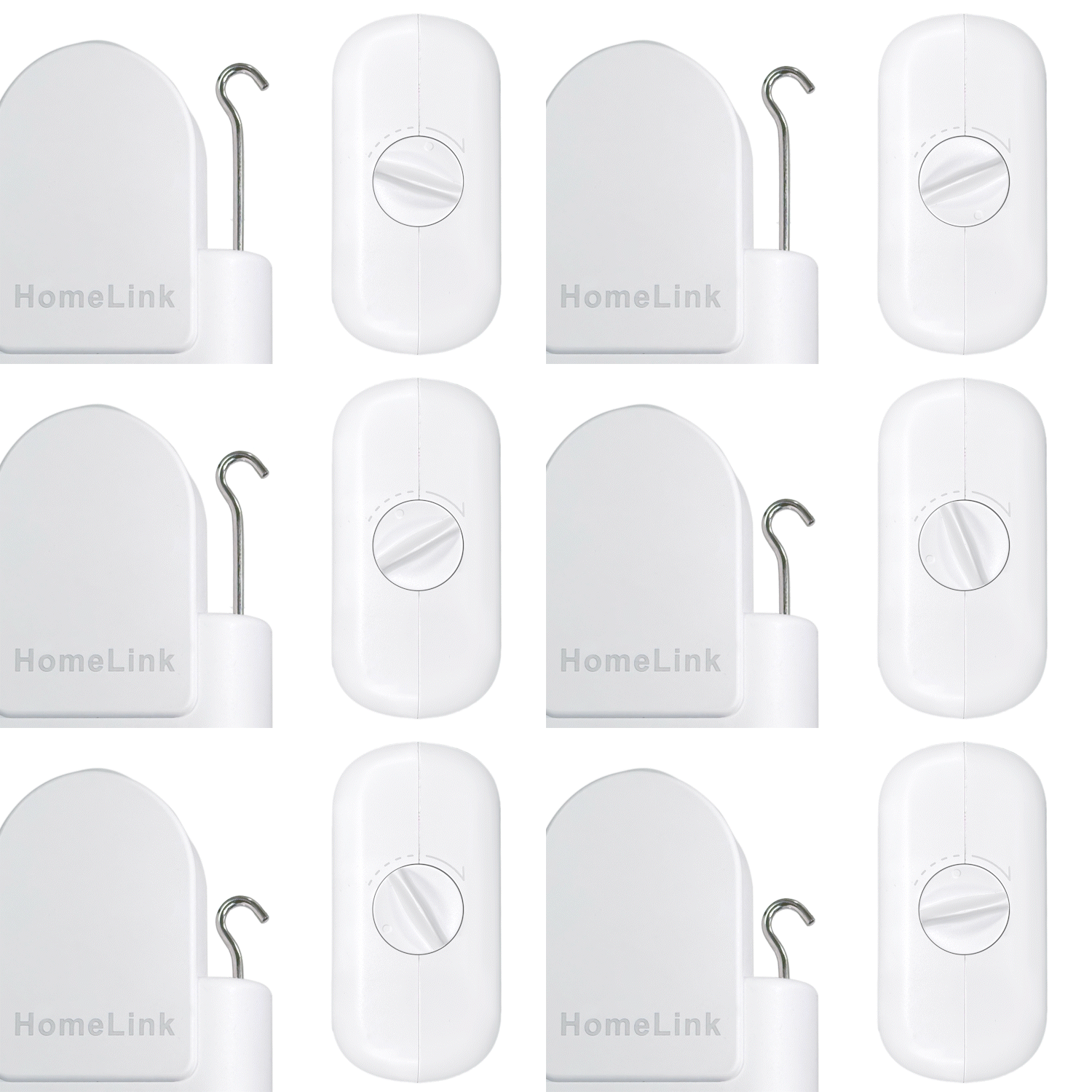
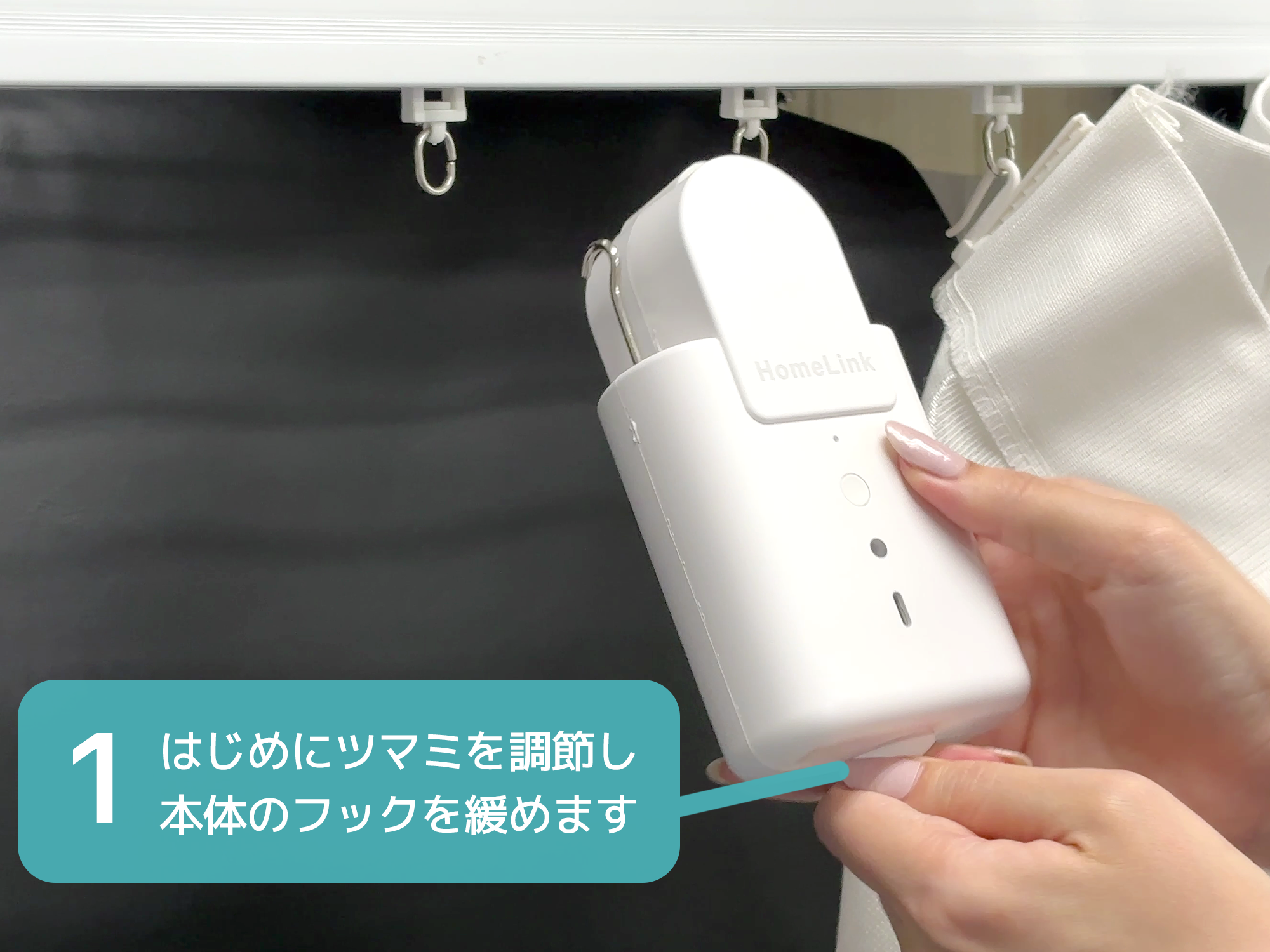
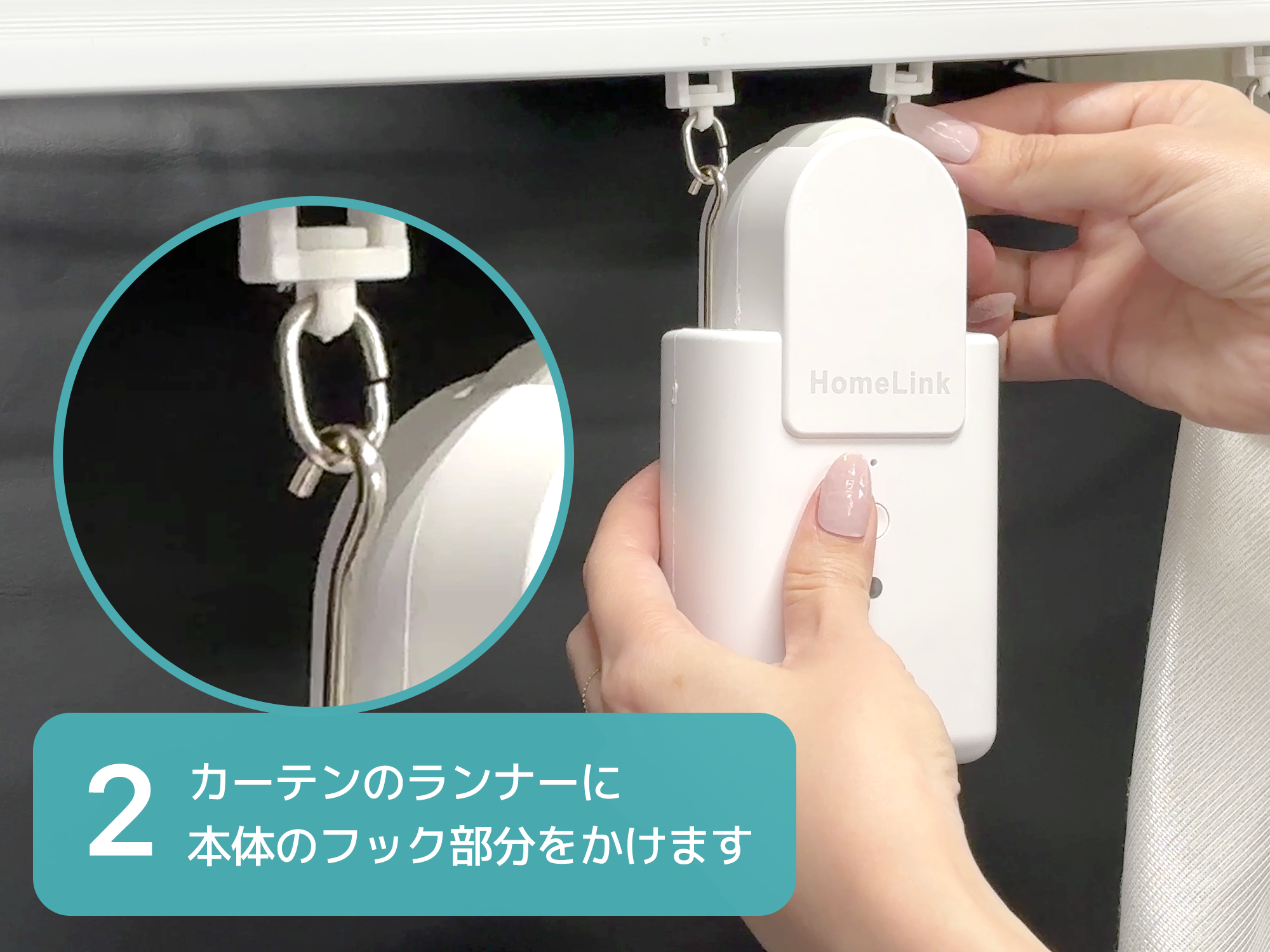
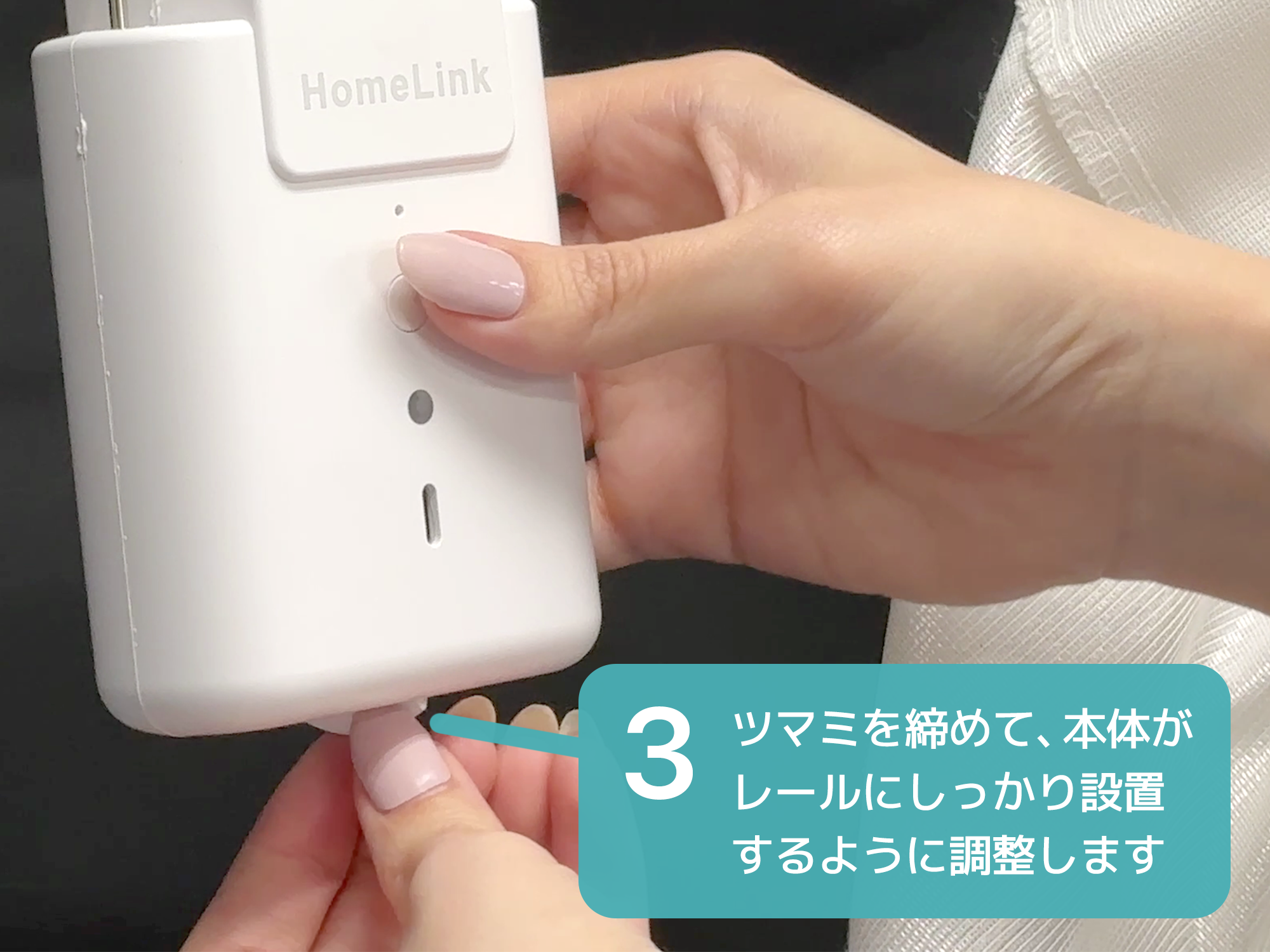
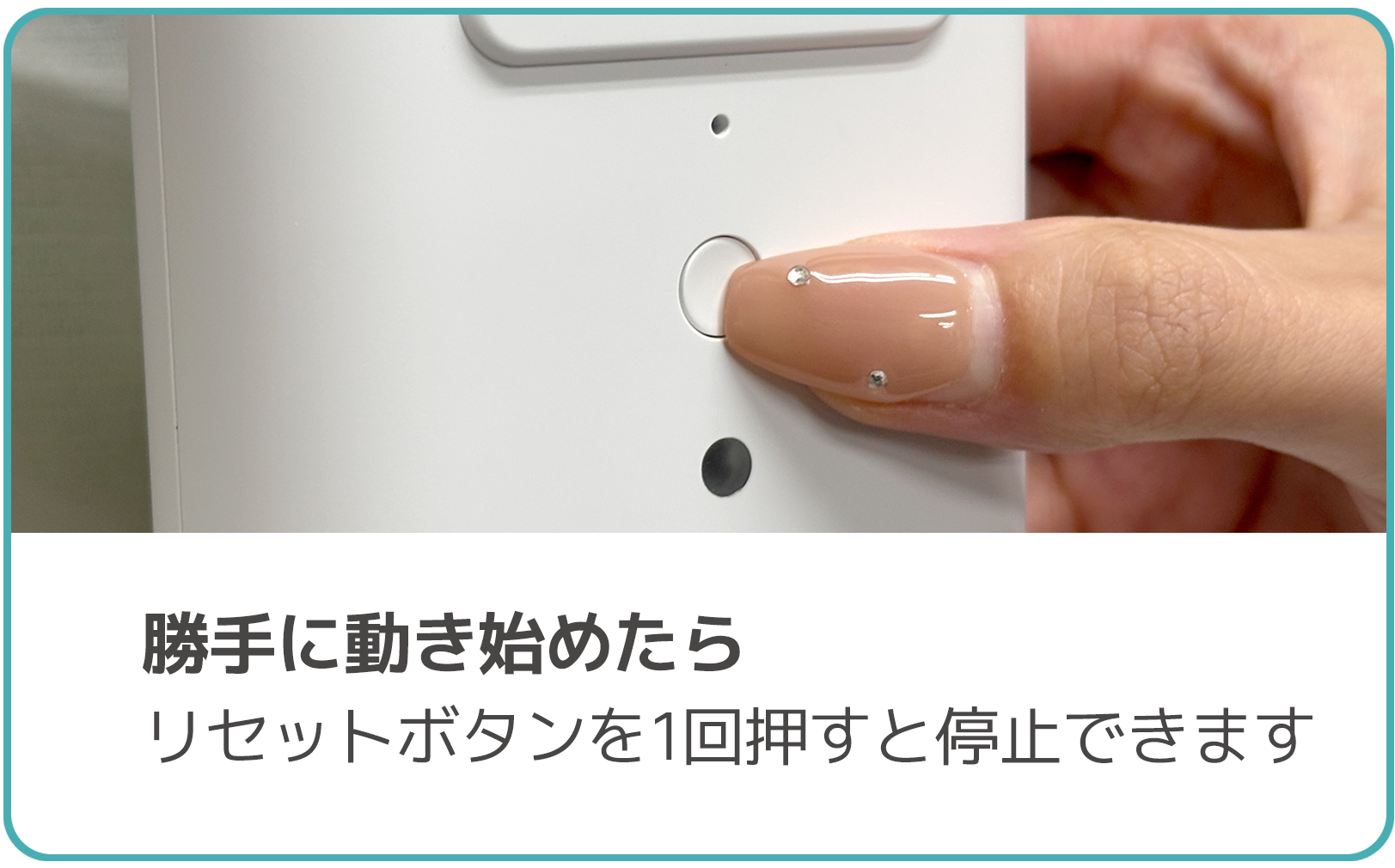
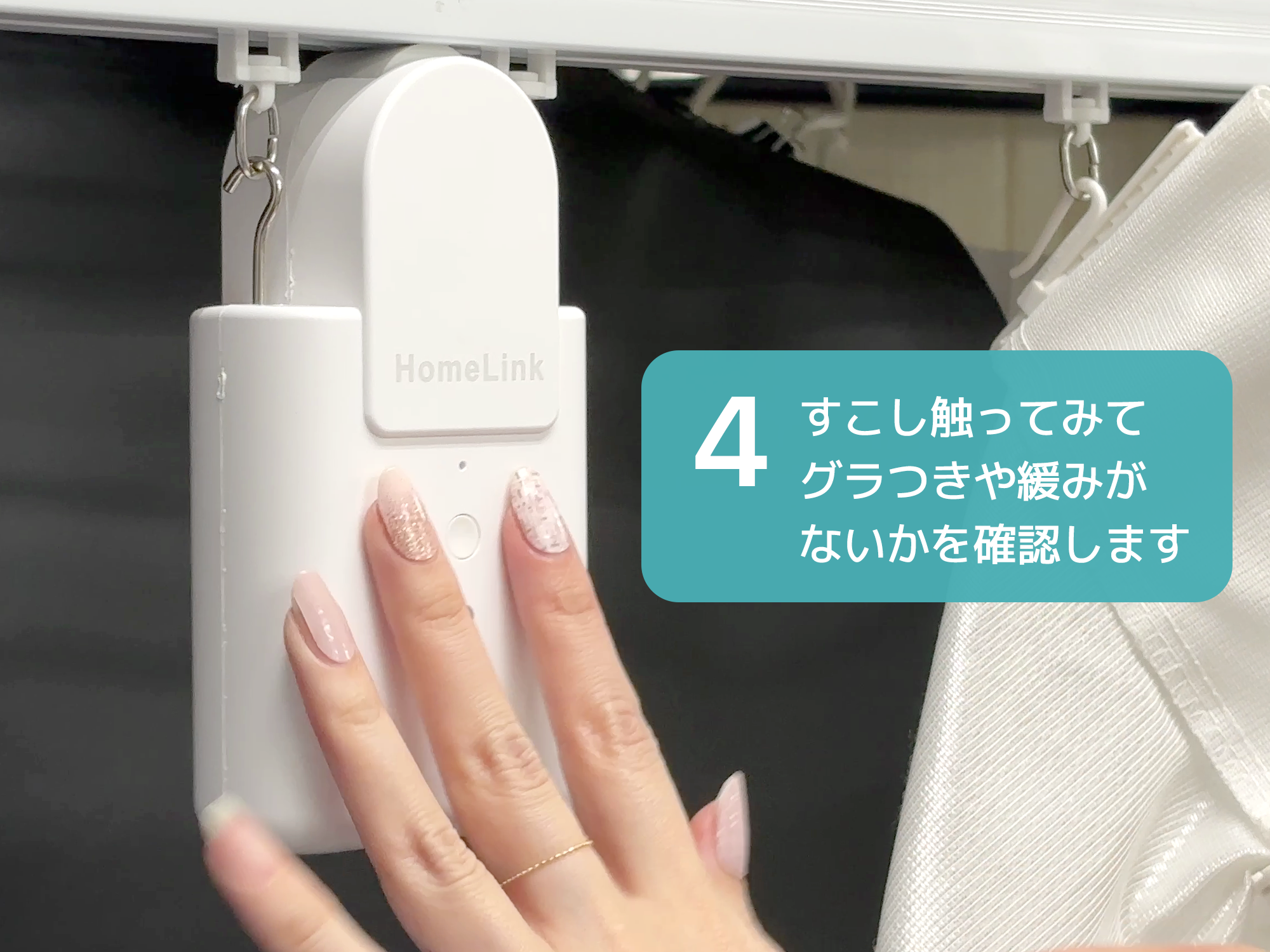

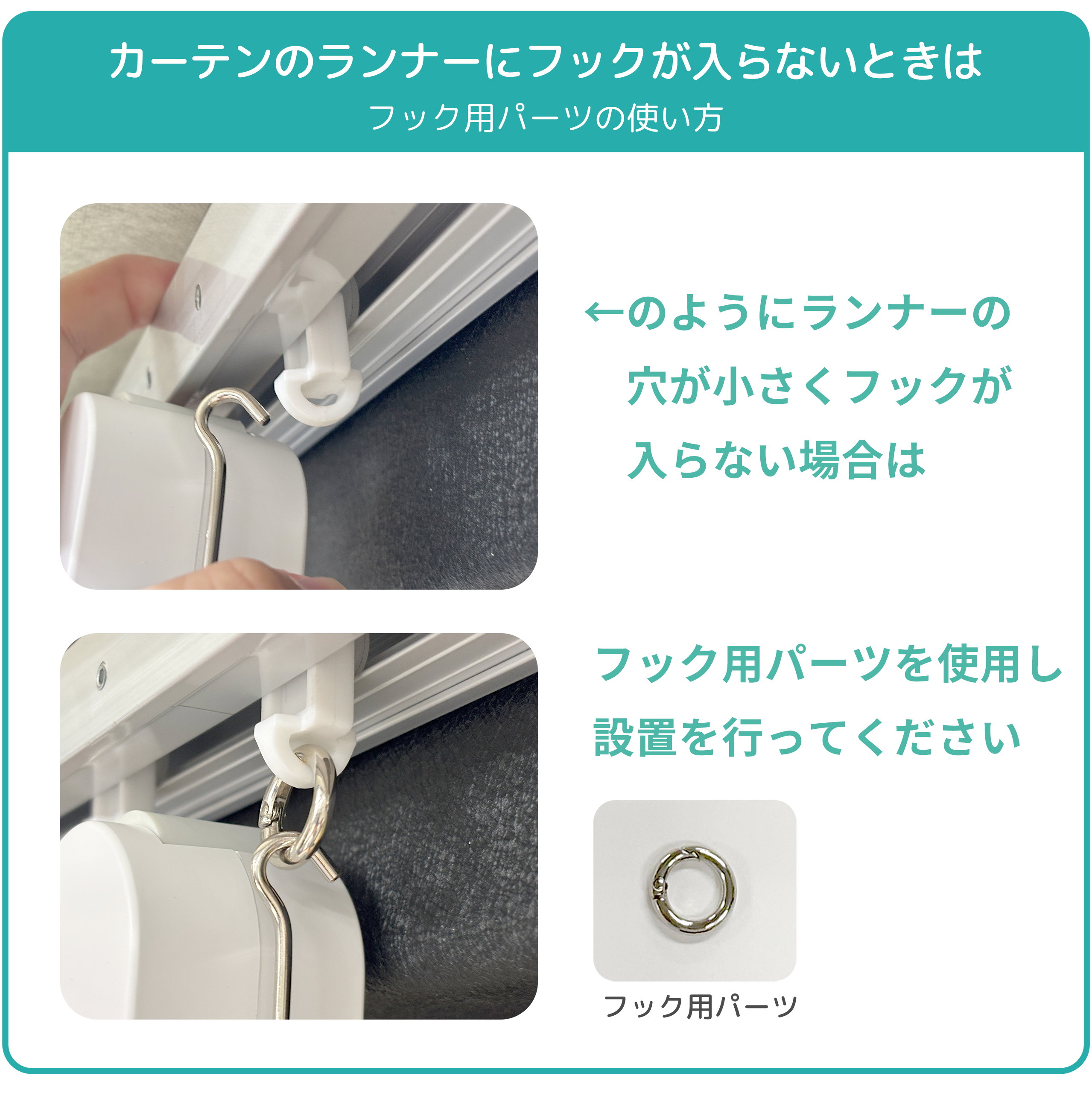
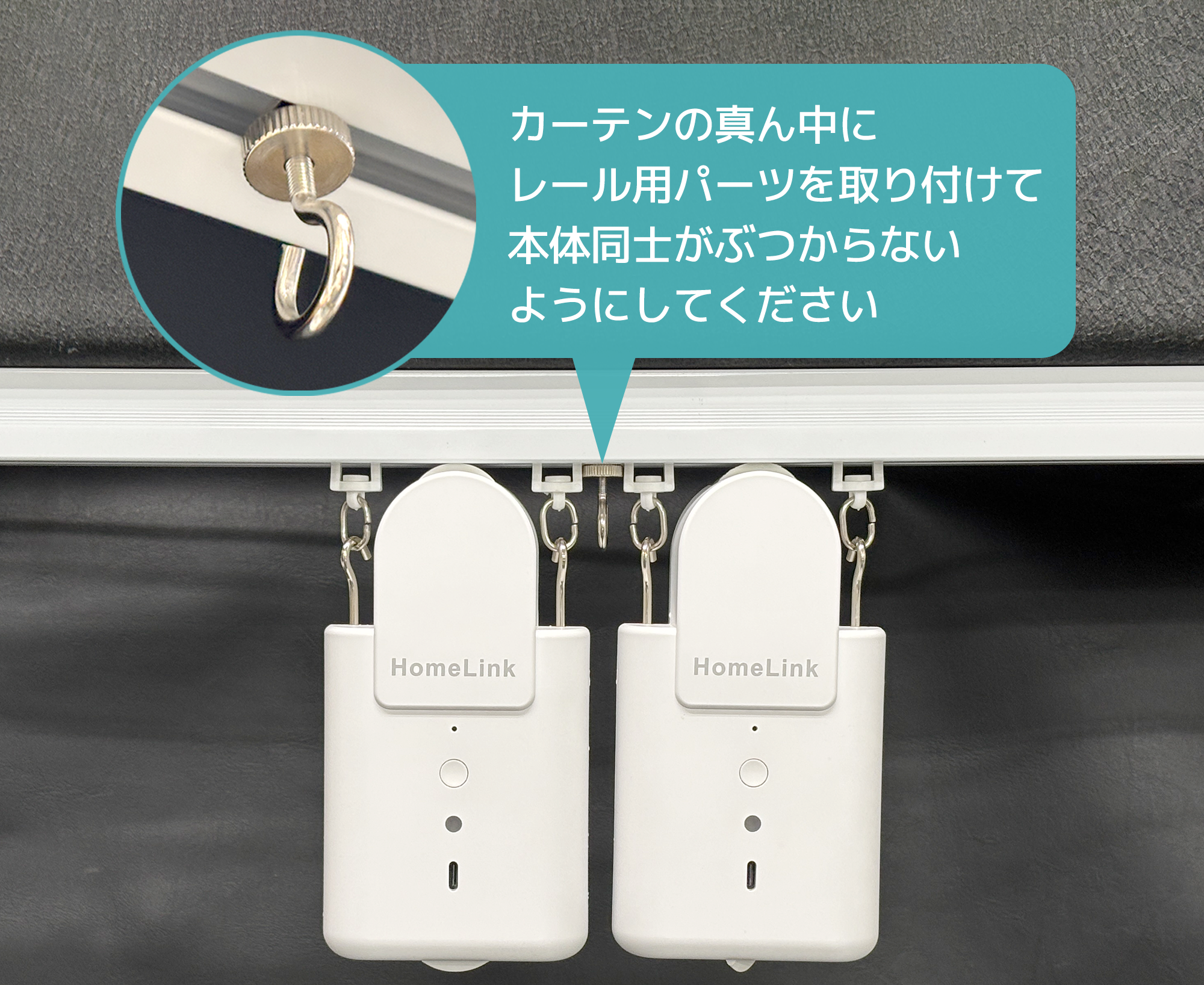
はじめに
アプリをご利用する場合は、この章はスキップしてください。
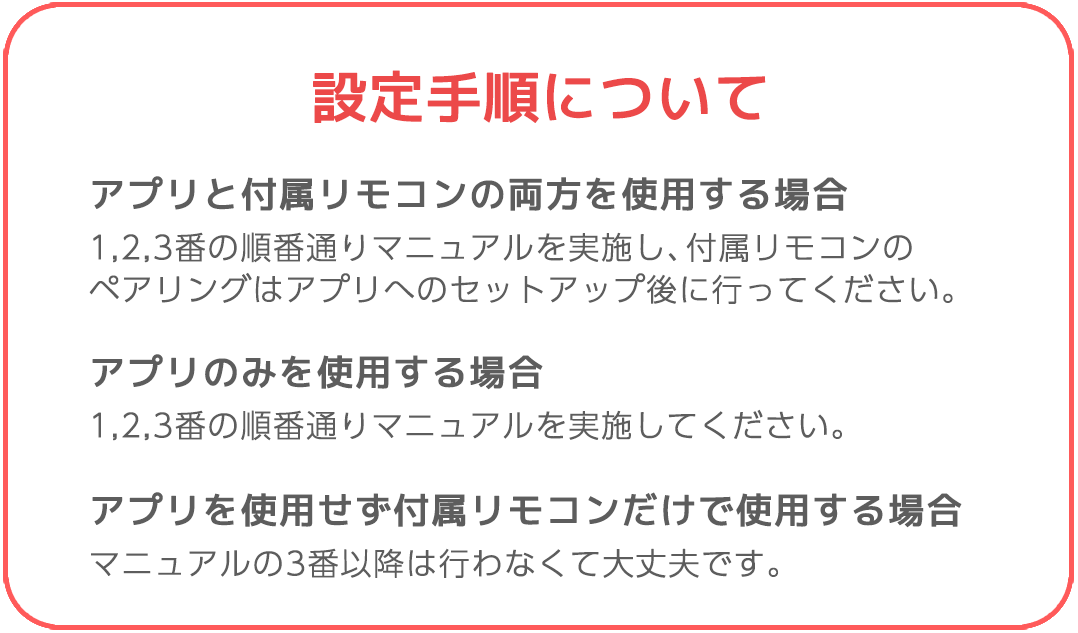
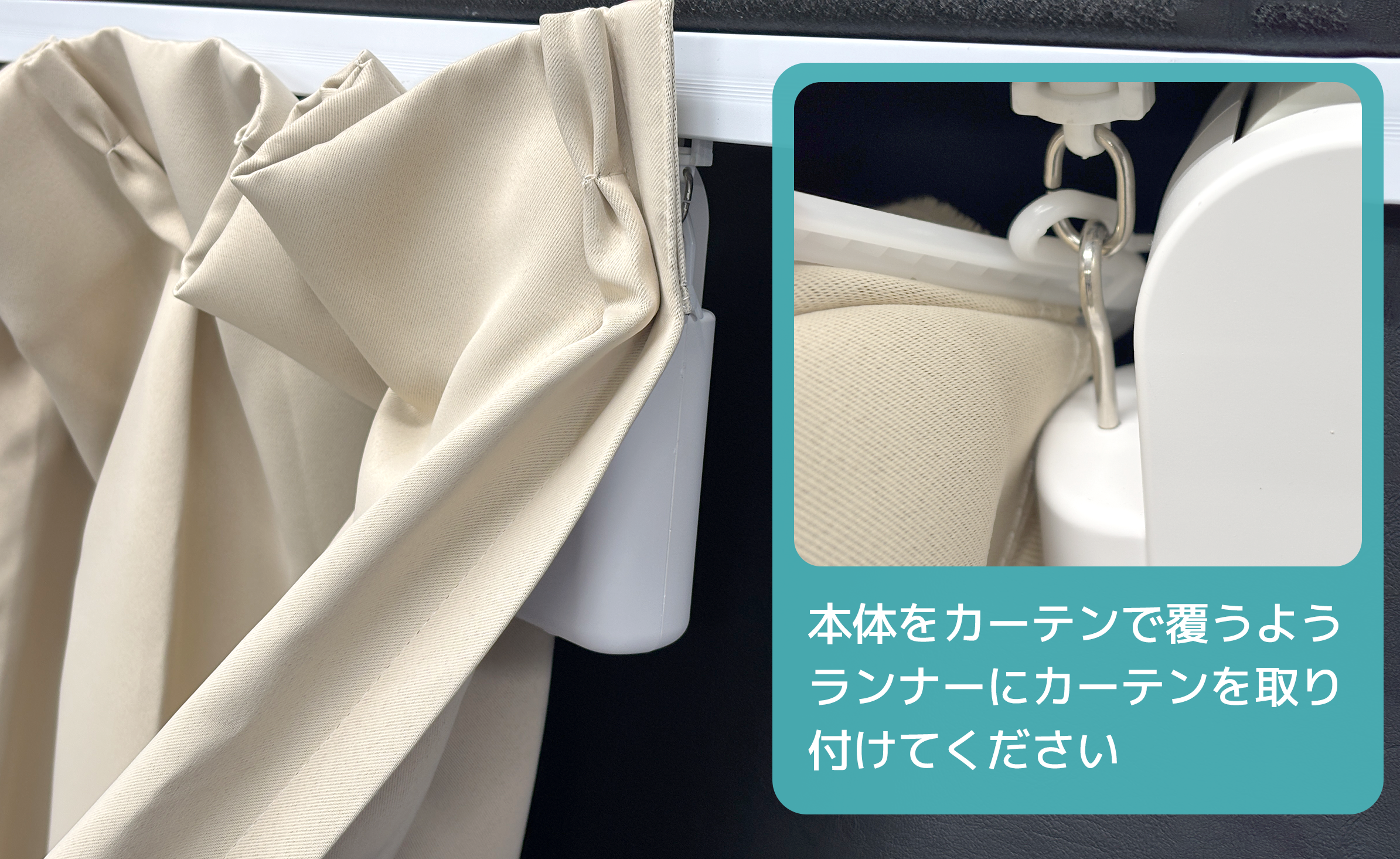
ご利用までの流れとしては、「本製品を設置」→「付属リモコンの登録」→「全開全閉の設定」となります。
カーテンを取り付けて上記の流れで設定を完了させてください。
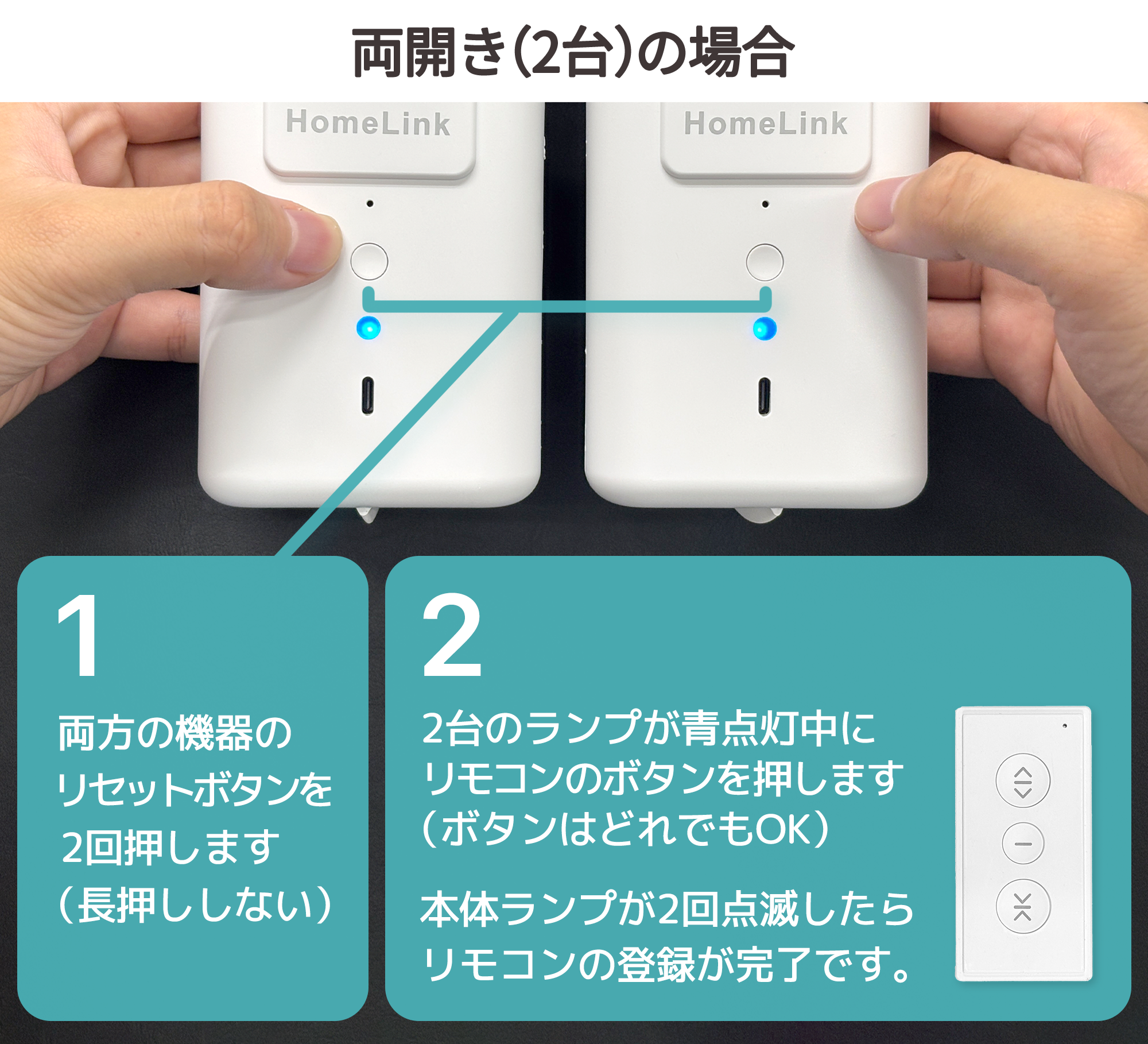
>リモコンの登録はこちら
>全開全閉の設定(片開き1台の場合)はこちら
>全開全閉の設定(両開き2台の場合)はこちら
リモコンの登録

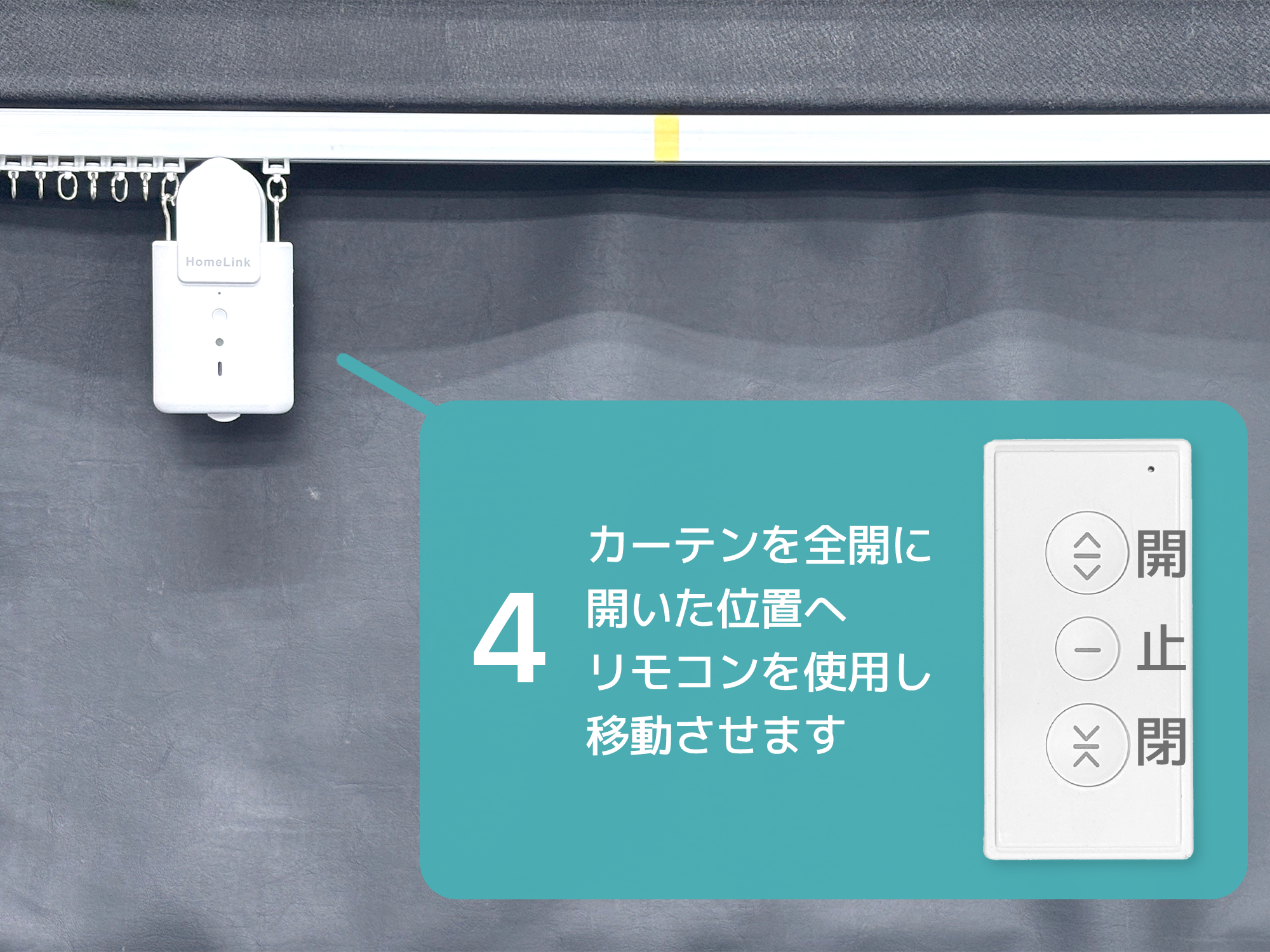
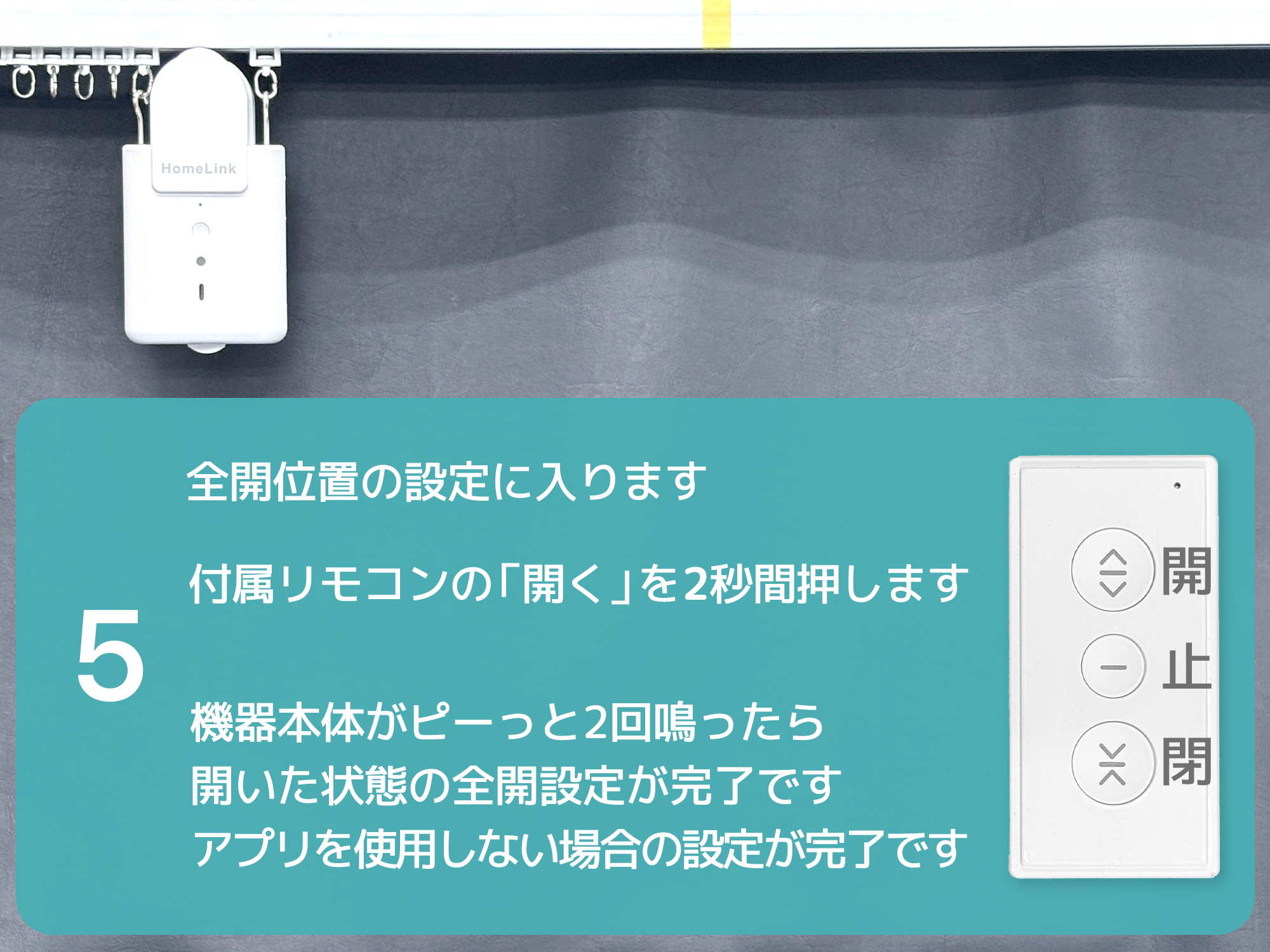
全開全閉の設定(片開き1台の場合)
※全開全閉設定は「開く」「閉じる」ボタンを同時押ししてから60秒間だけ継続されます。
そのため60秒以内で全開全閉設定を完了させてください。

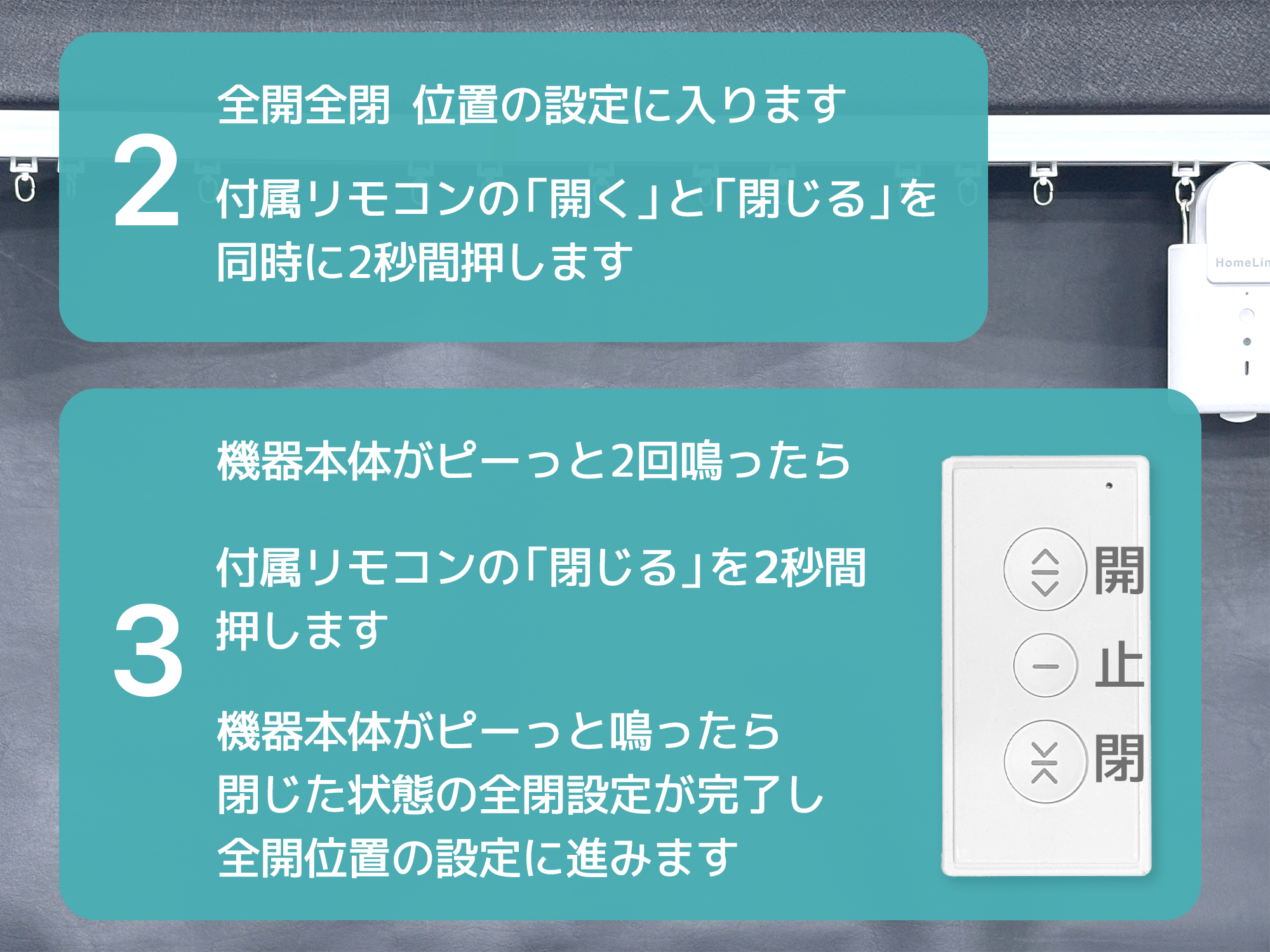
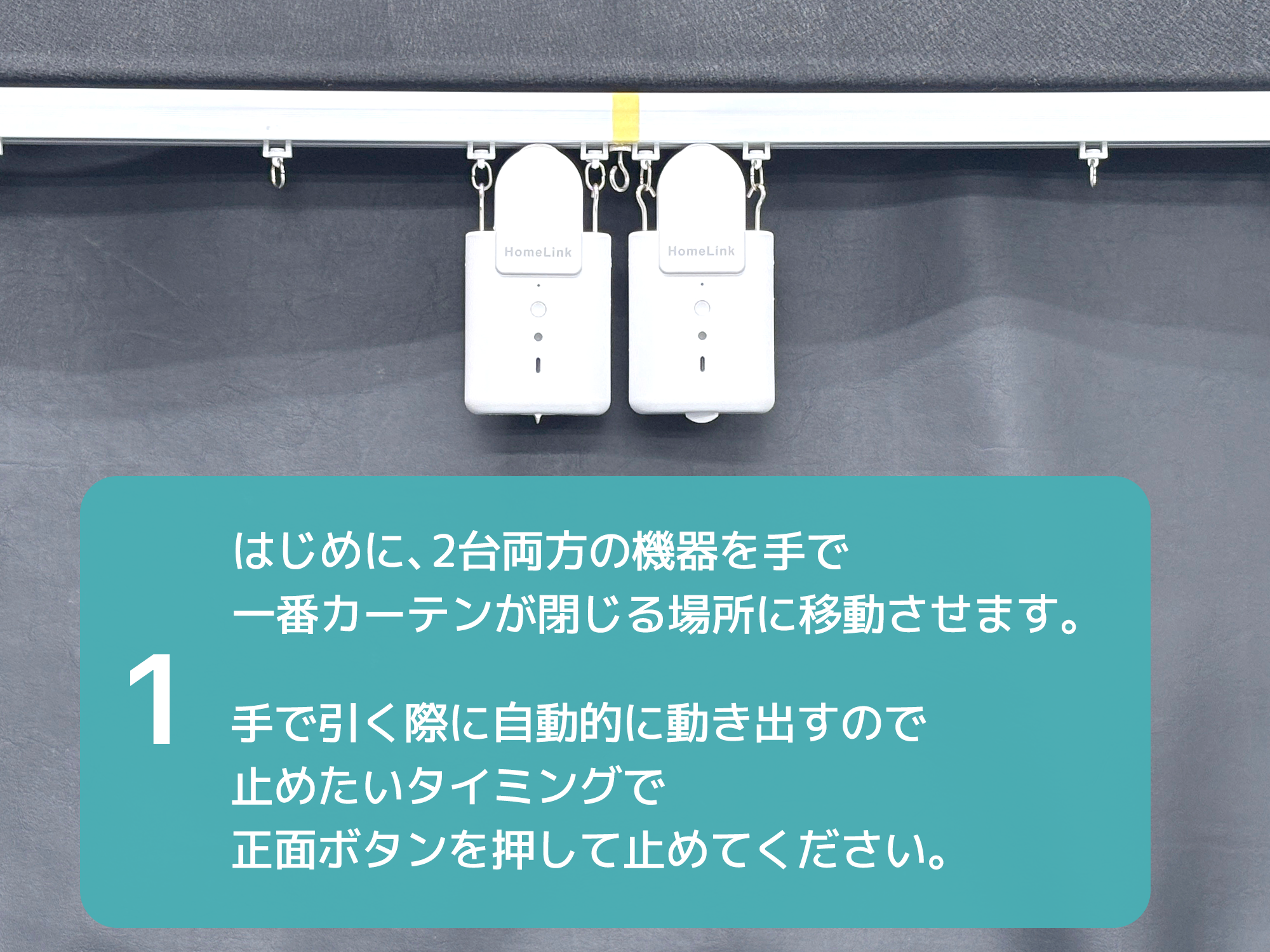
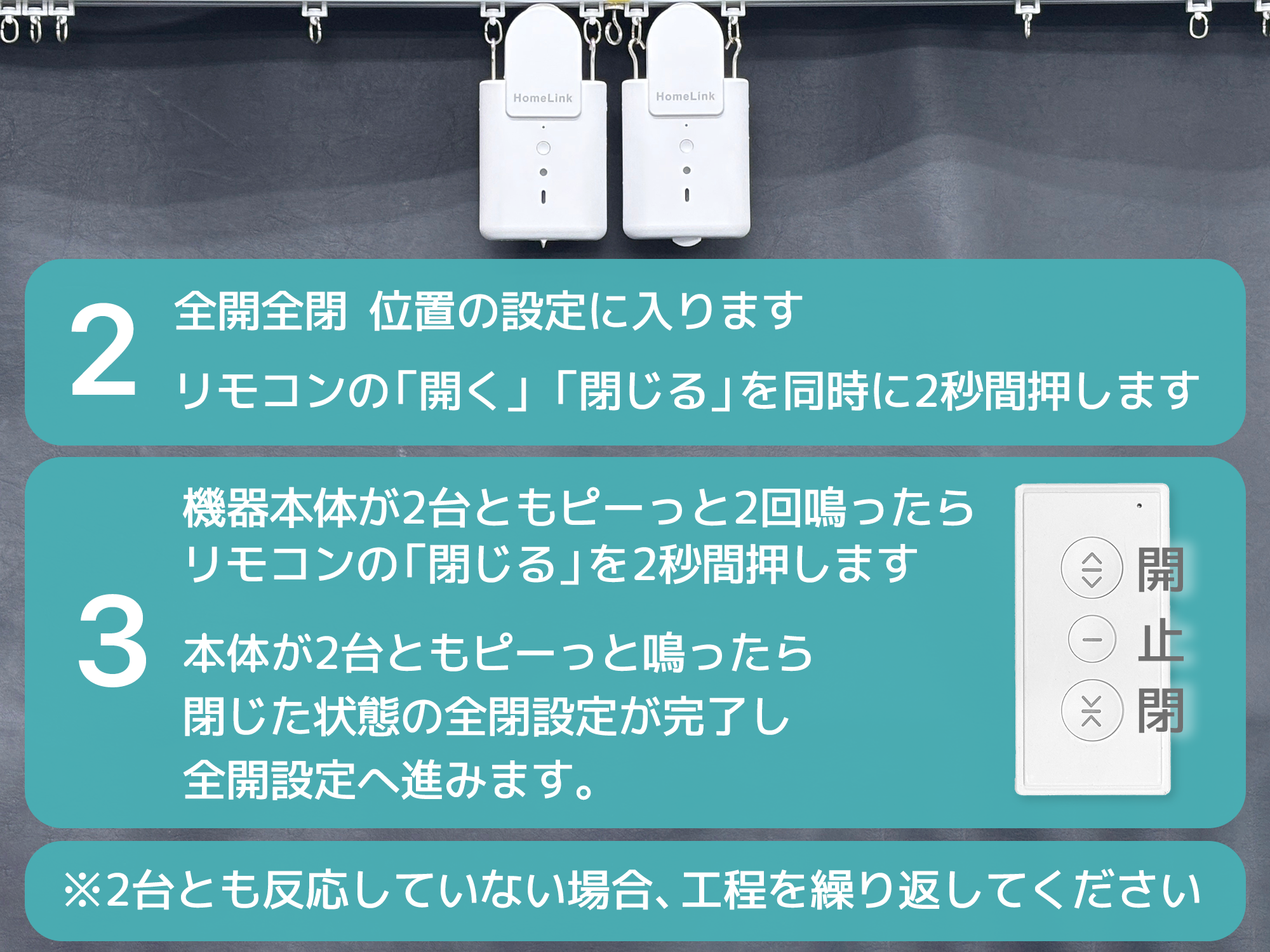
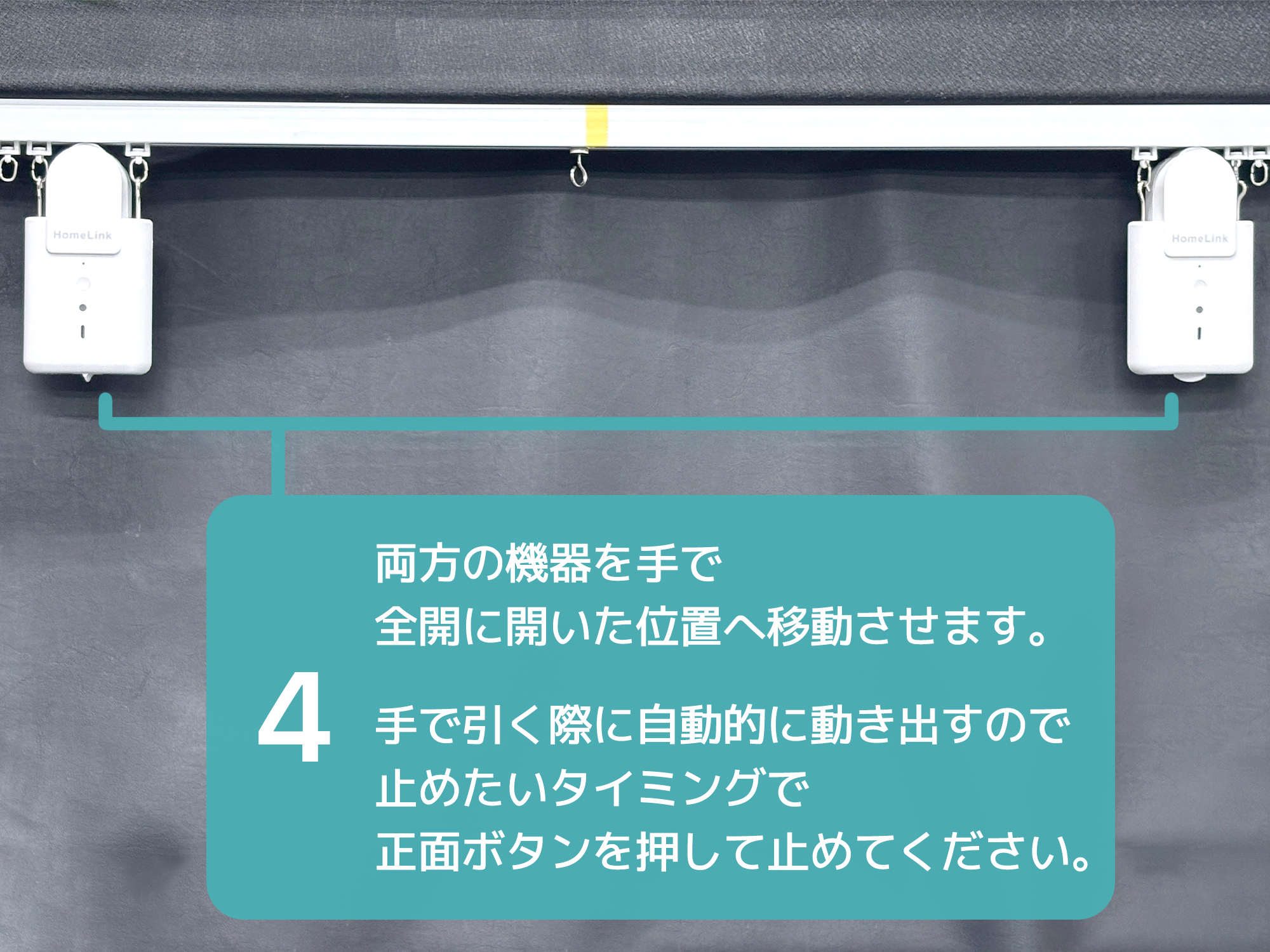
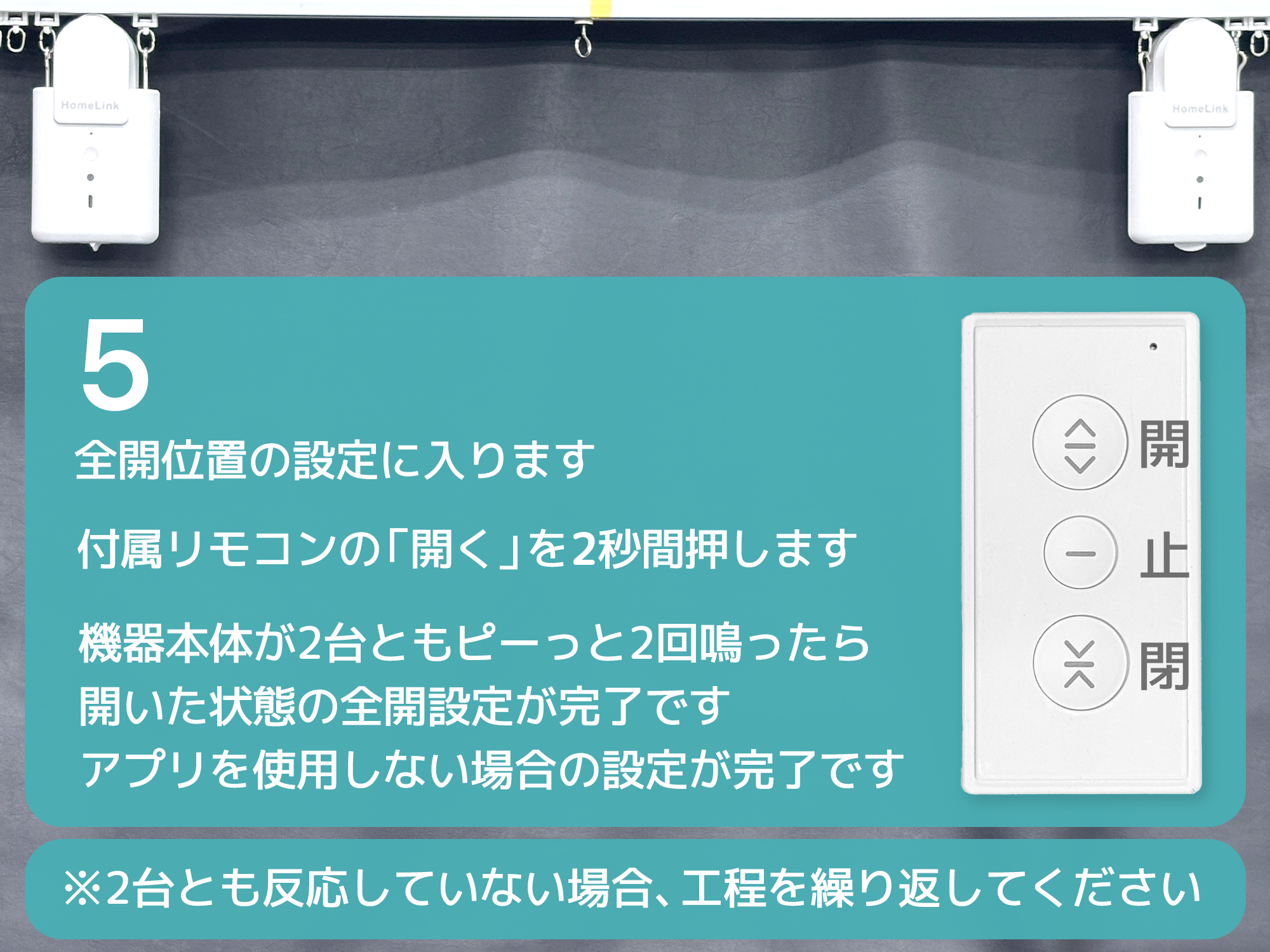
全開全閉の設定(両開き2台の場合)
※全開全閉設定は「開く」「閉じる」ボタンを同時押ししてから60秒間だけ継続されます。
そのため60秒以内で全開全閉設定を完了させてください。
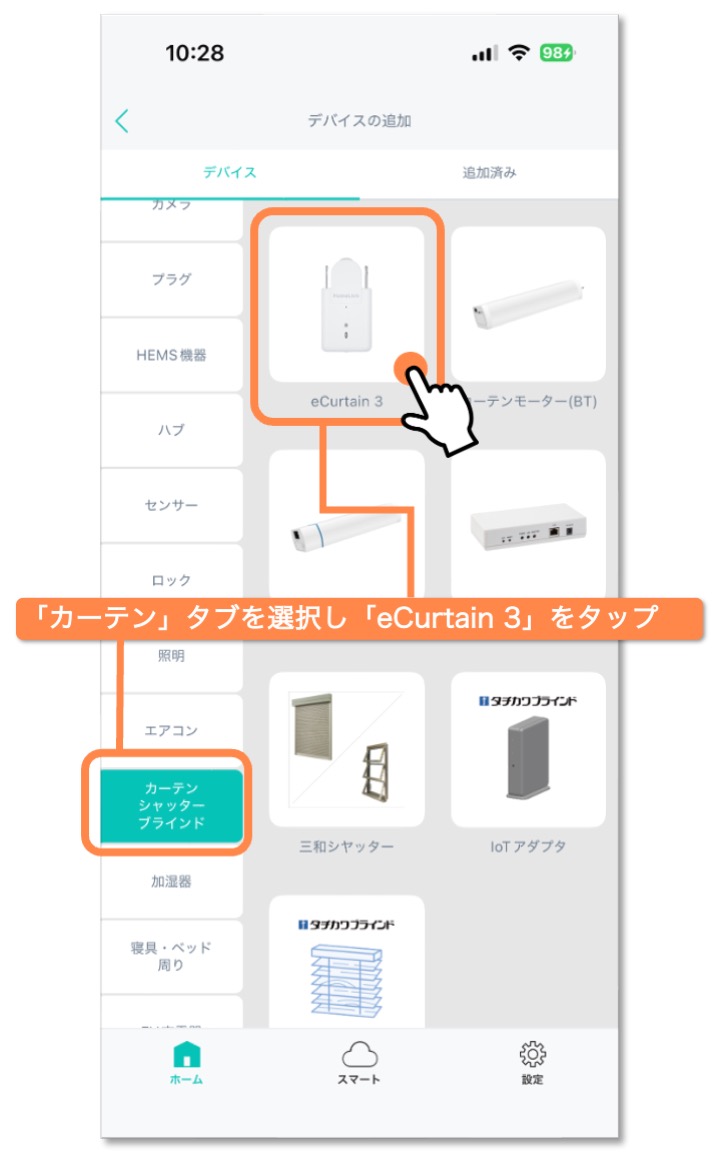
機器を利用するには、HomeLinkアプリが必要になります。
デバイスにアプリが入っていない場合は、以下のボタンからアプリのインストールとアカウントの作成をお試しください。
以下ページを参考に、スマートフォンの設定とアプリ権限をご確認ください。本製品のセットアップや操作にはスマートフォンとBluetooth接続されている必要がございます。
※Bluetooth接続ができない離れた場所から操作を行いたい場合は、ハブを使用する必要がございます。詳細は「ハブとの連携」をご確認ください。
※本製品を2台使用する両開き利用の場合、まず1台で本項目の工程を行い、完了後に2台目も同様に本工程を行ってください。
セットアップ前に
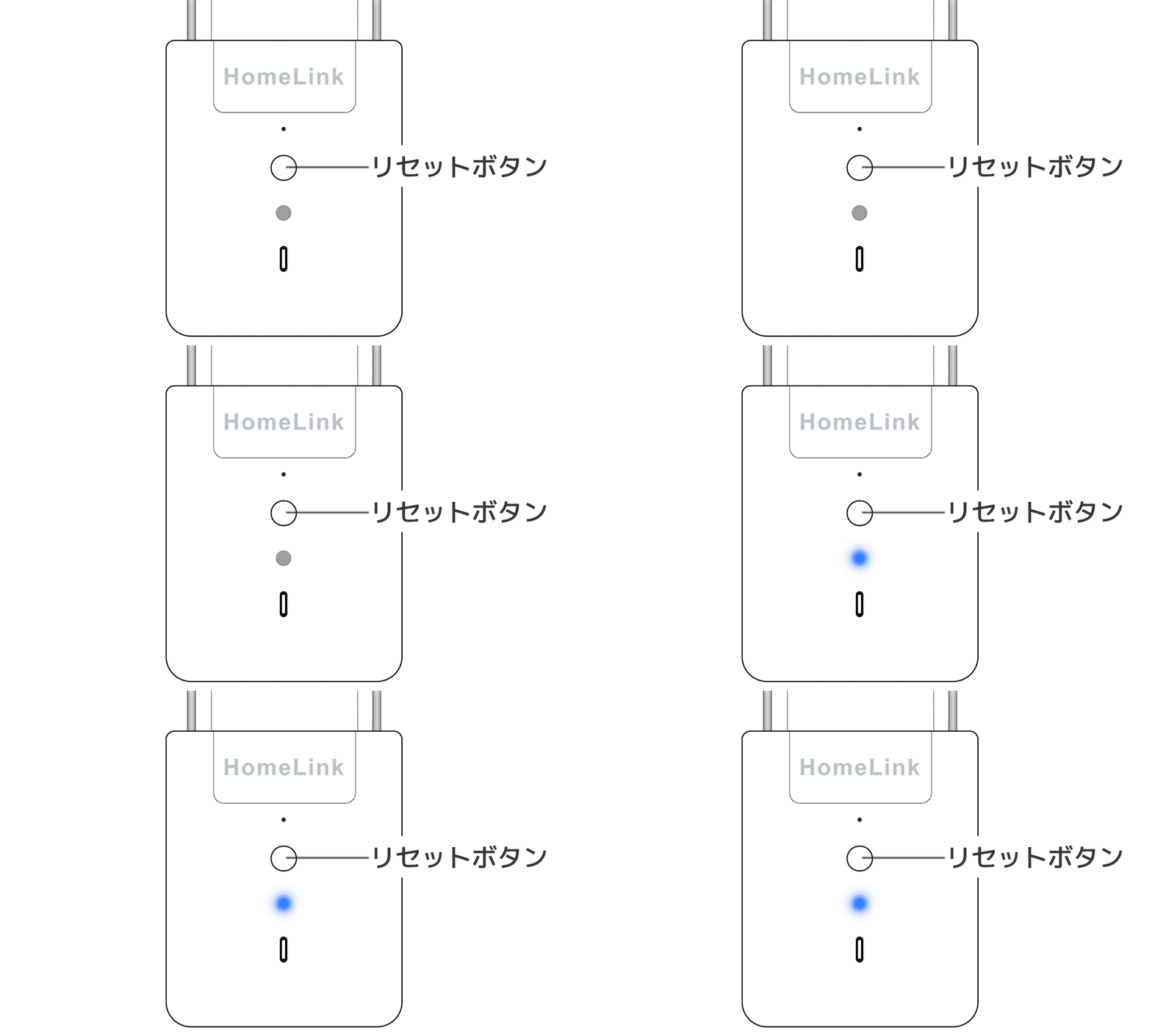
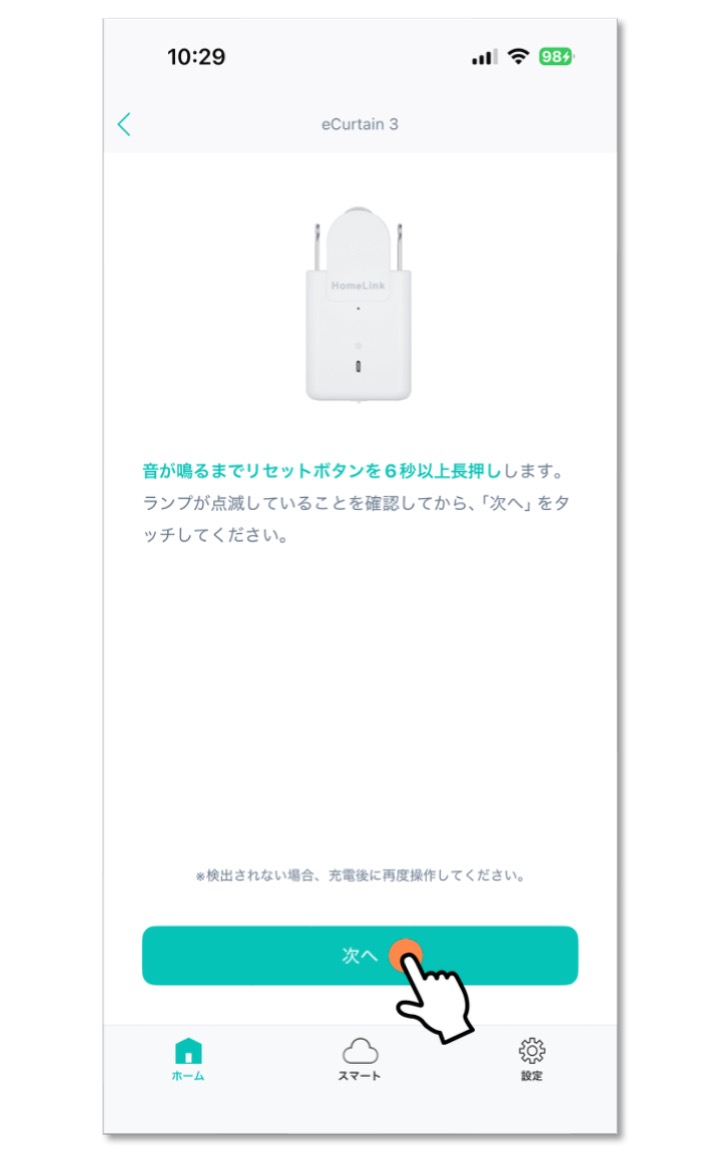
セットアップ前にリセットボタンを6秒以上押してセットアップ待機状態にしてください。
セットアップ待機状態になったら、ピーッと音がなり、ランプが青点滅を始めます。
1

2
3
4
5
6
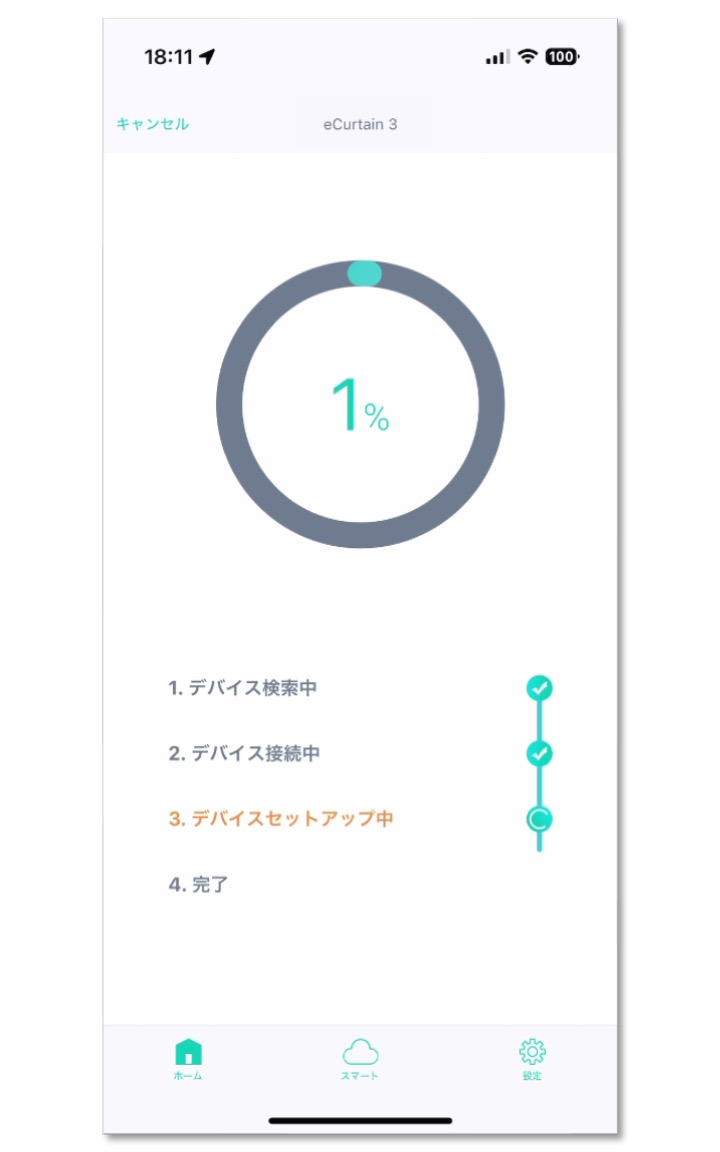
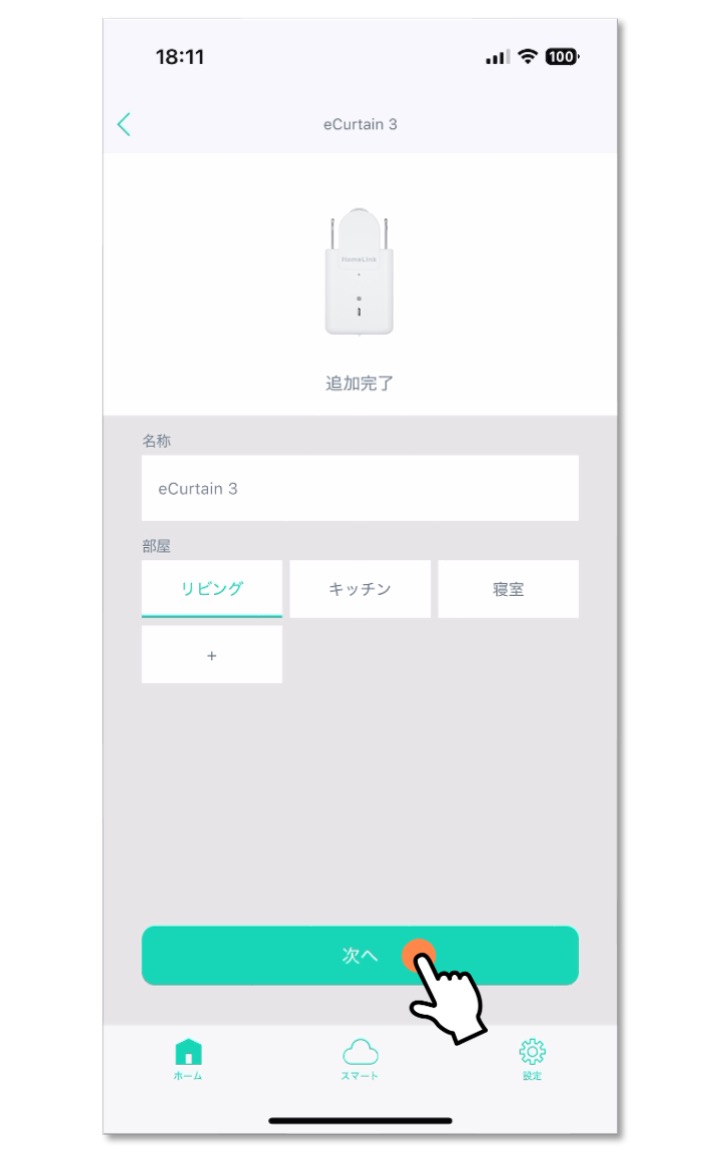
「次へ」をタップするとセットアップが完了し、全開全閉の設定へ進みます。
全開全閉の設定
1
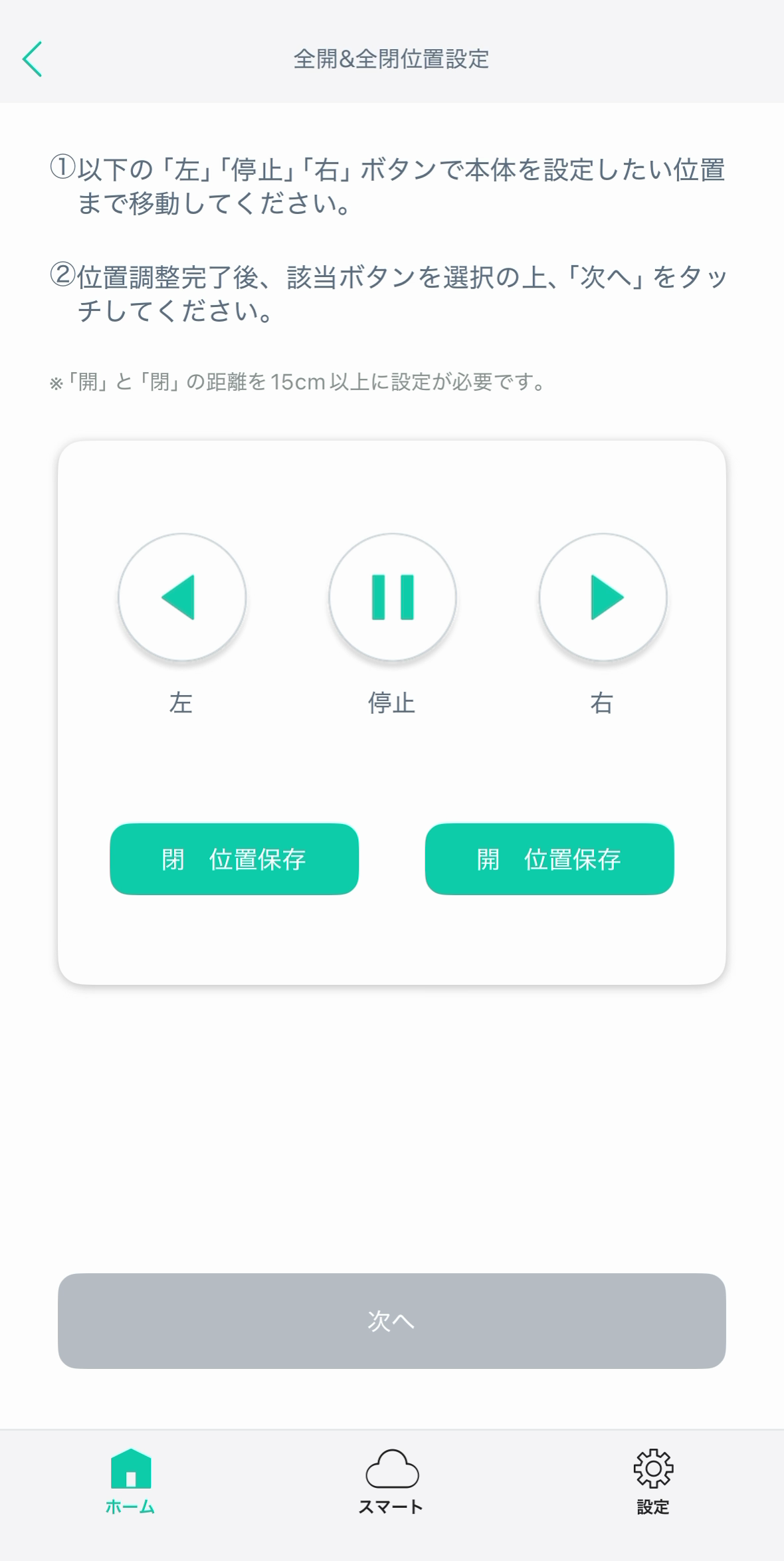
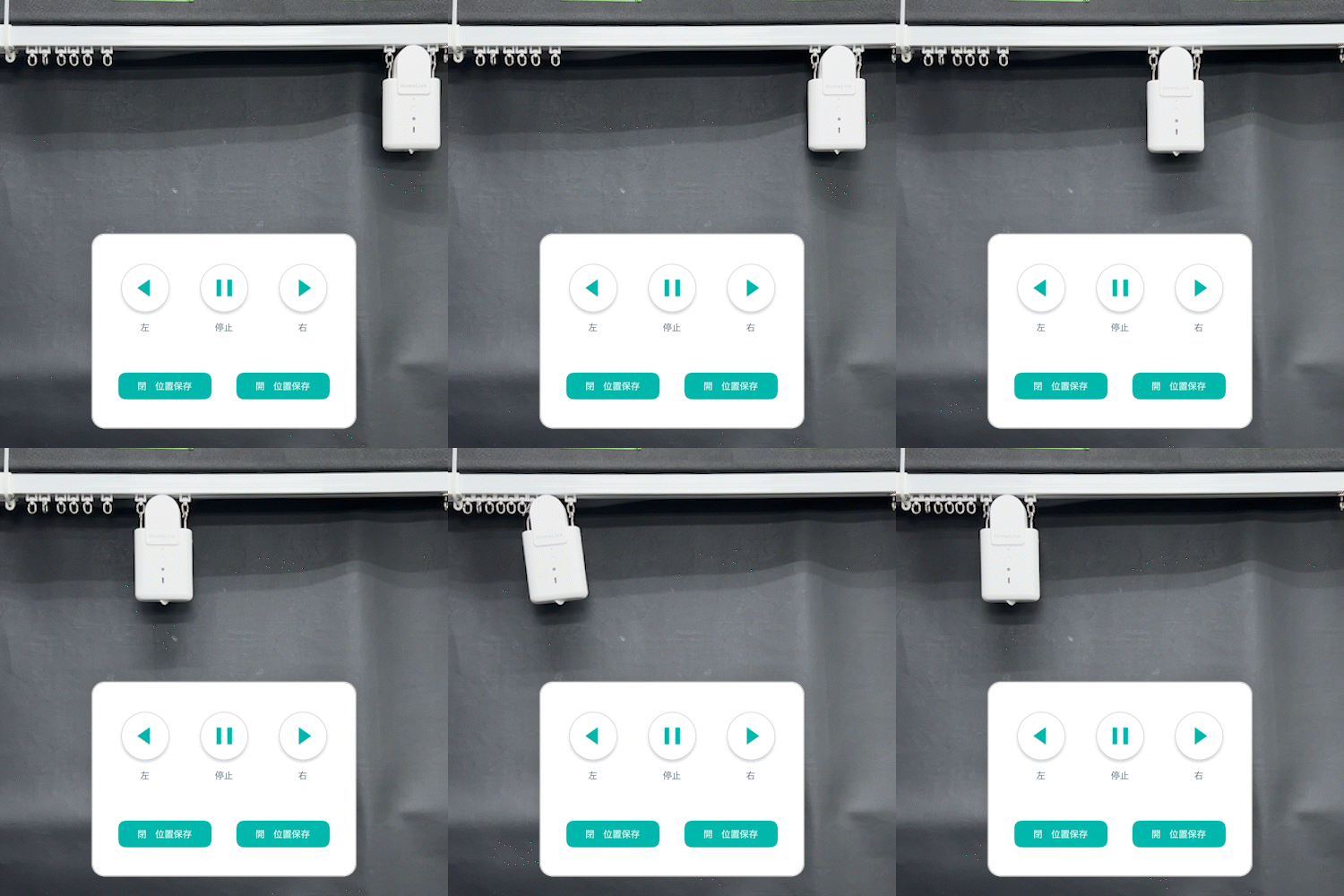
「◀」もしくは「▶」をタップし、カーテンが完全に開くところまで動作させ「停止 II」で場所を決めます。
2
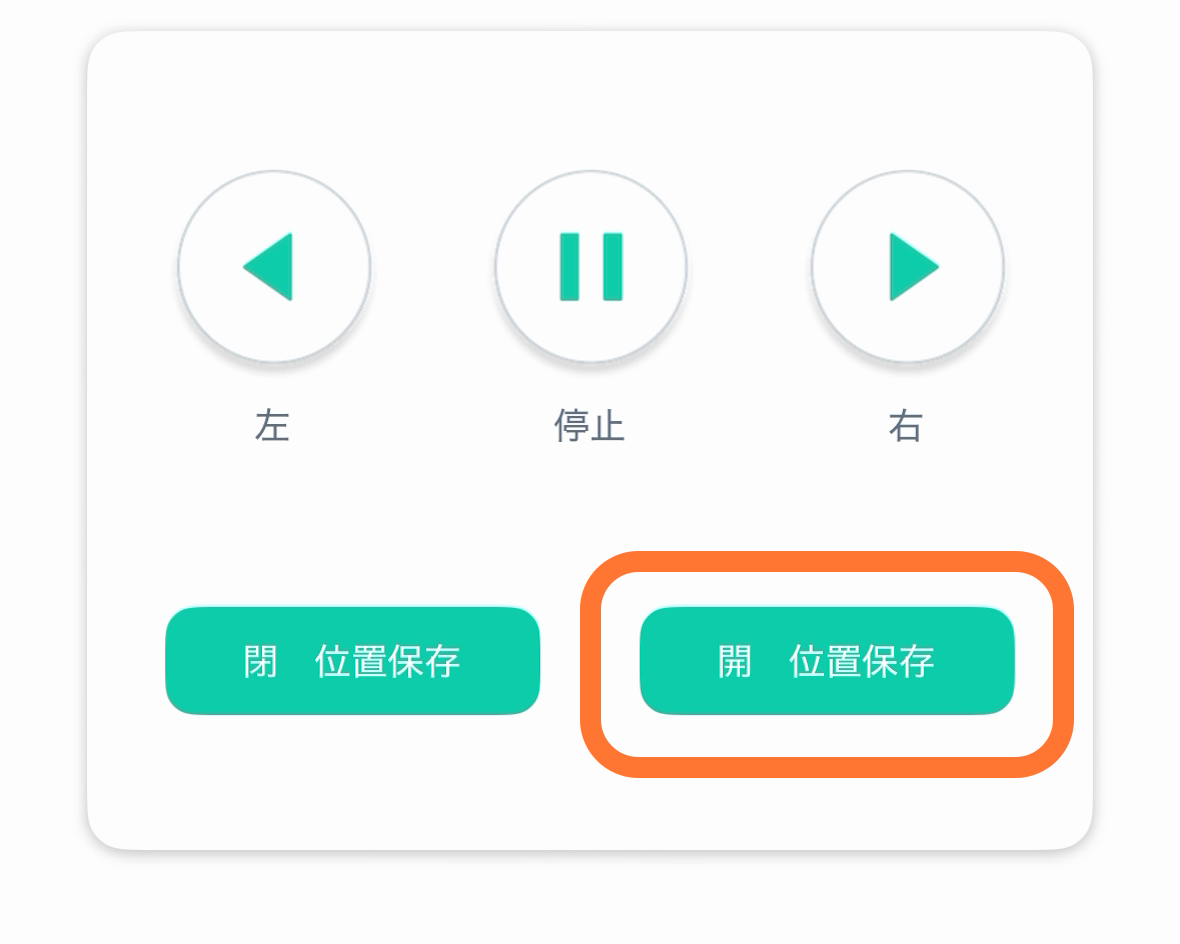
「開 位置保存」をタップし、全開位置を保存します。
3
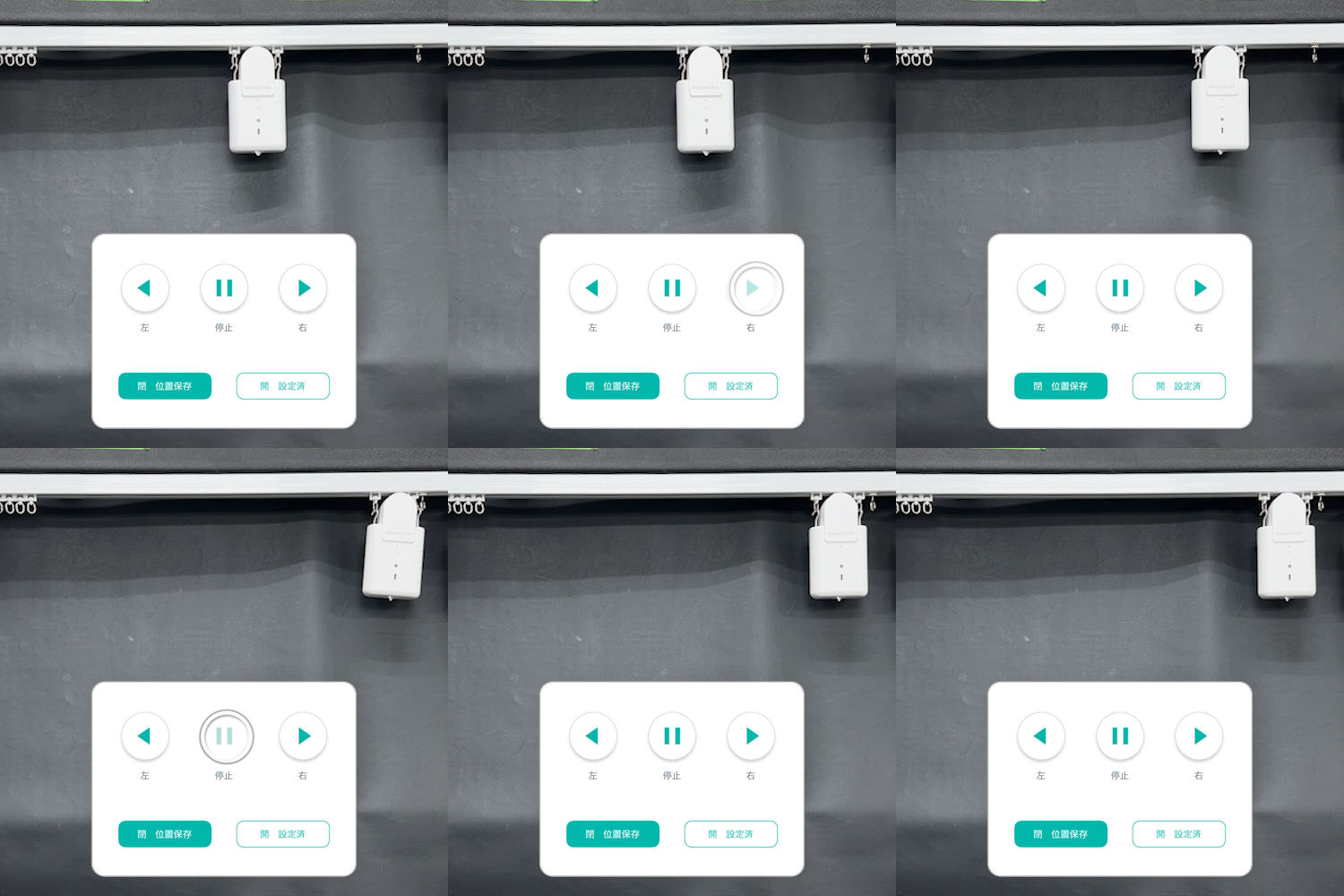
「◀」もしくは「▶」をタップし、カーテンが完全に閉まるところまで動作させ「停止 II」で場所を決めます。
5
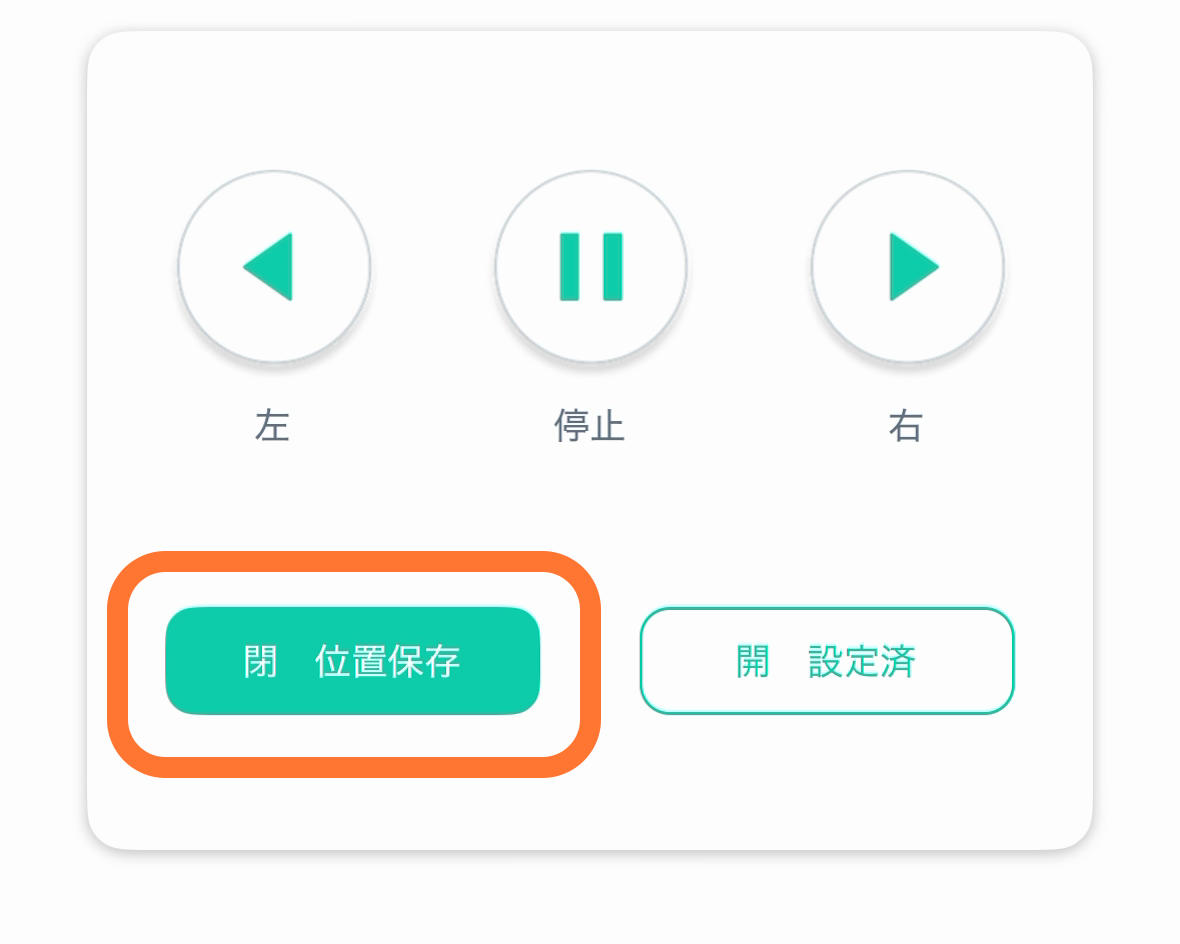
「閉 位置保存」をタップし、全閉位置を保存します。
セットアップが上手くいかない場合は、以下をご参照ください。
セットアップが終わったら
カーテンを装着してください
全開全閉の開き方
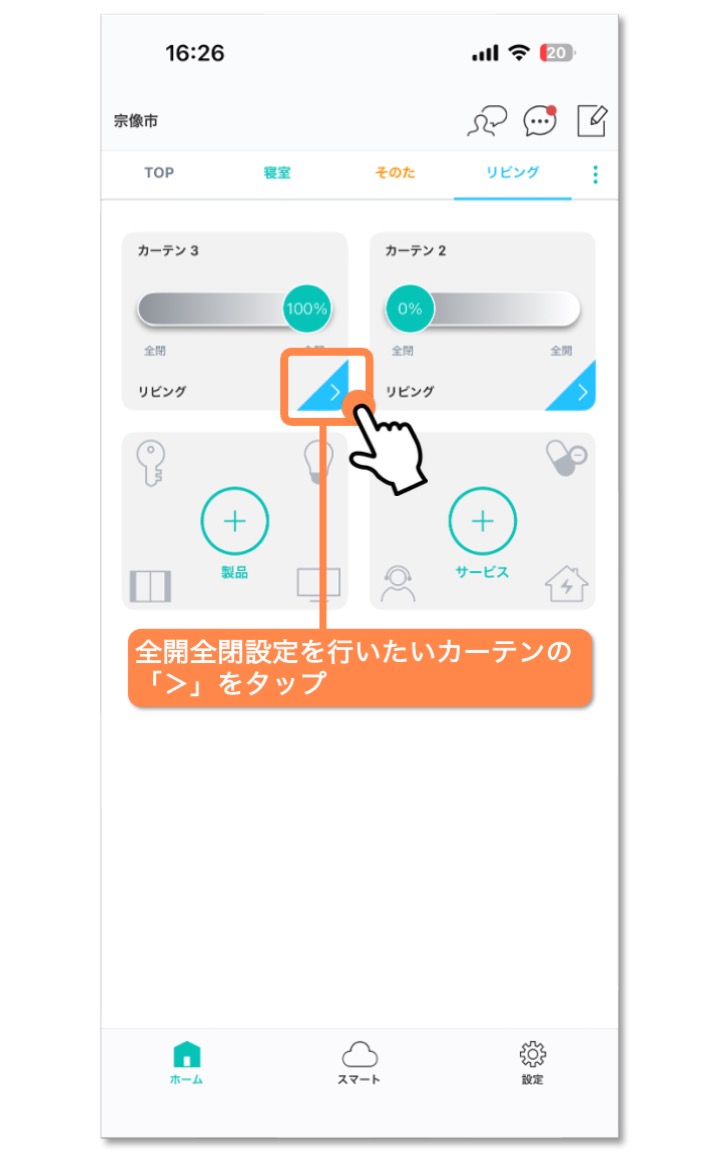
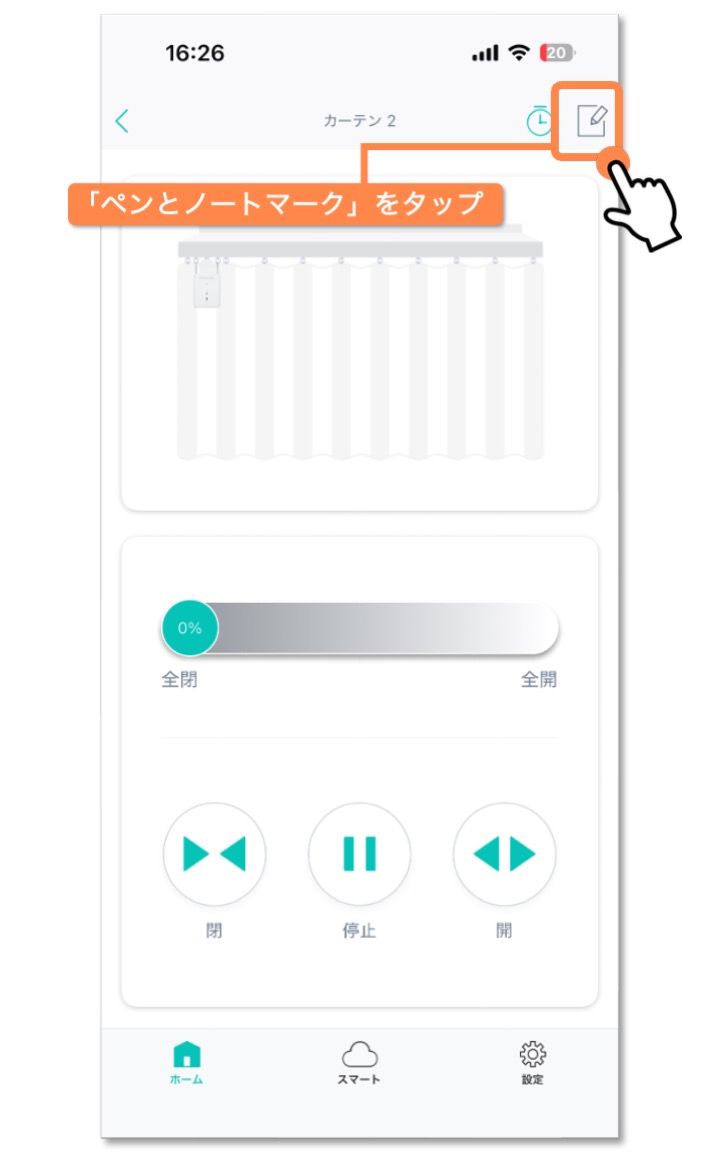
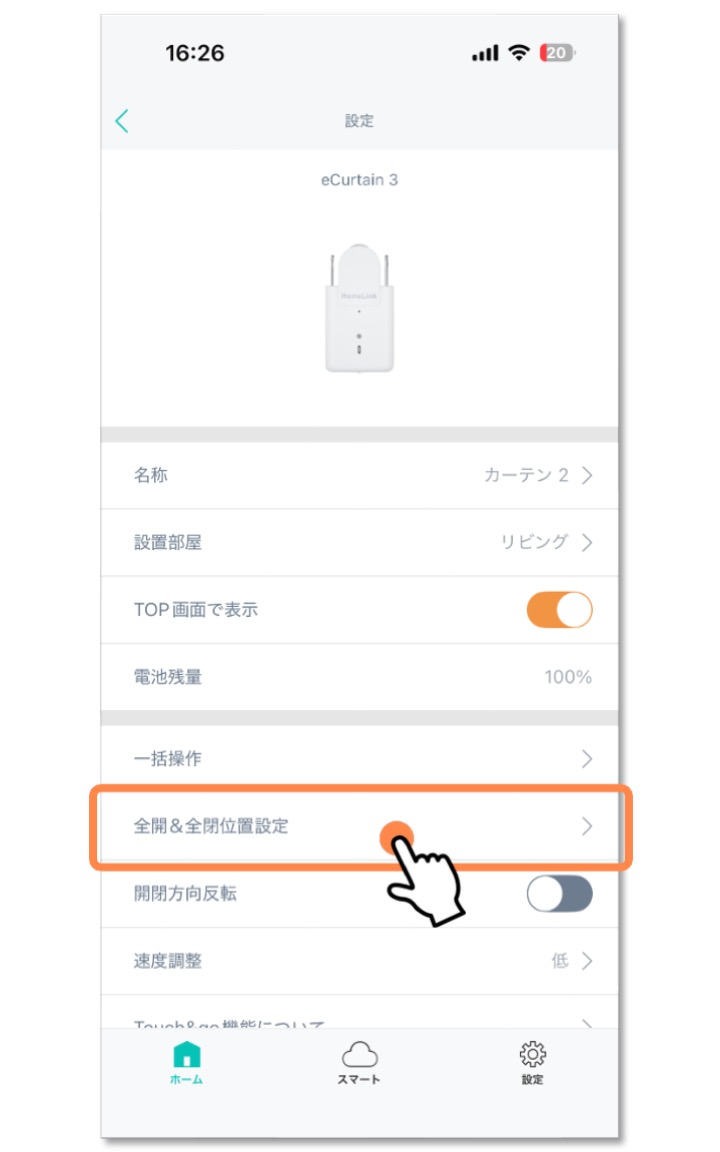
セットアップが終わった後で、全開全閉を再度行いたい場合は、アプリから開始することができます。
セットアップの工程がしっかりとできている場合は、追加で行う必要はございません。
カーテンを動かしたときに位置が想定と異なる場合に行ってください。
1
2
3
4
全開全閉の設定方法自体は、マニュアル内「5. セットアップ方法(+全開全閉の設定)」をご覧ください。
リモコンの登録
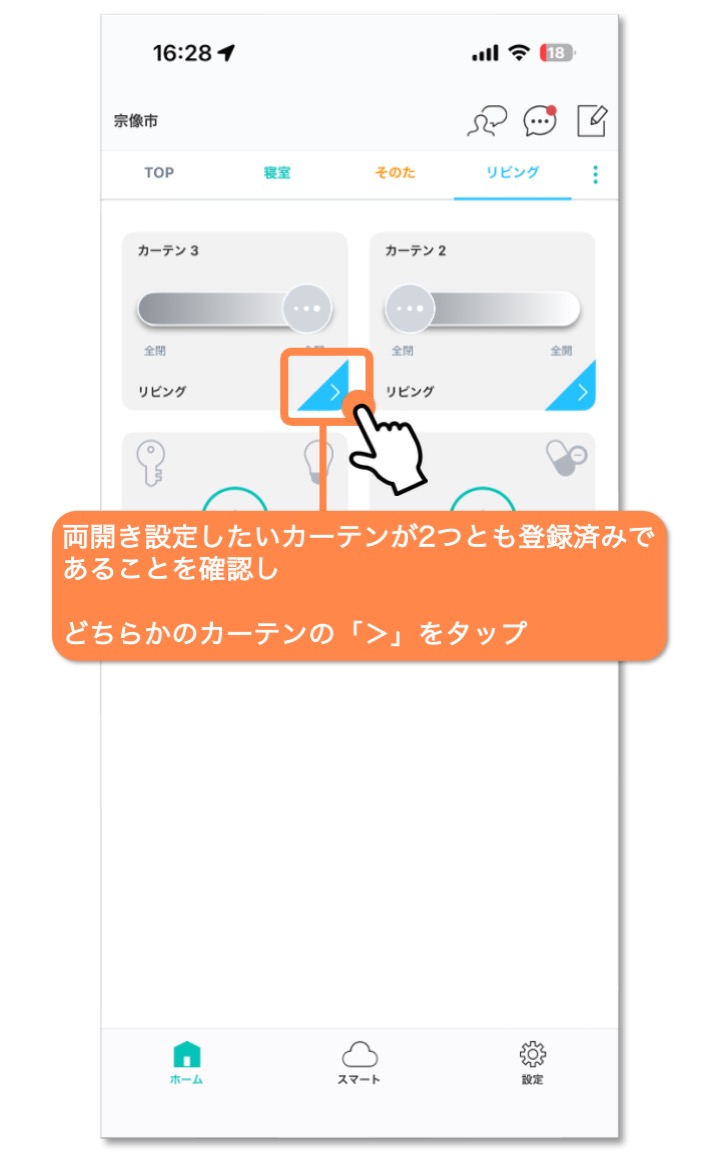
※本製品を2台使用する両開き利用の場合、両開き(一括操作)の設定を行っておくことを推奨します。
1
2
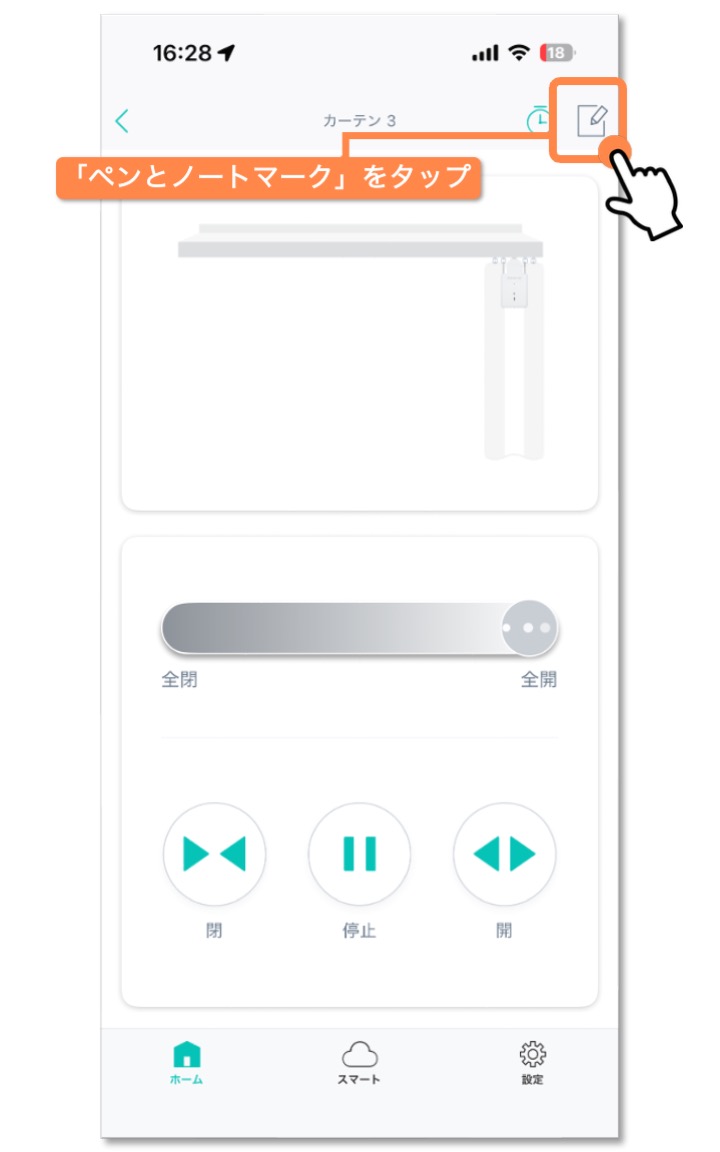
3
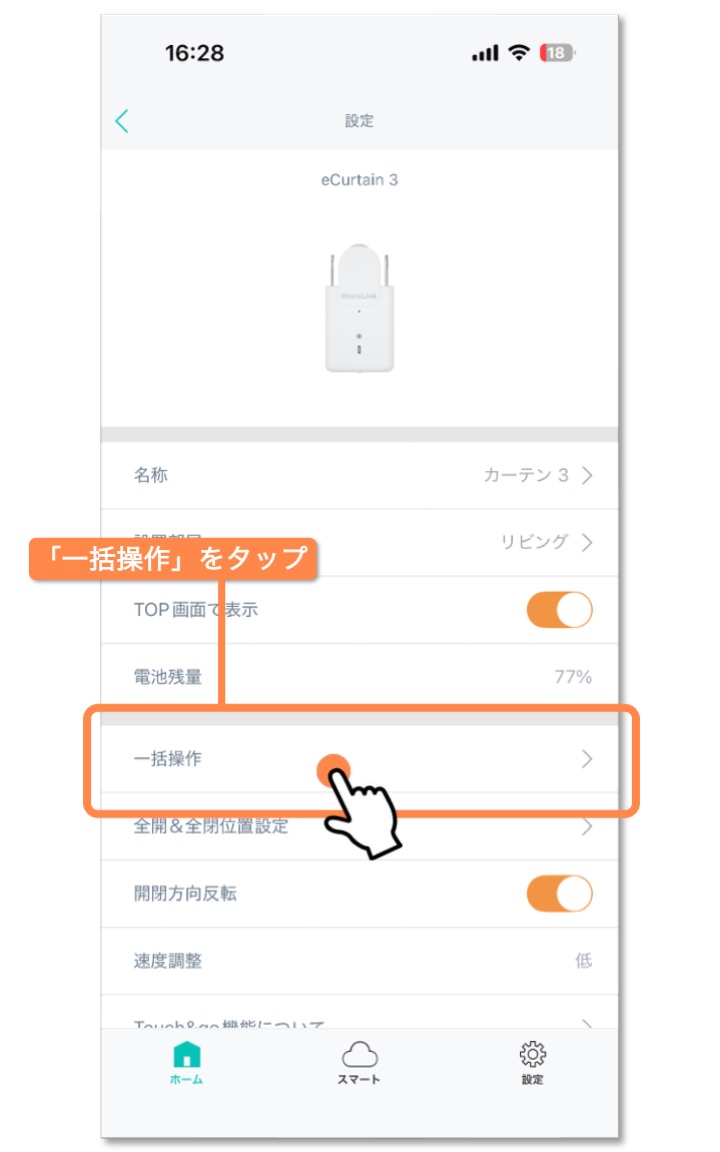
4
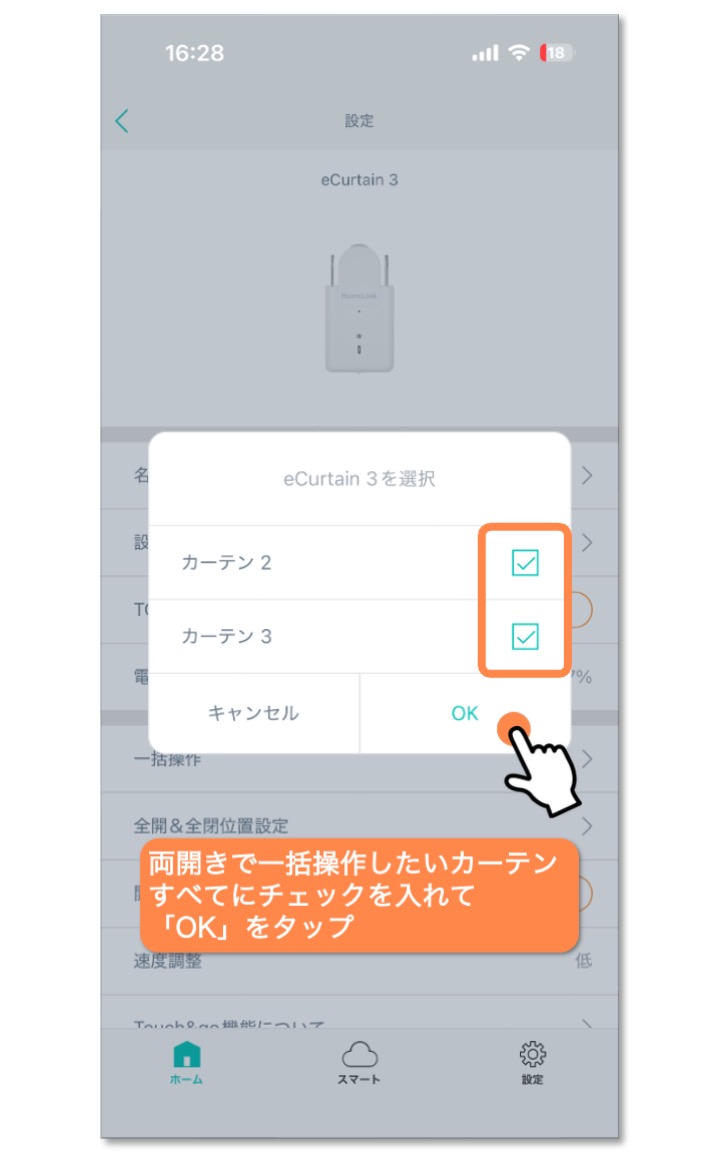
5
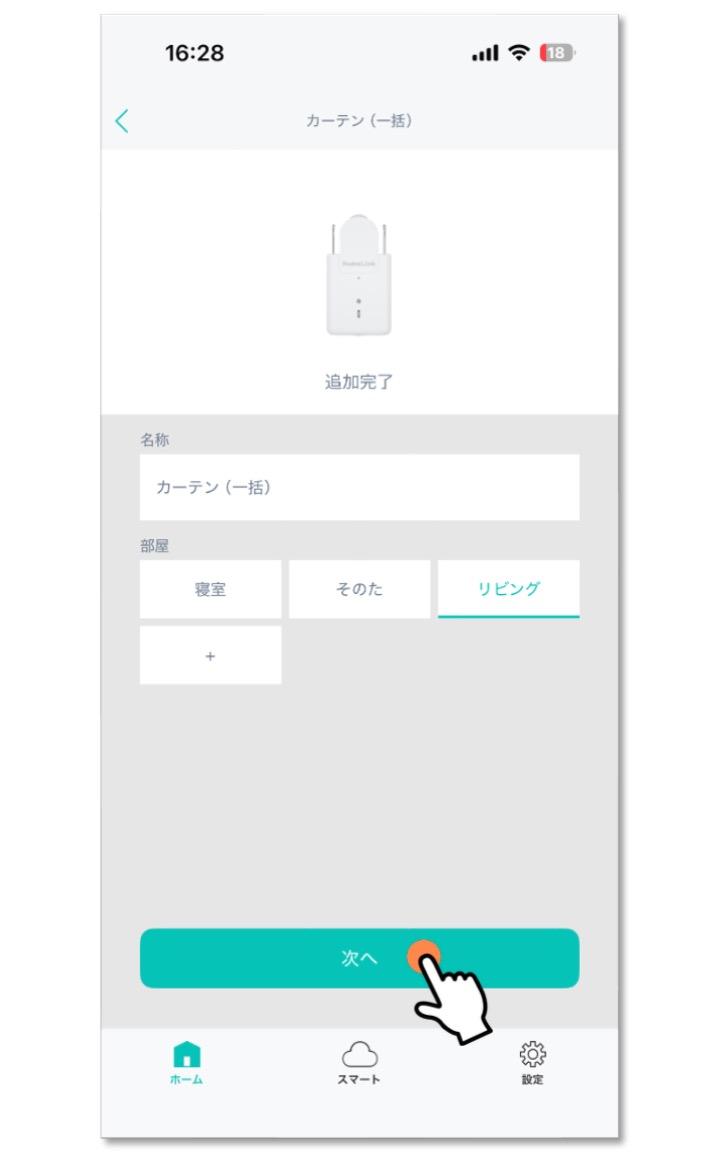
6
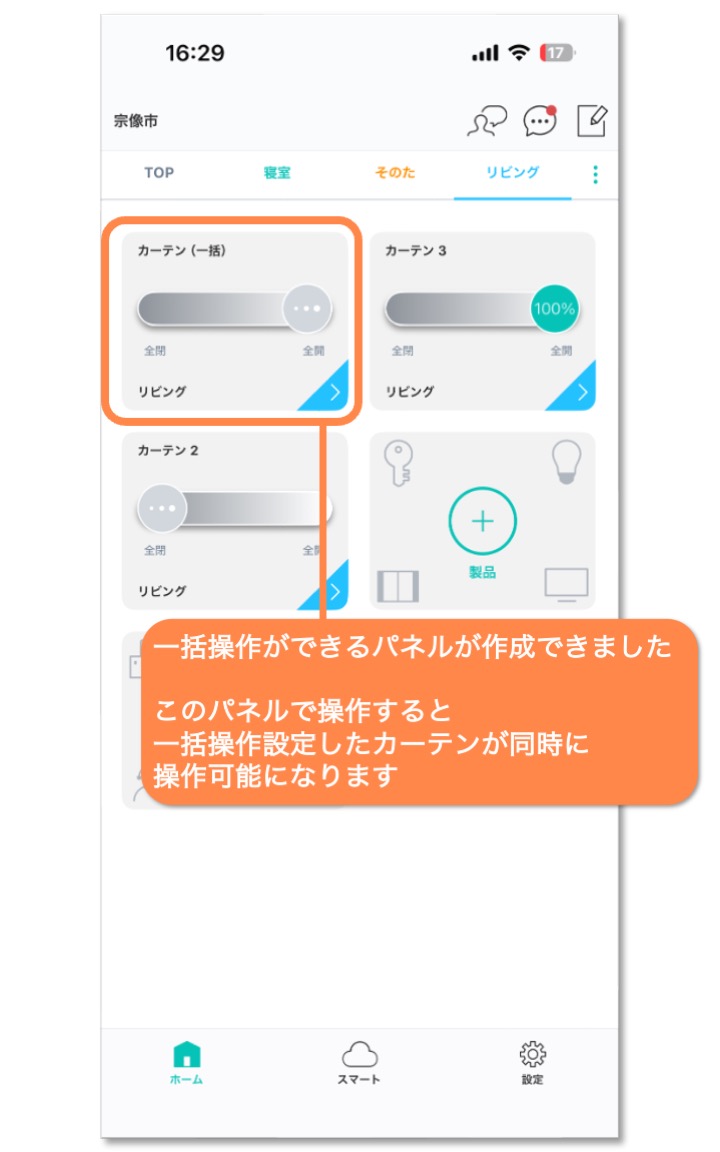
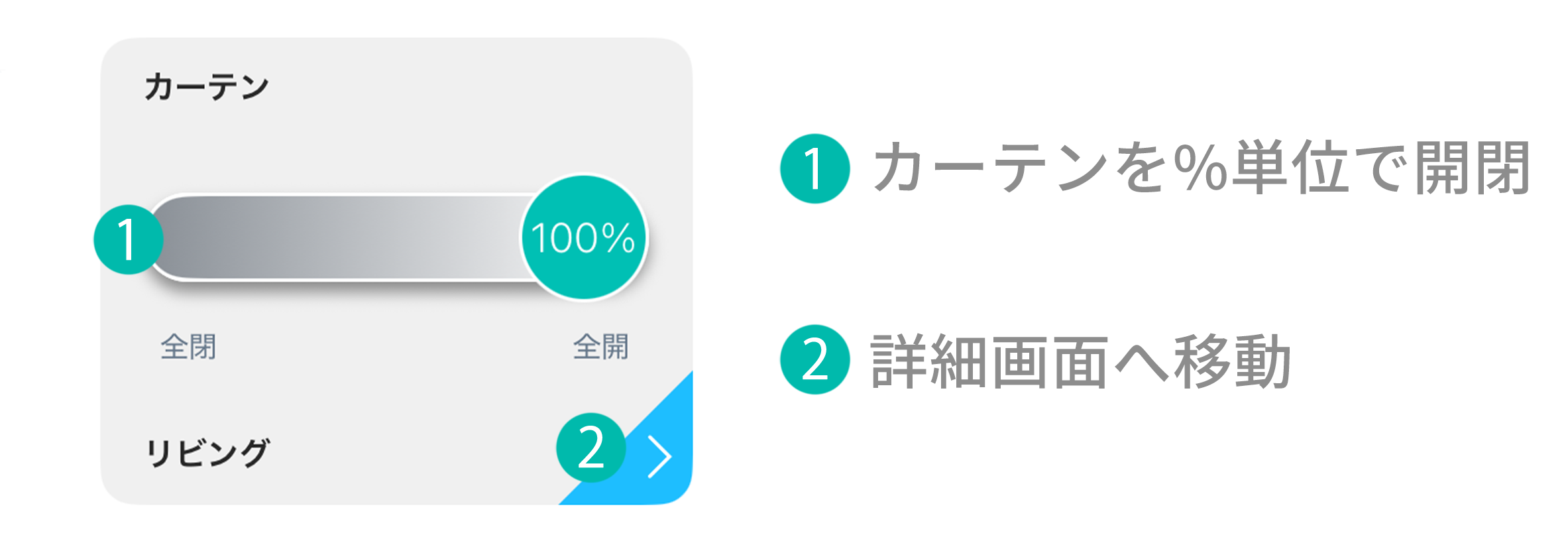
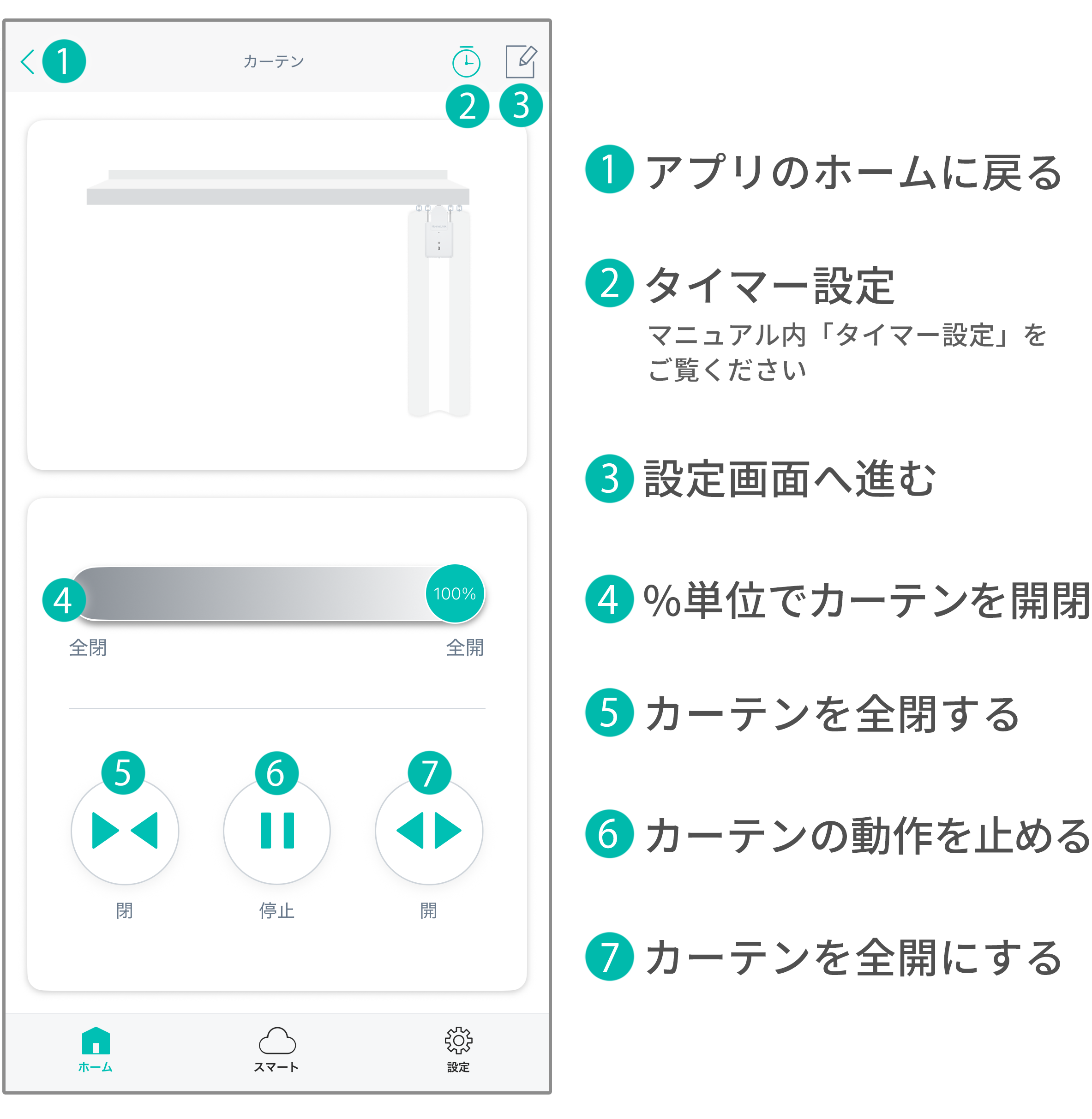
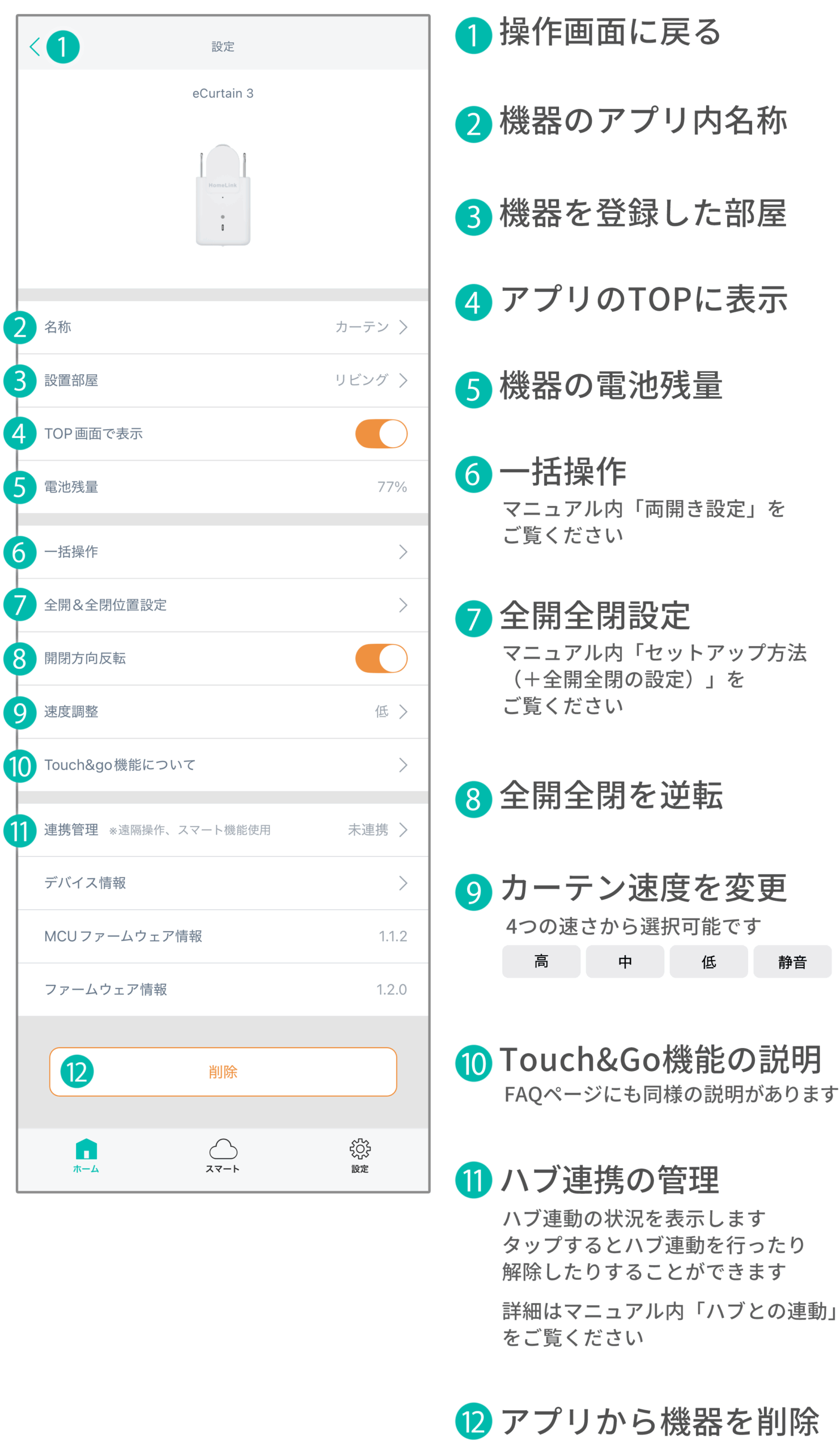
カーテンの速度は、アプリ内のeCurtain3設定画面で変更することができます。
アプリホームの「>」から操作画面を開き「ペンとノートマーク」をタップすると設定画面を開きます。
比較動画
4パターンの動作速度と動作音の比較は以下の動画をご覧ください。
※音声はレールとeCurtain3の接地面から1cmの箇所に高性能マイクを配置し、4パターンとも全く同じ音量で収録しています。
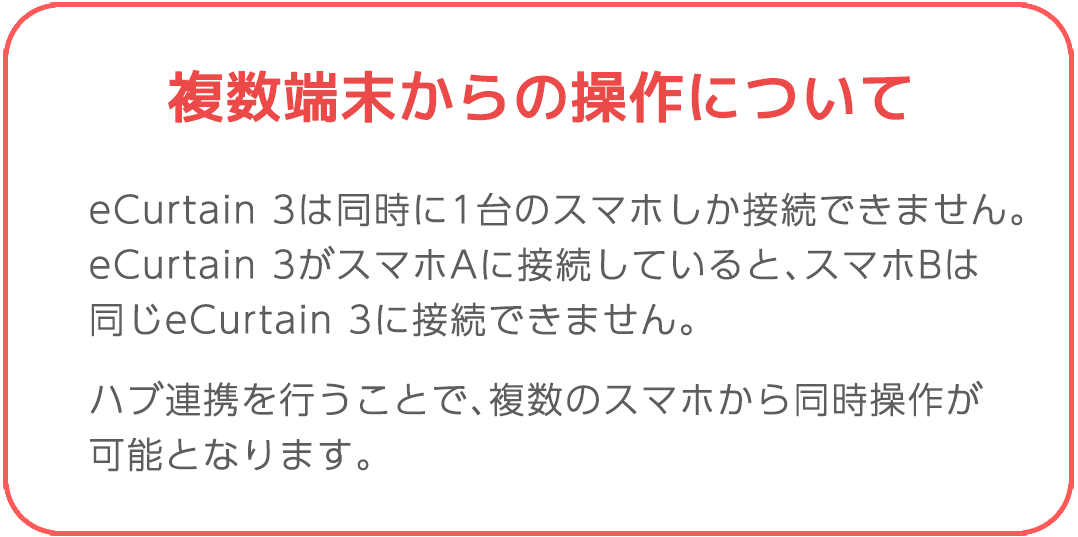
ハブを使用すると、機器がハブを経由してインターネットに接続できるためスマートフォンが遠くにあっても操作することができるようになります。
また、スマート機能などのほか製品との連動も可能になります。
ハブとの連携方法や、対応ハブについては以下をご覧ください
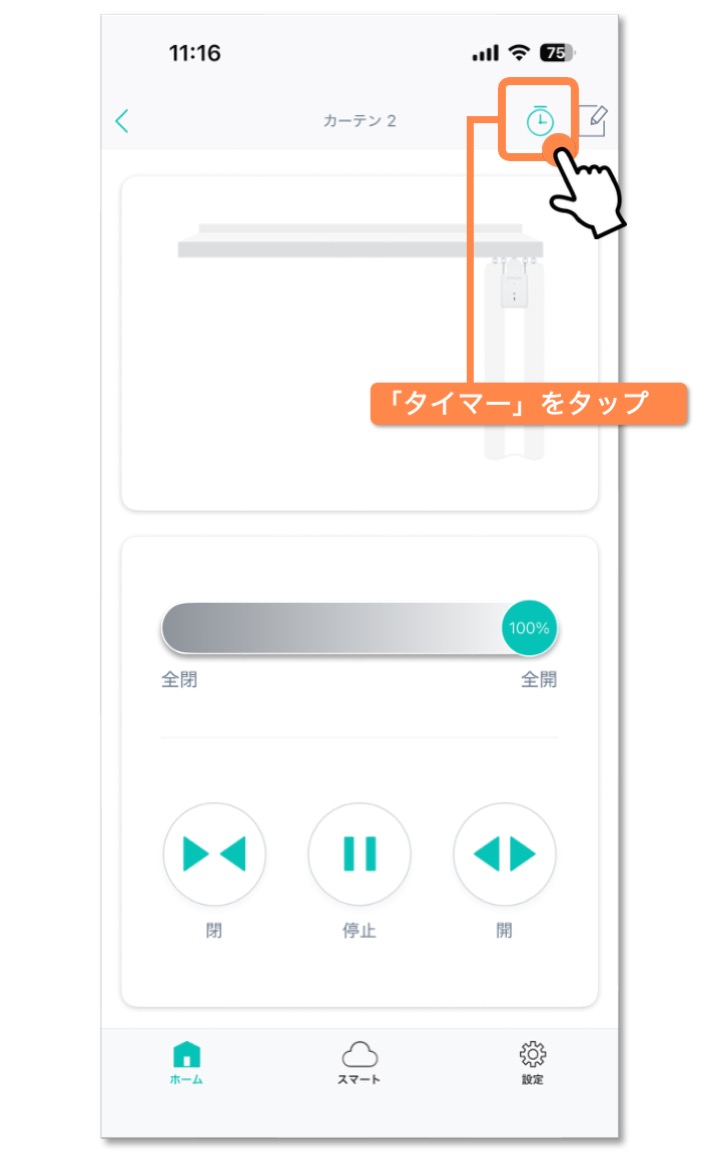
以下の手順でタイマー設定に進むことができます。
1
2
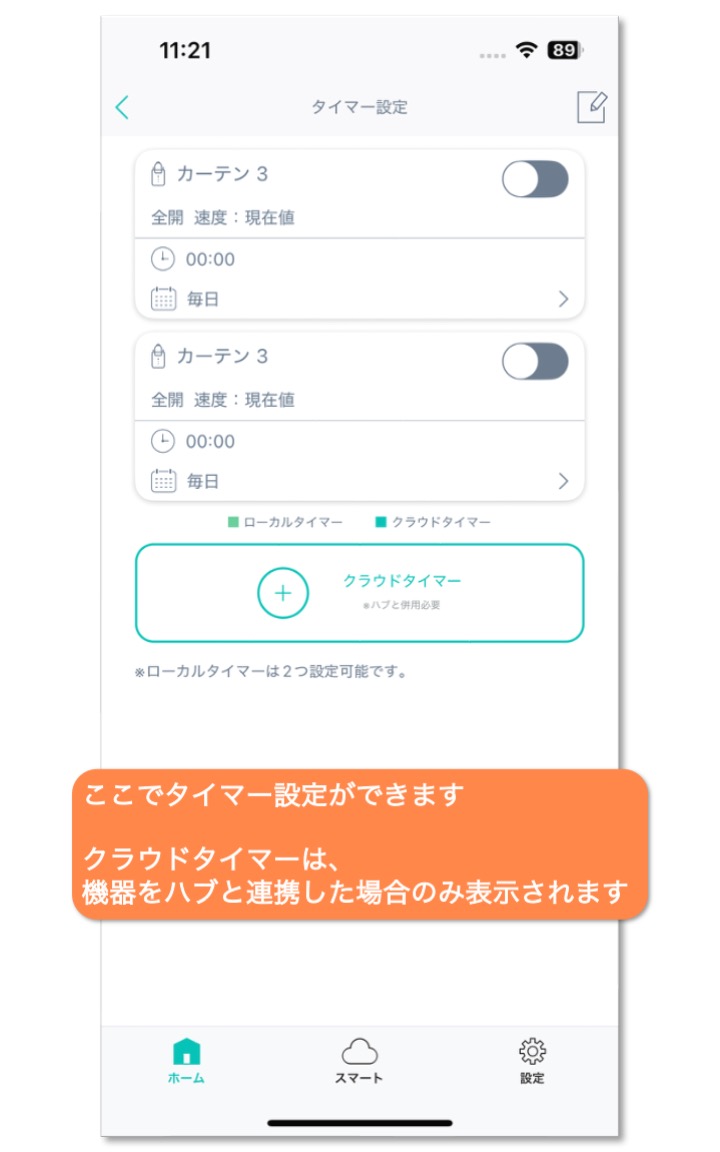
ローカルタイマー
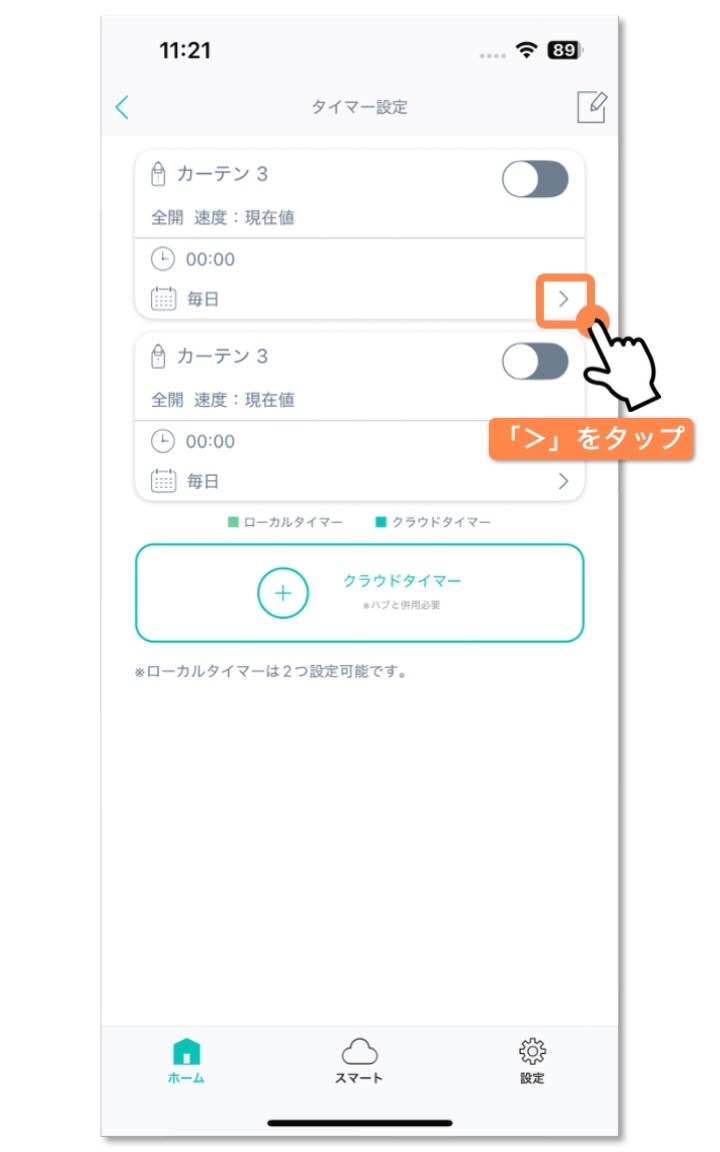
ローカルタイマー設定では、本製品の本体にタイマー設定を保存することができます。
そのためローカルタイマーを使用すれば、ハブがなくても本製品をタイマー操作することができます。
※一括操作にはローカルタイマーを使用できません。
1
2
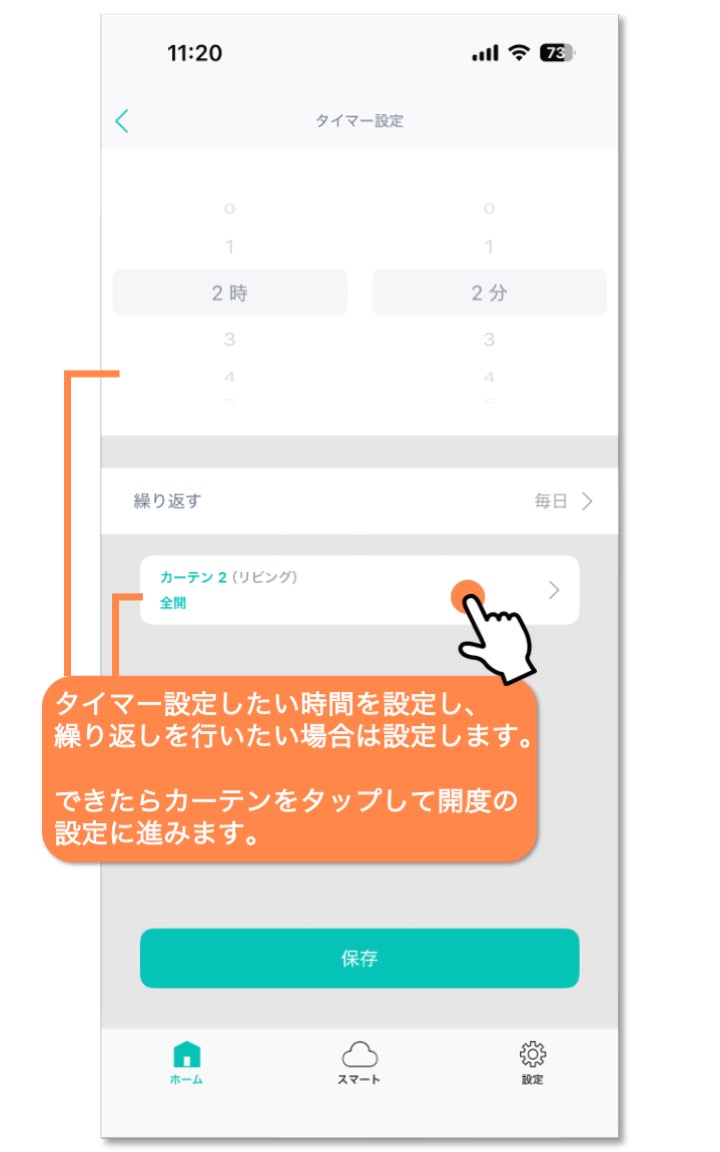
3
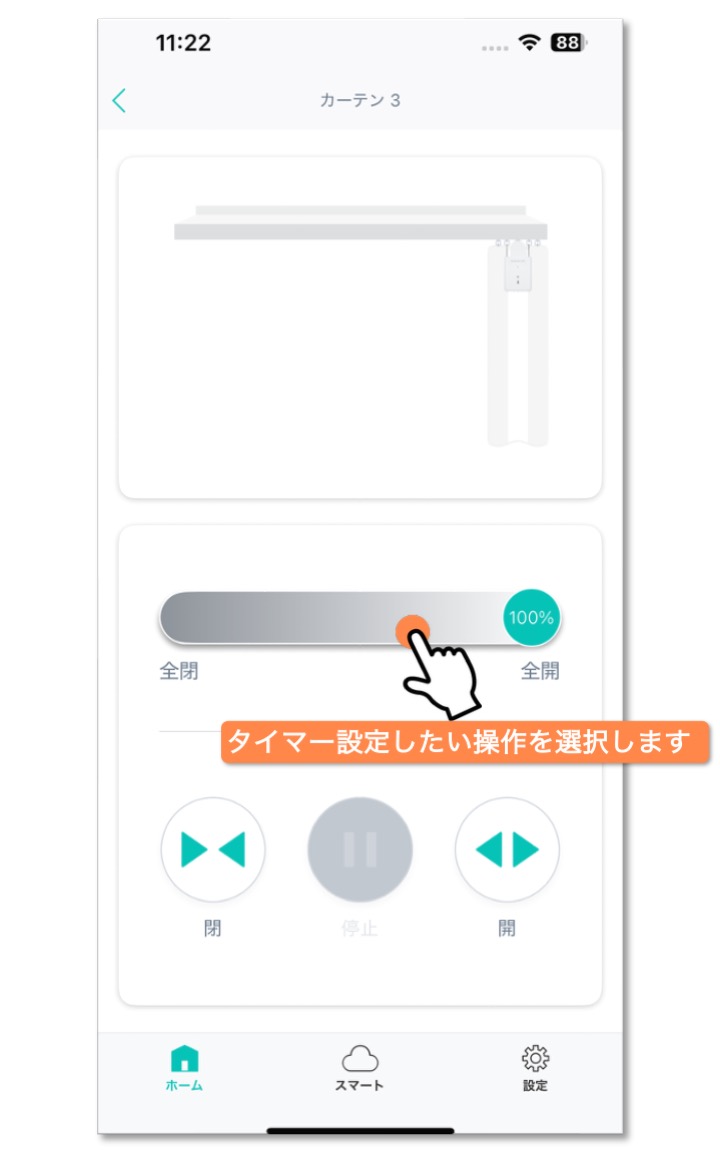
4
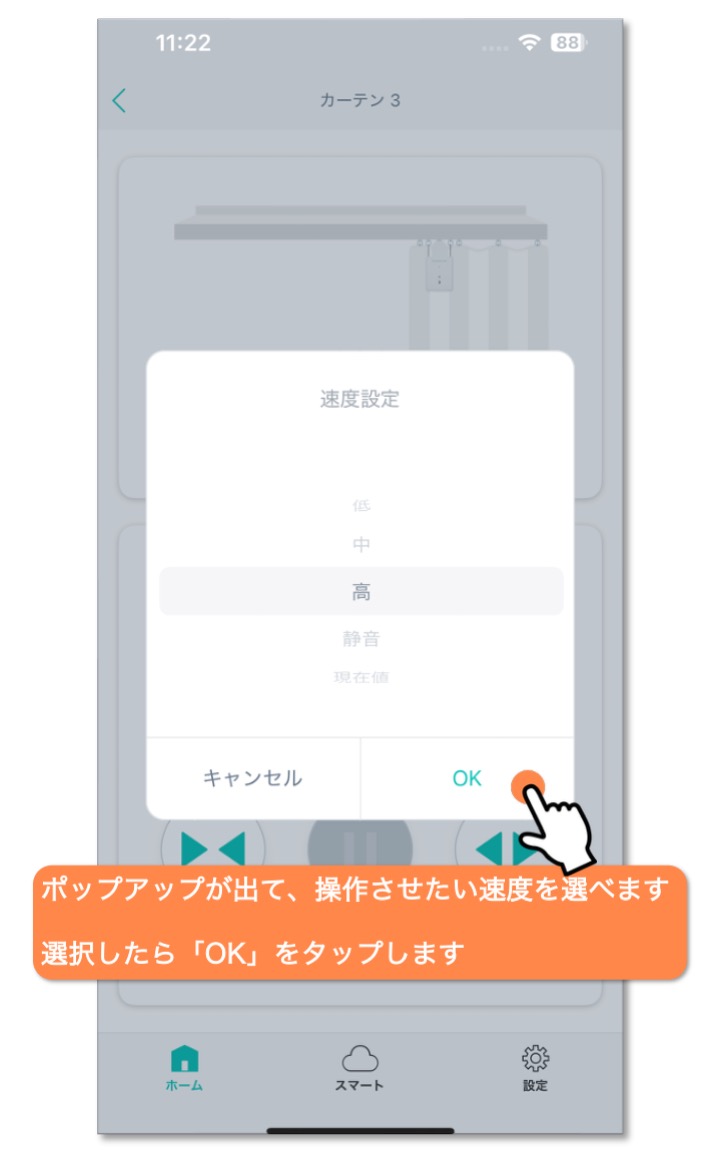
5
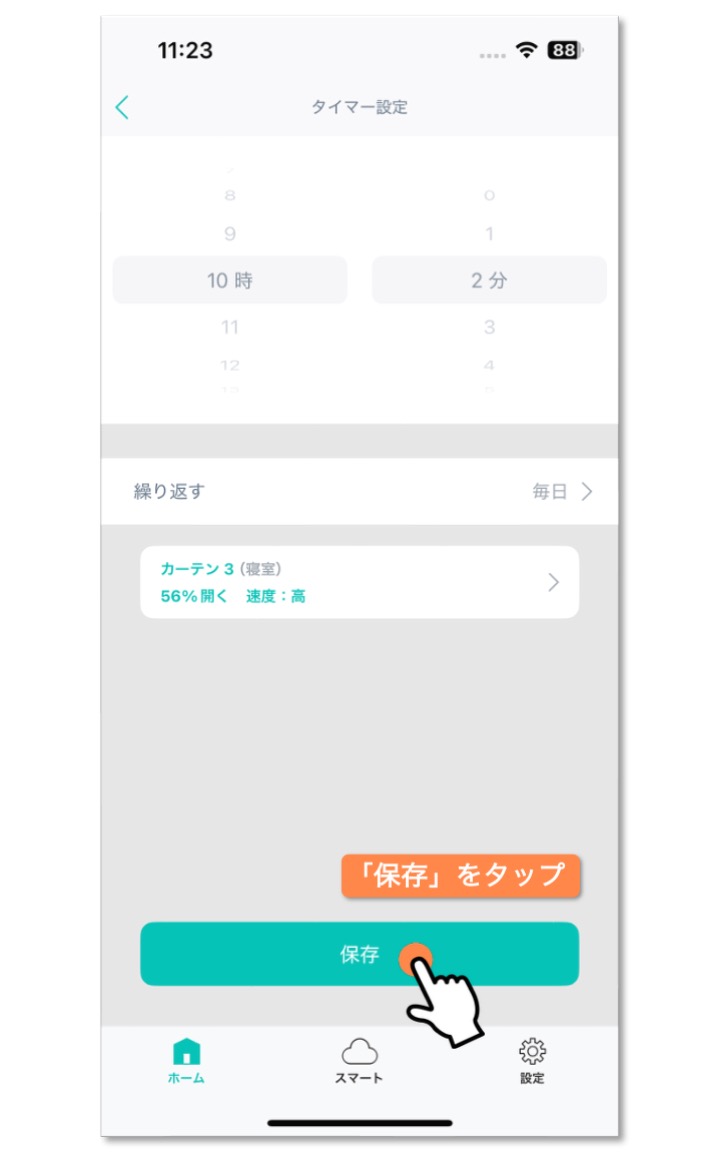
6
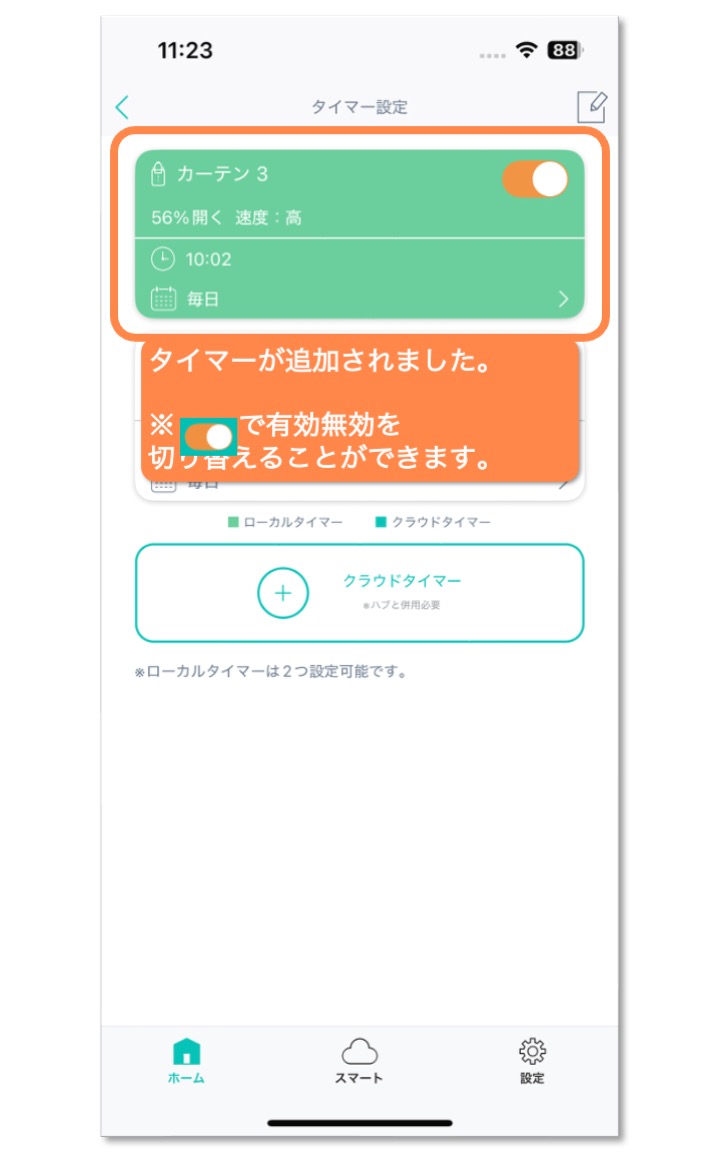
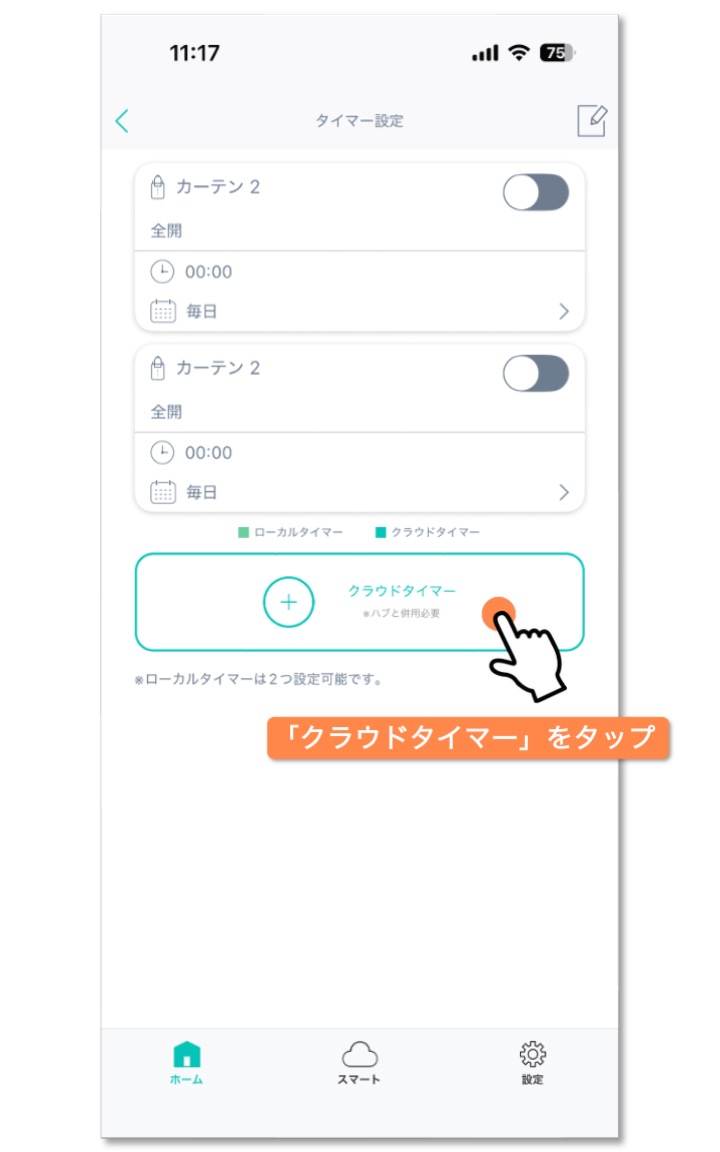
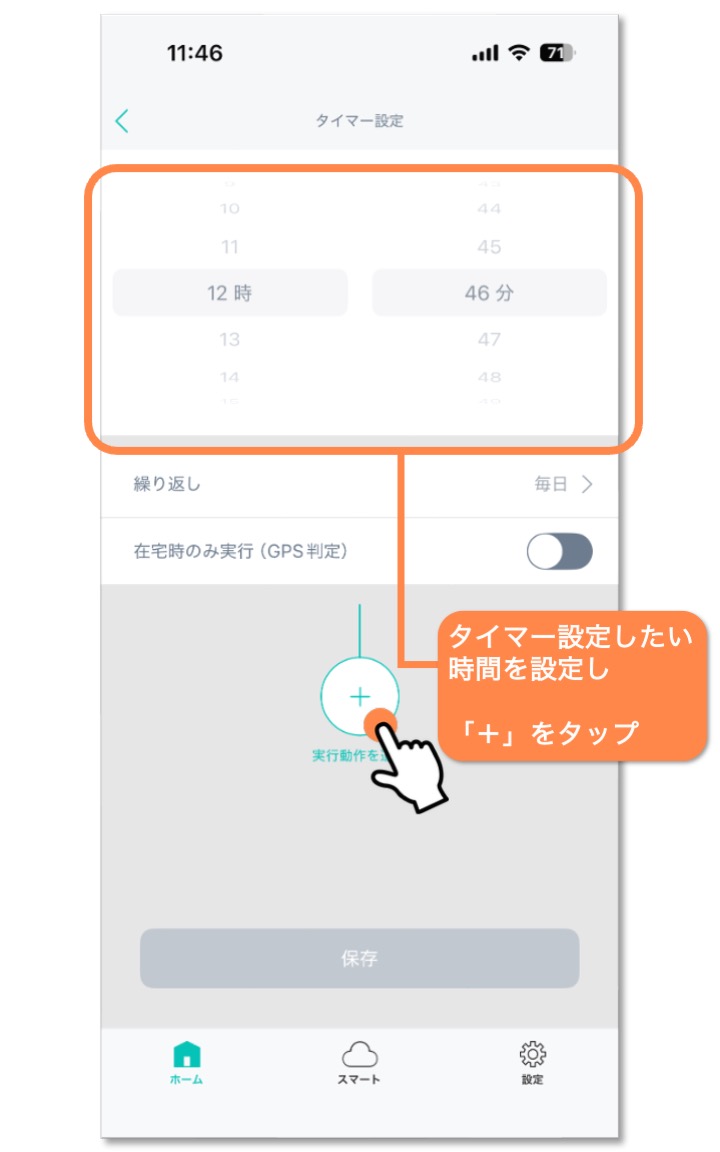
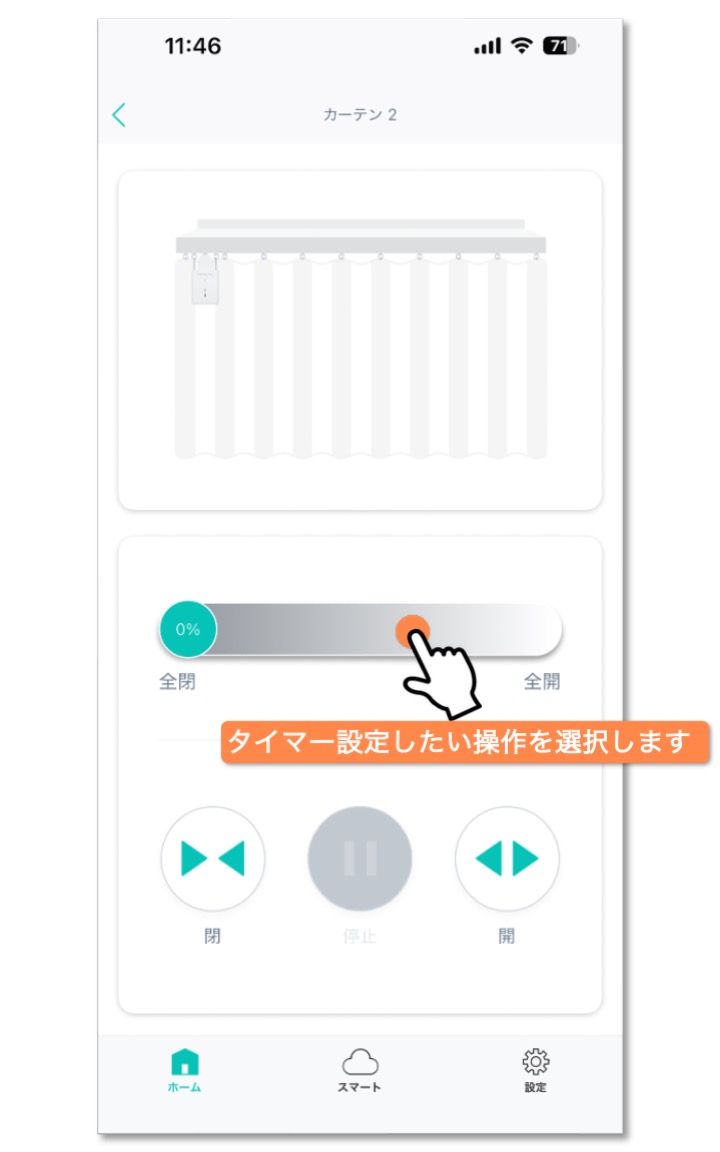
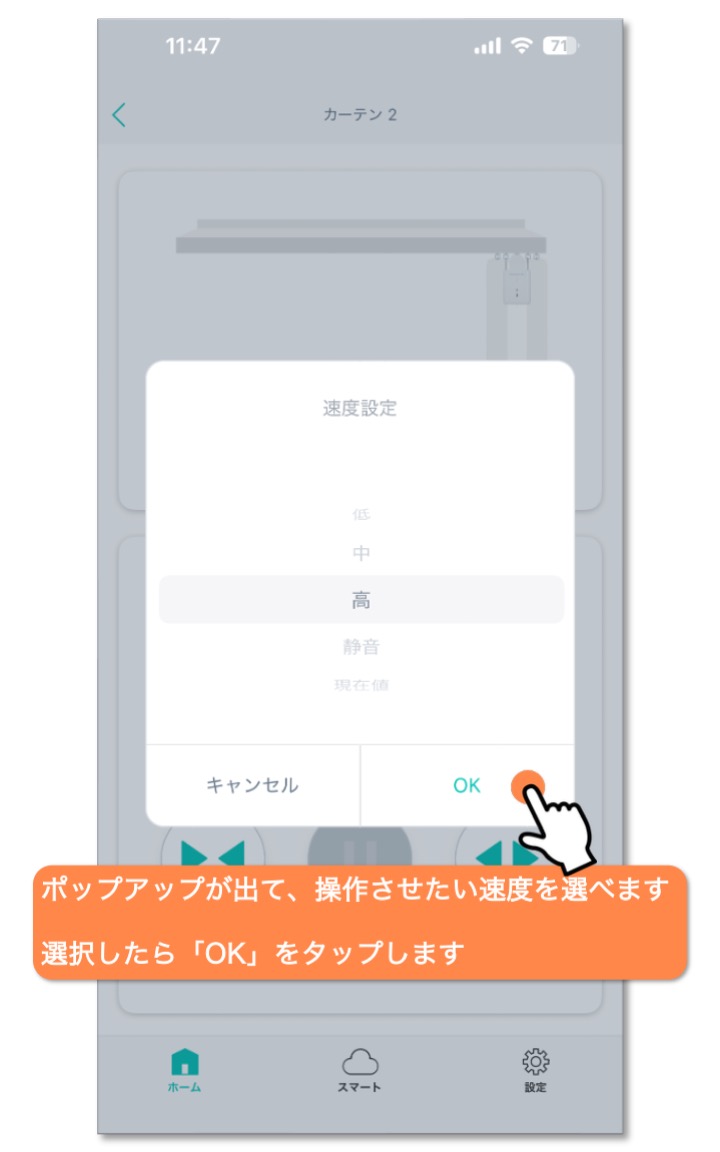
クラウドタイマー
クラウドタイマーはサーバー上にタイマー情報を保存するタイマーで、ハブとの連携があらかじめ必要です。
※GPSとの連携や、他の機器と合わせてタイマーをかけることができます。
※一括操作にも使用することができます。
1
2
3
4
5
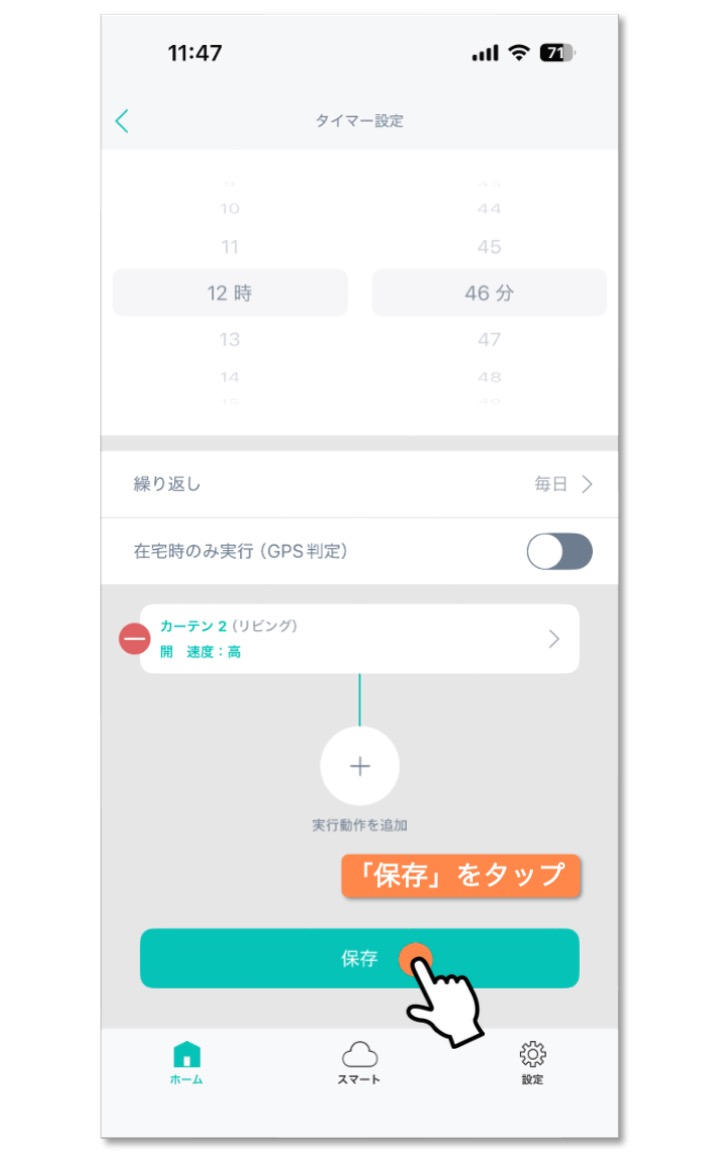
6
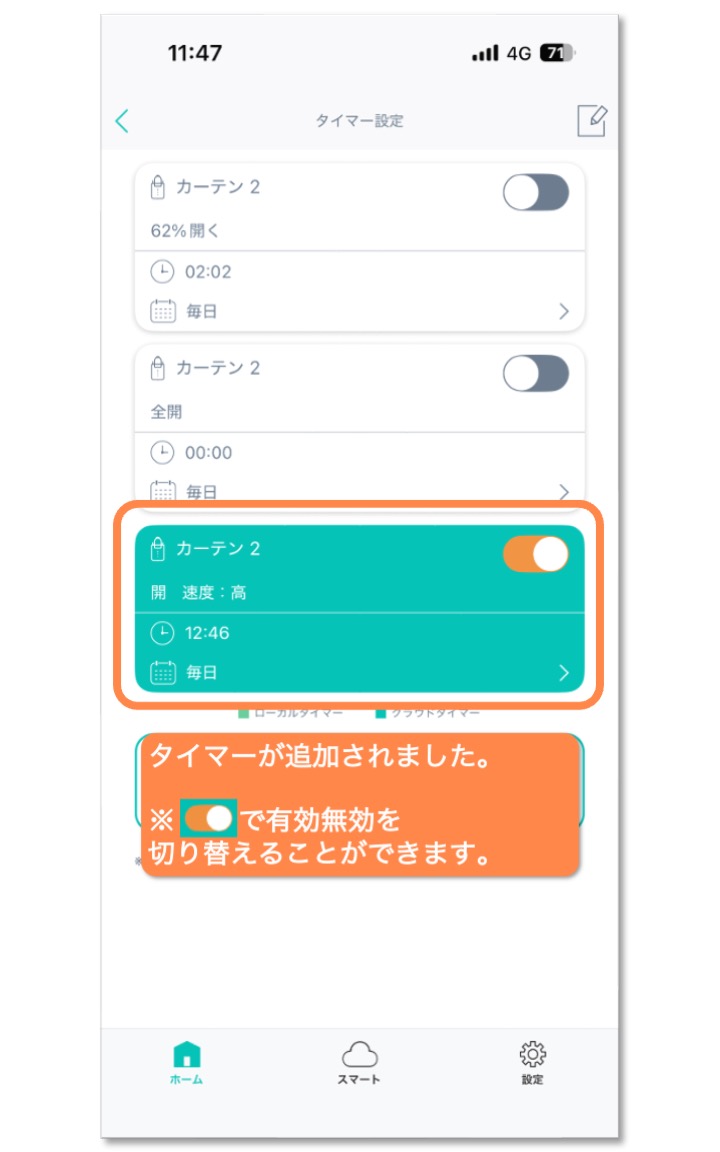
※本製品でスマート機能を使用するには、ハブとの連携をあらかじめ行っておく必要があります。
詳細は、本マニュアルの「ハブとの連携」をご確認ください。
シーンの設定
複数の動作を組み合わせて、1つの指示にまとめることができます。
連動の設定
GPSやお持ちの弊社センサー機器と連動して、機器を自動化できます。
※本製品でスマートスピーカー連携を使用するには、ハブとの連携をあらかじめ行っておく必要があります。
詳細は、本マニュアルの「ハブとの連携」をご確認ください。
ハブと連携されていることを確認し、以下のリンクを参考に各種スマートスピーカーでの使用方法をご確認ください。
※仮ID、QRコードで登録されている、スマートホーム物件にお住まいのお客様は、機器のリセットを行わないでください。
リセットボタンを6秒以上長押しし、ピーッと音がなり、ランプが青点滅したらリセット完了です。
アプリから削除
アプリから削除する場合は、以下の手順で行うことができます。
- アプリ下部の「設定」を選択し「デバイス管理」をタップ
- 一覧から削除したい機器をタップ
- 機器の設定画面が開くので、最下部にある「削除」をタップ