

よくあるご質問
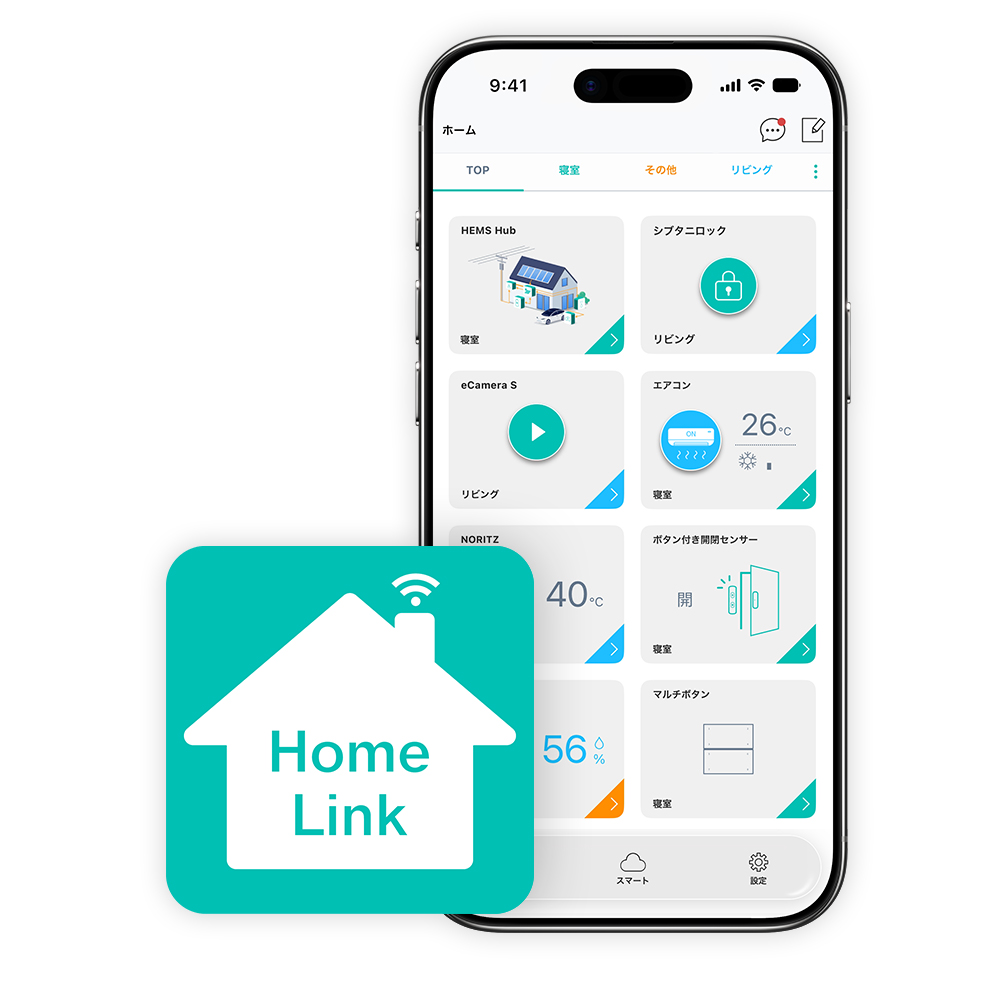
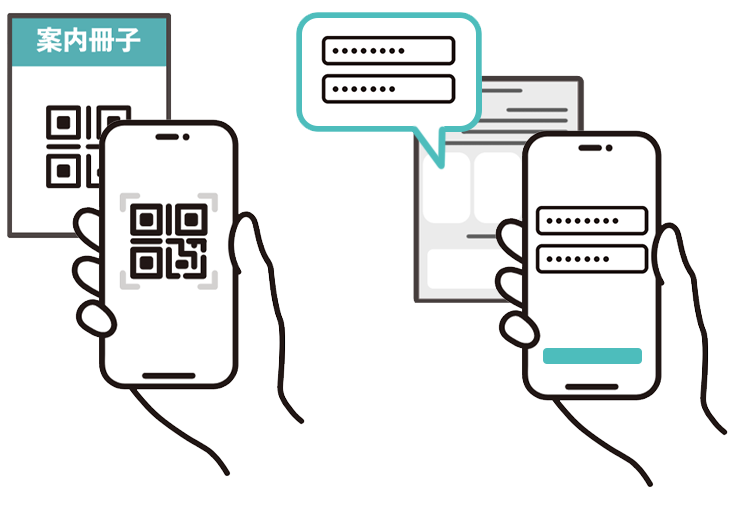
仮ID、QRコードで登録されたお客様は、
機器のリセットを行わないでください。
ご自身でセットアップする場合は、
本ページのマニュアルをご覧ください。
【Siri】ご利用前の質問
Apple Watchで操作できますか?
操作可能です。
ショートカットを使用することで通知の確認や家電の操作をすることができます。
詳しくはマニュアルページをご参考ください。また、マニュアル通りに行っても操作できない場合、以下の点にご注意ください。
※AppleWatchやHomePodなどはあらかじめ設定済みの状態でご用意ください
※ショートカットを設定するiPhoneと操作に使用したいAppleデバイスは、同じAppleアカウントで設定されている必要があります。
※各Appleデバイス同士のiCloud同期が十分にされていない場合、ショートカットの操作ができないことがあります。
※HomeLinkアプリのショートカットを使用する際には、設定後もHomelinkアプリがiPhoneにインストールされており、操作ができる状態を維持しておく必要がございます。設定後にアプリを削除したり、HomeLinkアプリ内でログアウトを行うと操作できなくなるためご注意ください。
このFAQは役に立ちましたか?
フィードバックありがとうございました。
ご利用前の質問
セキュリティ・プライバシーについて / 運営・開発・製造国について
LinkJapanについて
アプリ開発や運営、サーバー保守やサポート等、主要な業務は日本国内で行っています。(本社は東京)
サーバー・通信
本製品のネットワーク上のデータは、SSL/TLSで暗号化している為、第三者による盗み見、盗聴を防ぐことが出来ます。
クラウドのセキュリティに関しては、世界最高水準の安全性を誇るAmazonのAWSを利用しています。製造国
製品の製造については、中国で行っております。
アカウントについて
アプリやアカウントに関しては、アカウントを作成したお客様のみが利用できるようなっております。
したがって、第三者だけでなく弊社でも見ることができない仕様となっております。※アカウントパスワードは定期的に変更するなどアカウントは慎重に管理してください。
※SSL暗号とは … インターネット上のクレジットカード情報送信などにも利用されている暗号化技術
このFAQは役に立ちましたか?
フィードバックありがとうございました。対応機種・非対応機種(HomeLinkアプリ動作)
HomeLinkアプリで機器を使用する際の対応機種および非対応機種です。
非対応・非推奨機種
- 非推奨:Huawei HarmonyOS搭載機種
- 一部通信にて不安定なことがあるため非推奨
- 非対応:Huawei EMUI搭載機種
- 一部通信にて不安定なことがあり、一部製品の操作やセットアップができないため非対応
動作確認済みの推奨機種
- iOS
- ・iOS15.1以上のiPhone全モデル
・iPad(10代目) - Android
- ・Samsung Galaxy A23
・Samsung Galaxy S22
・Samsung Galaxy S23
・ソニー Xperia 1 V
・ソニー Xperia 5 IV
・Xiaomi Redmi Note 10 Pro
・Oppo A5 2020
・シャープ Aquos Sence 8
・Google Pixel 4a
・Google Pixel 8 Pro
・Google Pixel 8a
対応機種
- iOS
- 15.1 以降に対応しています。
- Android
- 7.0以降に対応しています。
※iOSとAndroidの正式サポートしております。MacOSやFireOS等はサポート外となります。
※iPadなどタブレットに関しては、一部アプリ画面にてスマートフォン版の表示となっている場合がございます。そのため基本的にはタブレット非推奨となっております。
※Mチップ搭載Macでの動作保証はしておりません。
※Android6でもインストール自体は可能ですが、OSに起因した動作不良が起きる可能性があるため非推奨です。
※Androidの場合、SoCや各メーカーのOS仕様の違いなどもあるため、稀に条件を満たしていても動作が安定しない・使用できない端末がございます。このFAQは役に立ちましたか?
フィードバックありがとうございました。対応するスマートスピーカーを教えてください
●Amazon Alexa対応端末 (Amazon Echoなど)
連携方法:Alexaスキルストアで「HomeLink」スキルの有効化およびアカウントリンク設定
Amazon Alexa との詳細な連携方法は、以下をご参照ください。●Googleアシスタント対応端末(Google Home、Google Nestなど)
連携方法:Google Homeアプリより「HomeLink」でアカウントリンクの設定
Google アシスタントとの詳細な連携方法は、以下をご参照ください。●Siri対応端末(iPhone、AppleWatchなどのApple製品)
連携方法:HomeLinkアプリより、ショートカットの追加設定をする
※AppleWatchの場合、iPhoneのショートカットアプリから、HomeLinkを操作するショートカットを「AppleWatchへ表示」させる必要があります。ショートカットの追加設定は、以下をご参照ください。
このFAQは役に立ちましたか?
フィードバックありがとうございました。
アカウント・ログインについて
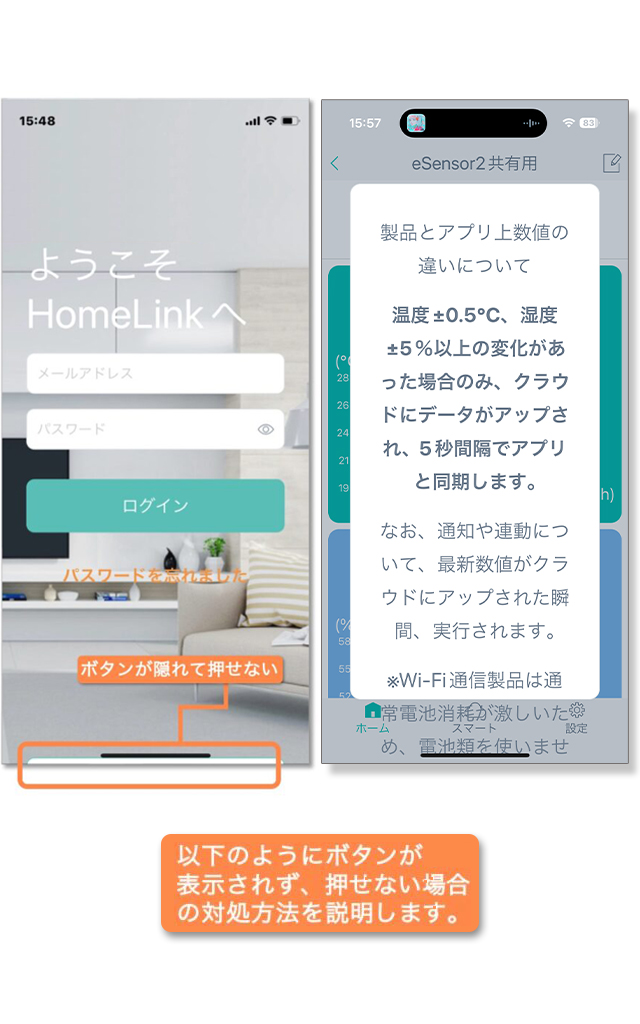
文字や数字、ボタンなどが画面の外にはみ出す場合
ボタンが表示されない場合は、スマートフォンの文字設定が原因となっている可能性があります。
文字サイズを標準にしたり、文字の太さを標準にしてみてください。以下の手順で設定をお試しください。
※iPhoneでの操作を記載しています。Androidの場合、機種によって操作が大きく異なるため「Android 文字サイズ」や「Android 文字の太さ」などで検索しトラブルシューティングを行ってください。1
2

3

4

5

それでも解決できない場合は、文字の太さを標準に変更してみてください。
このFAQは役に立ちましたか?
フィードバックありがとうございました。HomeLinkアプリのダウンロード / アカウント登録
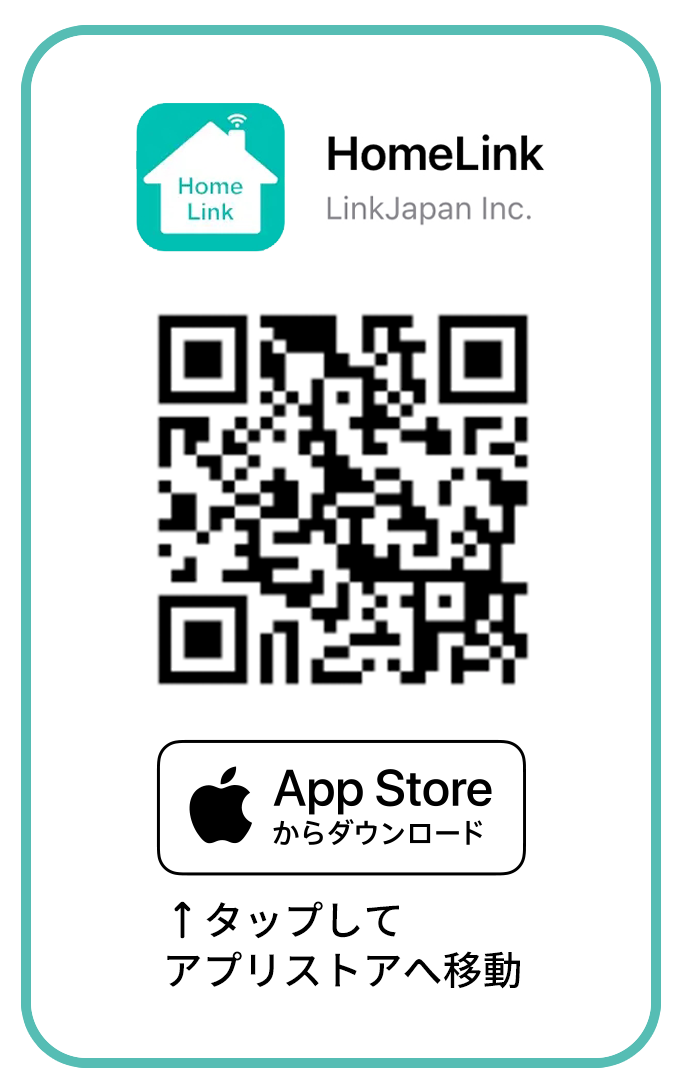
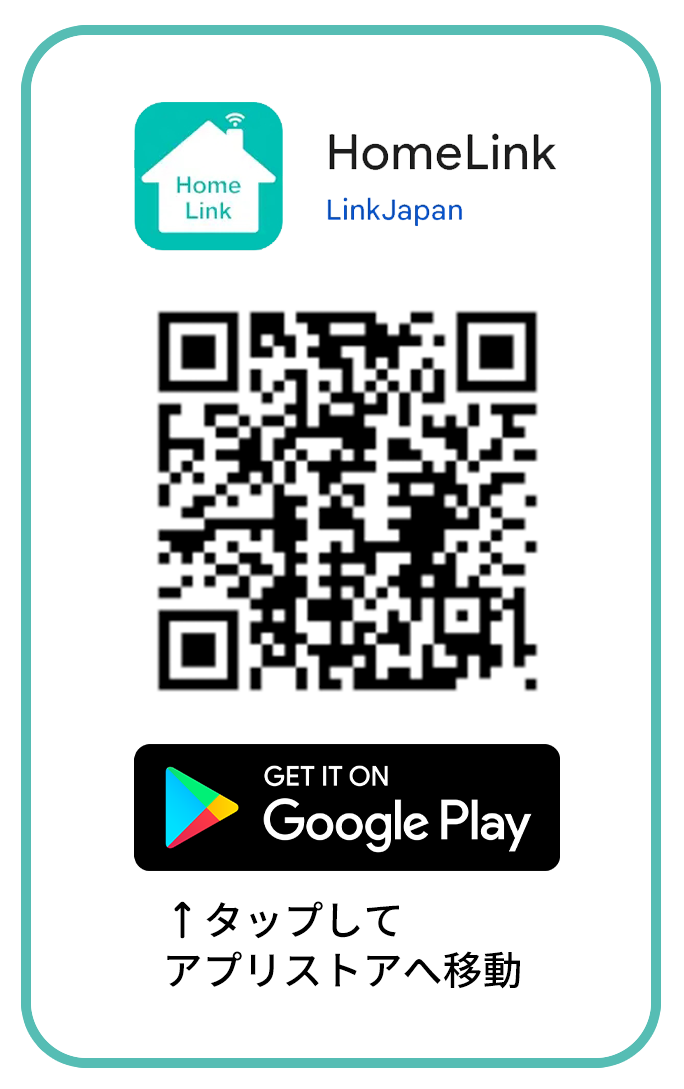
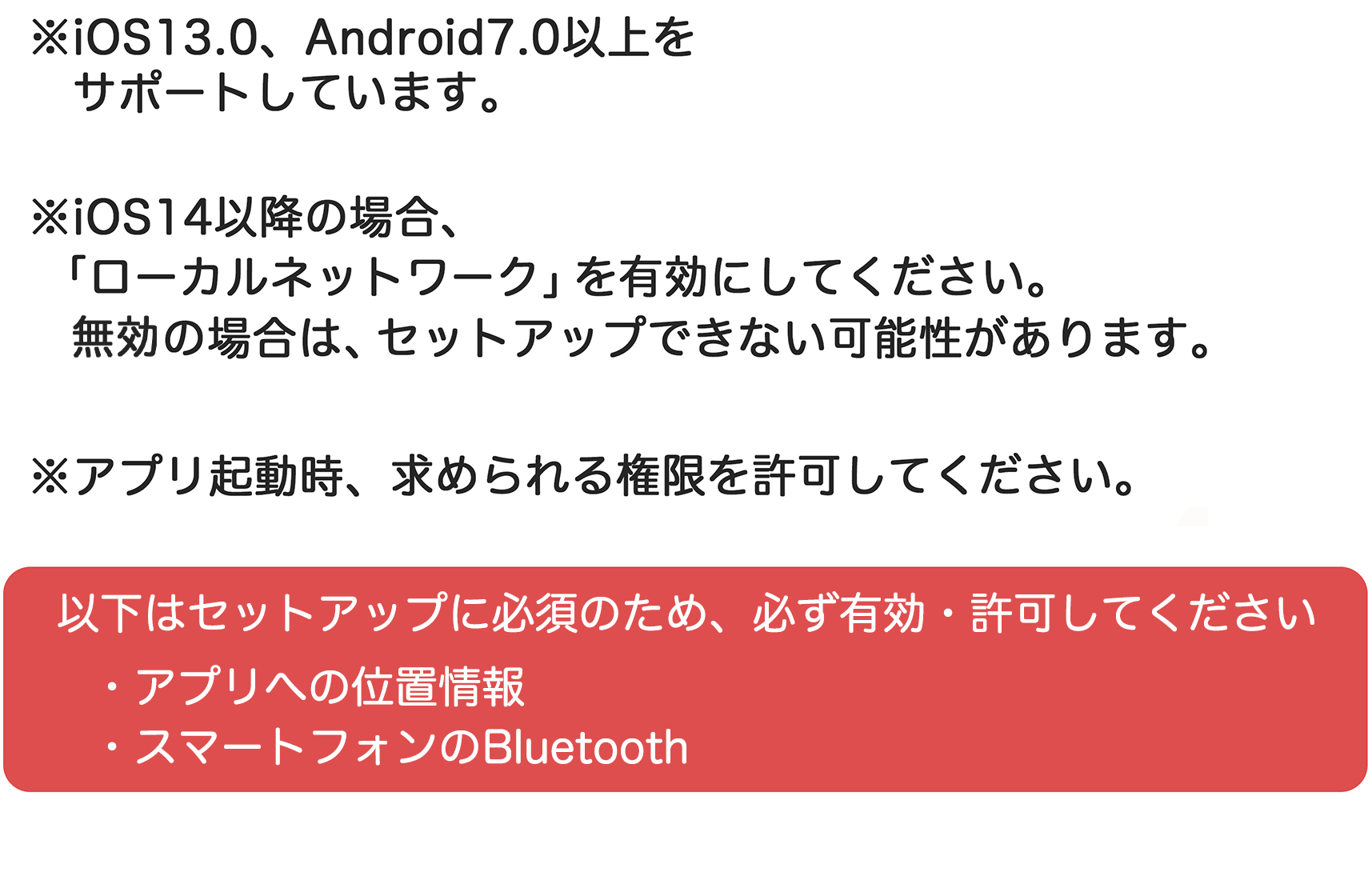
1. HomeLinkアプリをダウンロード
以下のリンクからアプリをインストールしてください。
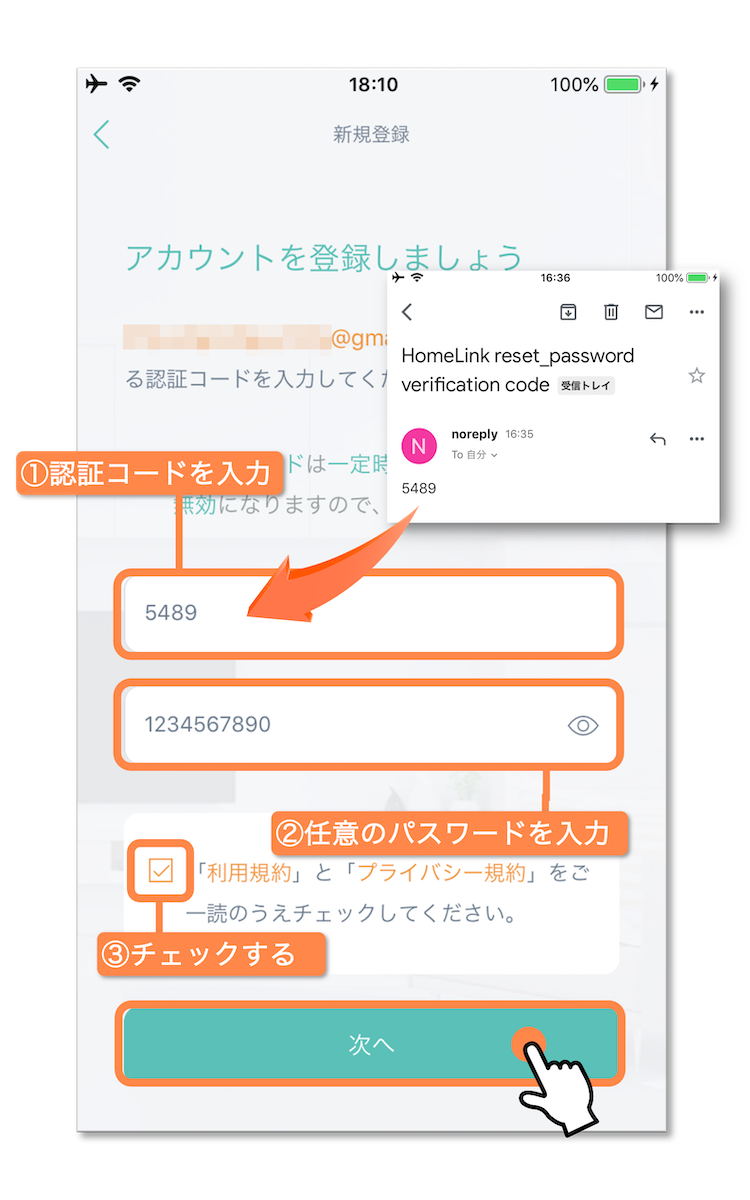
2. アプリへのアカウント登録
アカウント登録の際は、以下の項目にご注意ください。
・認証コードが迷惑メールフォルダに届く恐れがあります
・入力した「英数字」や「@」が全角になっていないか
・メールアドレスに大文字が含まれていると正しく機器を使用できません1
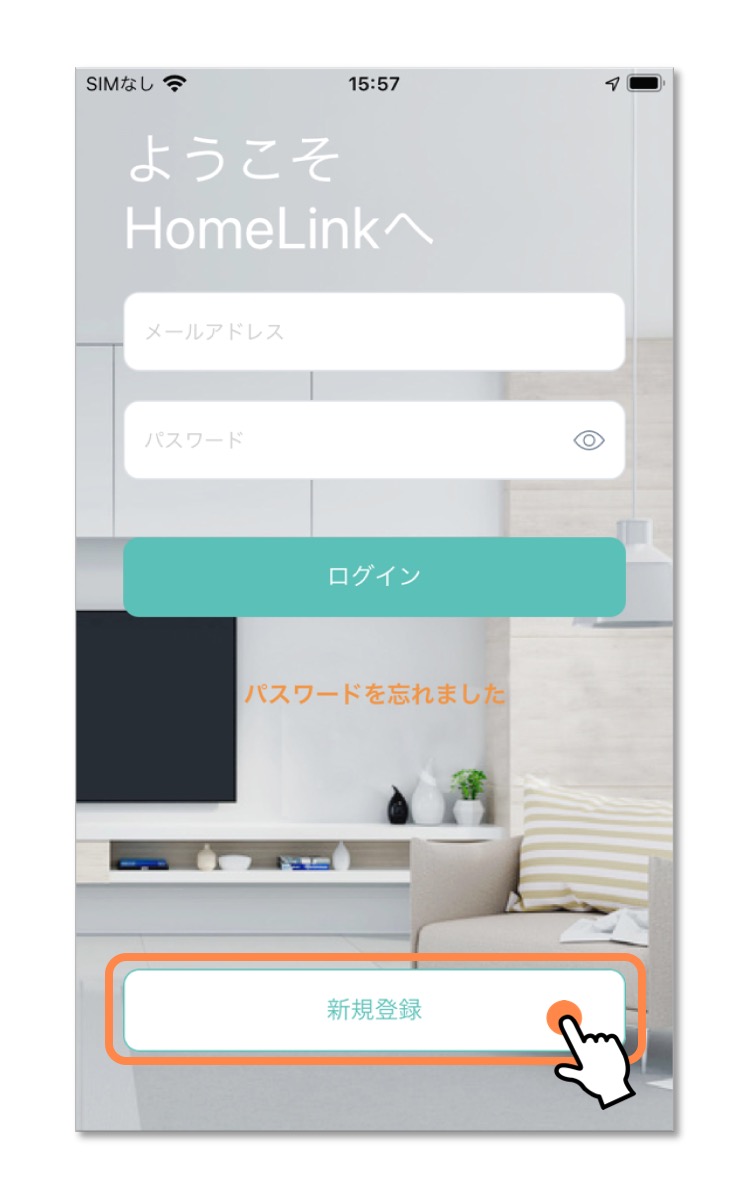
2
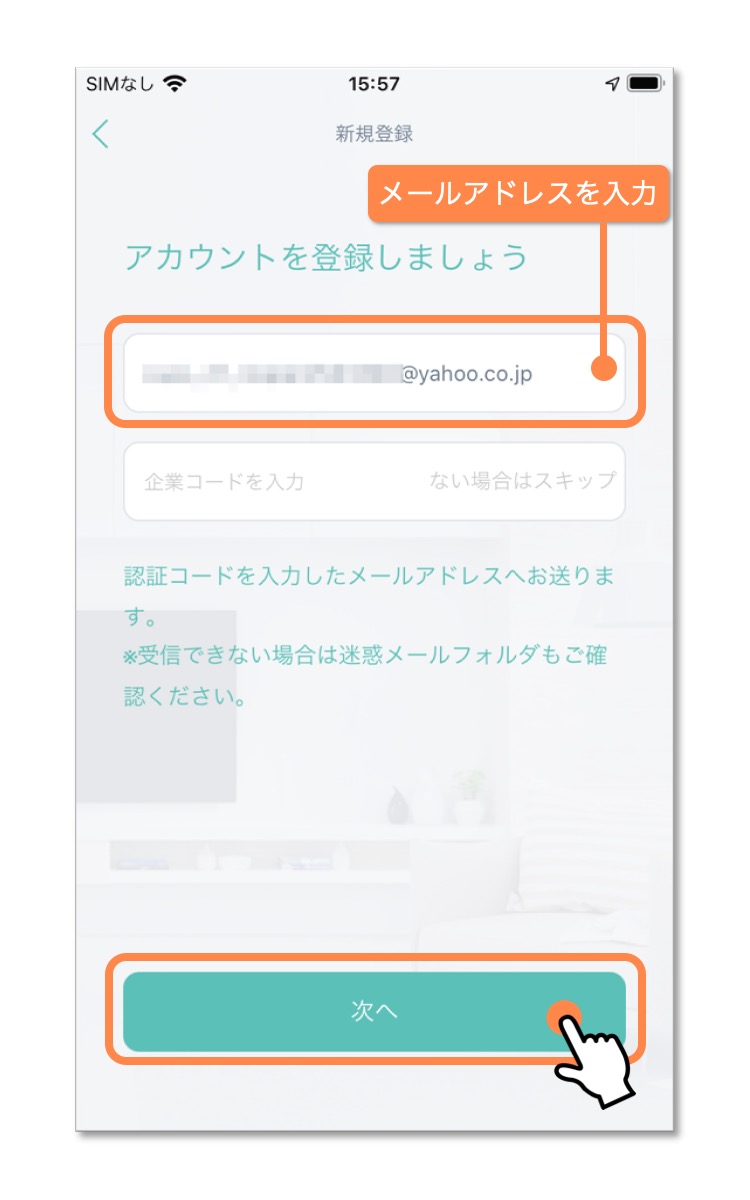
3
4
ホーム画面が表示され、アカウント登録完了です。
機器のマニュアルを確認しながら、セットアップや設定などへお進みください。このFAQは役に立ちましたか?
フィードバックありがとうございました。アカウント登録の際に、認証コードが届きません
以下の項目をご確認ください。
・迷惑メールフォルダに届いていないか
・入力した「英数字」や「@」が全角になっていないか
・(Gmailのみ)プロモーションに認証コードが届いていないかスマートフォンで受信できない場合は、例えばパソコンや別の端末など受信環境を変えても同様かお試しください
(届いたメールの本人確認用コード(数字4桁)を見てアプリ上に入力するだけなので、別の端末でメール受信しても問題ありません)このFAQは役に立ちましたか?
フィードバックありがとうございました。アカウントID(メールアドレス)、パスワードの変更方法を教えて下さい
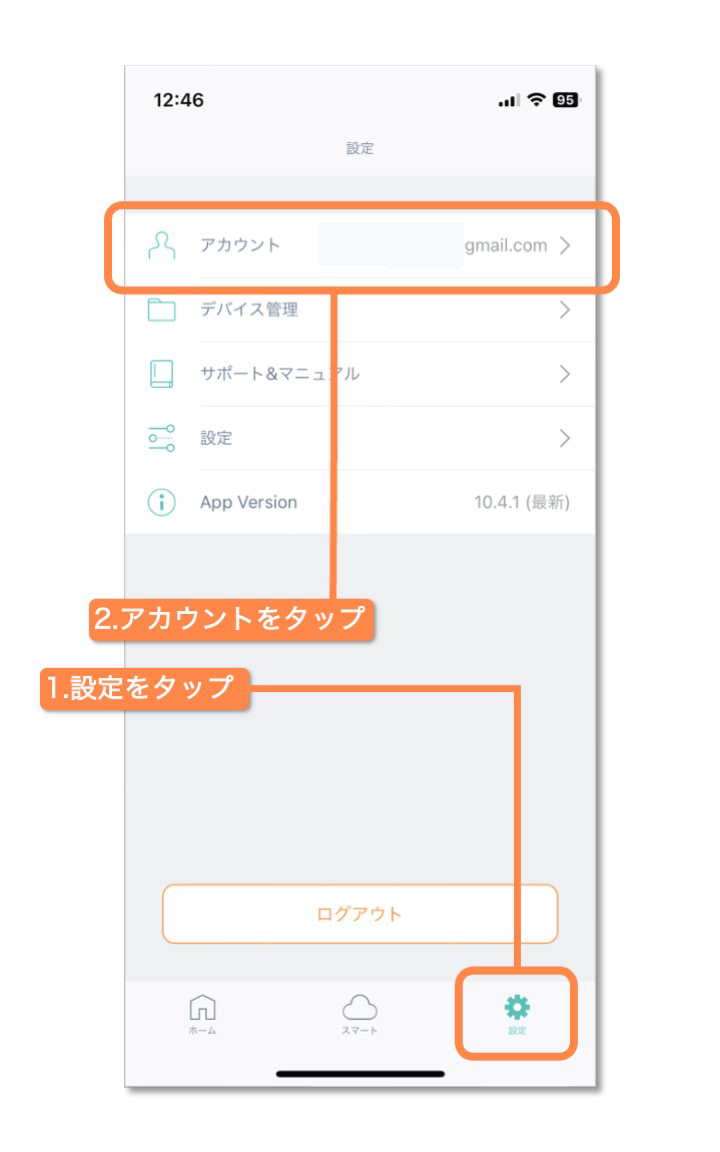
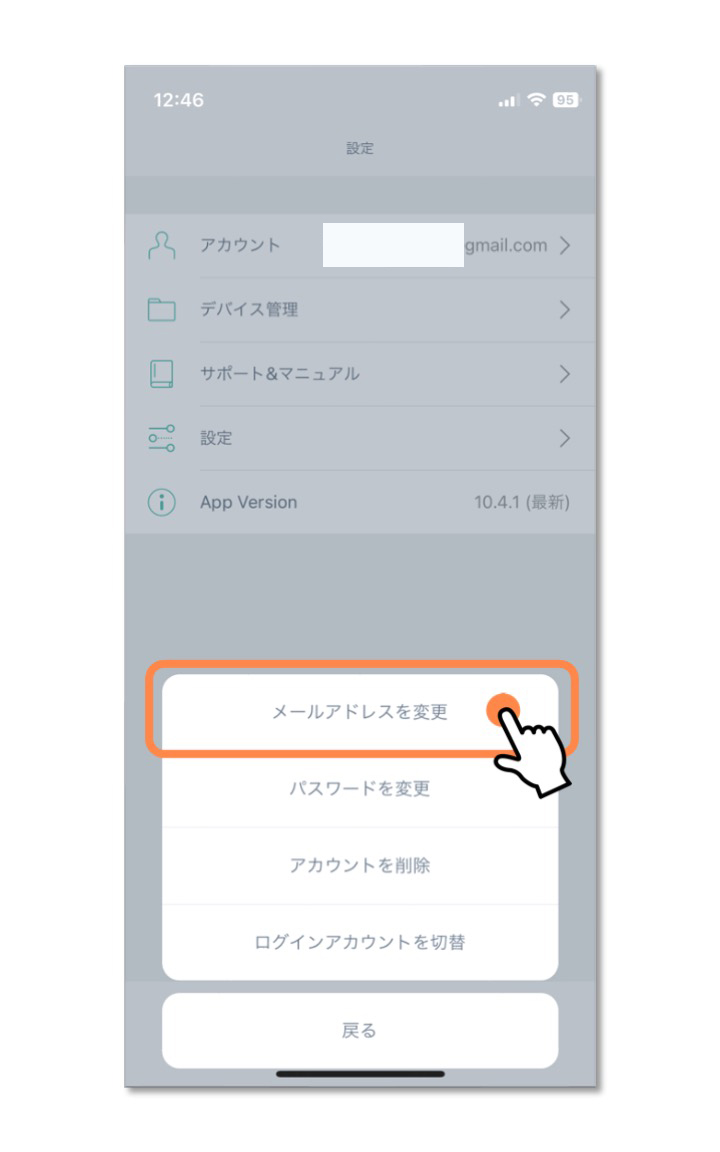
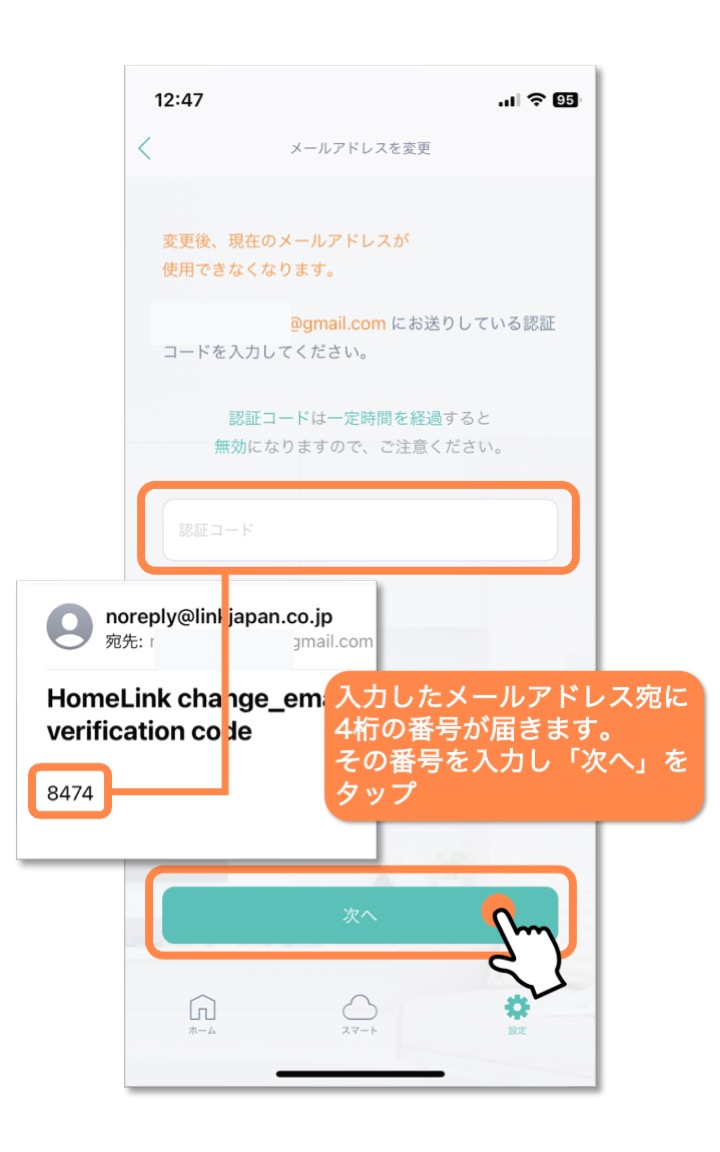
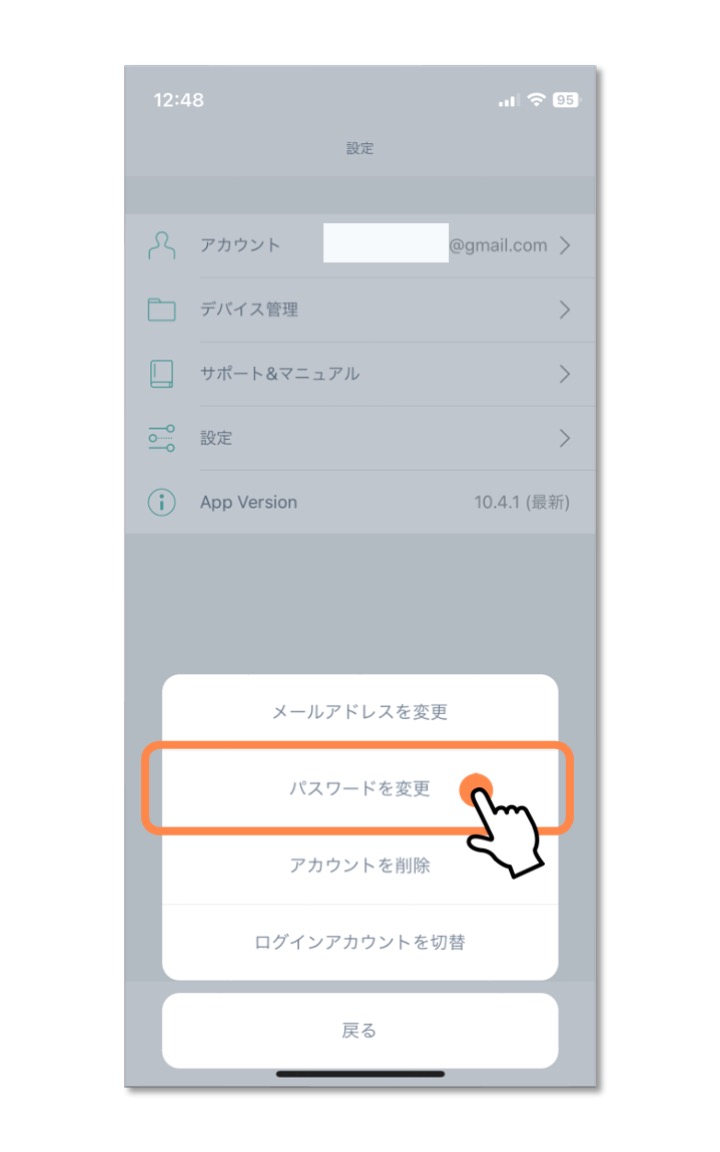
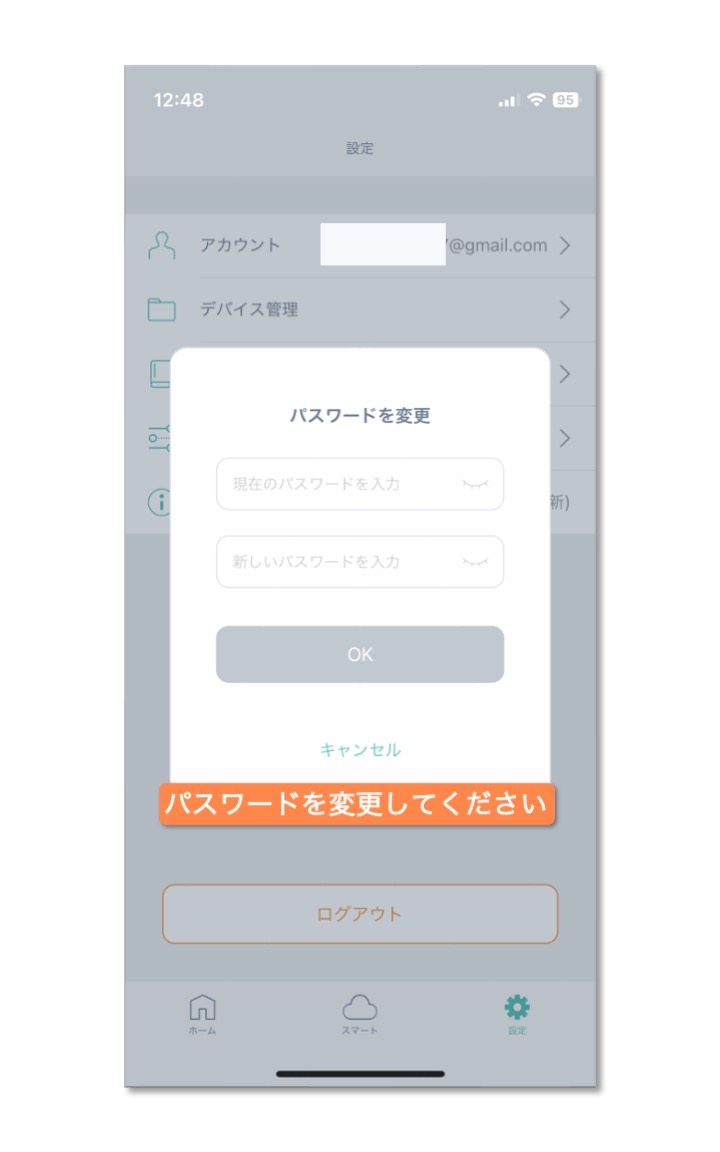
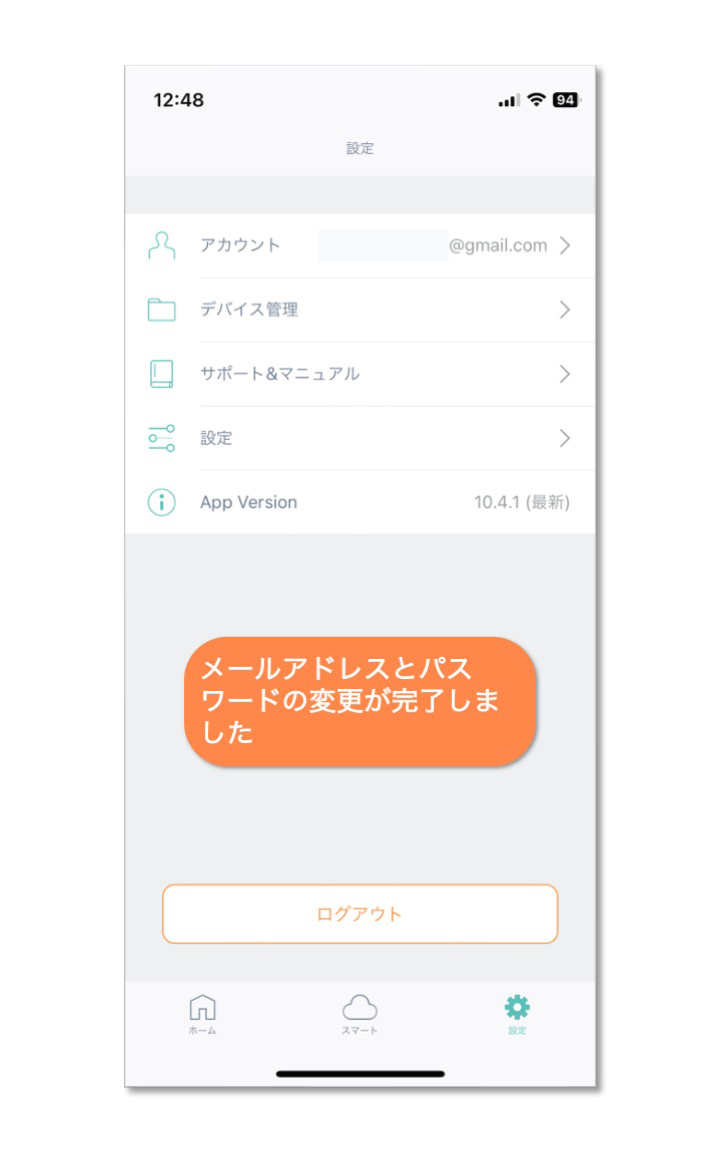
アプリ下の「設定」→「アカウント」よりメールアドレス、パスワードの変更が可能です。
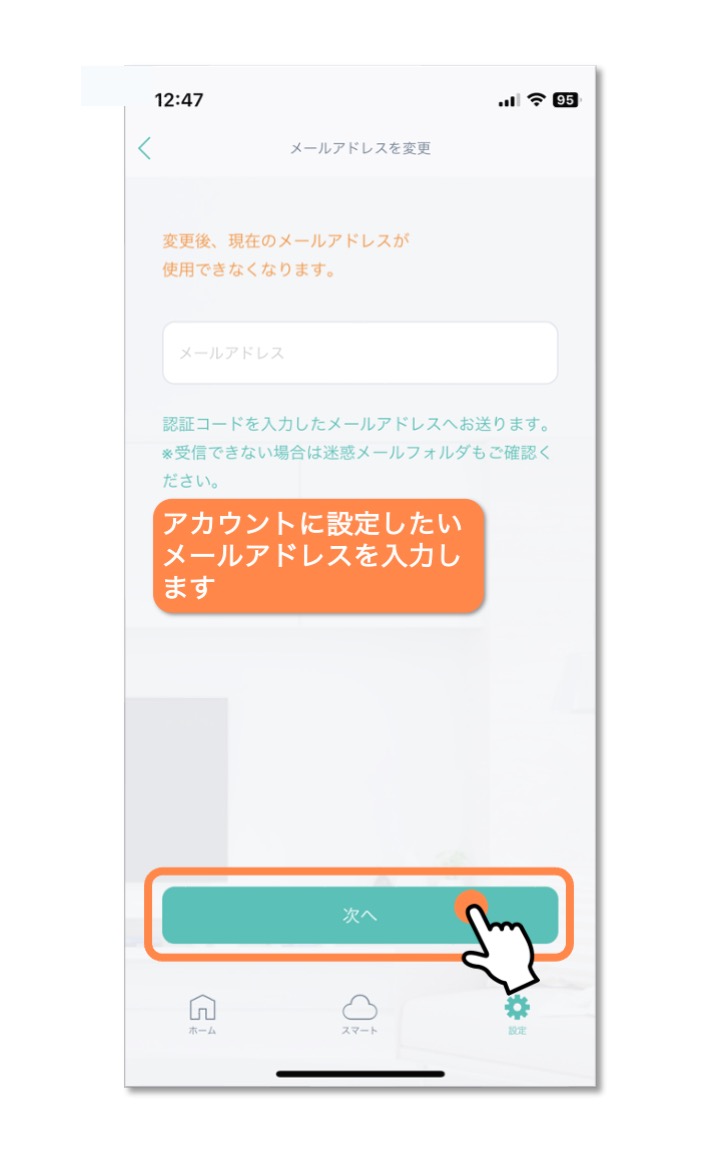
またアカウント削除やログインアカウントの切替も可能です。メールアドレスの変更手順
なお、以下の項目にご注意ください。
・迷惑メールフォルダに届く恐れがあります
・入力した「英数字」や「@」が全角になっていないか
・メールアドレスに大文字が含まれていると正しく機器を使用できません1
2
3
4
パスワードの変更手順
1
2
3
4
このFAQは役に立ちましたか?
フィードバックありがとうございました。企業コードとは / アイリス製品とリンクジャパン製品を一緒に使う方法
企業コードとは、特定のメーカーや企業向けに、アプリとアカウントをカスタマイズする機能です。
アカウント作成時に企業コードを入力すると、その企業コードに沿った設定でアプリを使用できます。本ページでは、一部の企業コードについて説明します。
企業コード「alsok」について
企業コード「alsok」は、ALSOKのサービスや製品をご利用の方向けの企業コードです。
この企業コードを入力したアカウントでは、セキュリティカメラ「Alsok Connect Eye(IP-C730)」やALSOK専用サービスなどがご利用可能です。
※利用には、ALSOKにてご購入が必要な製品、サービスがございます。
企業コード「iris」について
企業コード「iris」は、アイリスオーヤマ製品をご利用の方向けの企業コードです。
機器登録の際、アイリスオーヤマの製品が表示されます。
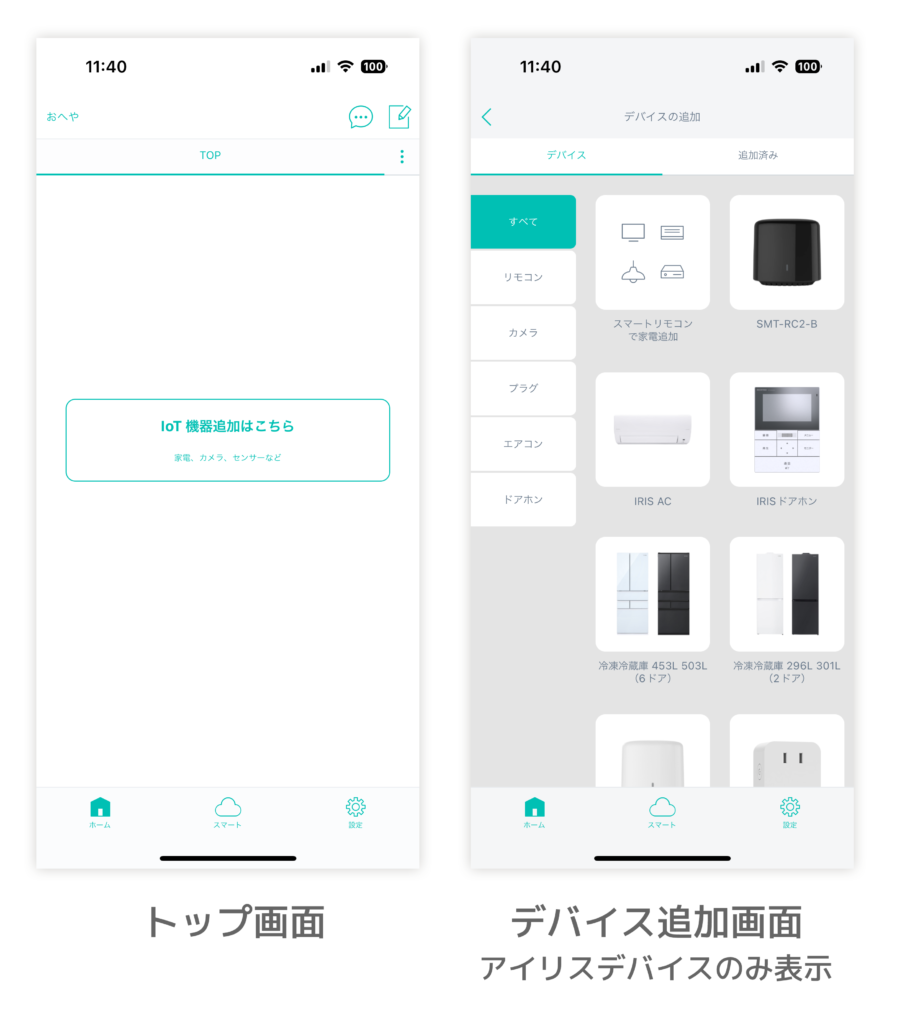
アイリスオーヤマ製品とリンクジャパン製品を同じアカウントで使用したい場合
アイリスオーヤマの企業コード「iris」を使用したアカウントでは、リンクジャパンの製品が表示されません。
そのため、企業コードなしのアカウントにて、リンクジャパン製品とアイリスオーヤマ製品をご使用ください。なお、企業コードなしアカウントでは、一部のアイリスオーヤマ製品が違う名称で存在しています。ご注意ください。
SMT-PL1 → ePlug2
SMT-RC1 → EZCON
などこのFAQは役に立ちましたか?
フィードバックありがとうございました。
セットアップについて
アプリ権限の確認・変更方法(”Wi-Fi未接続”と表示される場合など)
セットアップや通知が来ないなど、アプリ動作が意図しない場合は、「アプリへの権限」と「端末の設定」が障壁となっている可能性がございます。
例えば、「Wi-Fi未接続と表示されてセットアップが進まない場合」や「GPS連動がうまく動作できない」といった症状が発生します。以下の2項目をご確認・設定してください。
1. 権限の確認
手順に沿ってアプリへの権限を許可してください。
(セットアップ時は位置情報の許可が必須となっております。)iOSの場合
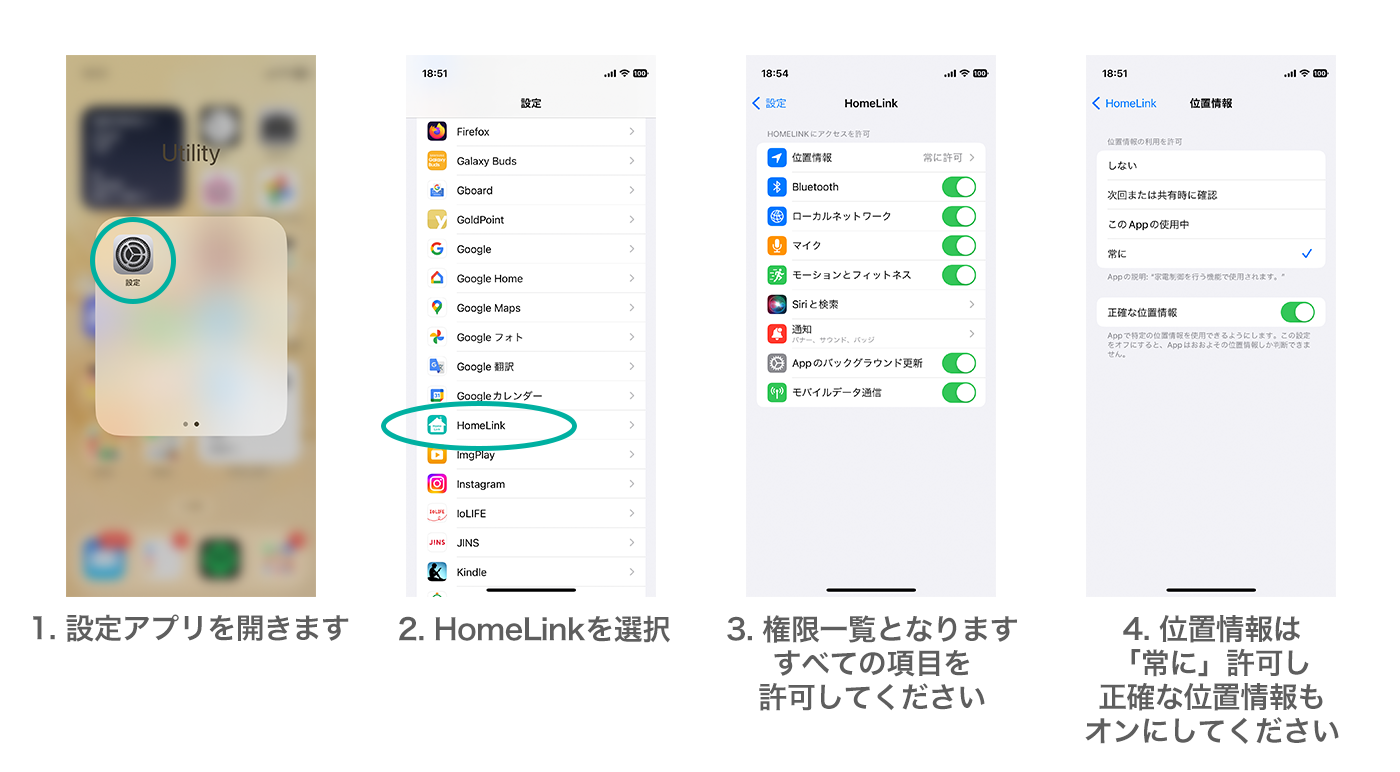
iOSの場合
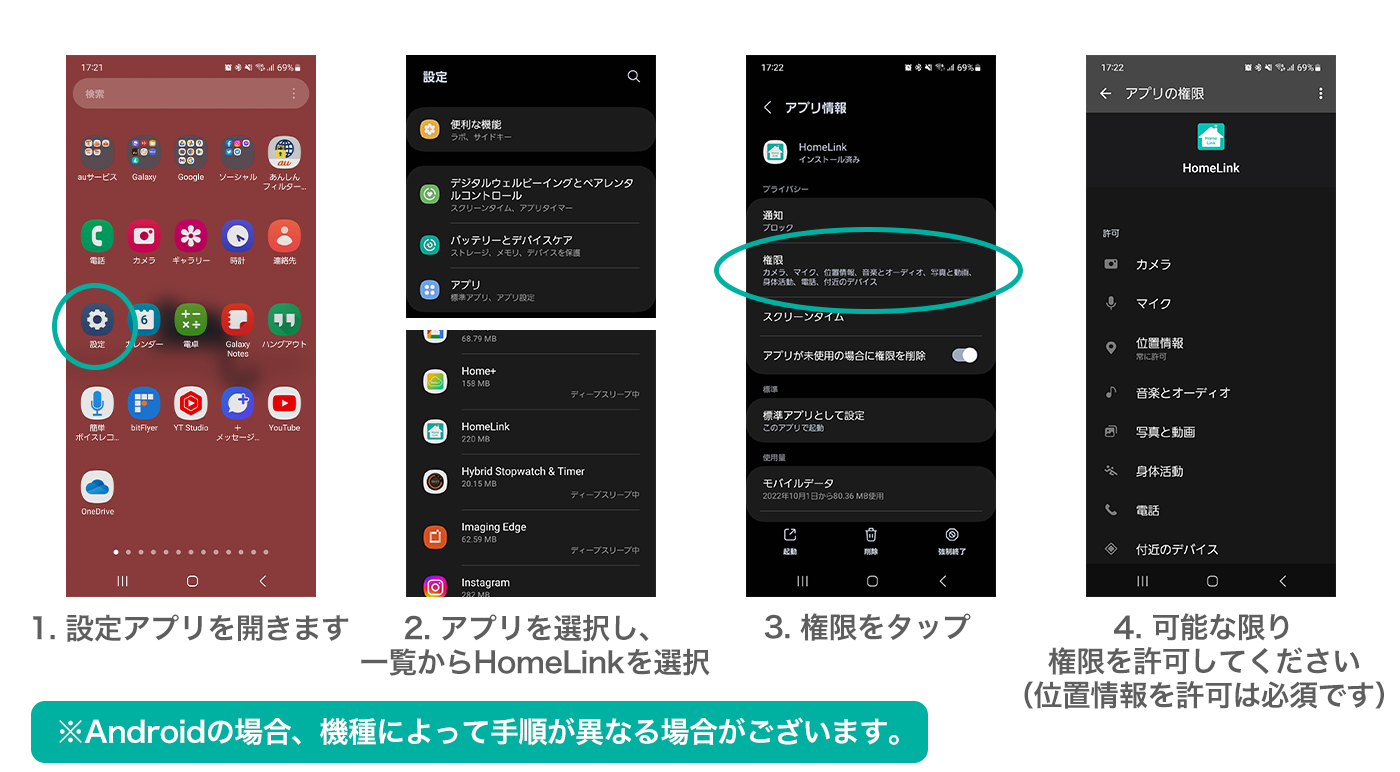
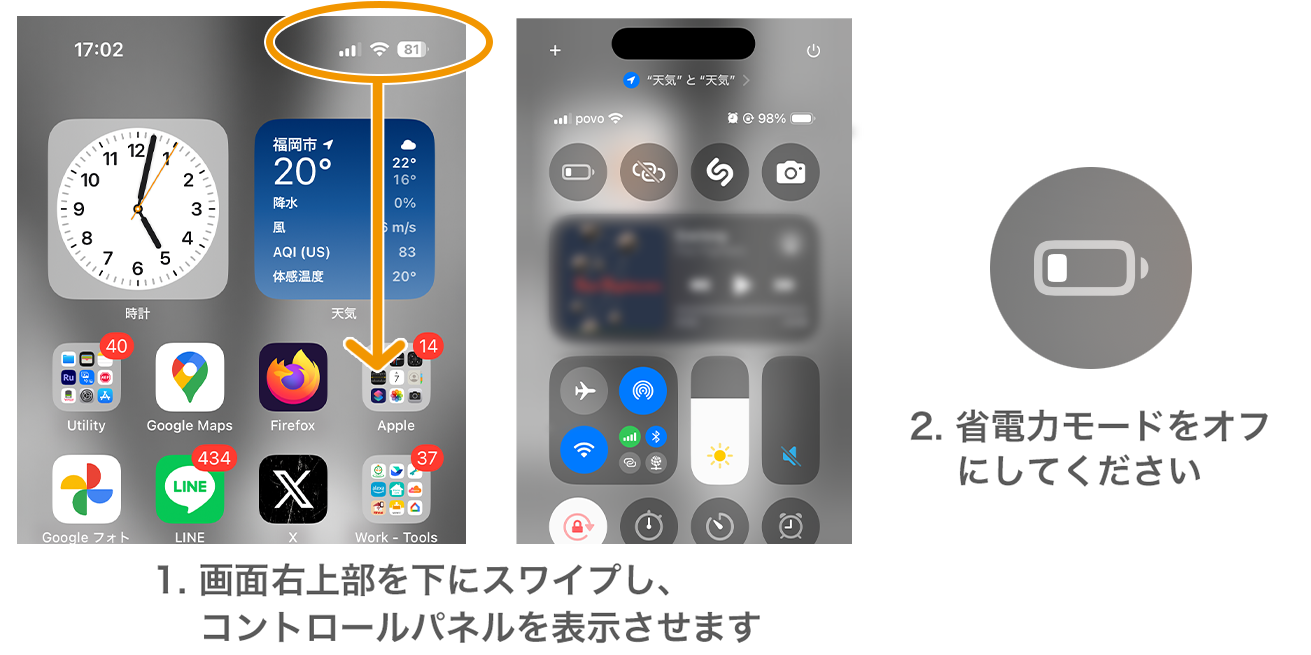
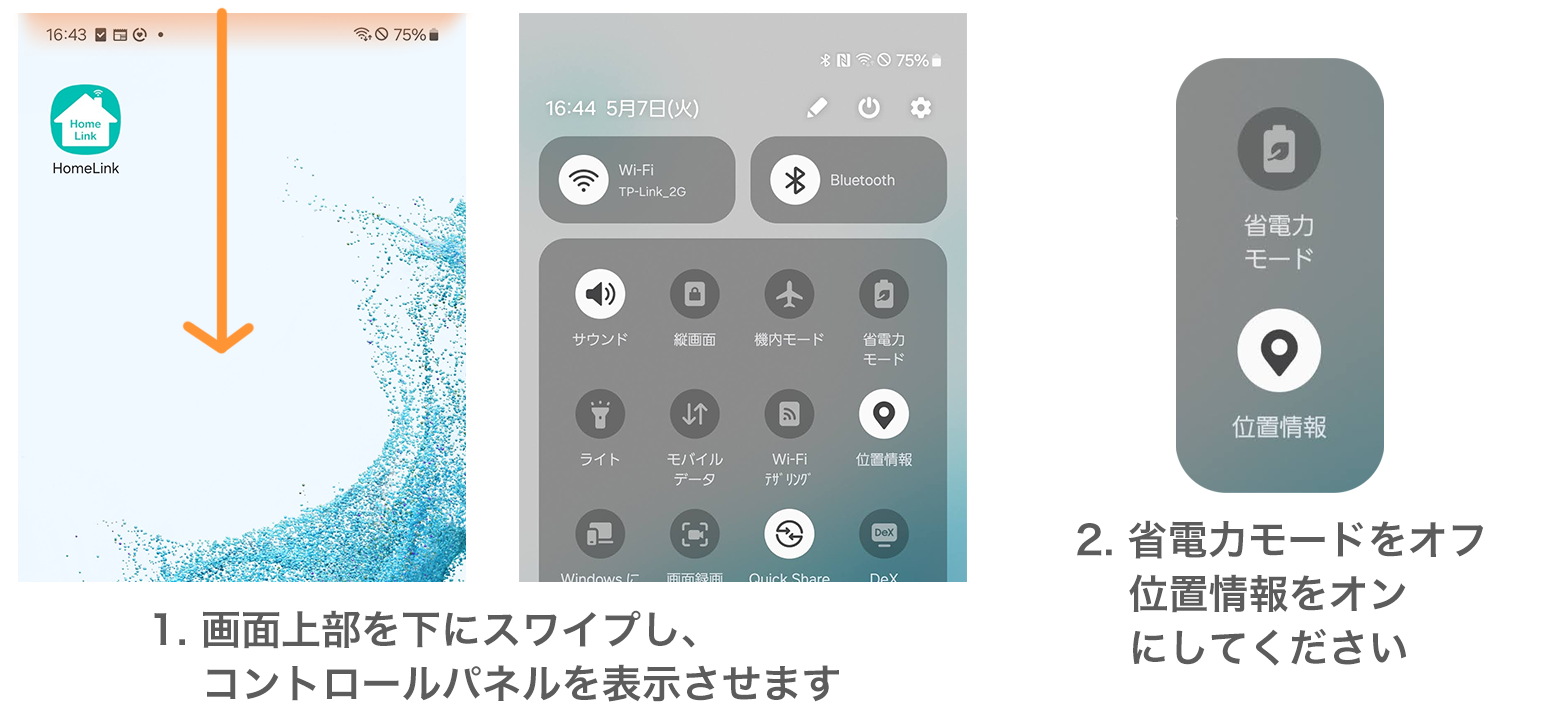
2. 端末の設定
iOSの場合
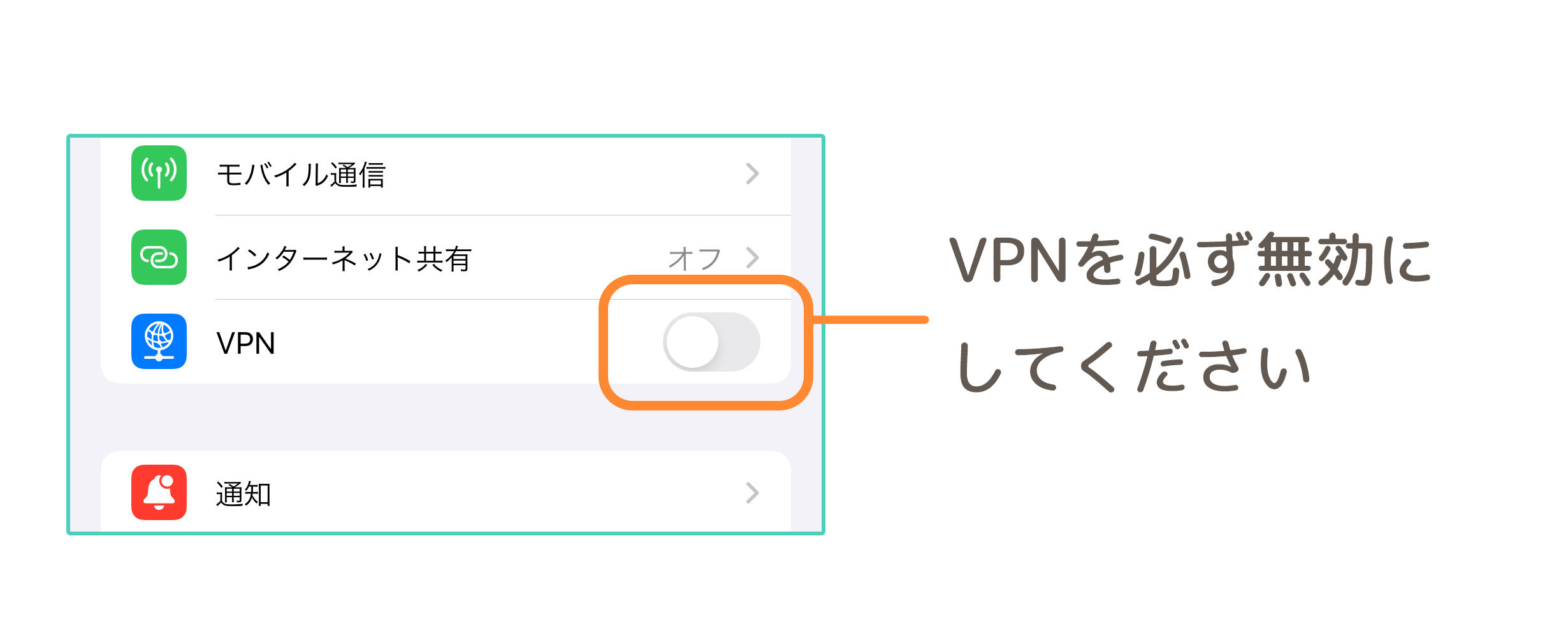
iOSでの設定
Androidでの設定
このFAQは役に立ちましたか?
フィードバックありがとうございました。セットアップ時に「新規デバイスがあります」が表示されない
セットアップ時に「新規デバイスがあります」が表示されない場合、機器が発しているBluetoothをスマートフォンが認識できていない可能性がございます。以下の2点を試しください。
・スマートフォンのBluetoothをオンにしてください。
・機器を正しくリセットして、セットアップ待機状態にしてください。
※Active Sleep BEDSIDE LIGHTの場合、Bluetoothボタンを押しして、Bluetoothランプがつくようにしてください。それでも改善されない場合、以下のページを参考にスマートフォンの設定とアプリ権限をご確認ください。
https://linkjapan.co.jp/support/faq2/permission/このFAQは役に立ちましたか?
フィードバックありがとうございました。Wi-Fiルーターを変更したときは
目次
有線LANで機器を接続している場合
Wi-Fiで機器を接続している場合
変更ができない機器について
HEMS機器について有線LANで機器を接続している場合
宅内のWi-Fiルーターやインターネット環境を変更した場合、機器を新しいWi-FiルーターにLAN接続するだけでそのまま利用を続けられます。
機器の例
・リンクLAN
・ドアハブ などWi-Fiで機器を接続している場合
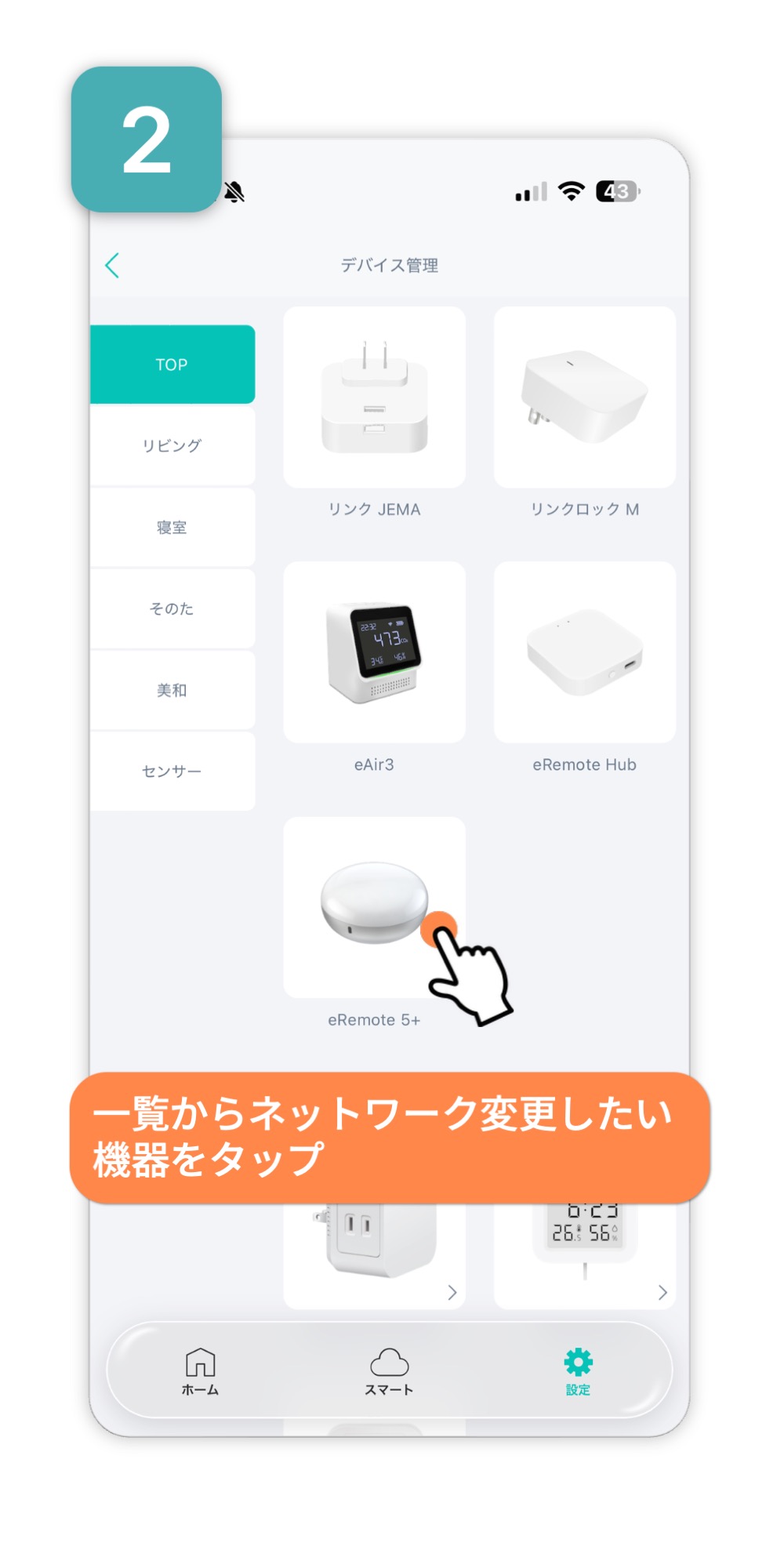
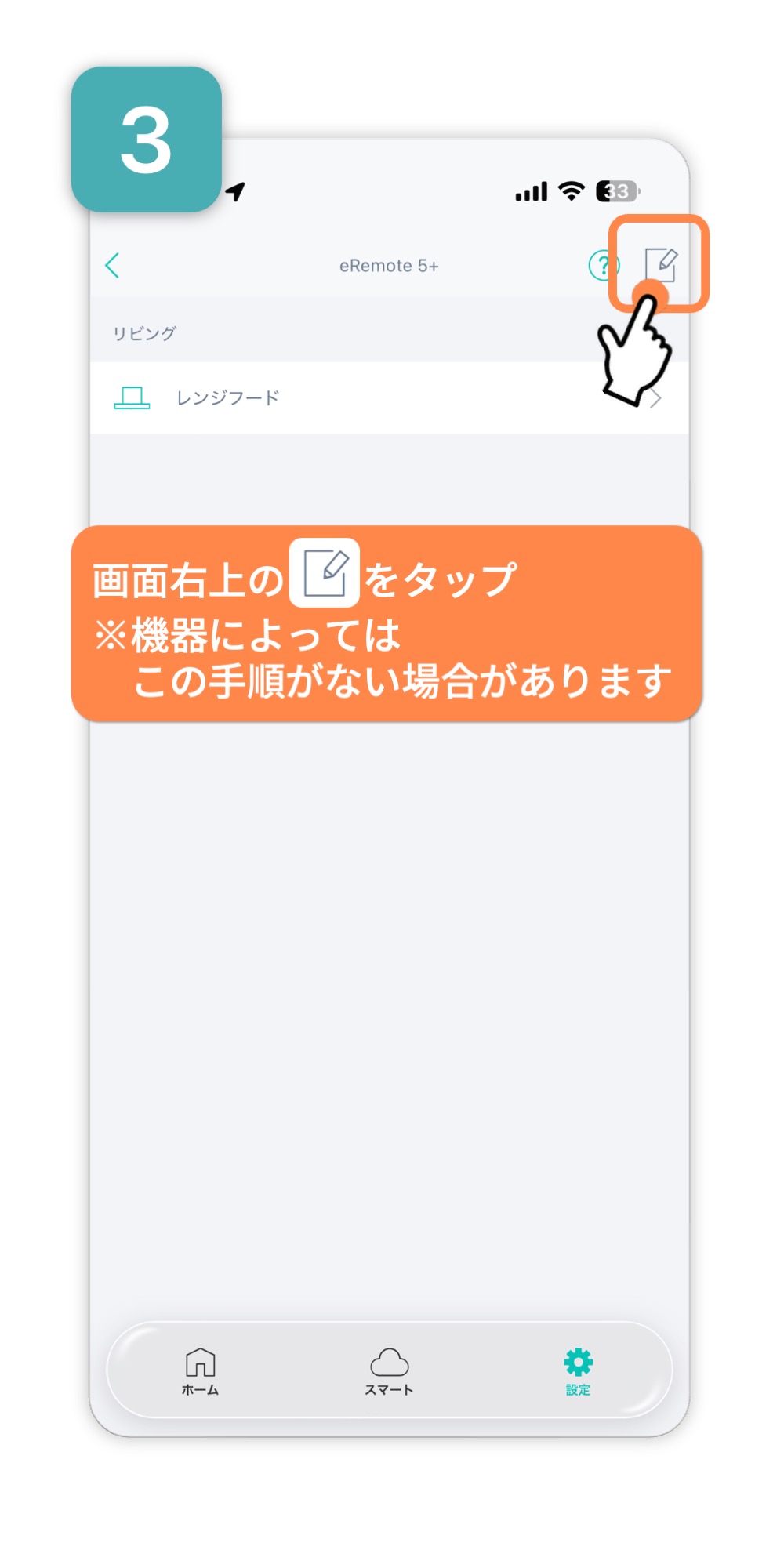
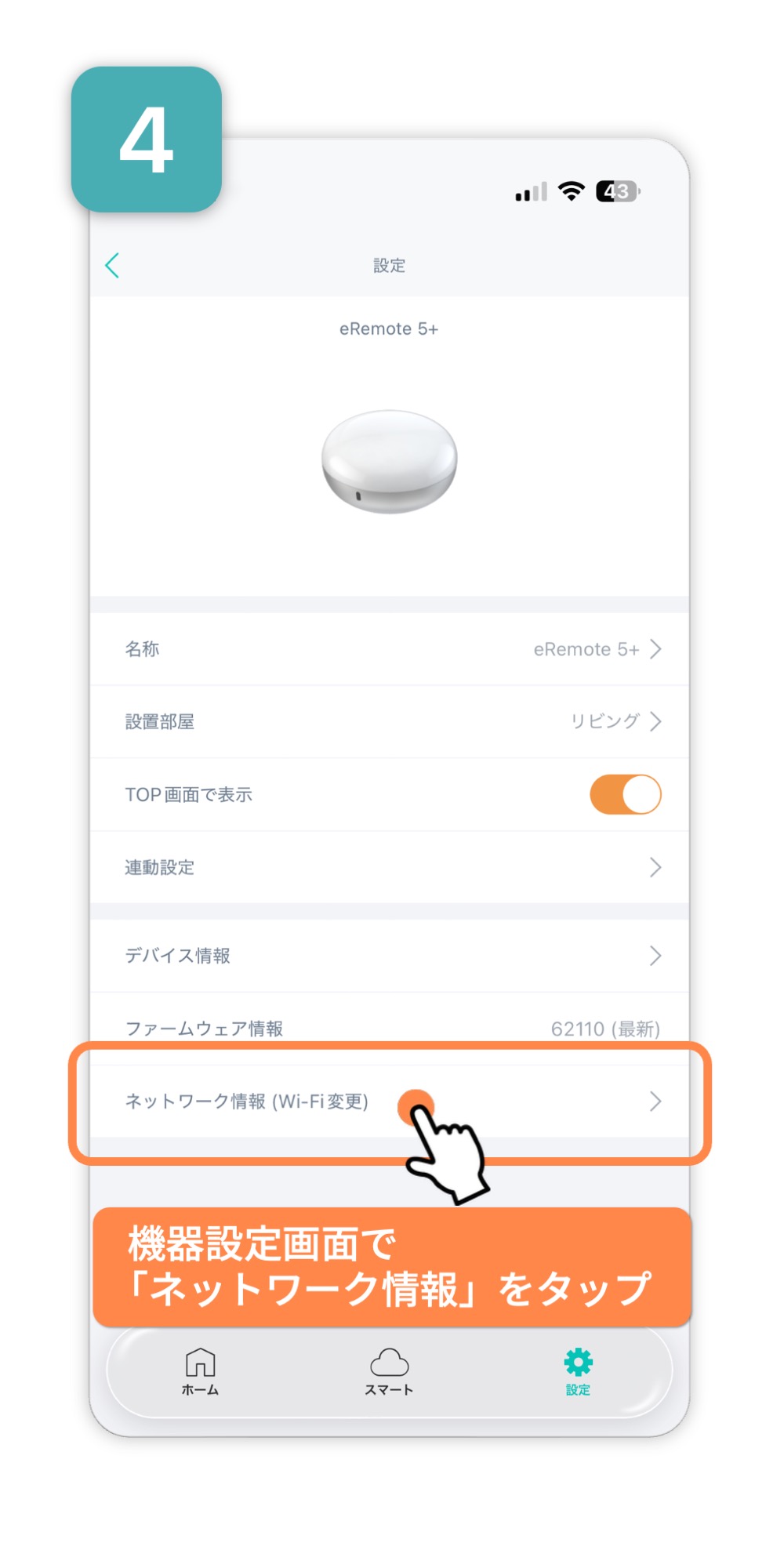
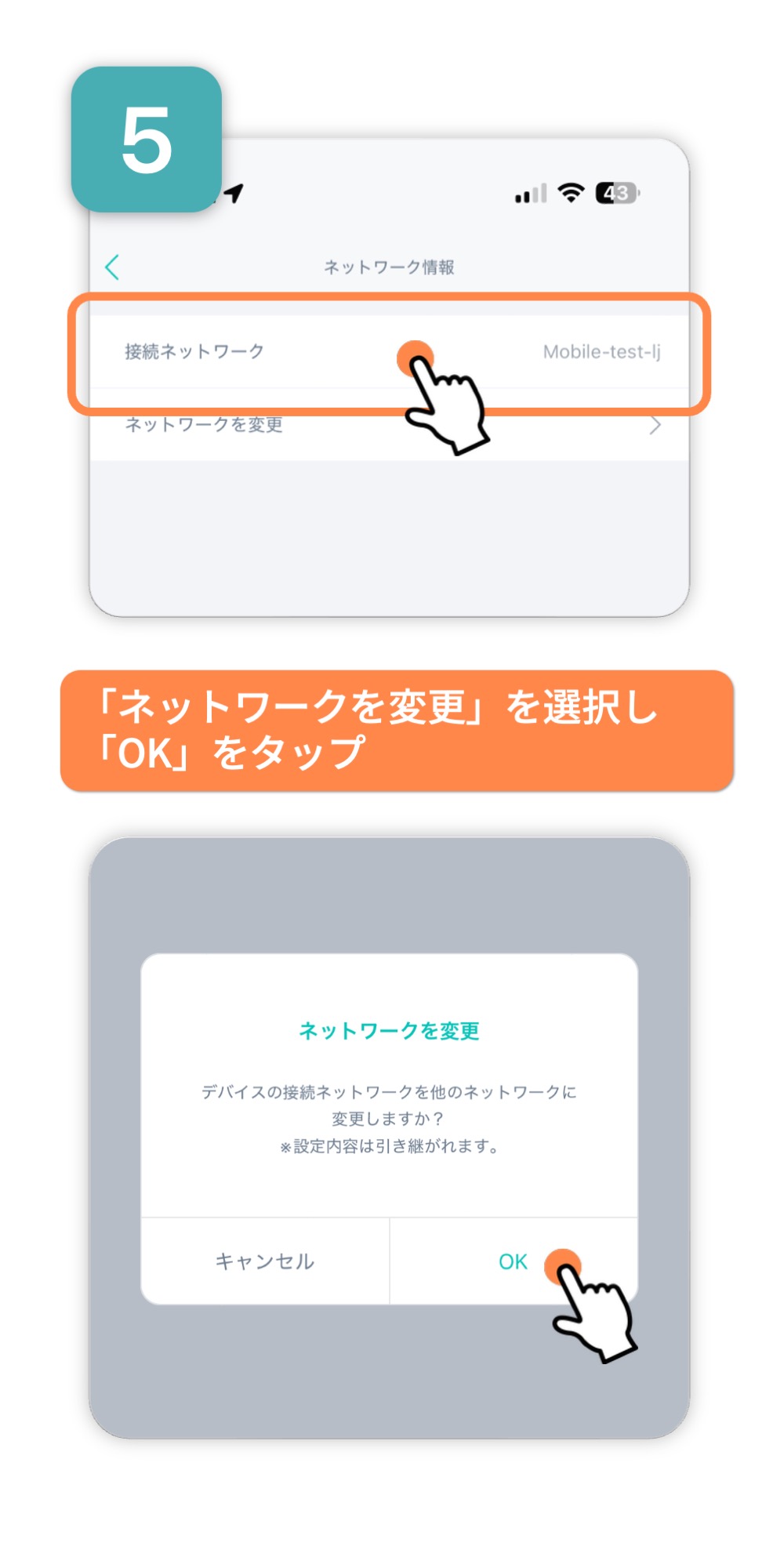
Wi-Fiで機器をインターネット接続している場合、一部機器を除きアプリから「ネットワークの変更」を行うことで本製品をリセットせず、家電情報やスマート機能の情報などそのまま移行が可能です。
機器の例
・eRemoteシリーズ
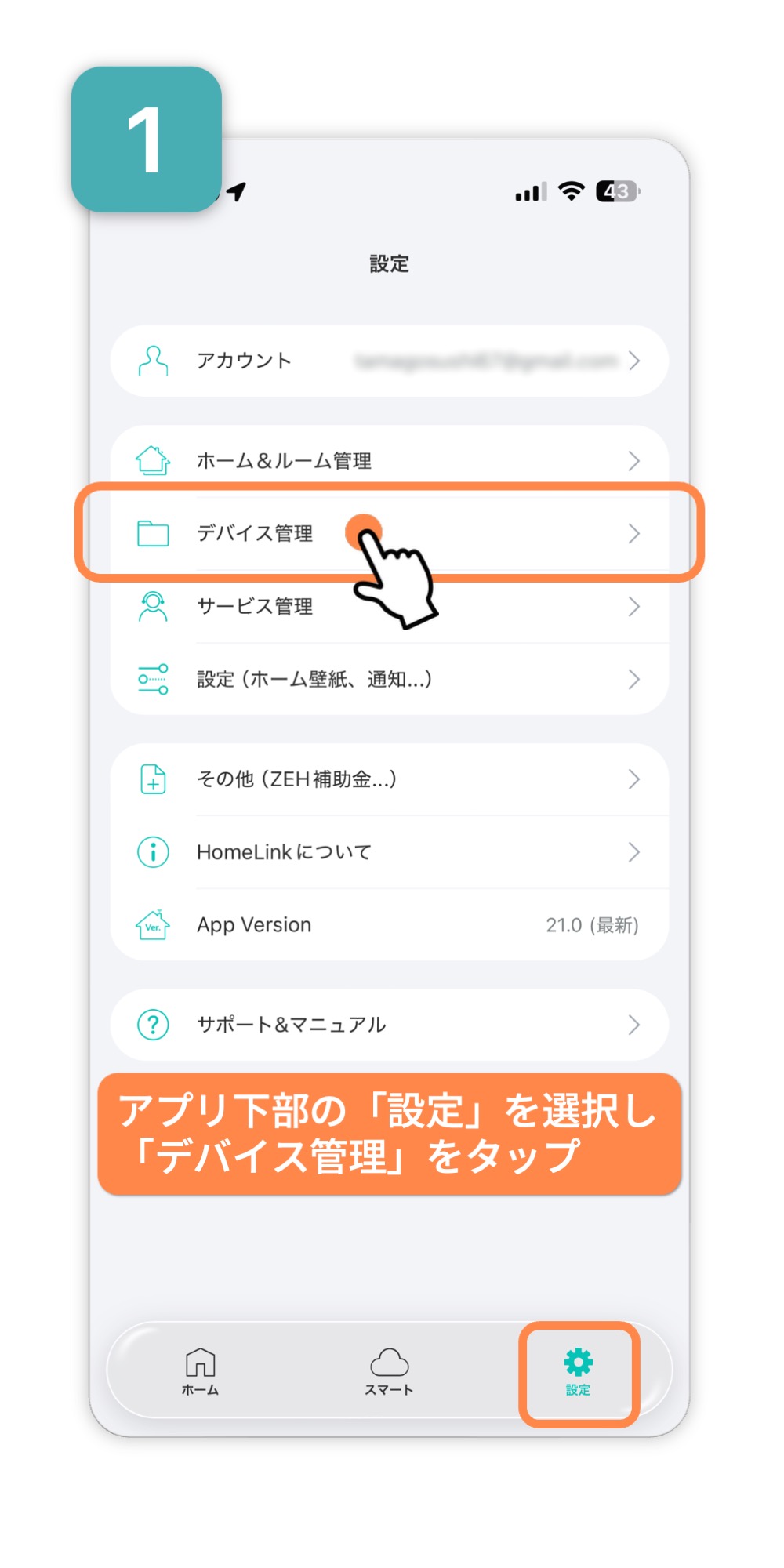
・eCameraシリーズ など手順
あらかじめ、スマートフォンの新しく使用したいWi-Fiに接続した状態で作業を進めてください。(ここでは例としてeRemote5を使用しています)
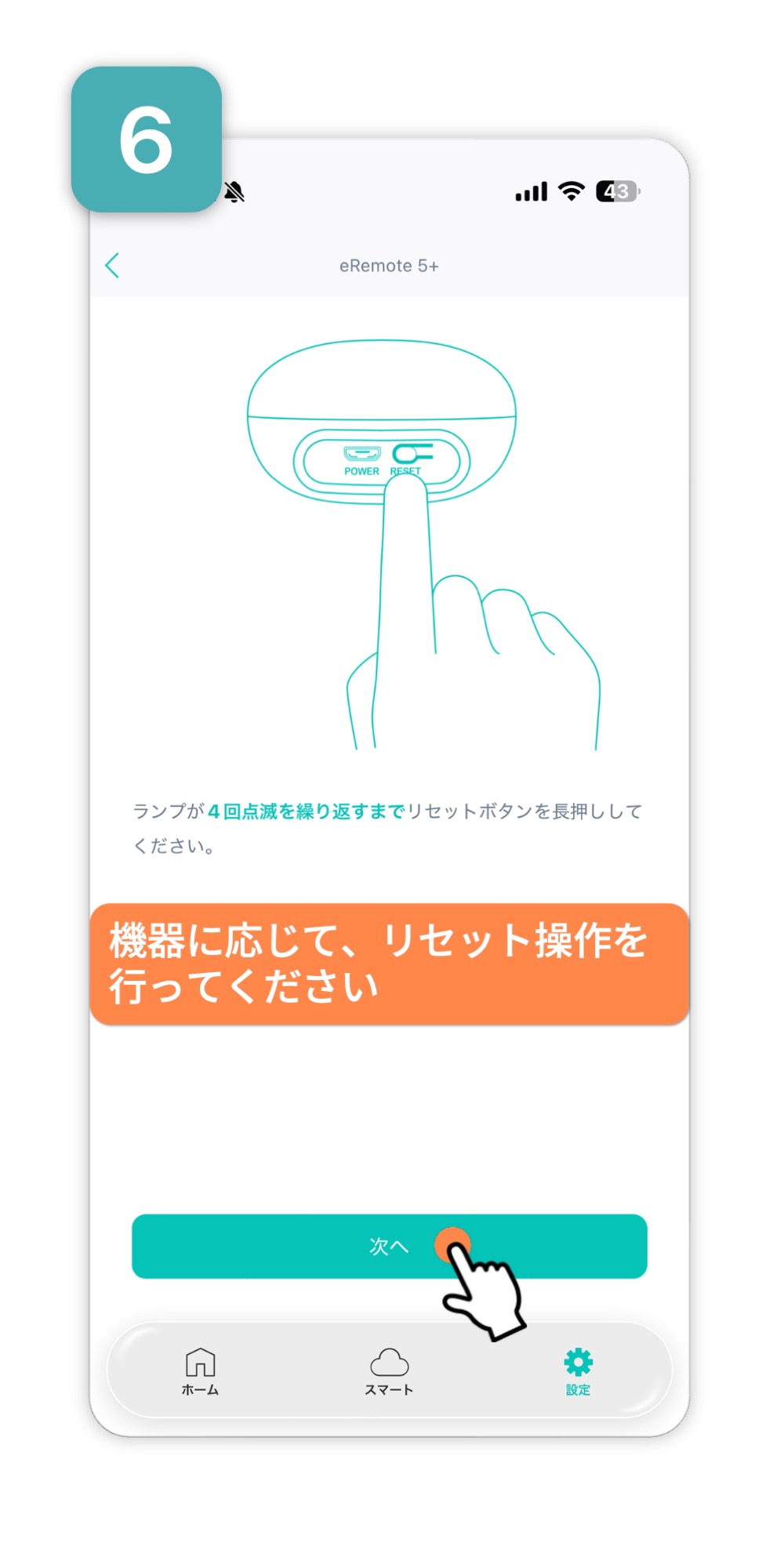
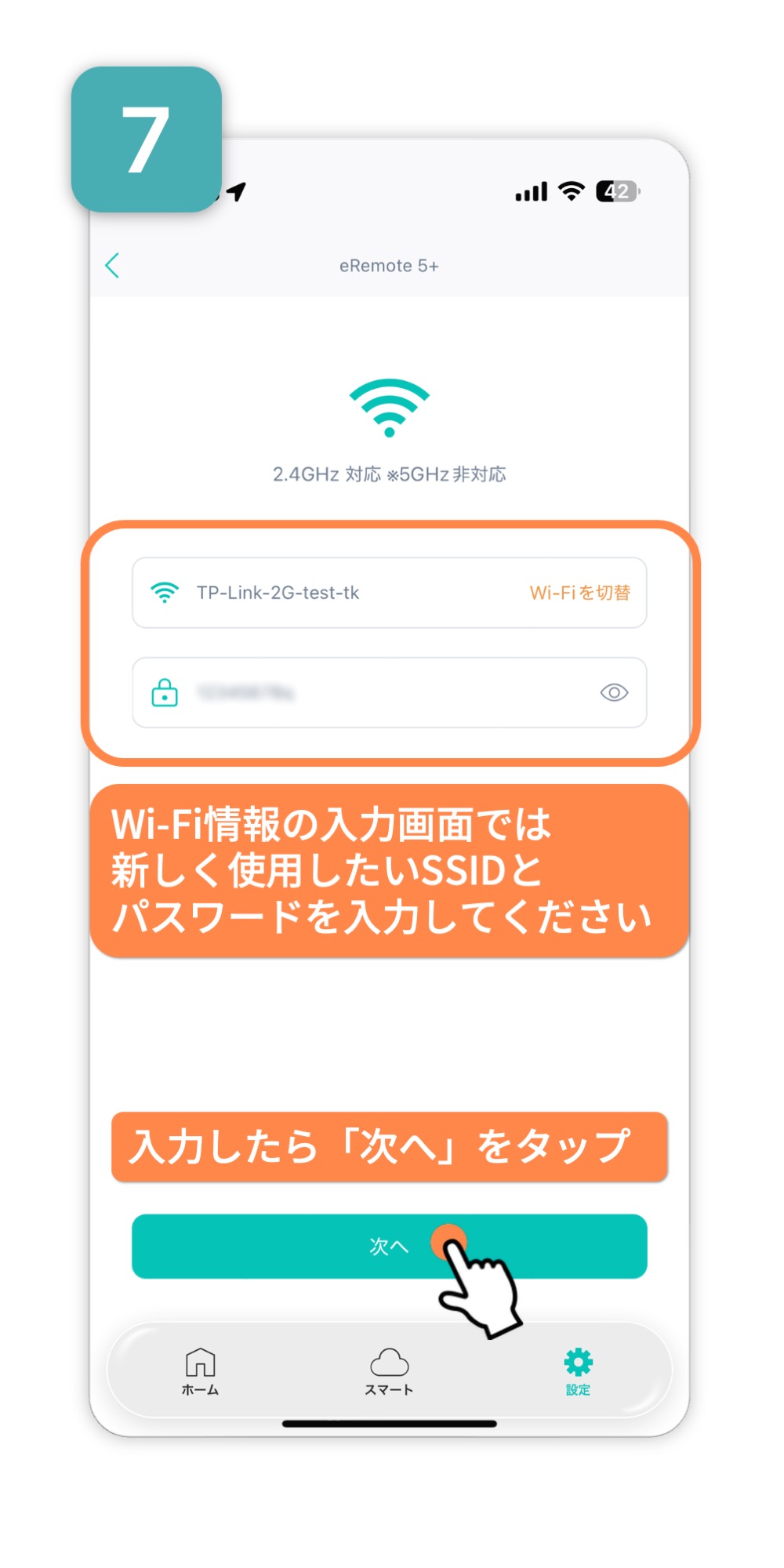
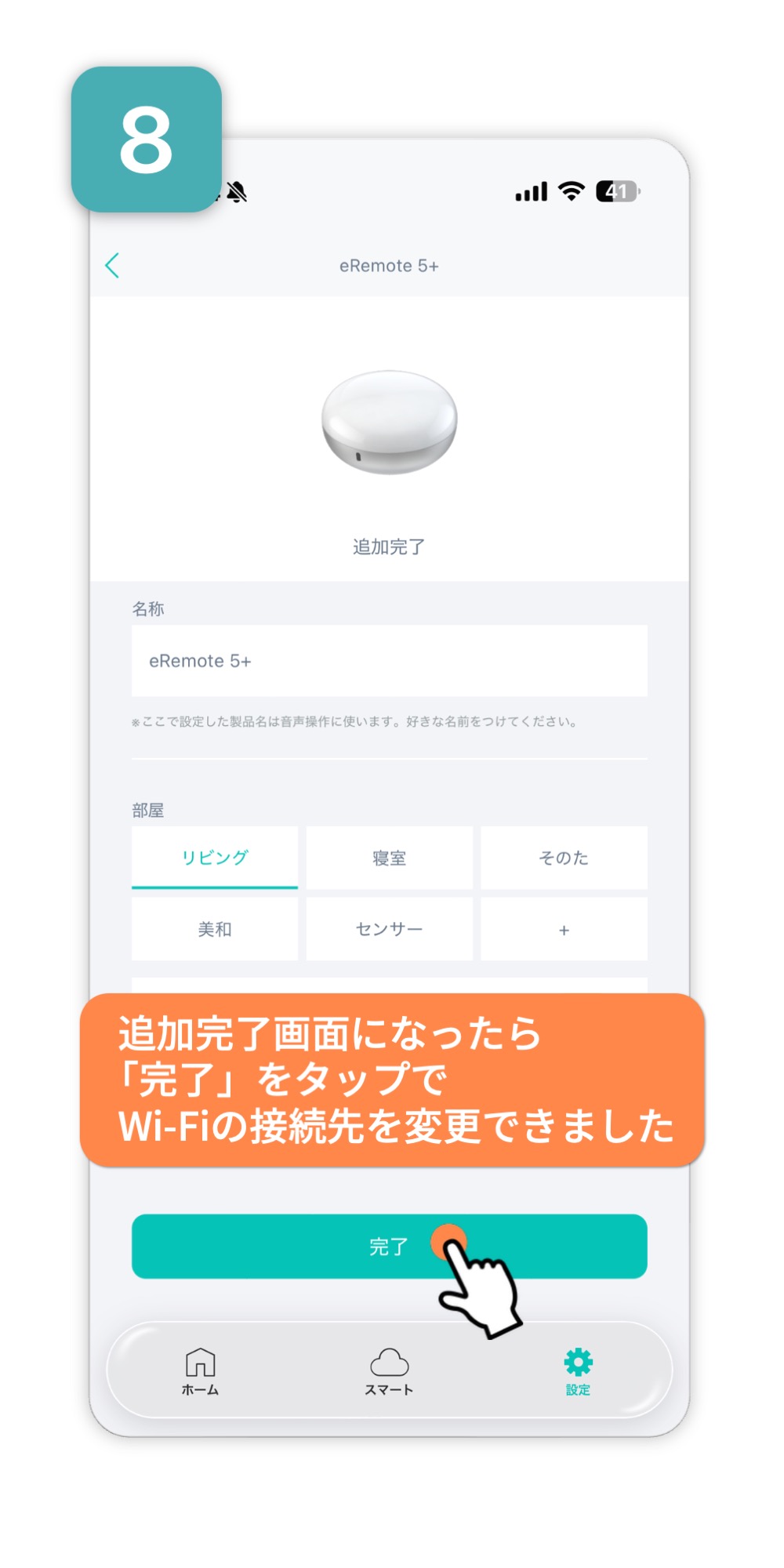
うまくいかない場合
以下の内容を確認し、再度上記と同じ手順で移行作業を進めてください。
※上記の「ネットワーク変更」から進めてください。通常のセットアップから進めると設定を移行できず、リセットされます。【Wi-Fiについて】
・5GHzのWi-Fiは一部製品を除き非対応です。
・Wi-Fiパスワード(暗号化キー)が半角英数字でかつ31桁以内である【スマホについて】
・最新のアプリバージョンである
・HomeLinkアプリ対応端末(iOS 15.1以上、Android 7.0以上)である
・スマホの位置情報をONにする
・HomeLinkアプリの位置情報権限を「常に許可」にする(位置情報の権限を「アプリの使用中のみ許可」ではなく「常に許可」する必要があります)
・正確な位置情報という項目がある場合は、ONにする
・HomeLinkアプリの「ローカルネットワーク」を有効にする変更ができない機器について
一部のWi-Fiを利用できる製品には「ネットワーク変更」がありません。その場合は、一度アプリから削除し、再セットアップを行うことで新しいWi-Fiルーターへ接続してください・
機器の例
・リンクJEMA など※HEMS機器(ECHONET Lite機器)は独立してWi-Fiルーターに接続されています。そのため、リンクHEMSのWi-Fi変更を行った後、給湯器などのHEMS機器は、機器ごとに新しいWi-Fiに接続し直す必要がございます。
このFAQは役に立ちましたか?
フィードバックありがとうございました。バンドステアリング機能で使用できますか?(2.4GHzと5GHzが別れてないWi-Fi)
お使いのWi-Fiルーターによってはバンドステアリングという機能が有効になっており、2.4GHzと5GHzが1つのSSID(Wi-Fi)にまとめられていることがあります。
そのような場合でも、機器のセットアップは基本的に可能です。
ただし、2.4GHzが必須ですので、2.4GHzが含まれているバンドステアリングに限ります。※終売品の製品など、以前のモデルは非対応の場合があります。
※一部のWi-Fiルーターのバンドステアリングでは、対応できないことが稀にあります。このFAQは役に立ちましたか?
フィードバックありがとうございました。
本製品の設置・動作について
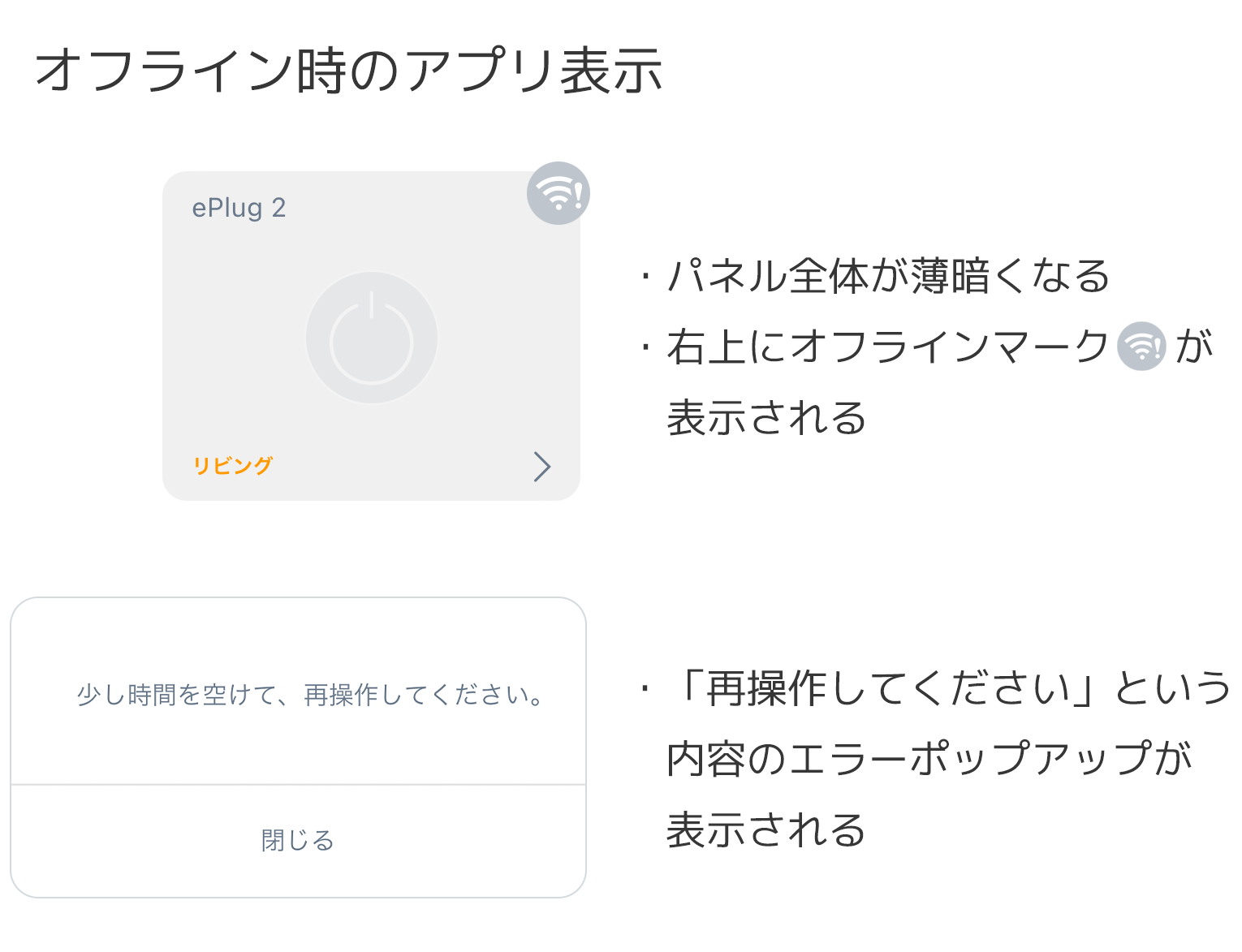
操作パネルがグレーアウトする / 操作時に再操作してくださいと表示される
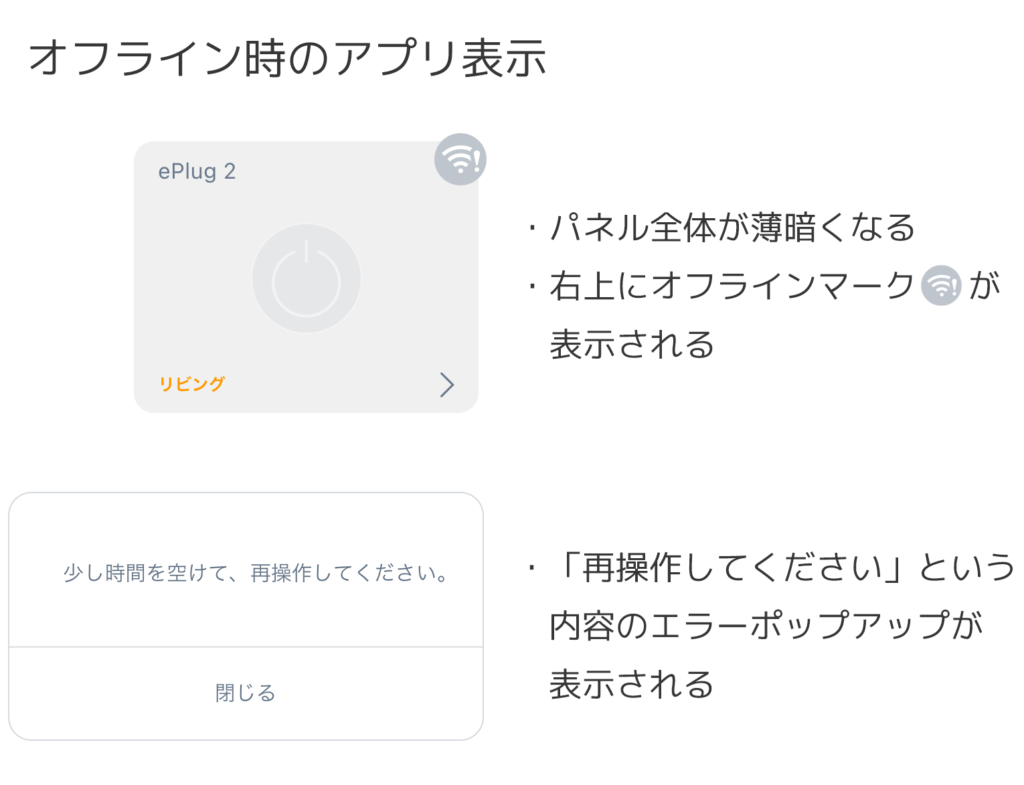
グレーアウトしていたり、「少し時間を待って、再操作してください」と表示される場合、オフライン状態となっています。
本製品は本来切断されても自動的に再接続されるはずですが、何らかのタイミング等により再接続ができなくなり、復帰できないことがございます。
対処方法
以下を再起動してください。
- ・Wi-Fiルーター(電源の抜き差しで可能)
- ・スマートホーム機器の再起動
- 電池式:電池をすべて抜いて少し待ってから指し直す。
コンセント直挿式:コンセントから抜いて少し待ってから指し直す。
電源アダプター式:アダプターをコンセントから抜いて少し待ってから指し直す。
それでも改善できない場合
以下、考えられる要因と解決法になります。お試しください。
①本製品への電源供給不足
・コンセント差込口を壁コンセントに変更(eSensor 2など電池式のタイプの場合は、電池を交換してください。)
・USBアダプターの変更(消費電力5W以上(例:5V DC 1A)のUSBアダプターをご使用ください)②Wi-Fiルーターとの相性(SSIDの接続数)
・2.4GHzのSSIDに接続している機器の数が多い場合通信が安定せず、当症状が発生している可能性もあります。本製品を除いた5GHzのSSIDに接続可能な機器を5GHzに振り分けて改善されるかお試しください。
・お手持ちに予備のWi-Fiルーターがある場合は、増設し、アクセスポイント(ブリッジ)モードにし、そちらのSSID(Wi-Fi名)に本製品を接続して、改善されるかお試しください。③Wi-Fi設定
ルーターメーカーにより設定方法も異なりますので、設定方法についてはルーターメーカーにお問い合わせください。
・本製品またはルーターの位置を変更してください。
・モデムまたはWi-Fiルーターのファームウェアのアップデート、再起動をお試しください。
・IPアドレスを自動取得(DHCP)にしているか、ご確認頂けますでしょうか。
・DHCPリースタイムの設定を2週間など最大値にご変更ください。
・倍速モードの帯域を、現在の数値を変更して頂けますでしょうか。
・Wi-Fiルーター側の2.4GHz帯の出力チャンネルを「自動」から1-11ch位の間のいずれかのチャンネルで固定してご確認ください。(これによりほかのWi-Fi接続機器に影響が出ることはありません)
・Wi-Fiルーター側の動作モード設定がブリッジモードの場合、動作が不安定になる場合があるため、上流接続機器がルーターでない場合は、ルーターモードに変更してご確認ください。
・モバイルルーターをご使用の場合は、Wi-Fi暗号化強化(PMF)をOFFにしてください。
※モバイルルーターに項目がない場合は、PCブラウザ(IEやGoogle Chromeなど)より確認してください。このFAQは役に立ちましたか?
フィードバックありがとうございました。
本製品の動作について
停電後に自動的に機器が復帰しない
停電後、通常であれば自動的に接続が復帰します。
ですが、通信が安定していないなどの理由によって自動復帰できないことが稀にあります。症状としては、オフライン時と同様のことが起きています。
以下のFAQページをご覧ください。
機器がオフラインになって復帰できないこのFAQは役に立ちましたか?
フィードバックありがとうございました。
アプリからの操作について
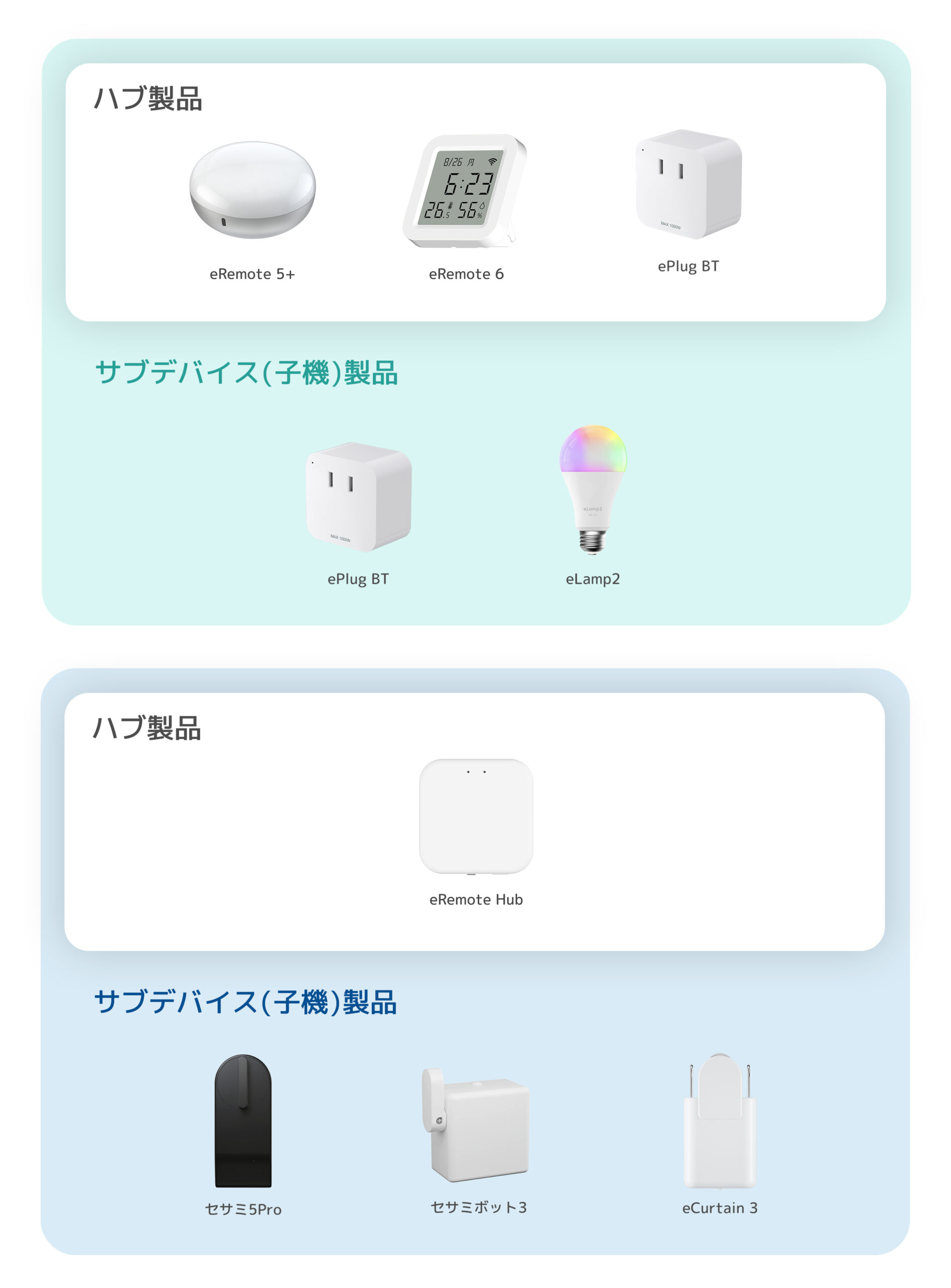
ハブとの連携について(Bluetooth機器)
目次
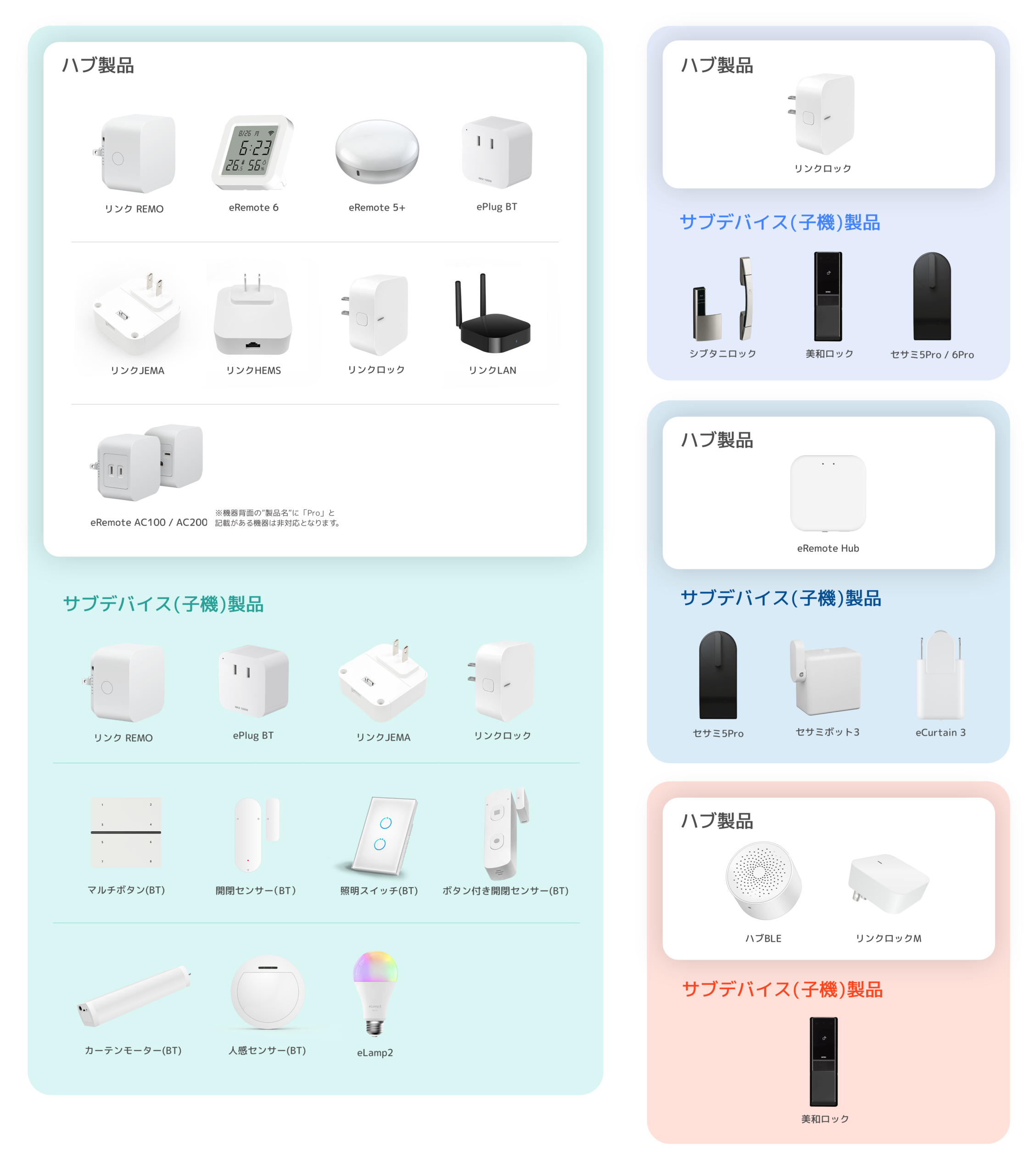
Bluetooth機器ハブ対応表
連携してもAlexaに表示されない場合
ハブを購入
ハブについて
ハブとの連携方法※一部機器を除き、ハブ対応機器とハブ機器がアプリに登録されている場合は、自動的に連携されます。
されていない場合や自動的に連携されない場合は、連携方法をご覧ください。Bluetooth機器ハブ対応表
連携してもAlexaに表示されない場合
機器をハブと連携させたにも関わらず、Alexa上に表示されない、操作できない場合は検出をかけてみてください。
【検出方法】
Alexaスピーカーに「デバイスを探して」と話しかけてください。
少し待つと検出が終わり、Alexa内のデバイス一覧が更新されます。更新されるとAlexaにハブと連動した機器が表示されます。
ハブを購入
- eRemoteAC等の法人製品について
- スマートホーム機器が標準装備されているお客様は、事前にお渡ししている案内冊子からオプション購入することができます。
- ご自身で購入されたお客様の場合
- Amazonや弊社公式ストアにてご購入ください
ハブについて
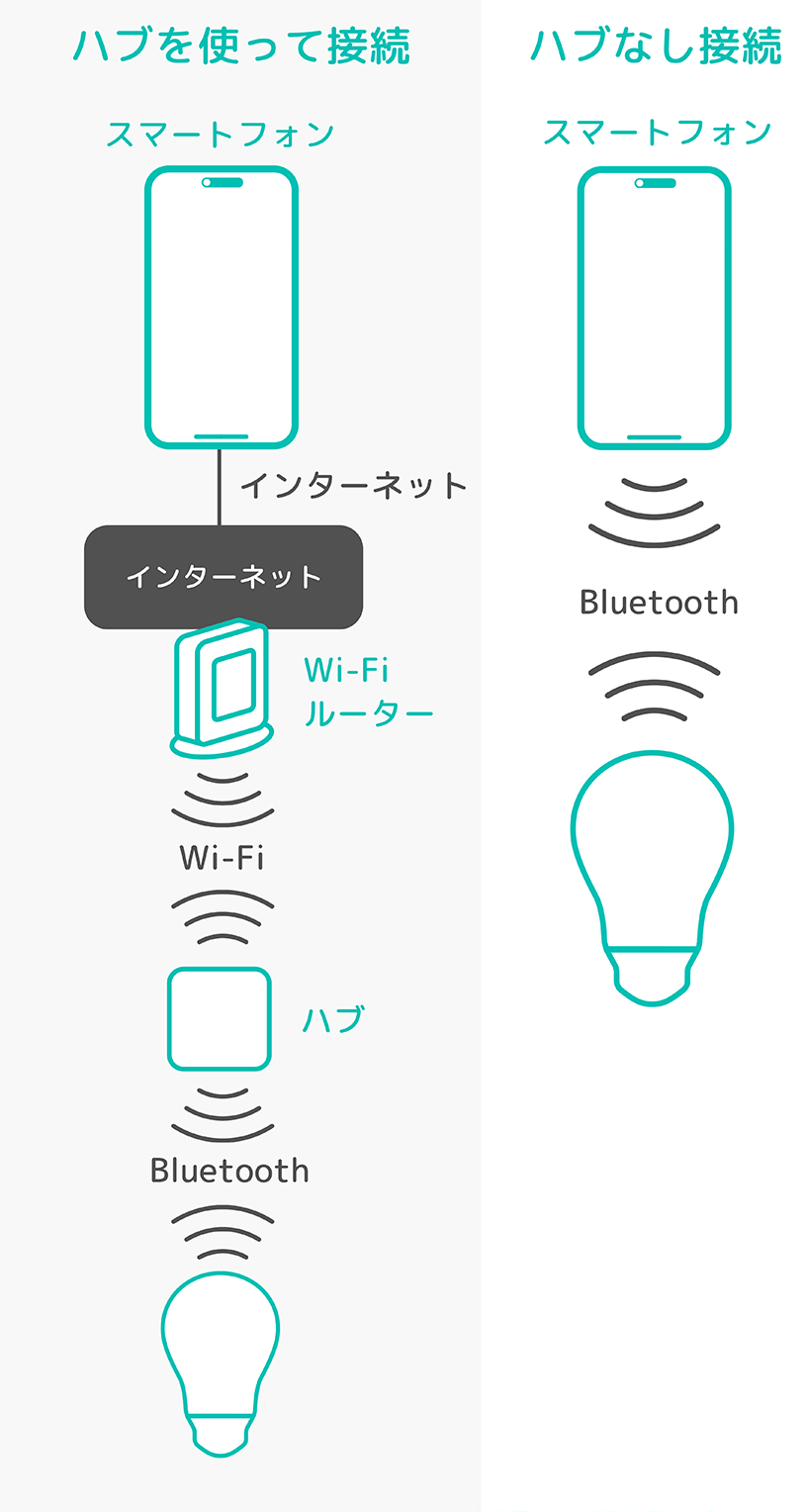
Bluetoothを使用する機器は、Bluetoothを使用してスマートフォンと直接接続します。
そのためBluetooth接続できない距離にスマートフォンが離れてしまうと操作できなくなります。ハブを使用すると、機器がハブを経由してインターネットに接続できるためスマートフォンが遠くにあっても操作することができるようになります。
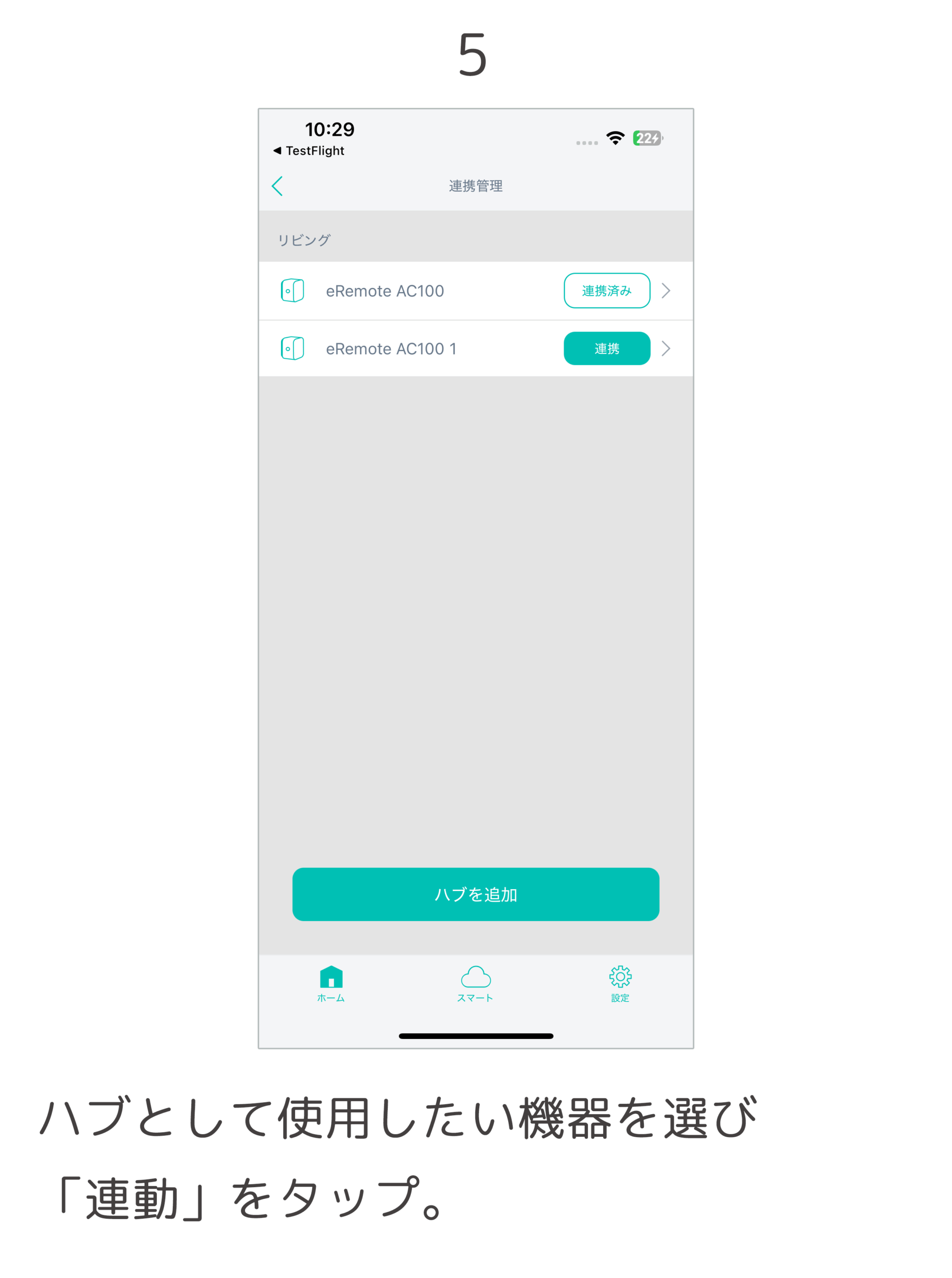
ハブとの連携方法
どの機器がハブとして使用できるかは、Bluetooth機器ハブ対応表をご覧ください
また、以下の点にご注意ください。
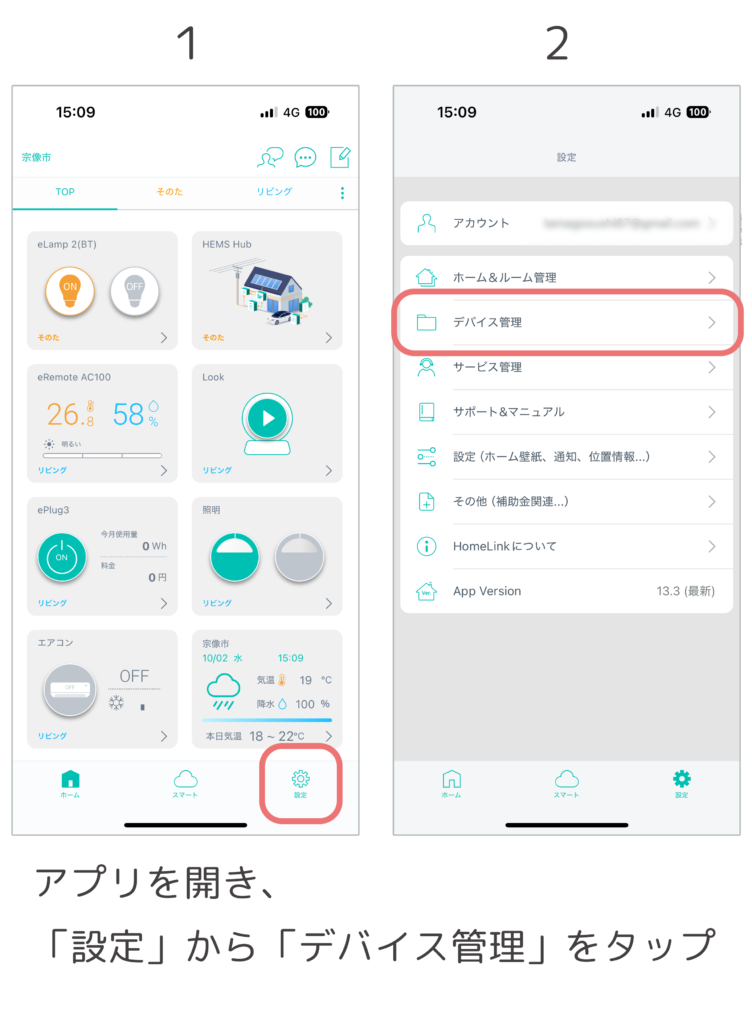
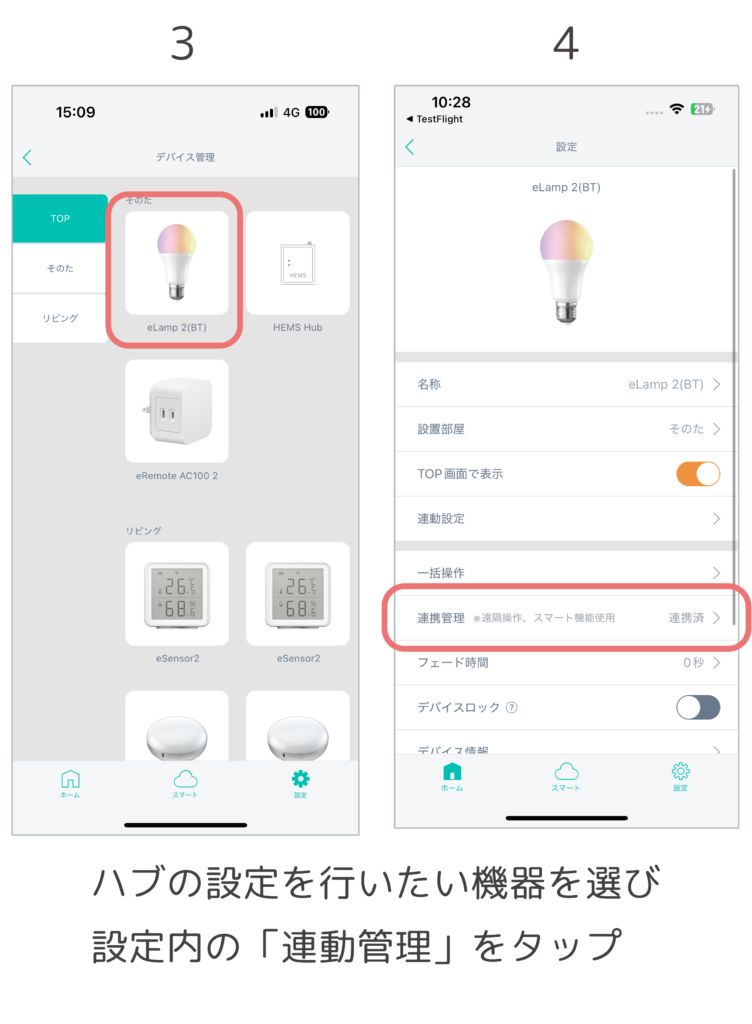
・事前にハブ機能付き製品の設定を済ませておいてください(こちらのページから機器マニュアルを見ることができます)
・機器によっては自動的にハブと連携したり、接続するハブの設定ができないものがあります
・複数のハブがあり手動で連携する場合、Bluetooth機器と一番近い場所にあるハブに接続すると動作がより安定します
このFAQは役に立ちましたか?
フィードバックありがとうございました。家族追加機能について
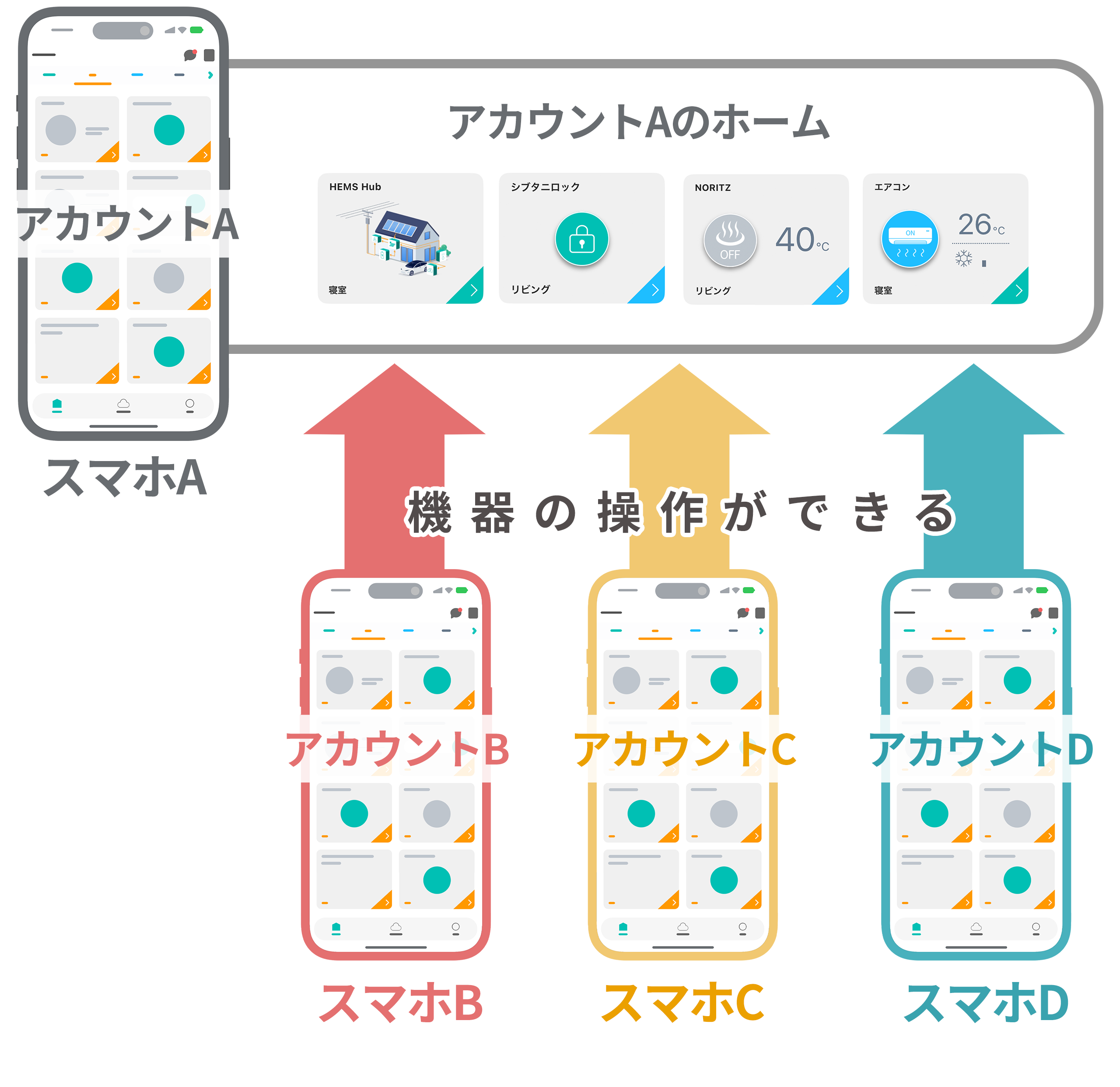
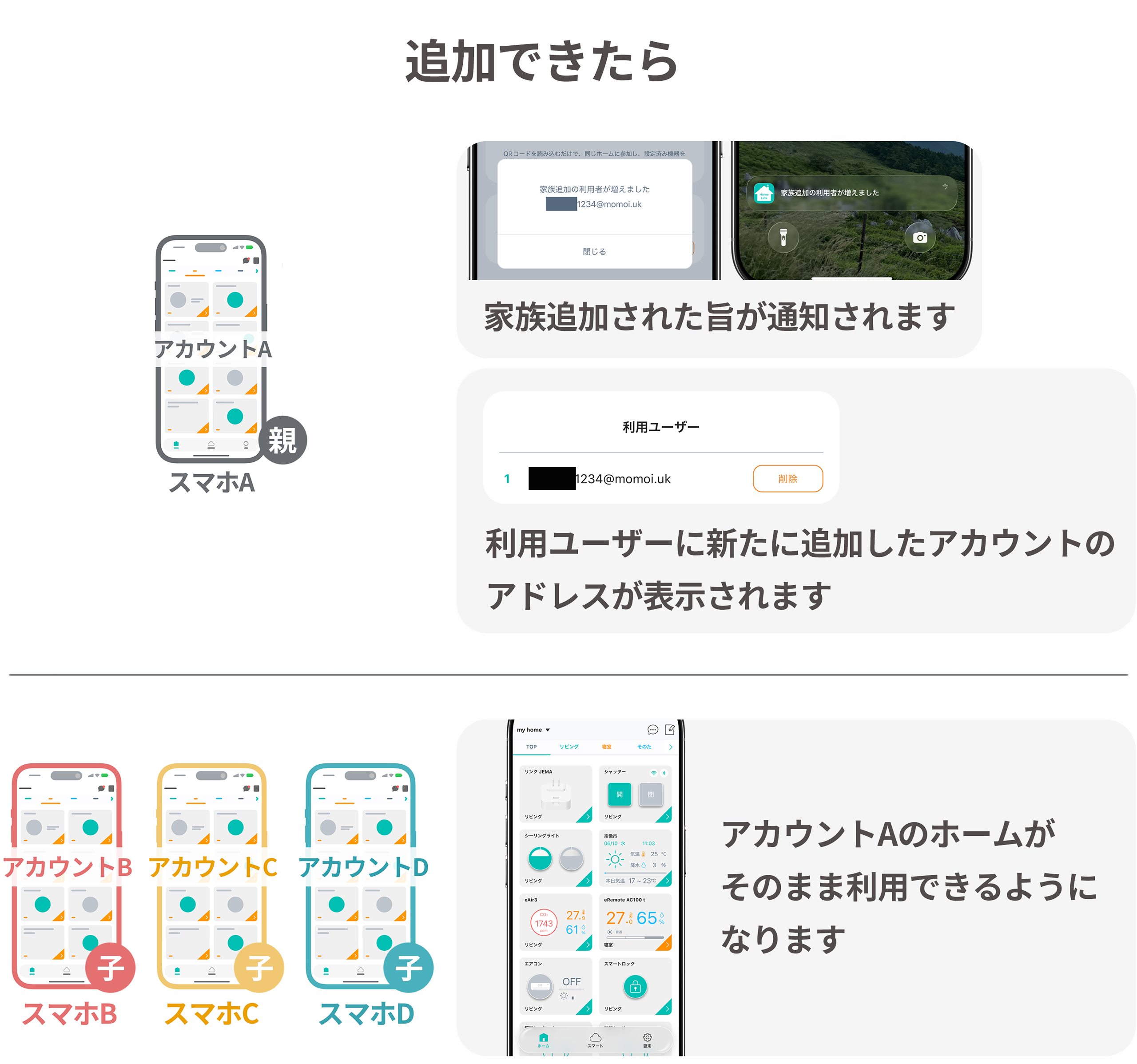
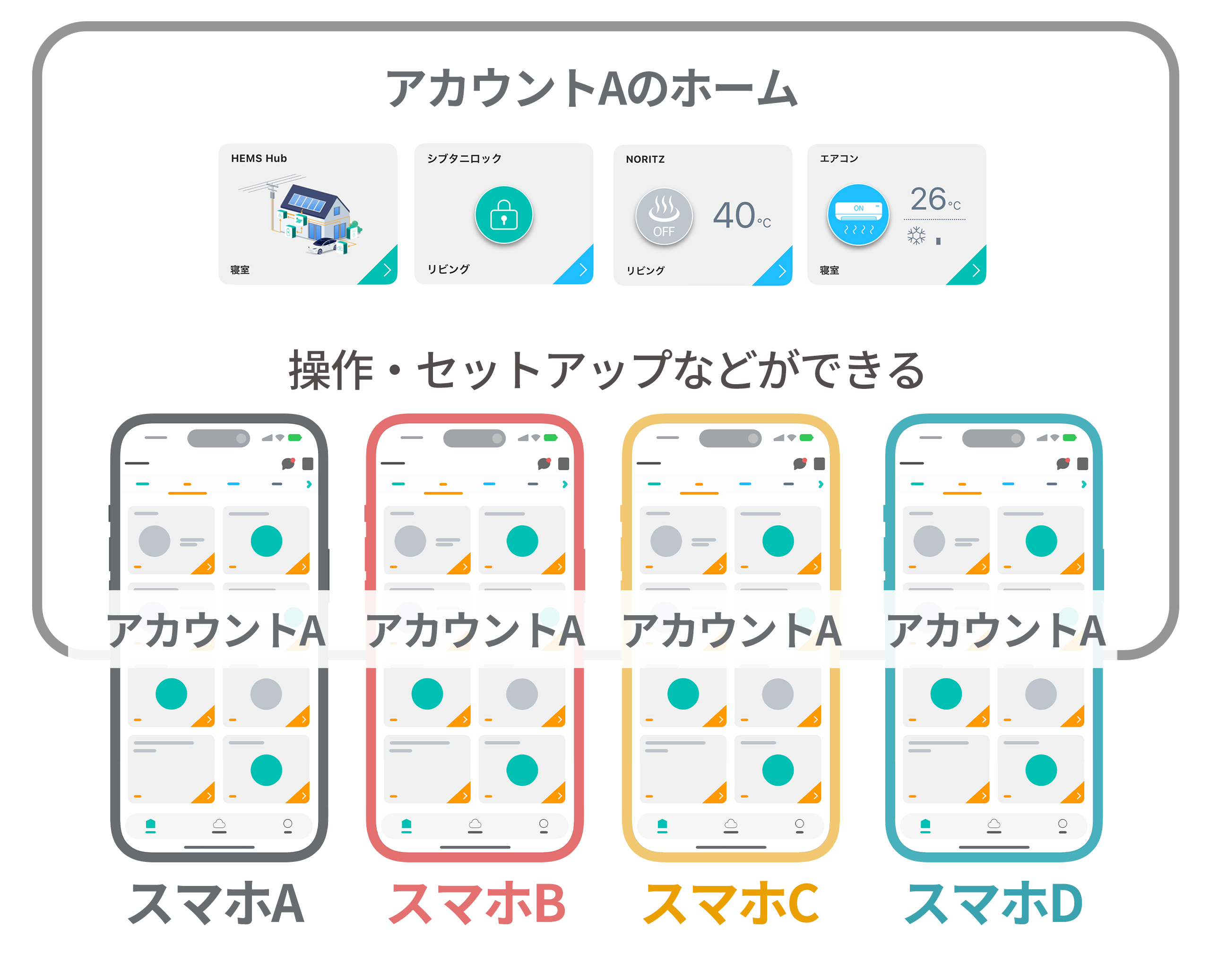
家族追加機能は複数のスマホで1つのホームをご利用いただく際に利用できる機能の一つです。
家族追加機能のメリットは、利用するスマートフォンそれぞれが別々のHomeLinkアカウントを利用する点です。
注意
- ※スマートホーム物件にお住まい、かつQRコードを読み込んでご利用を開始された場合、本機能を利用できません。
- ※簡単な操作であれば、本機能を使わずに、全てのスマートフォンで同じアカウントを共有する方法もございます。詳細はこちらをご覧ください。
- ※カメラ製品などの一部の製品は、家族機能を使用しての共有ができません。
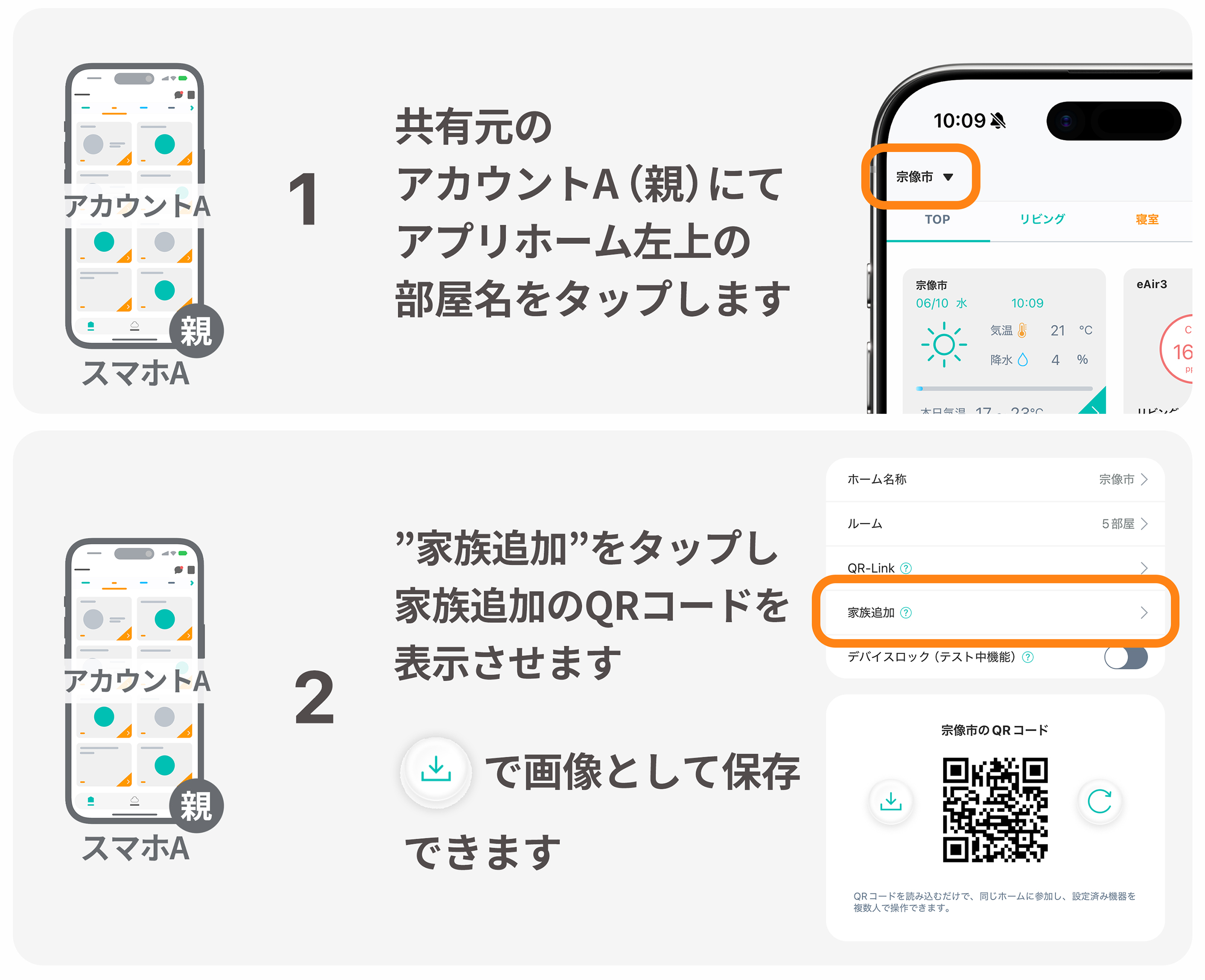
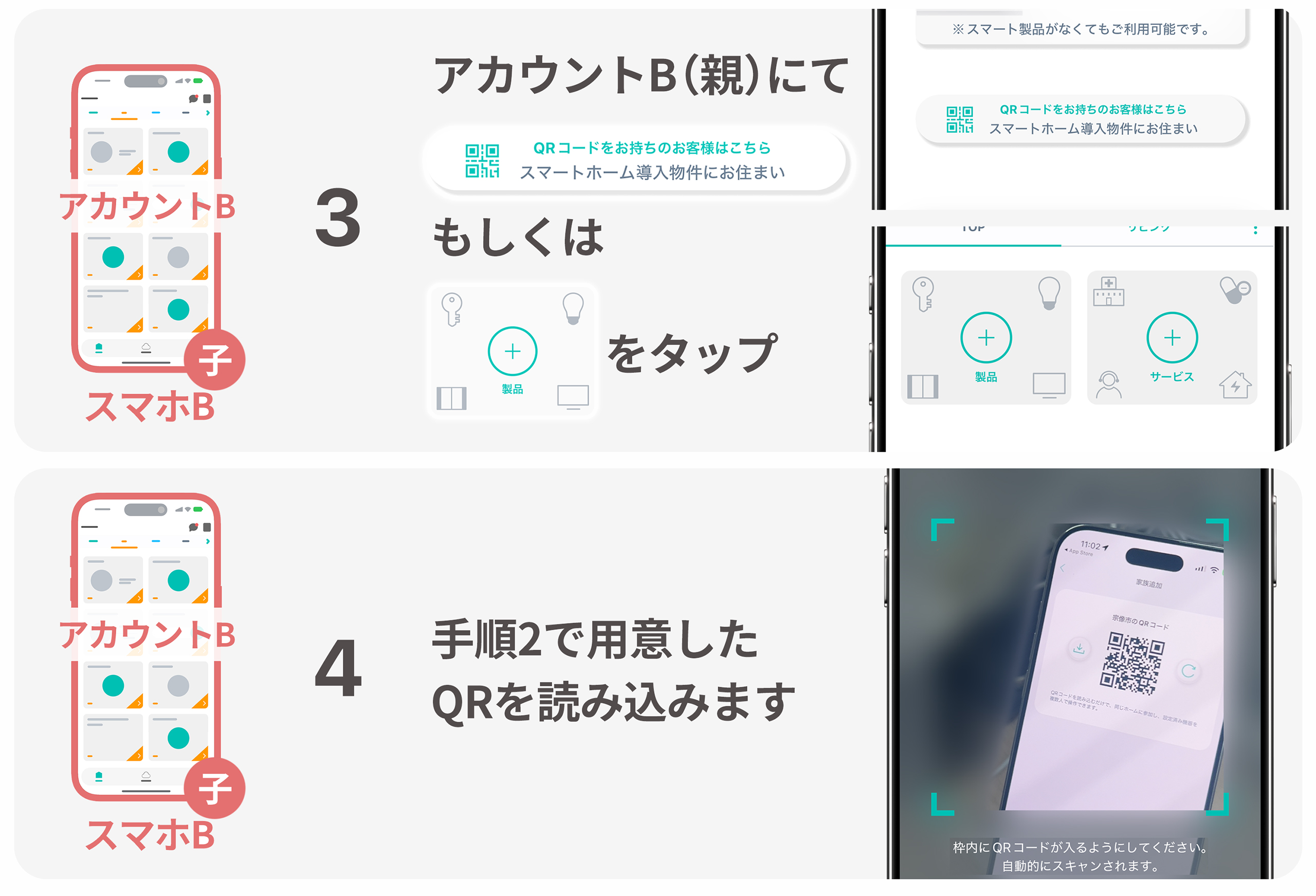
家族追加の利用方法
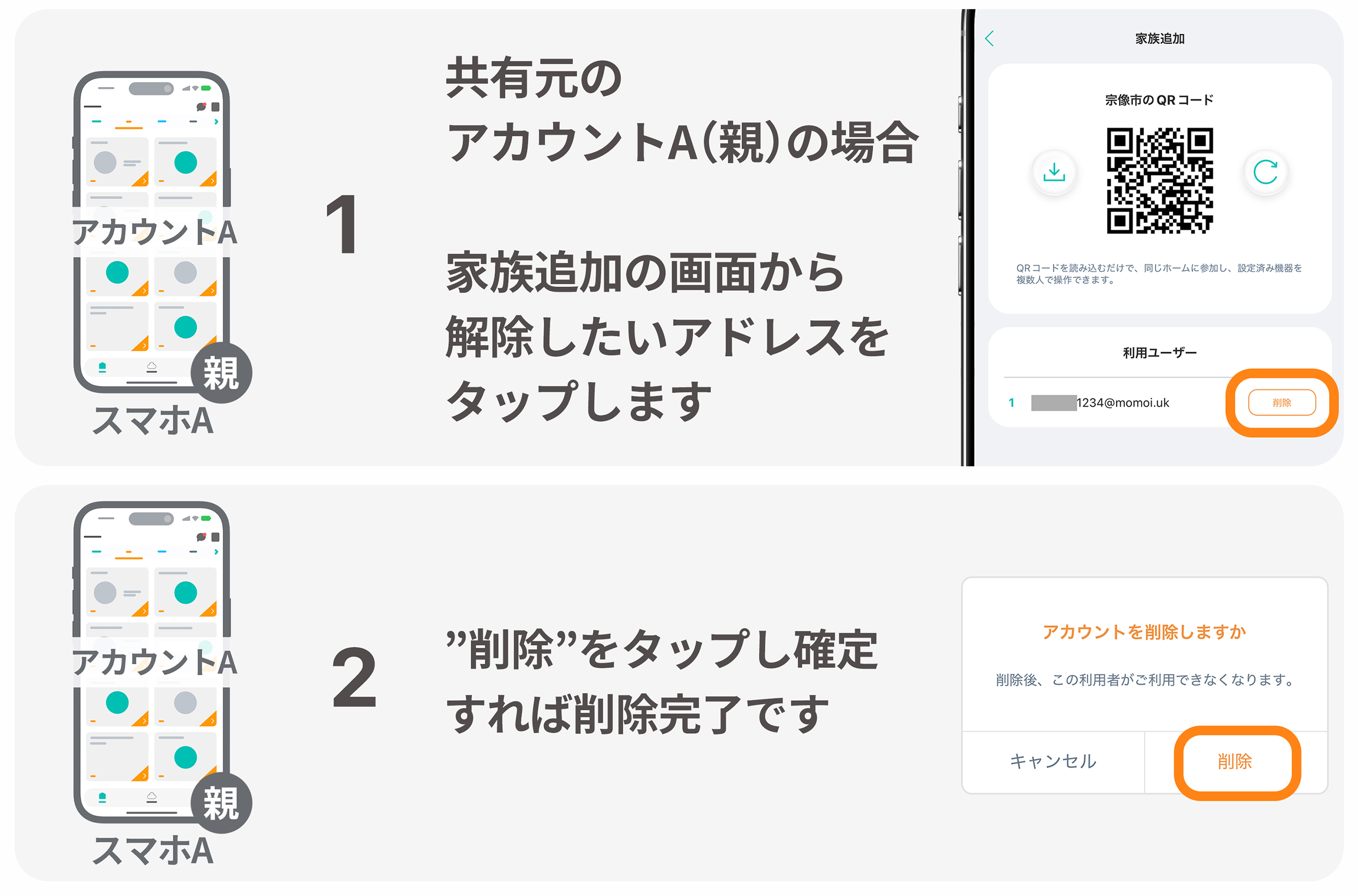
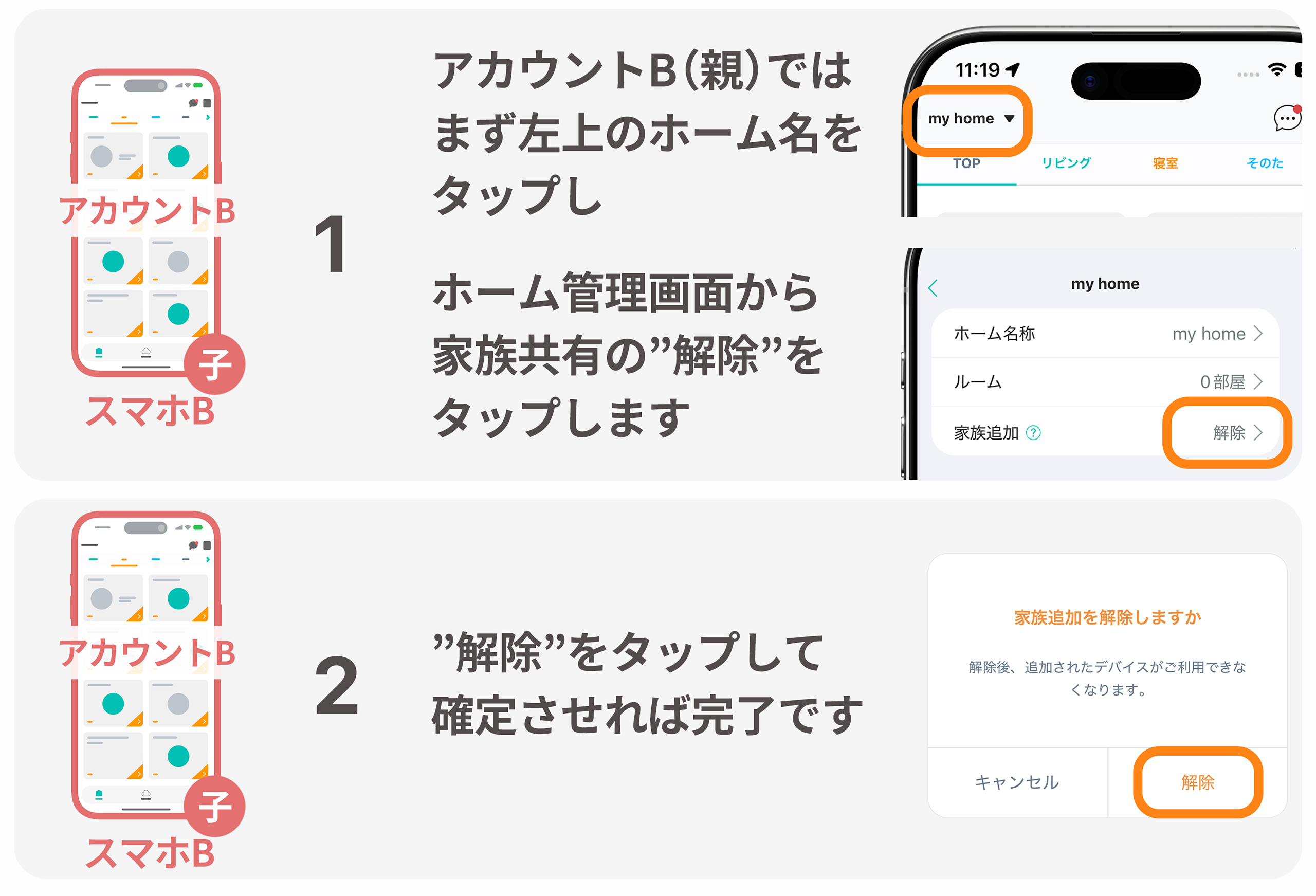
家族追加の解除方法
このFAQは役に立ちましたか?
フィードバックありがとうございました。複数のスマホで利用できますか?
複数のスマホで使用する場合は、「複数のスマホで同じアカウントを共有する方法」と「家族追加」機能を利用する方法があります。用途に応じて使い分けてください。
複数のスマホで同じアカウントを共有する方法
学習データはクラウドに保存されているため、利用したいスマホにHomeLinkアプリをインストールし、同じアカウントでログインすると複数のスマホで利用可能です。
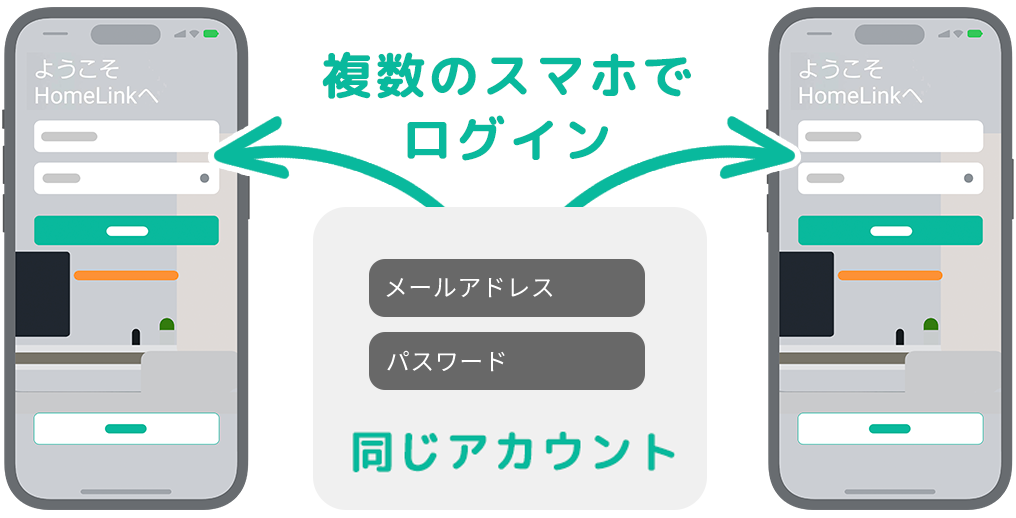
家族で、2台以上のスマホで使用されたい場合は、すべてのスマホで同じアカウントを使ってログインしてください。
その際、GPSを使用する位置情報連動は、ログインしているすべてのスマホから位置情報を取得するため、正常に動作できないことがあります。
家族追加機能を利用する方法
こちらからご利用方法をご覧ください。
このFAQは役に立ちましたか?
フィードバックありがとうございました。スマートフォンを買い替えたときは
スマホを機種変更したときは、今まで使用していたHomeLinkアカウントを使用して、新しいスマートフォンでアプリにログインすれば、これまでと同じように使用できます。
新しいスマートフォンで、機器のセットアップや位置情報連動ができない場合は、以下を参考にアプリ権限をご確認ください。
アプリ権限の確認また、古いスマートフォンでHomelinkを使用されない場合は、アプリの削除、もしくはログアウトを行ってください。
アカウント(サーバー)に情報が記録されているため、古いスマホにスマートホームの情報が残ることはございません。このFAQは役に立ちましたか?
フィードバックありがとうございました。ファームウェアアップデートの方法
機器の機能向上や修正が行われた際、ファームウェアアップデートにて対応する場合があります。セキュリティや機器性能を十分にご利用いただくために、ファームウェアは可能な限り最新の状態へ更新してください。
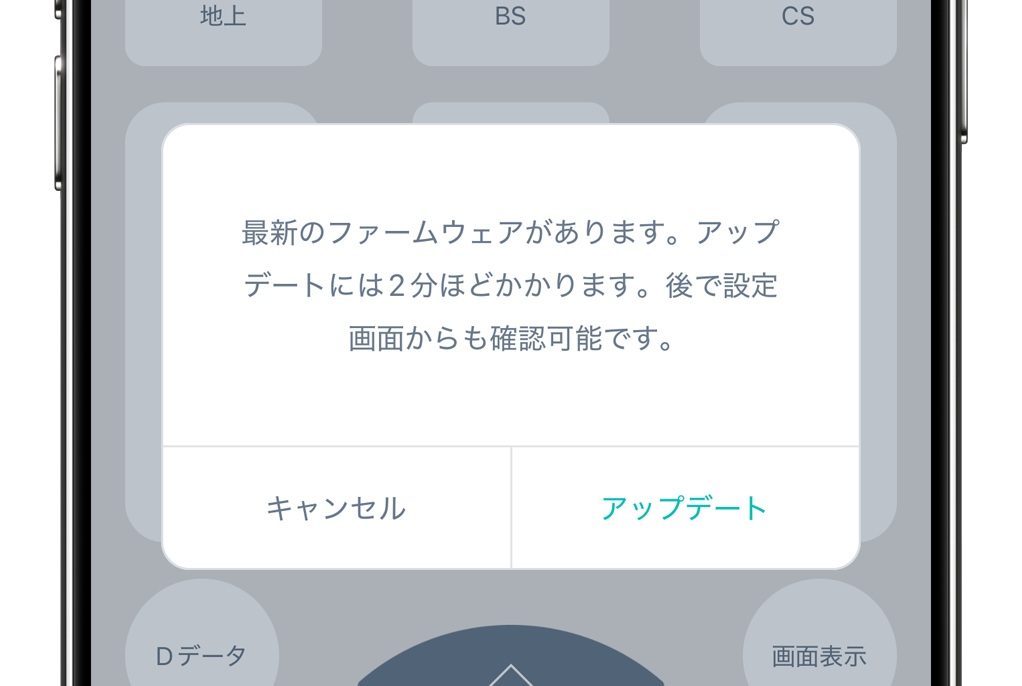
一部製品では、操作を行う時に画像のようなポップアップでアップデートを促す場合があります。
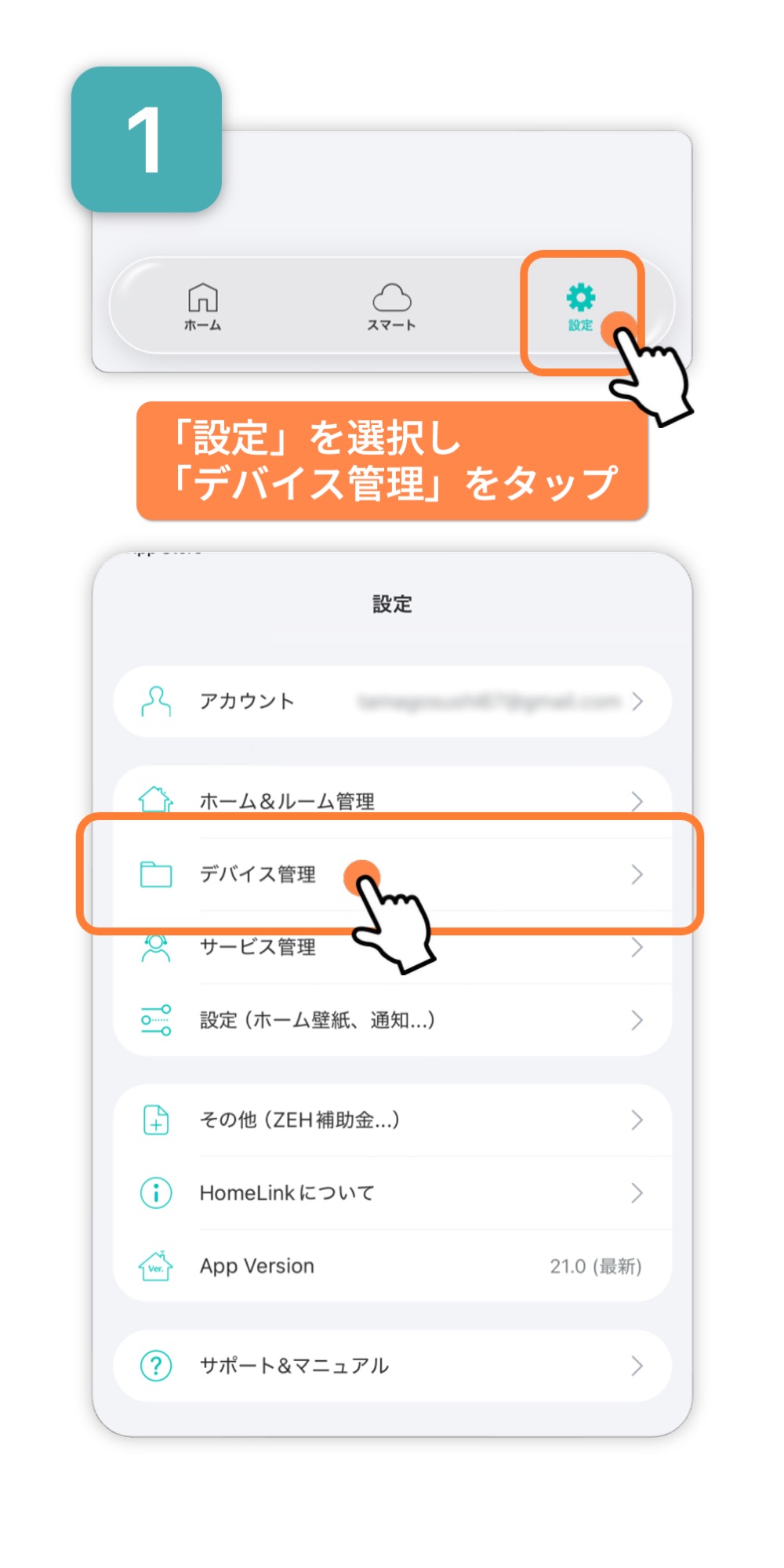
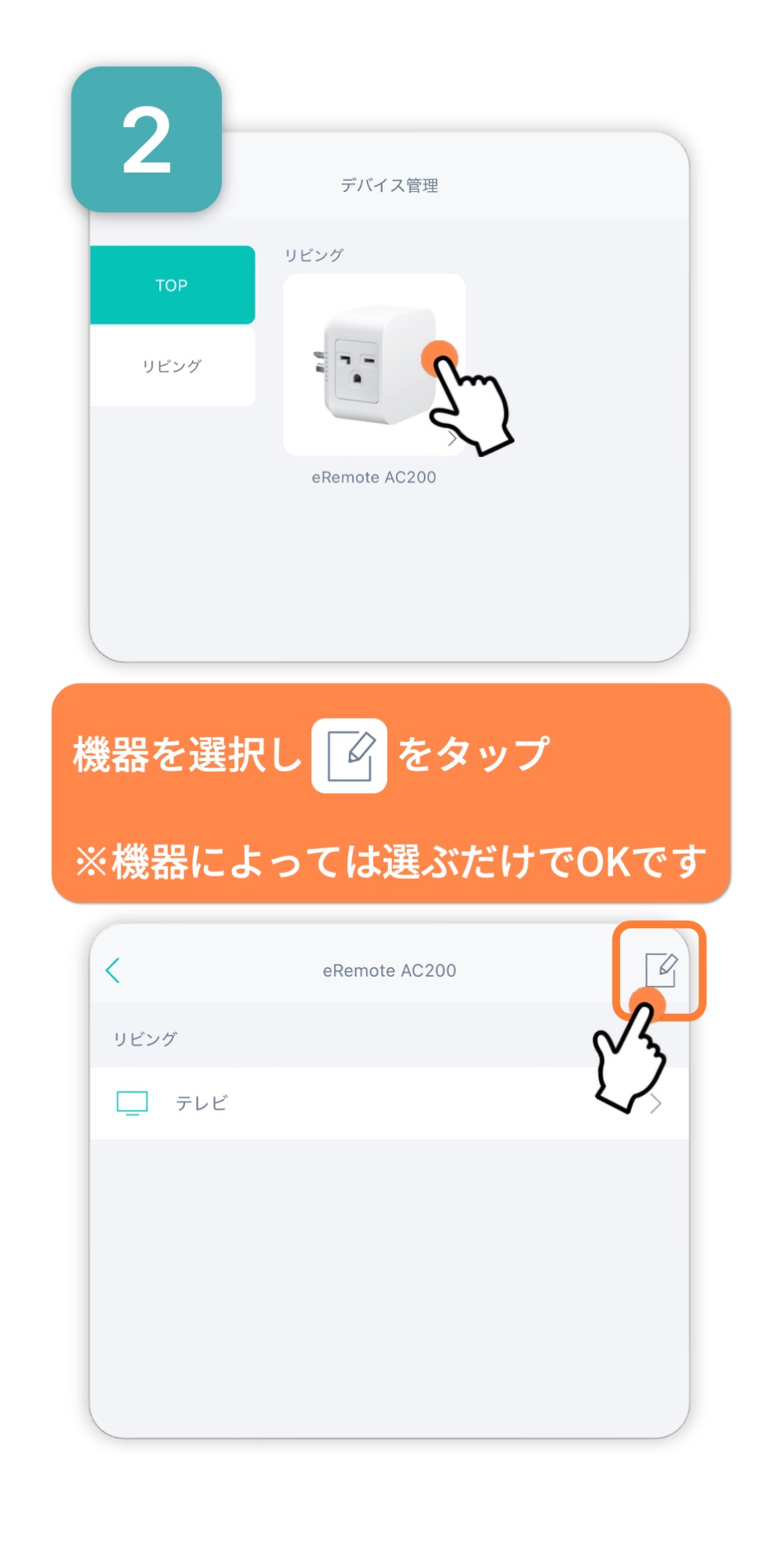
ファームウェアアップデートを行う
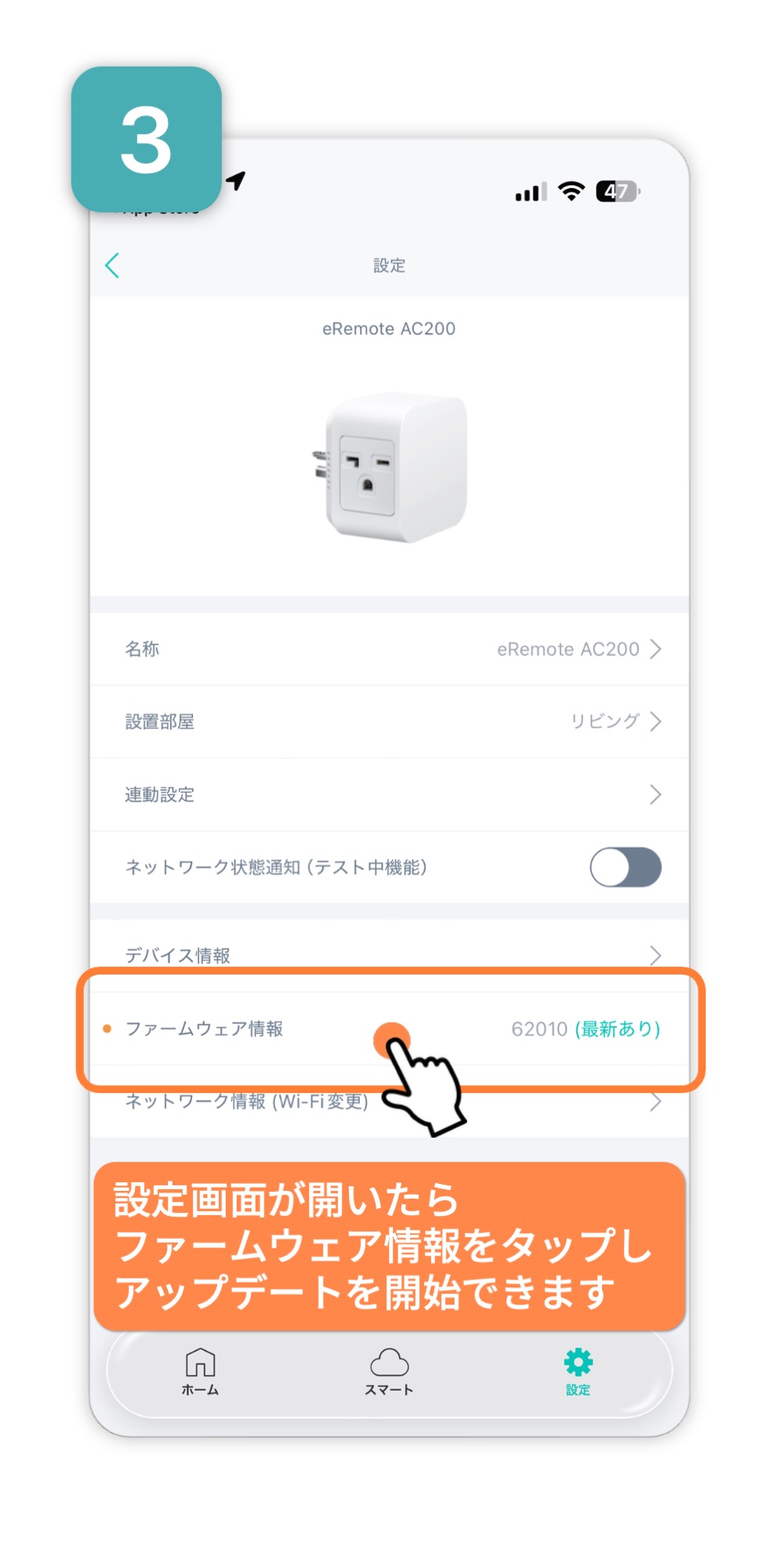
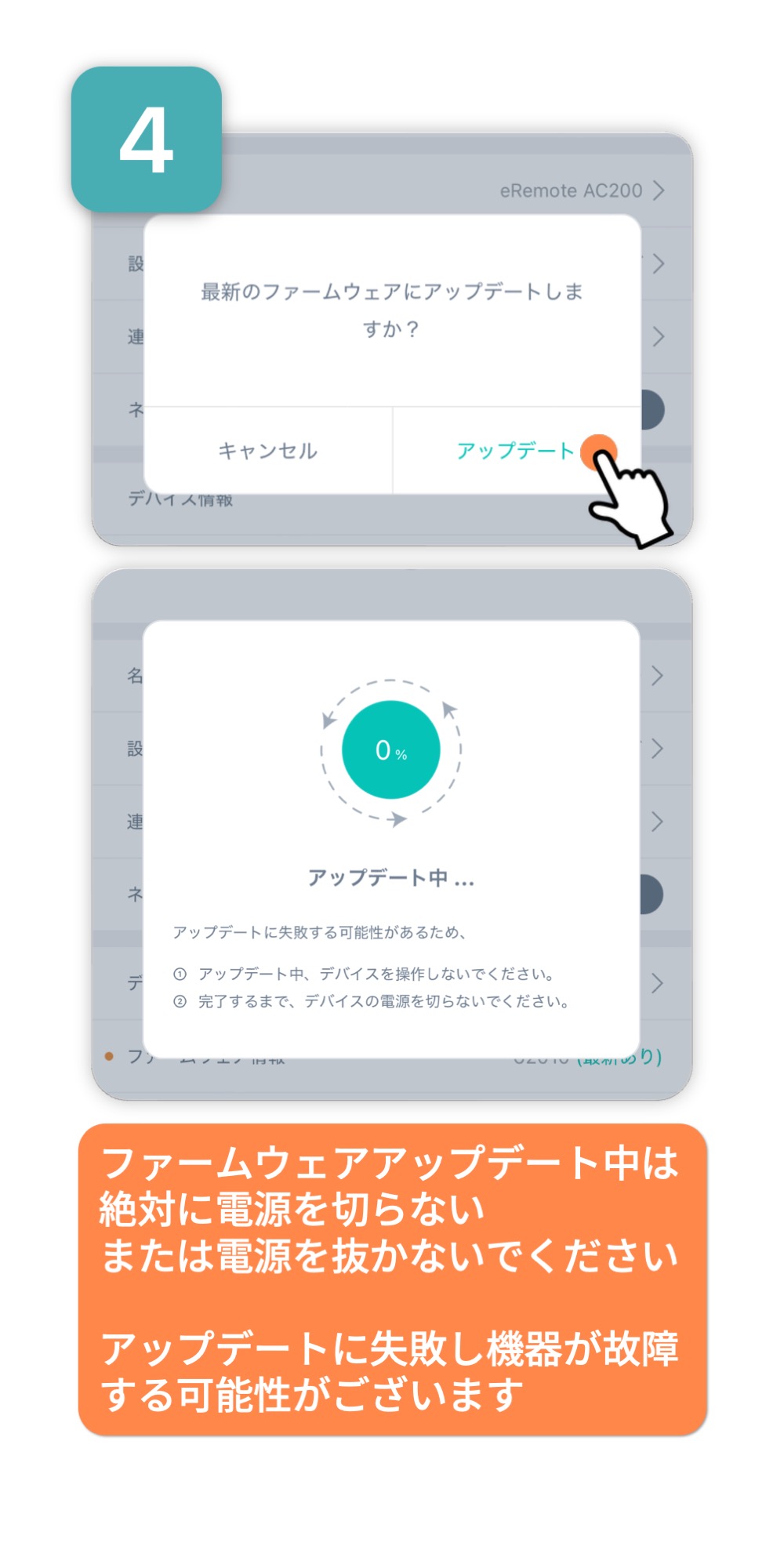
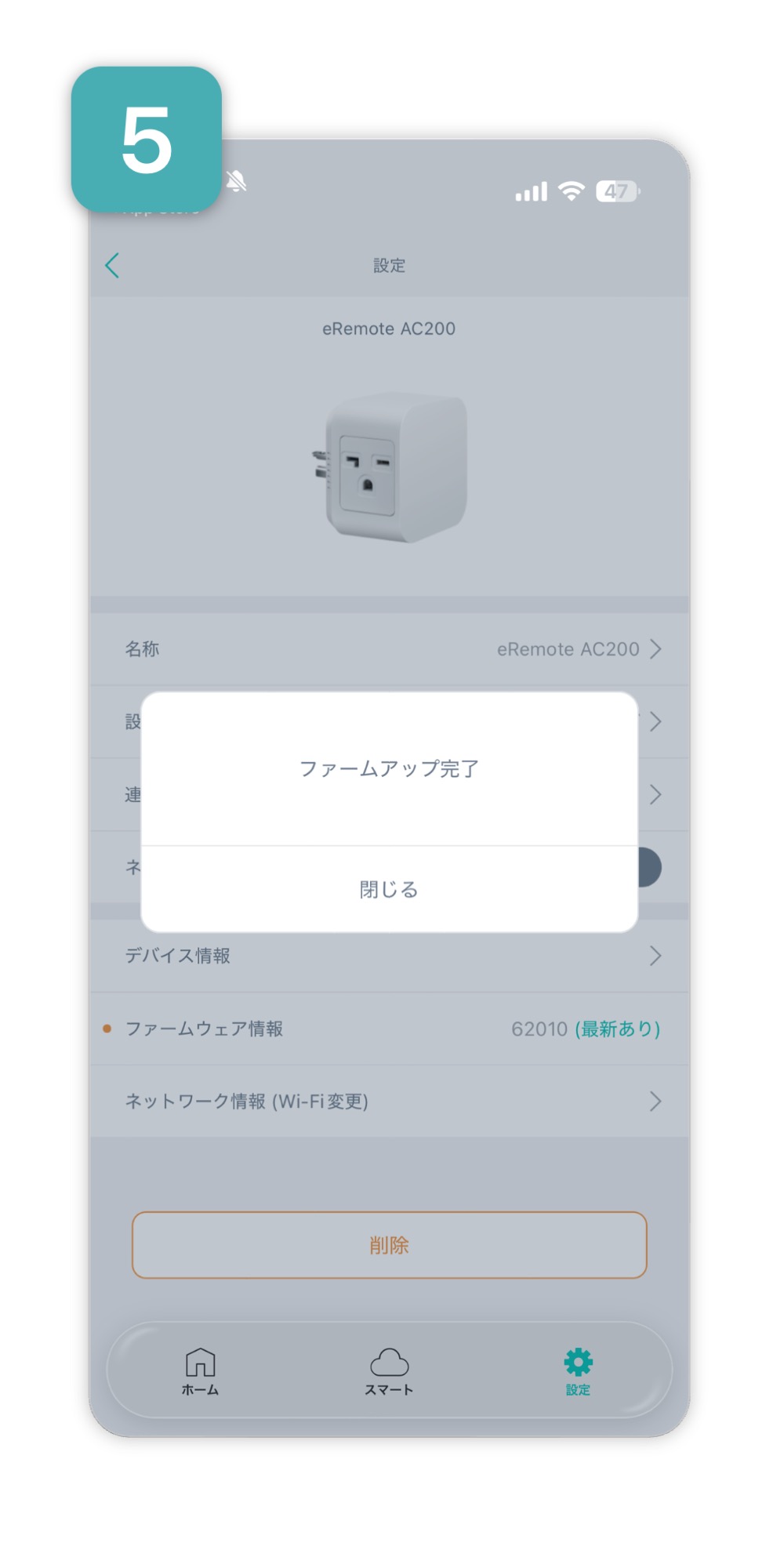
注意
- ※リンクJEMAやePlugBTなどのWi-Fi接続が任意の機器は、ファームウェアアップデートにWi-Fi接続が必要となります。
- ※セサミ製品は、セサミアプリでのみアップデート可能です
このFAQは役に立ちましたか?
フィードバックありがとうございました。
アプリの設定について
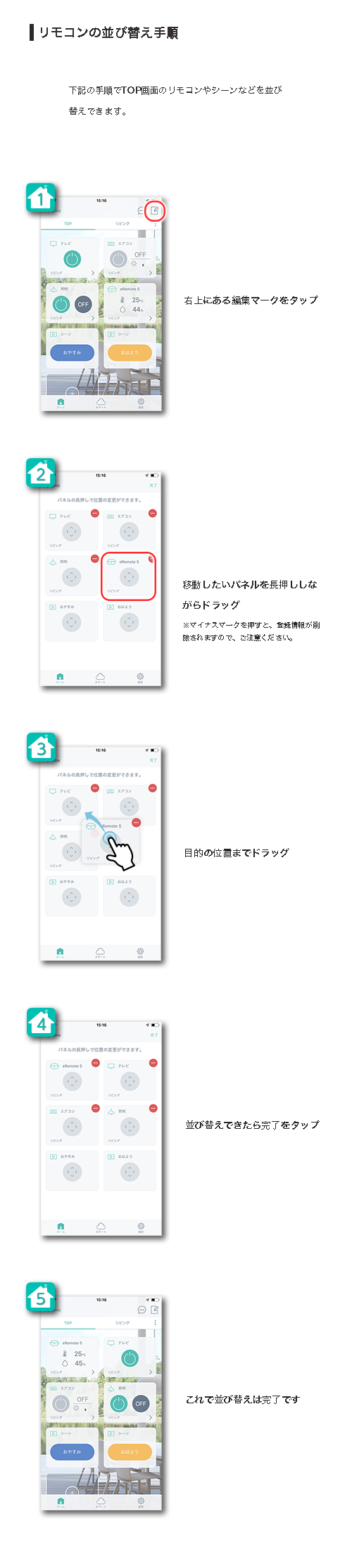
各パネルの並べ替えや削除はできますか?(機器・リモコン・家電)
可能です。並べ替えについては以下の内容を参照ください。「ー」アイコンで削除が可能です。
通知の設定
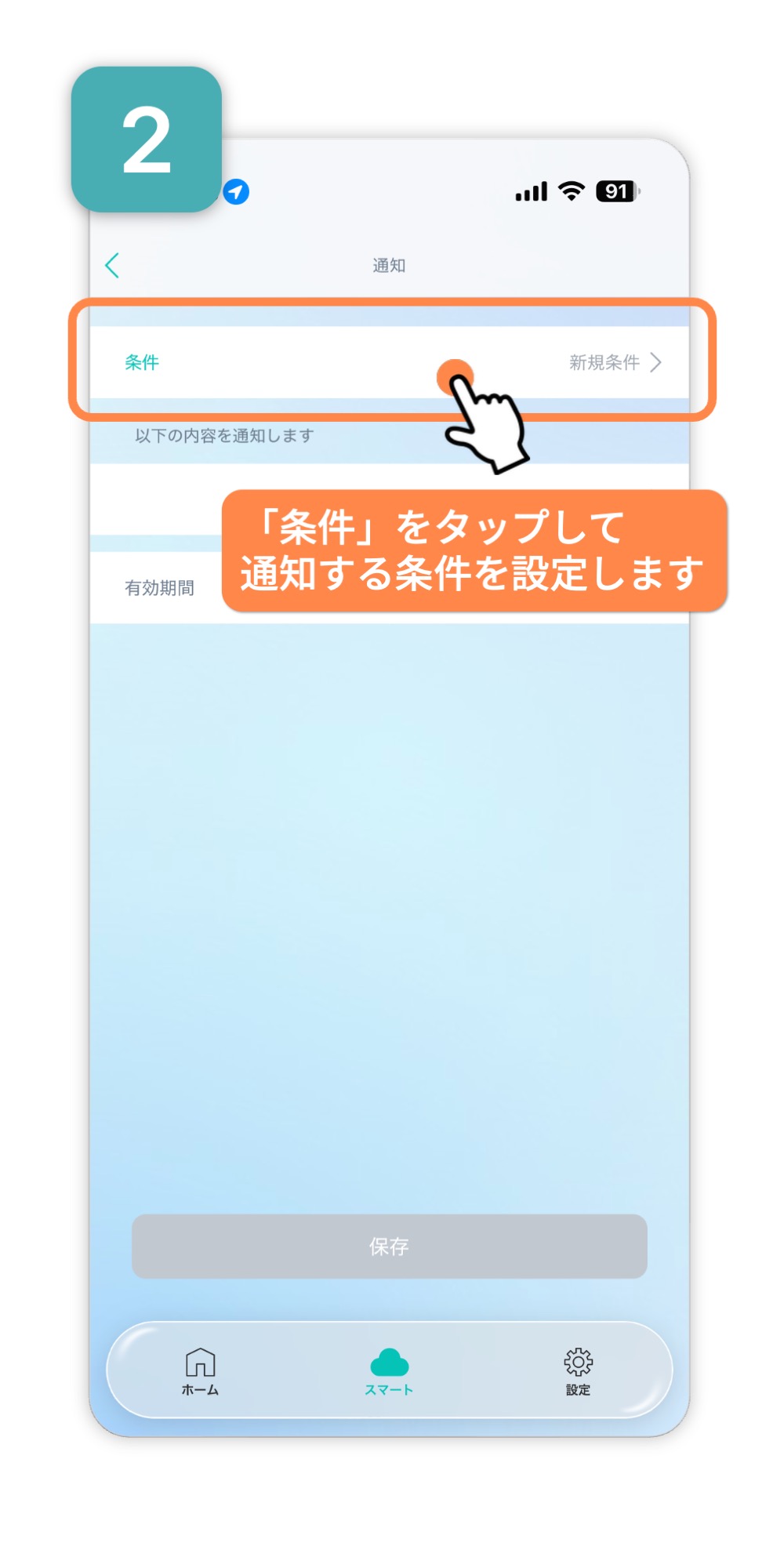
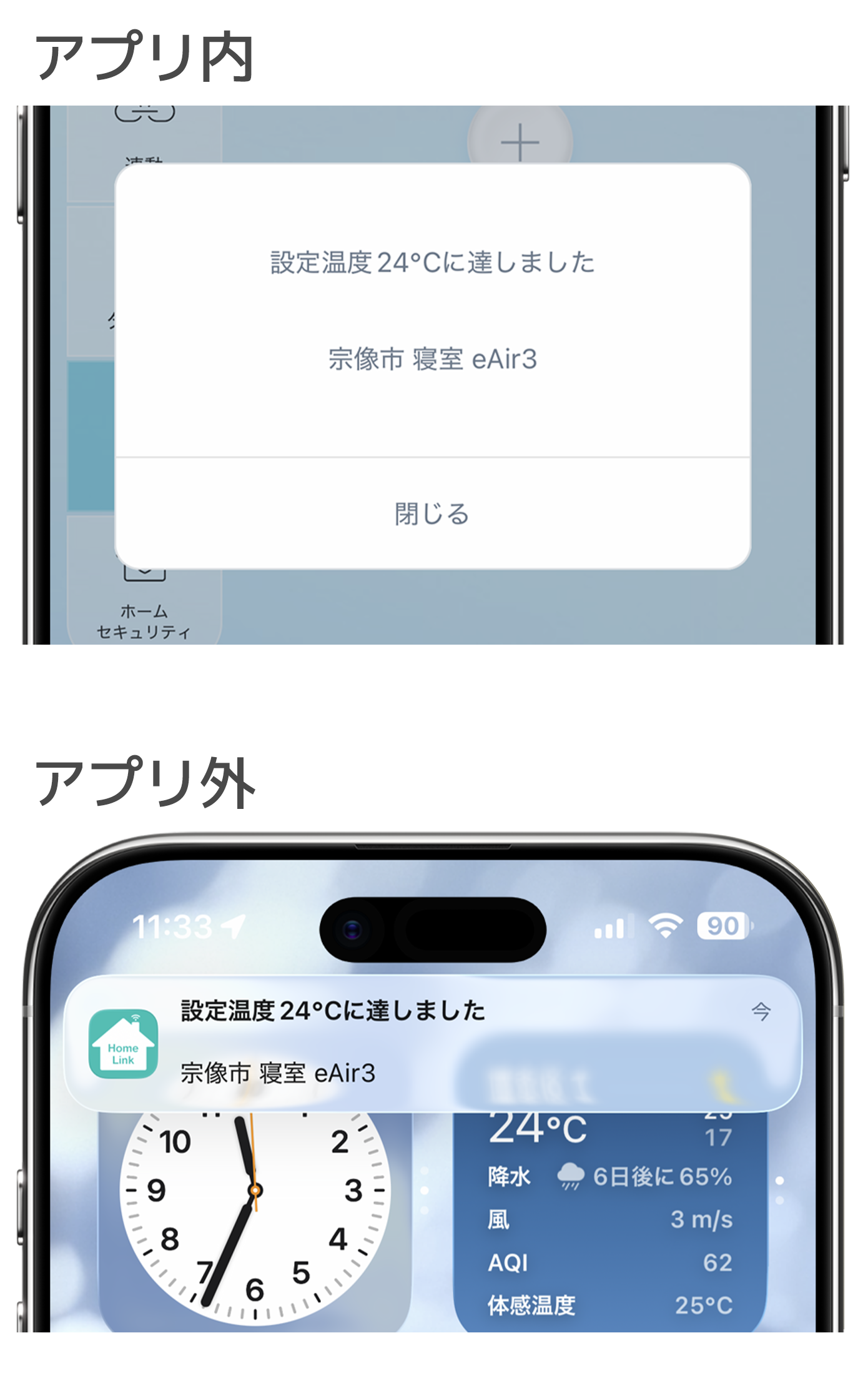
通知設定とは、温度や湿度が指定の値になった時に通知を行う機能です。
ここでは例として、eAir 3の温度を条件に、通知を行う手順を説明します。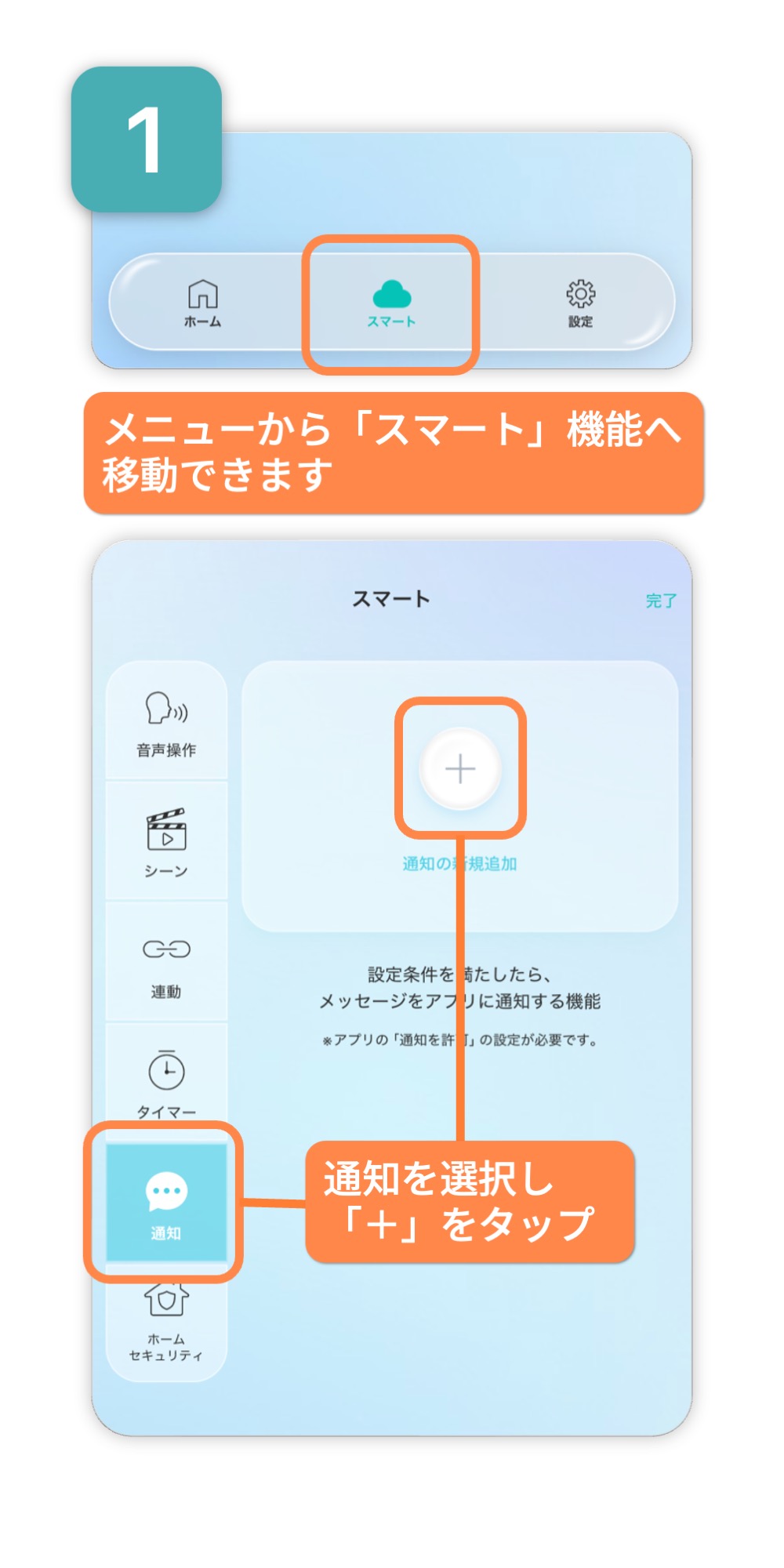
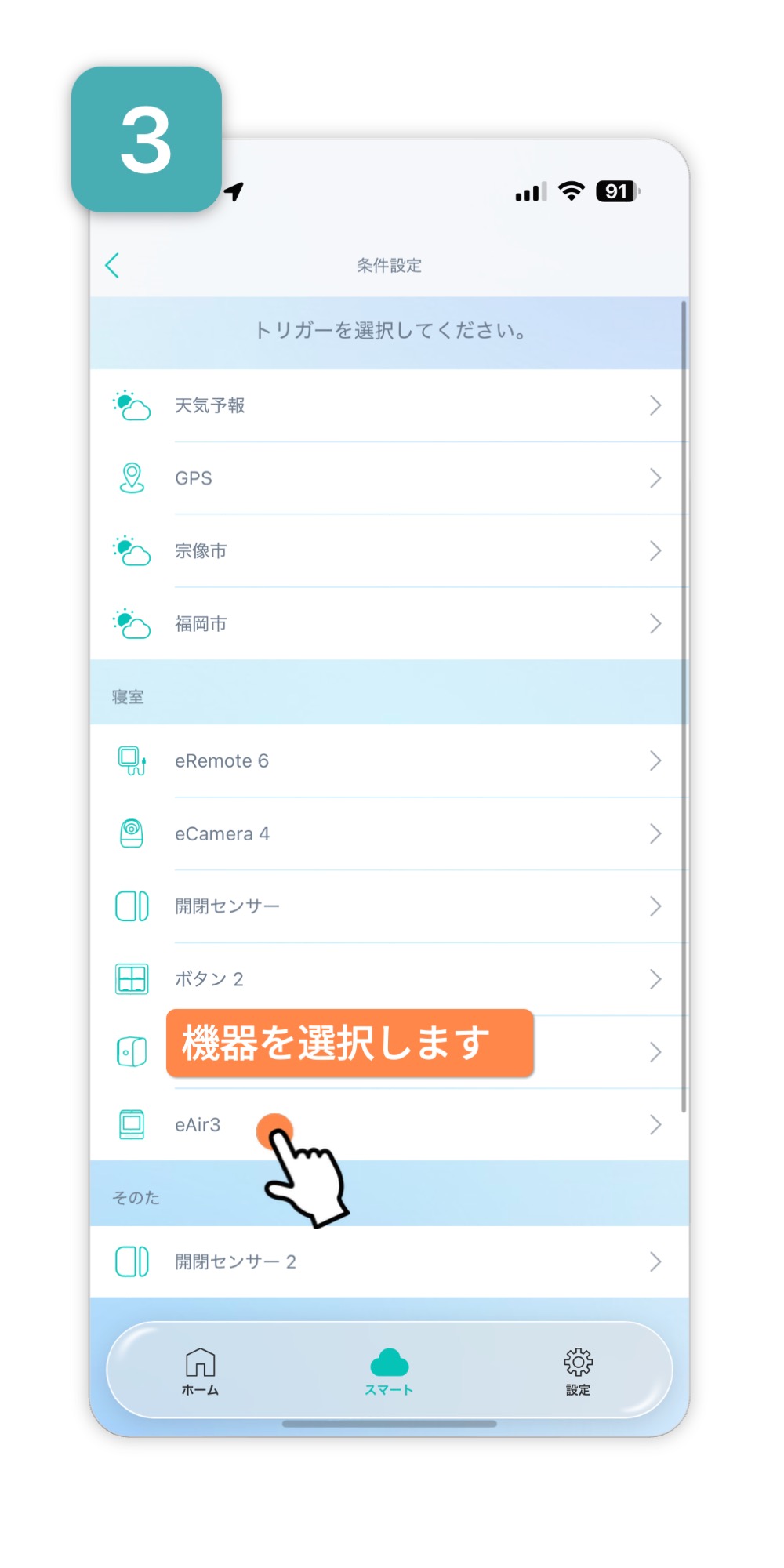
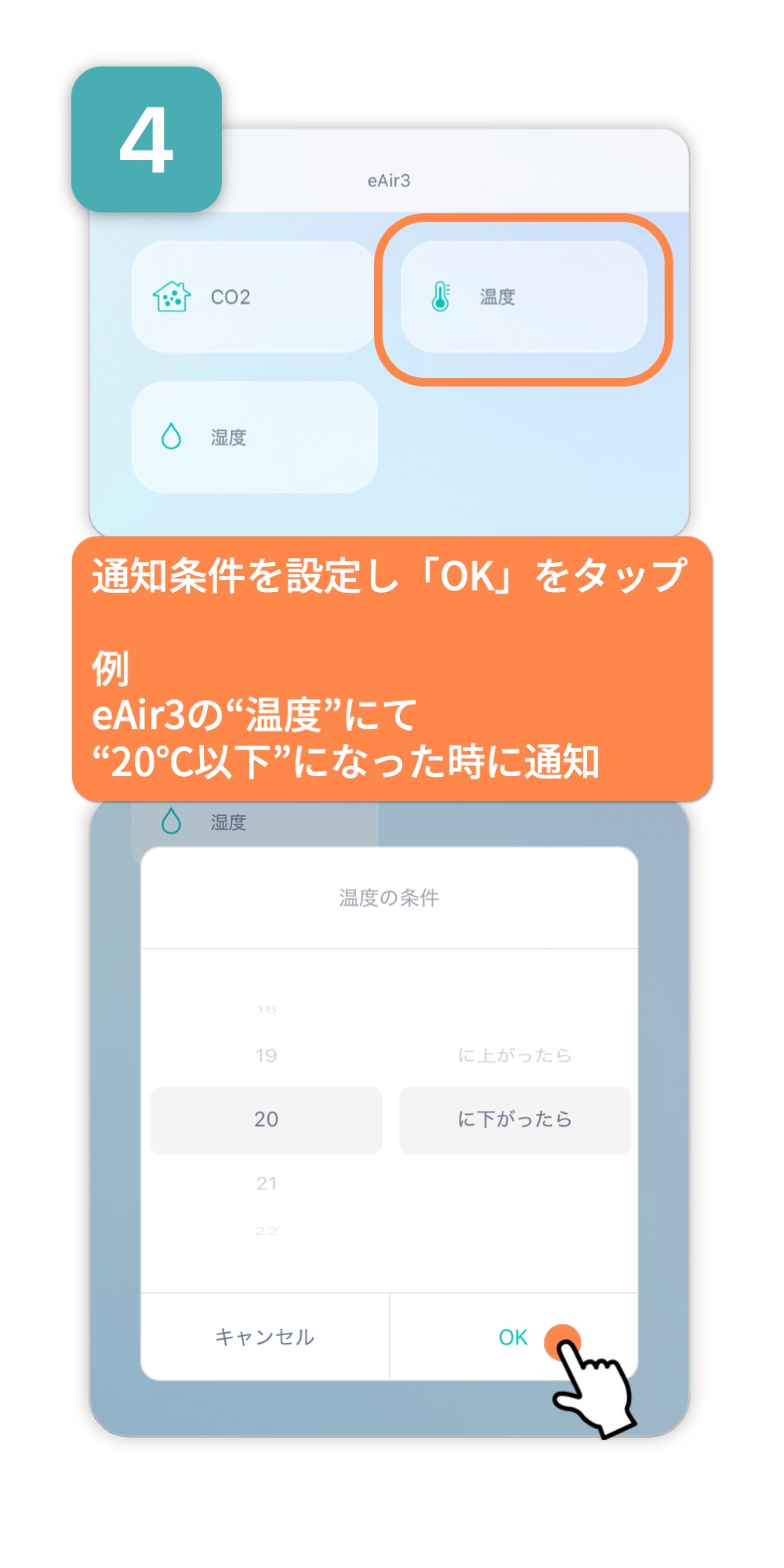
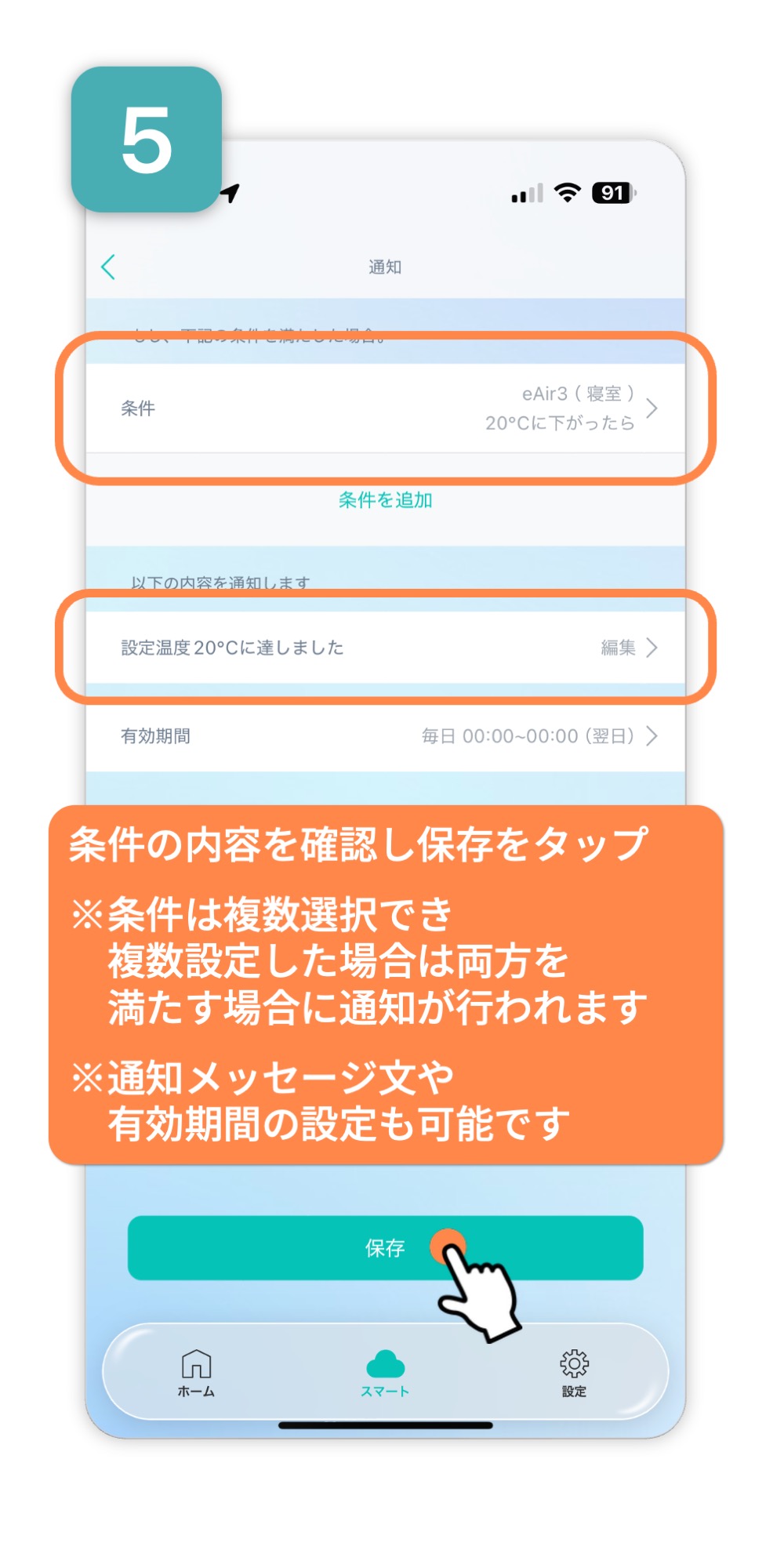
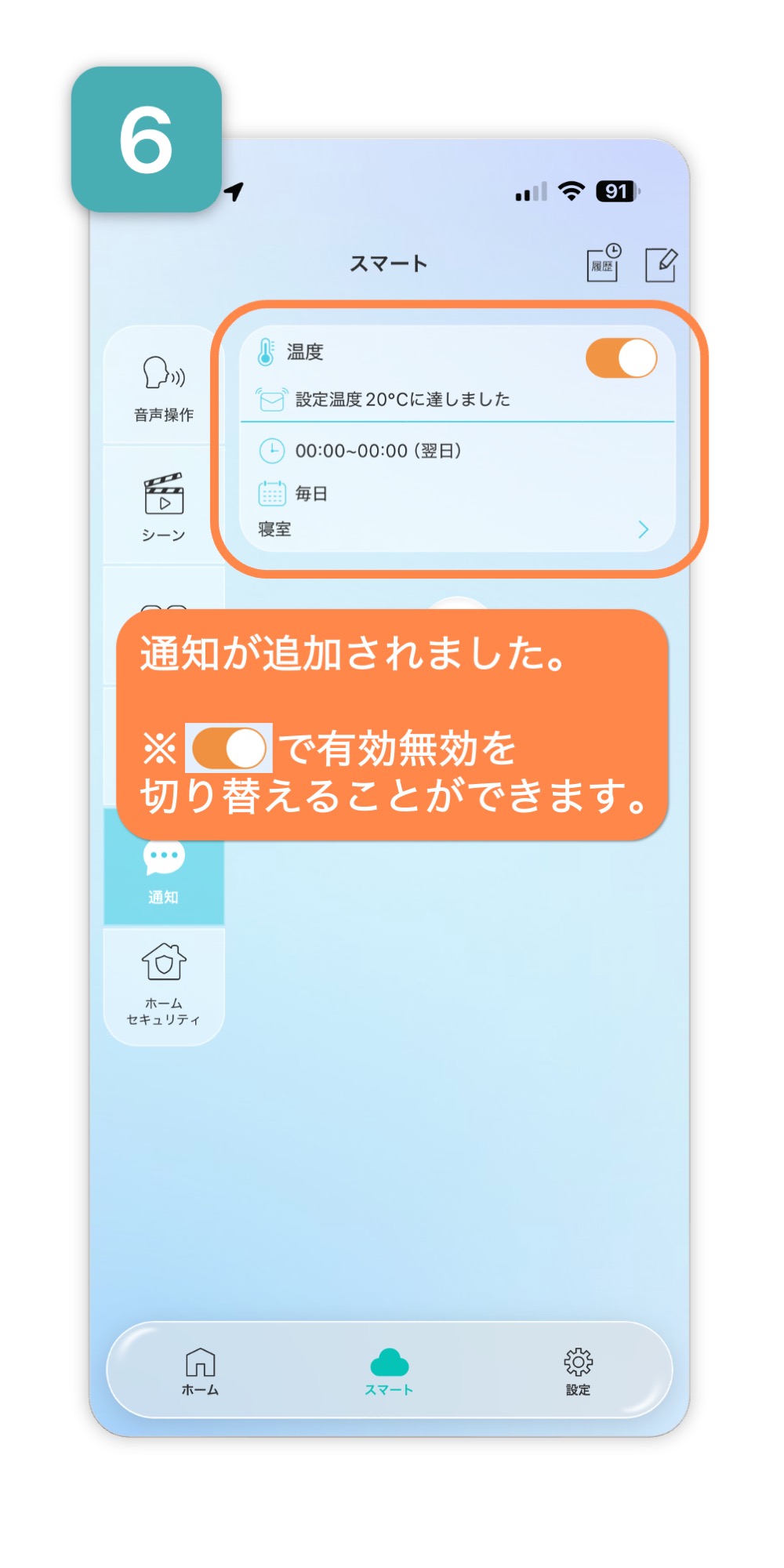
通知の表示例
通知設定動画
このFAQは役に立ちましたか?
フィードバックありがとうございました。連動の設定方法
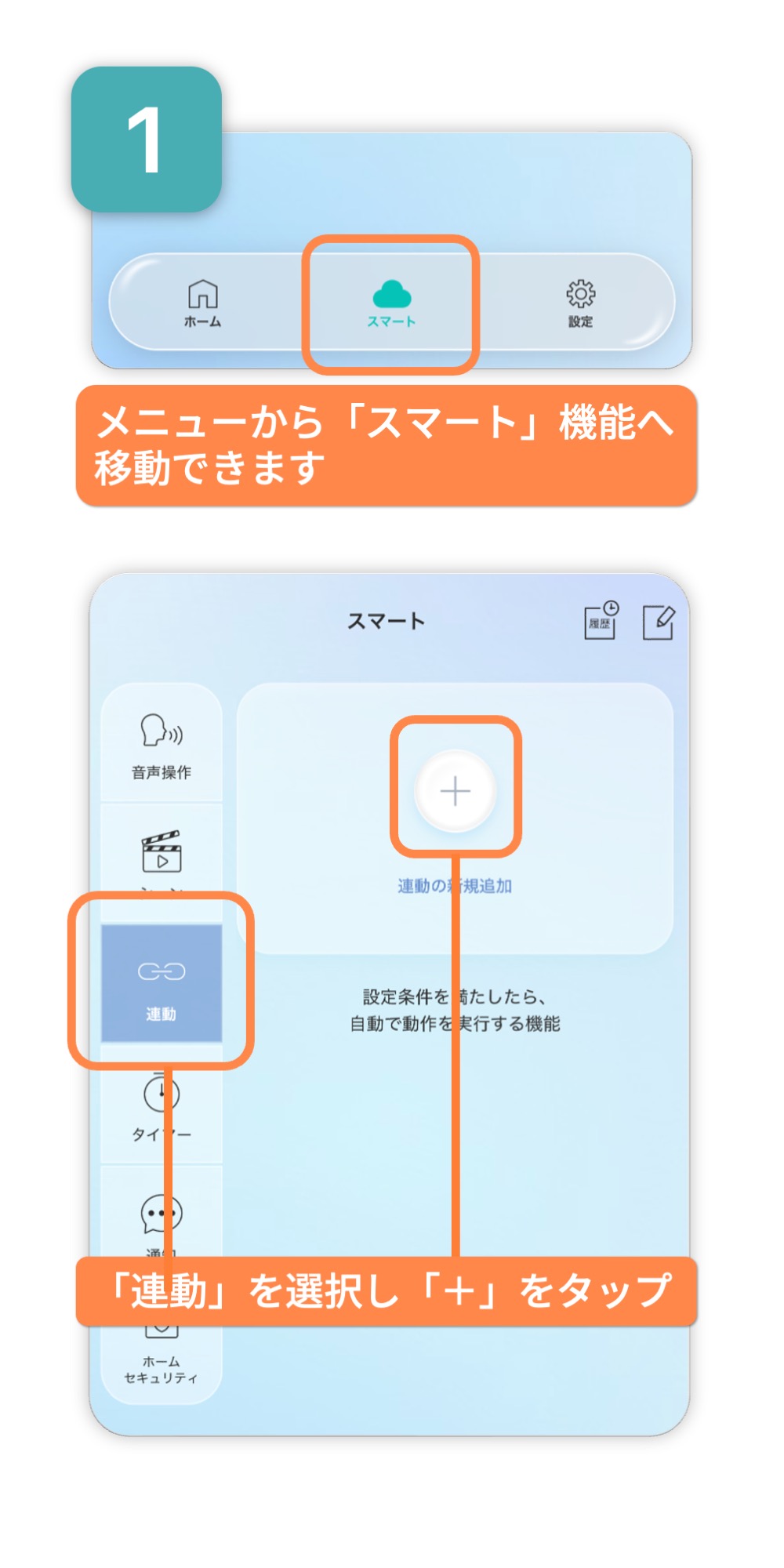
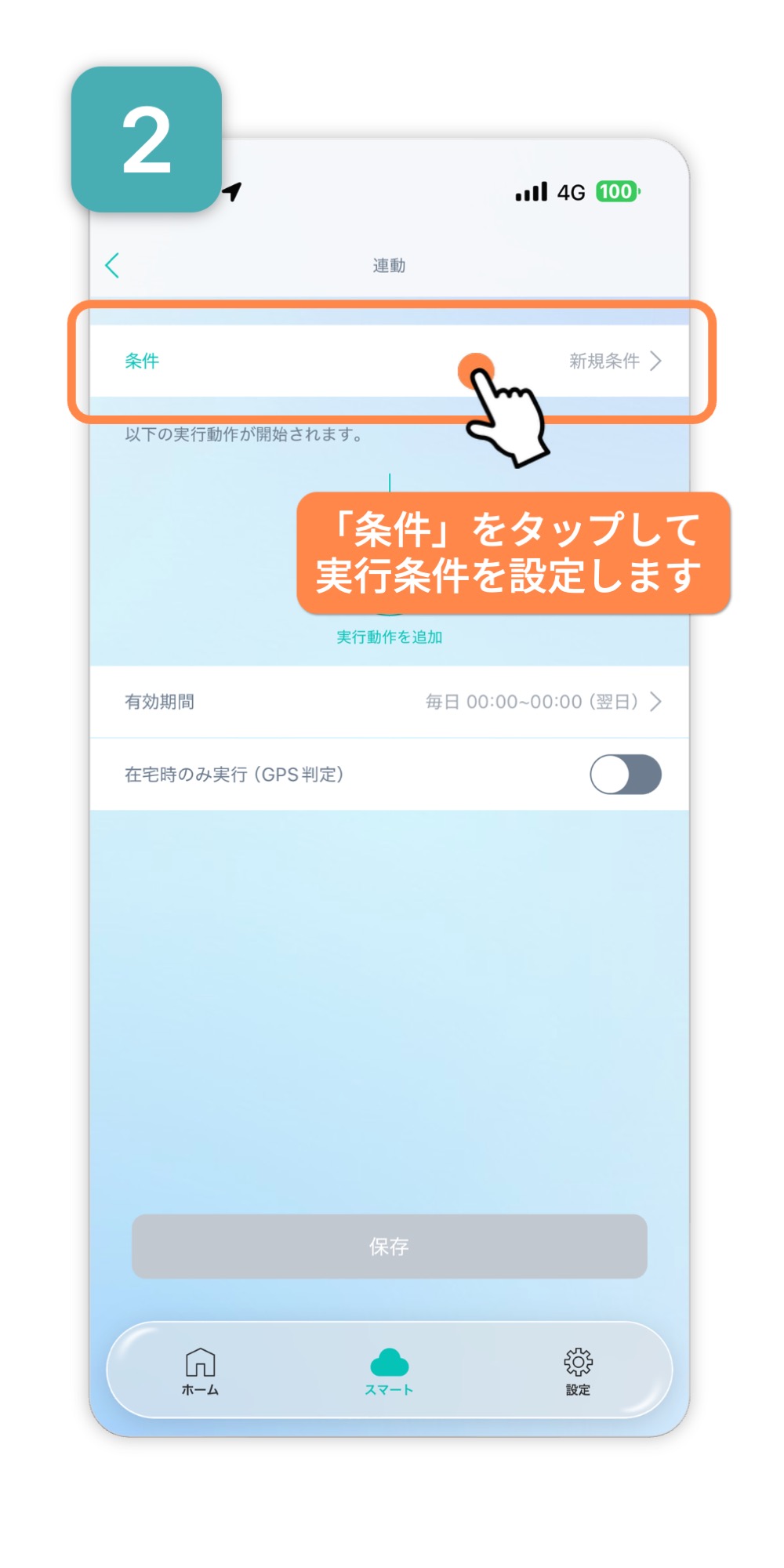
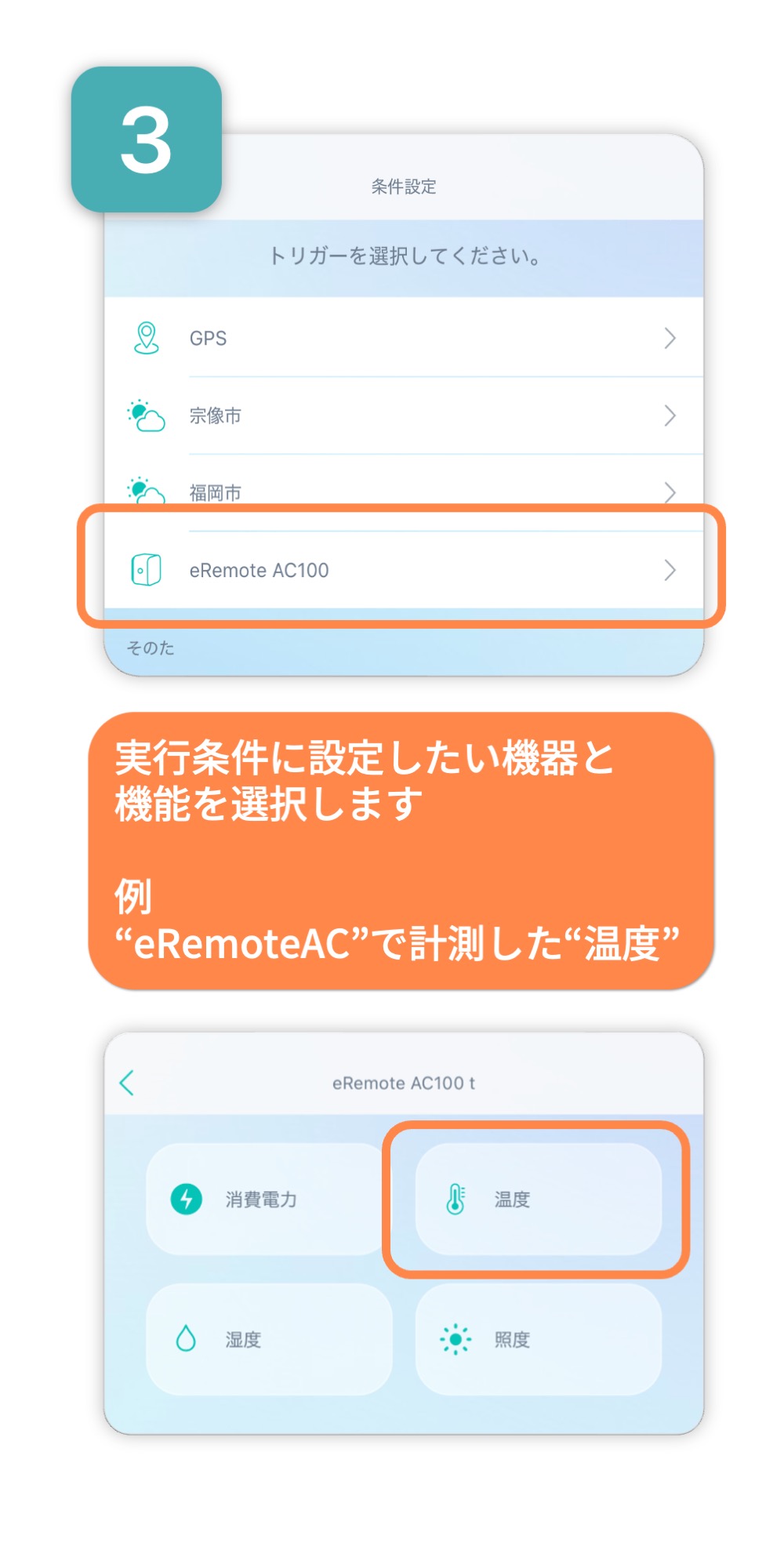
連動設定とは、温度や湿度を条件とし、アプリ内の操作を自動化できる機能です。
ここでは例として、eRemoteACの温湿度センサーの温度を条件に、エアコンを動作させる手順を説明します。※eLamp 2などのBluetoothを使用して操作する機器は、あらかじめハブと連携しておく必要がございます。詳細は各機器のマニュアルをご覧ください。
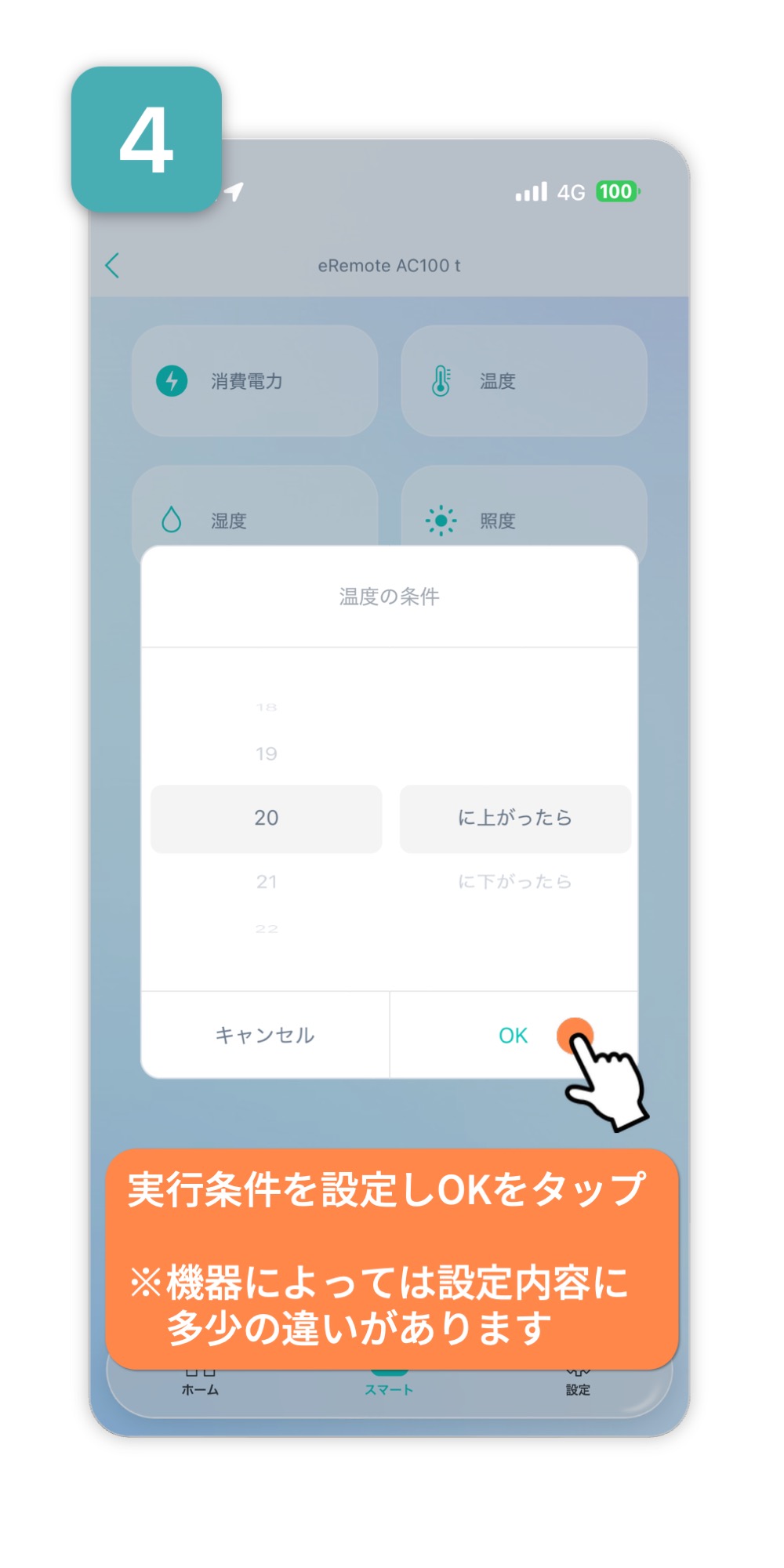
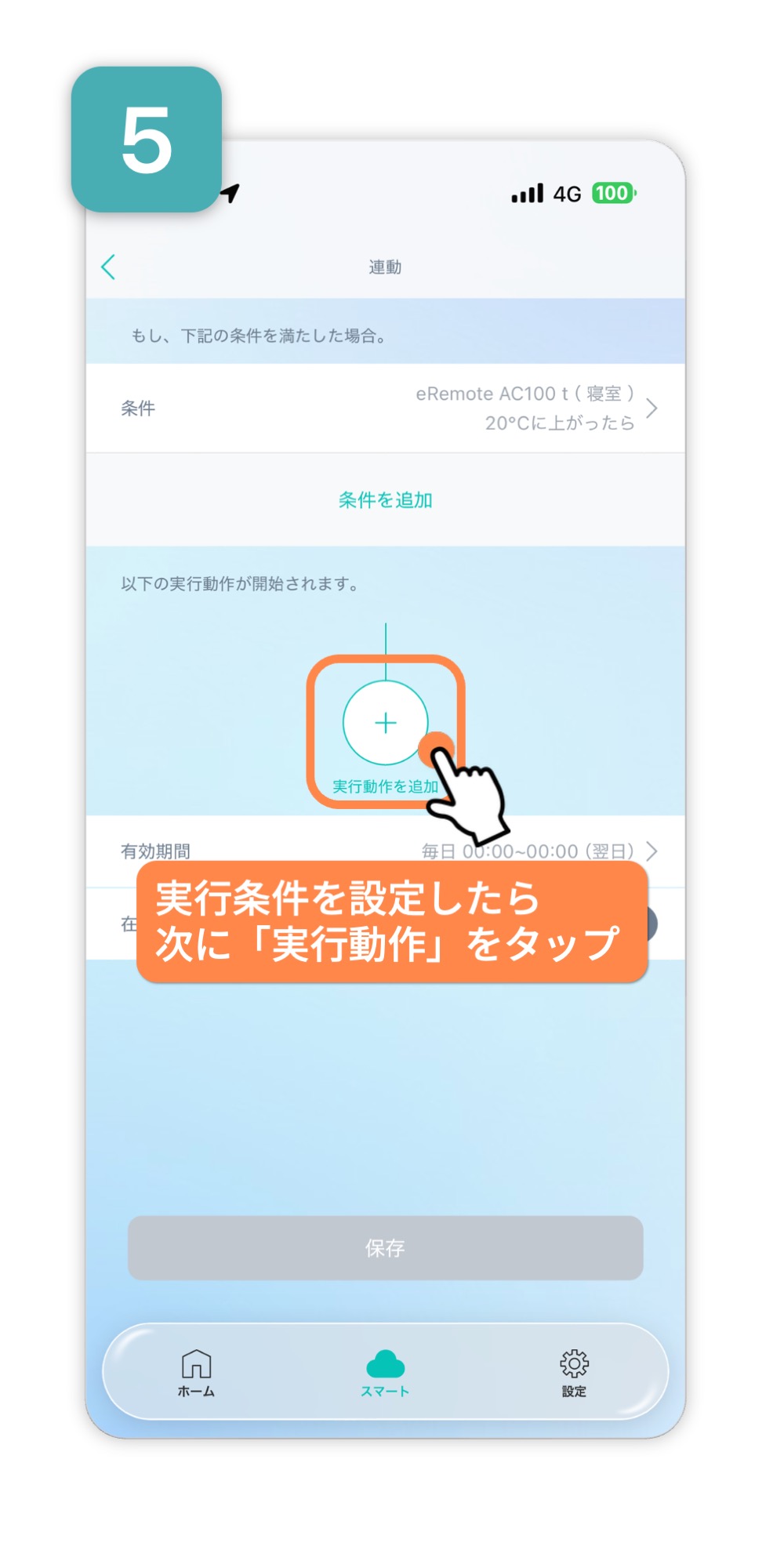
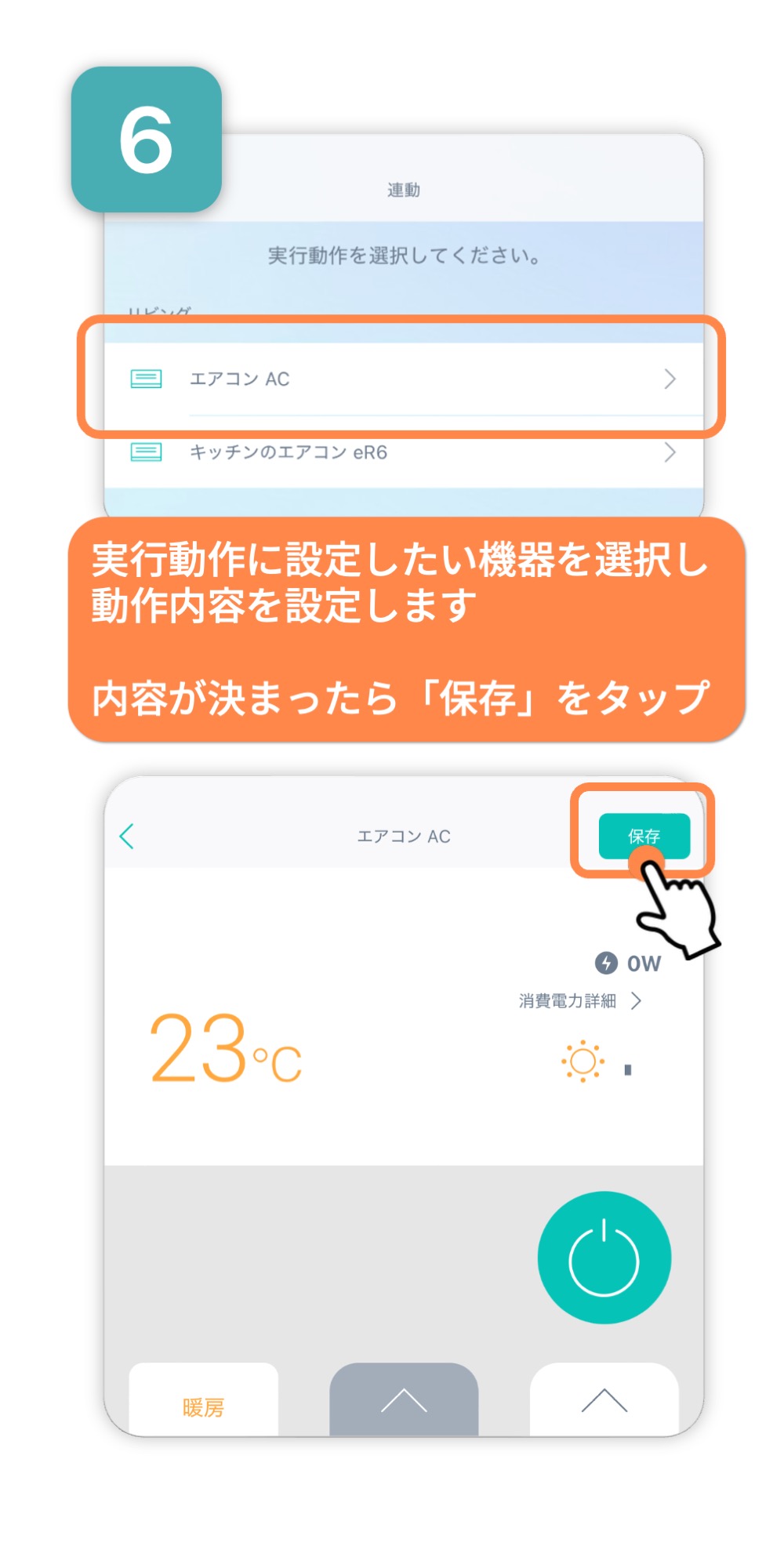
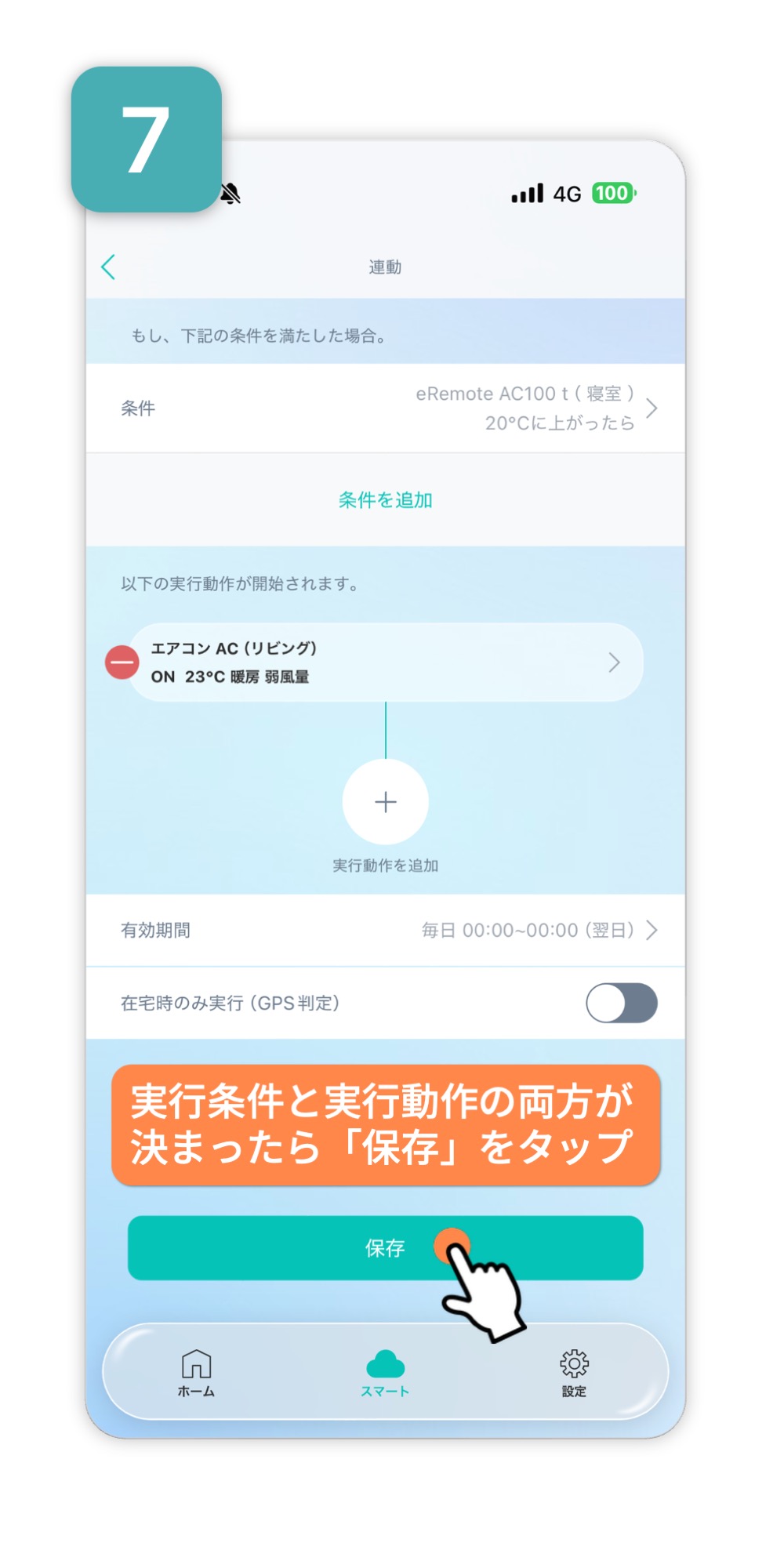
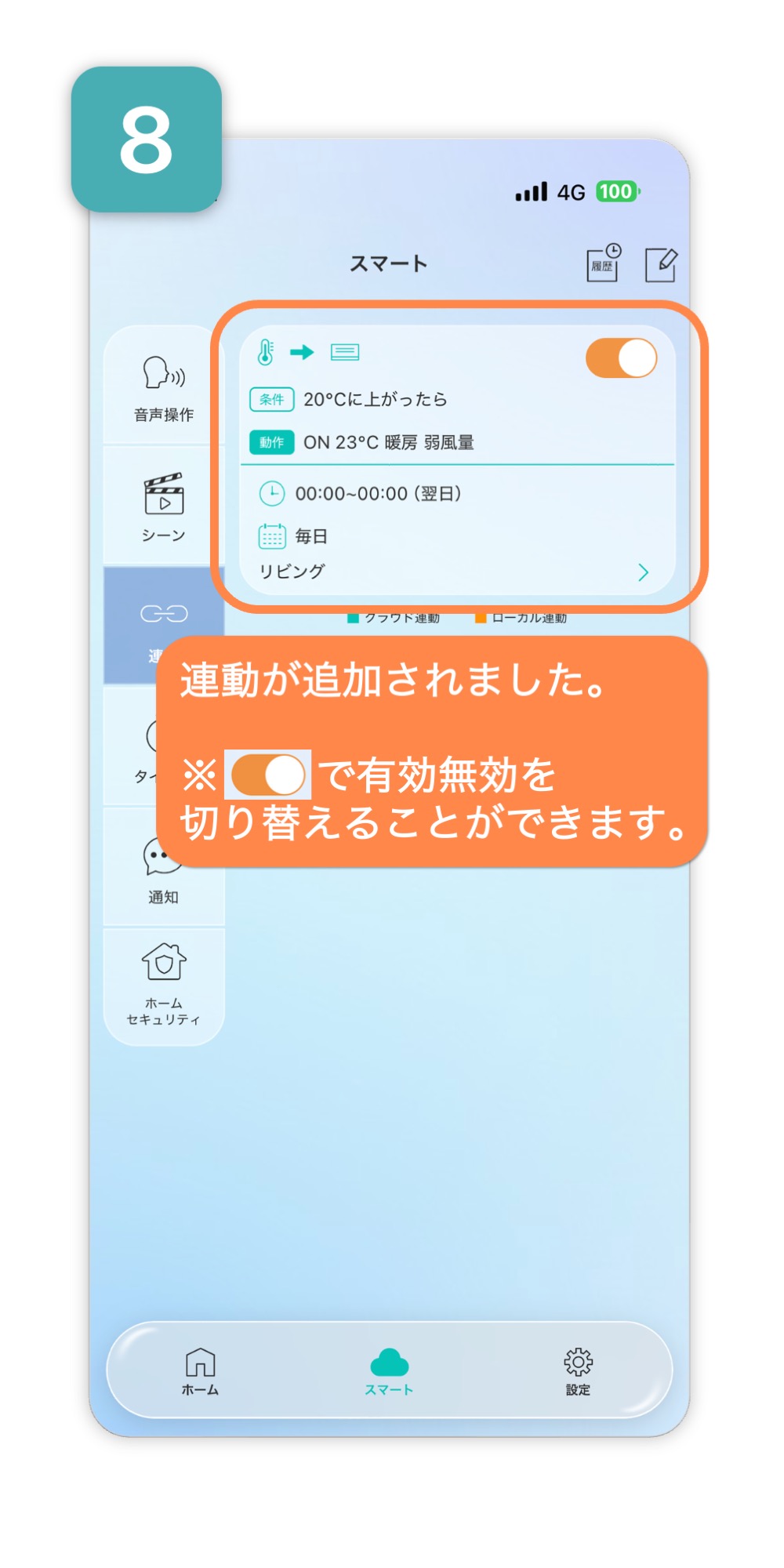
連動設定動画
このFAQは役に立ちましたか?
フィードバックありがとうございました。
登録した家電の名称変更の方法は?
以下の手順で家電の名前変更が可能です。
変更したい家電パネルの「>」をタップして詳細パネルを表示させ、右上の編集(メモ)アイコンをタップし設定画面より変更可能です。
なお、設定画面より部屋の変更も可能です。
このFAQは役に立ちましたか?
シーンの設定方法
シーンは、アプリ内の複数の操作を1つにまとめる機能です。
ここでは例として、「一括オン」シーンで「エアコン・ランプ・スマートプラグ」を動作させる手順を説明します。
※eLamp 2などのBluetoothを使用して操作する機器は、あらかじめハブと連携しておく必要がございます。詳細は各機器のマニュアルをご覧ください。
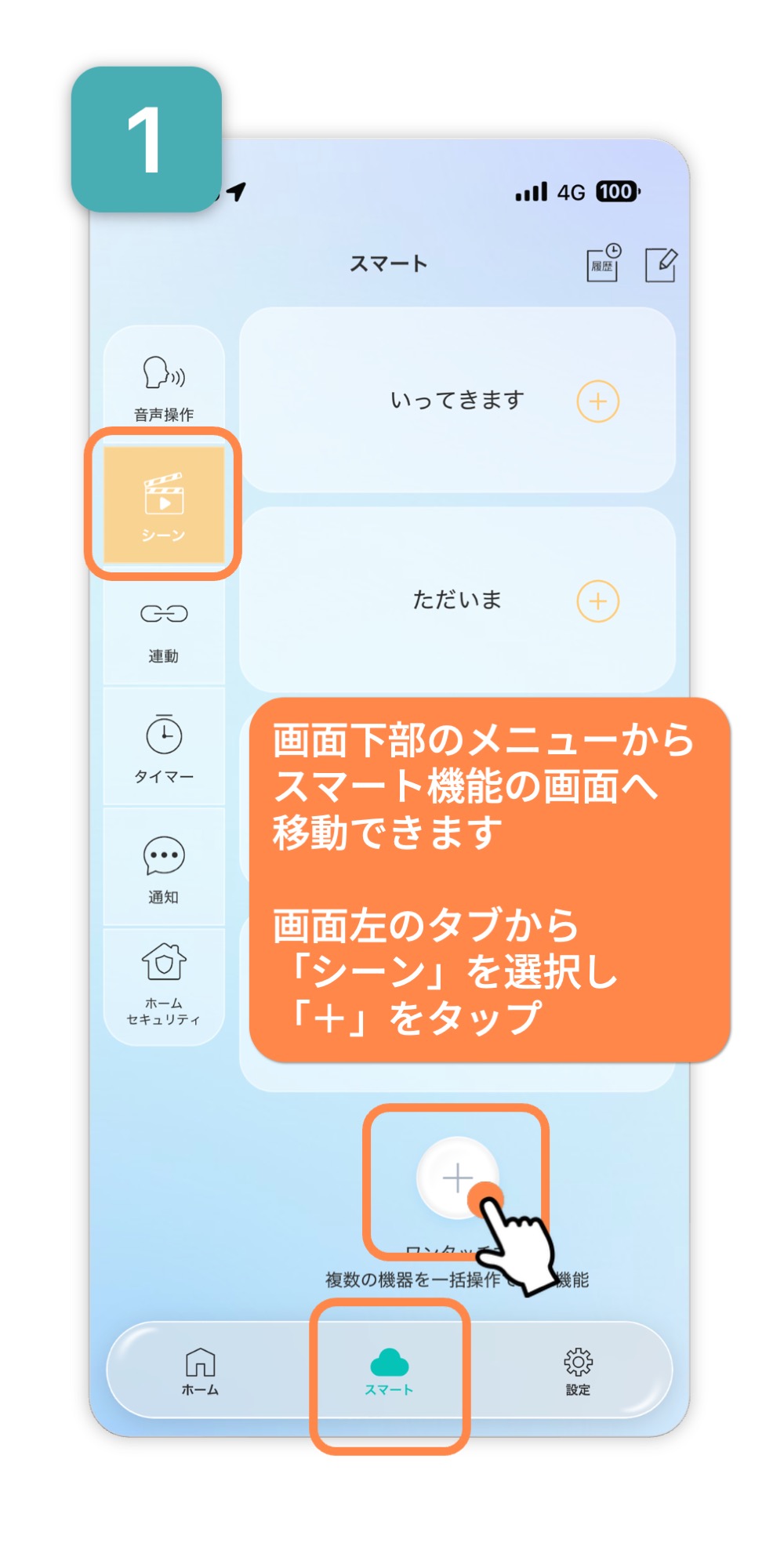
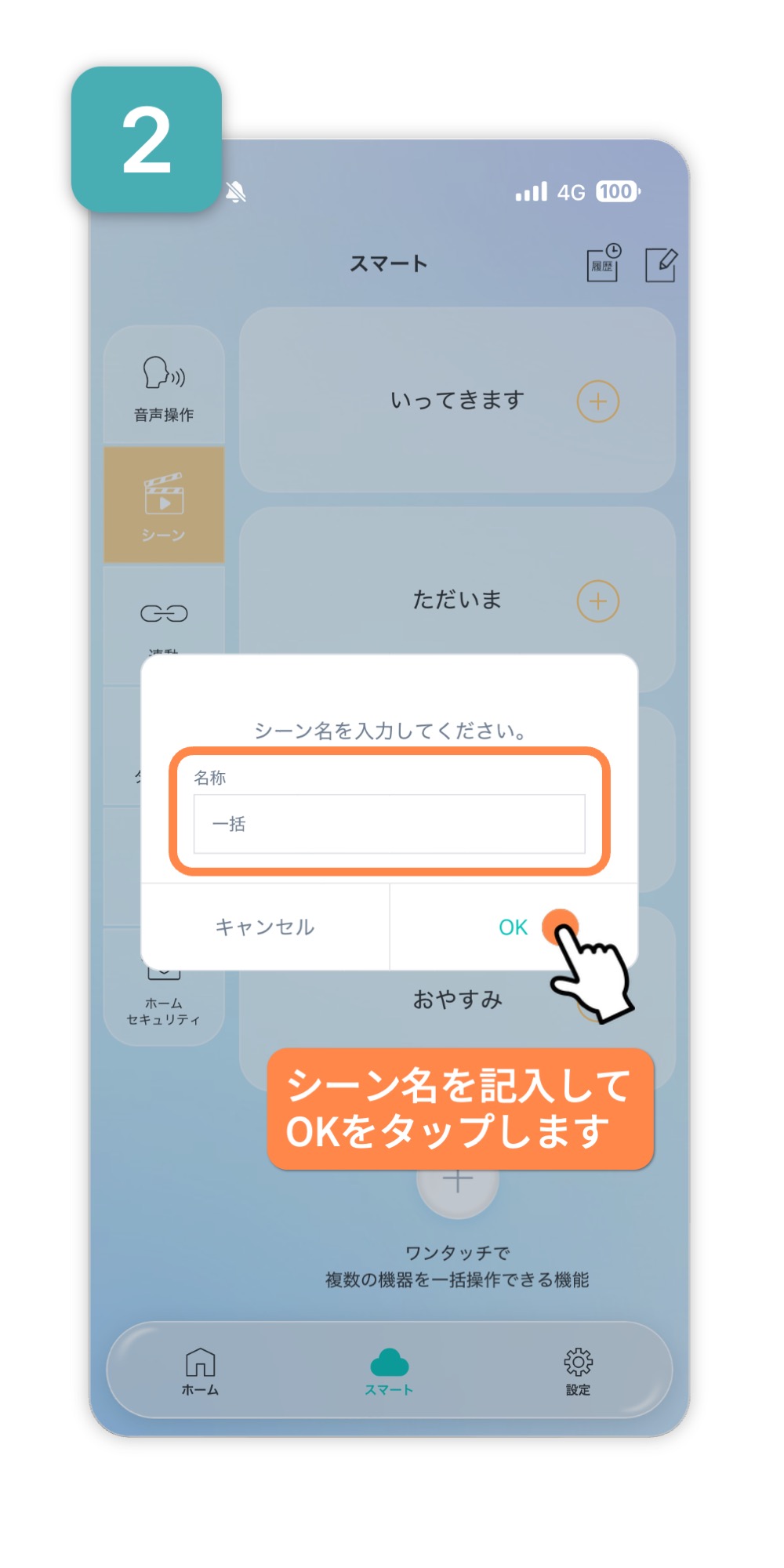
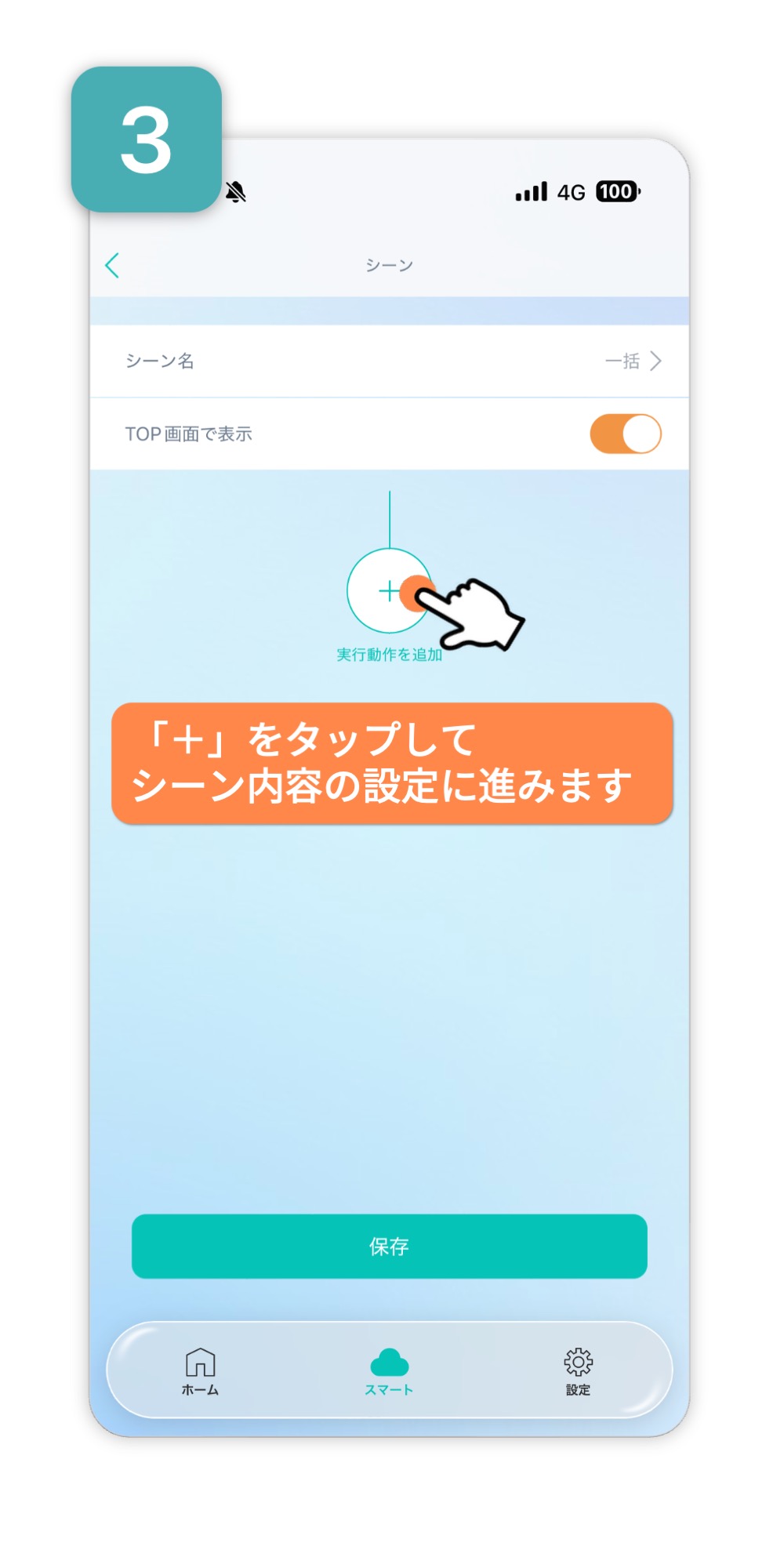
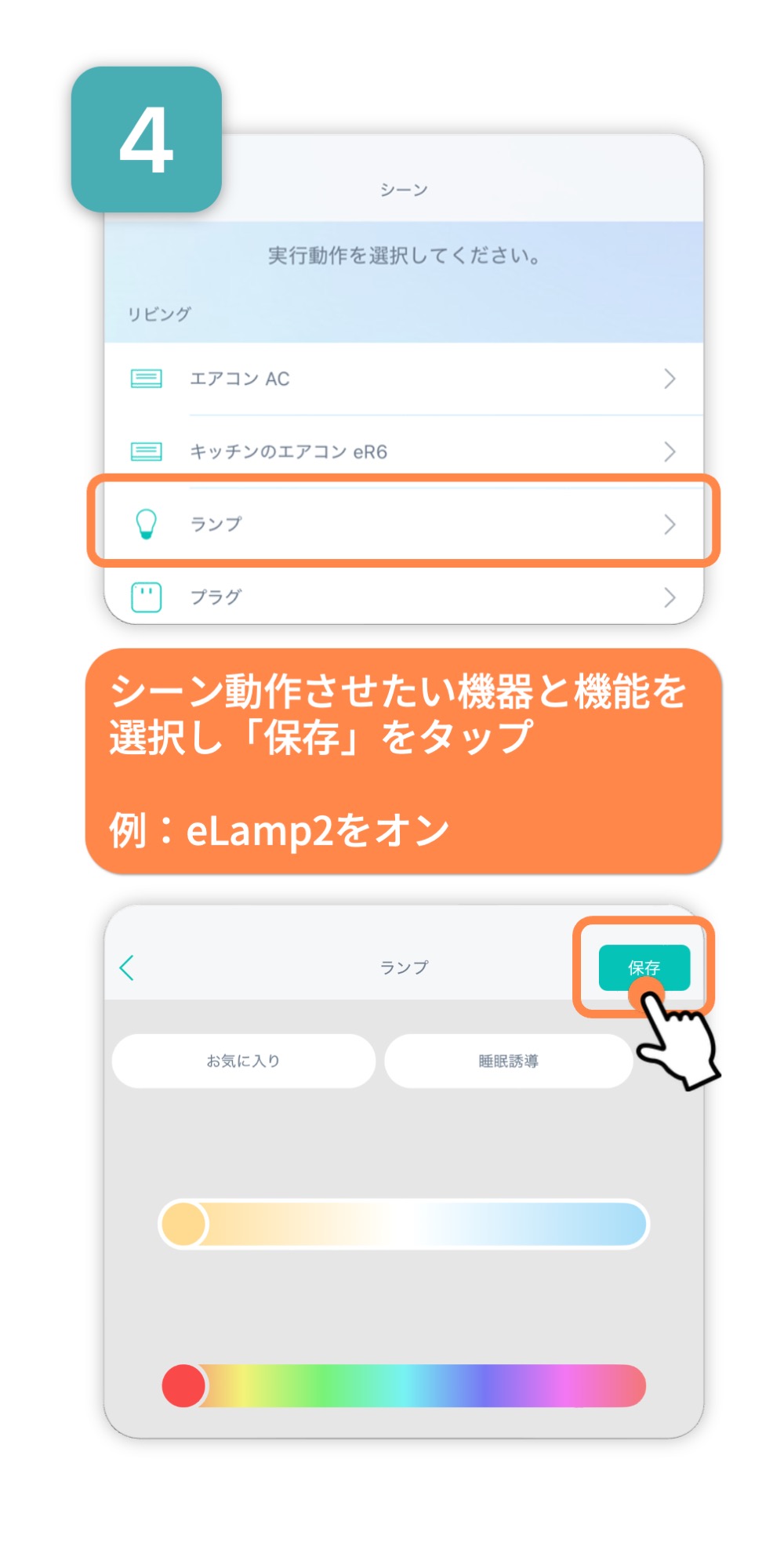
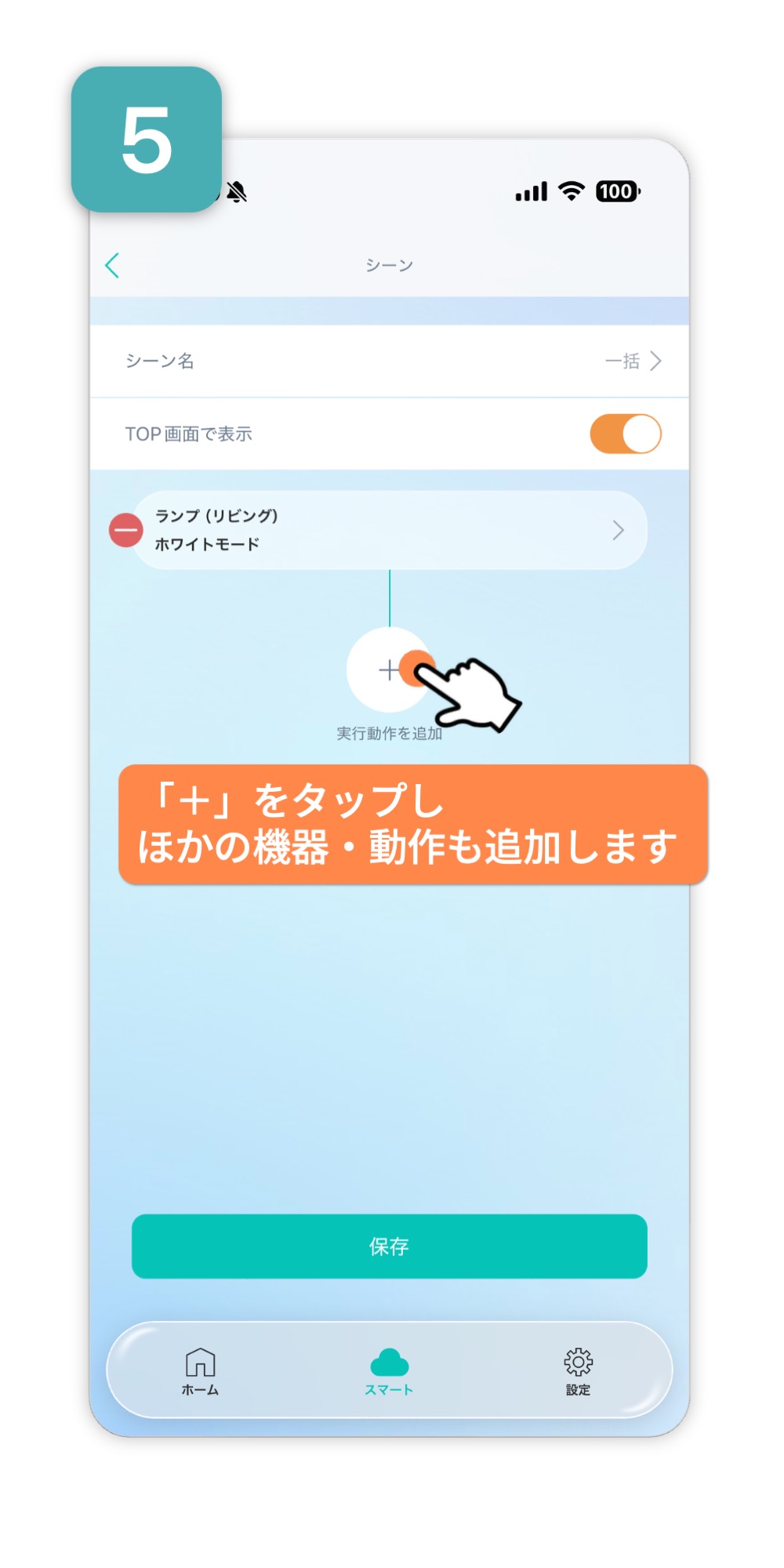
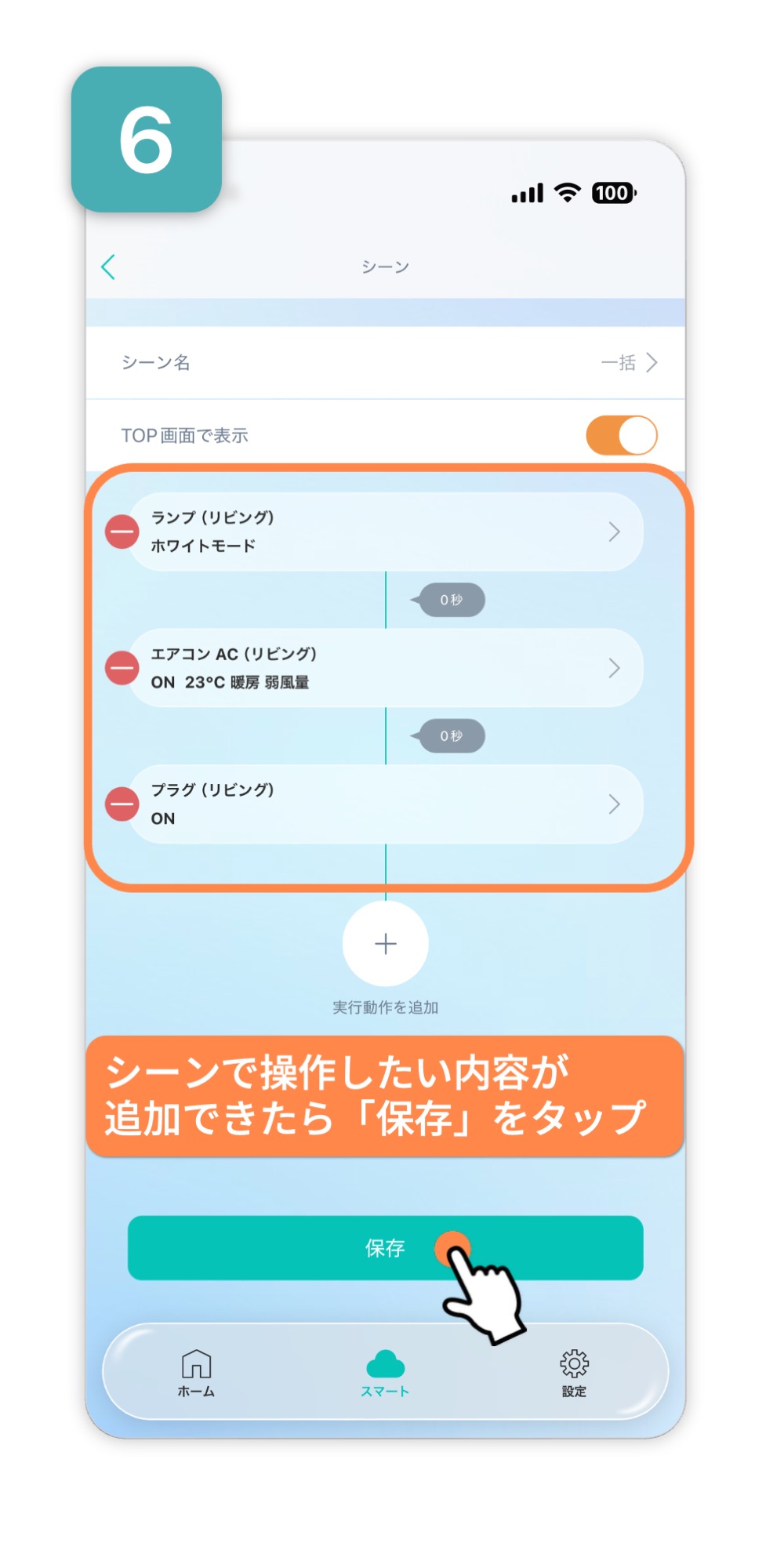
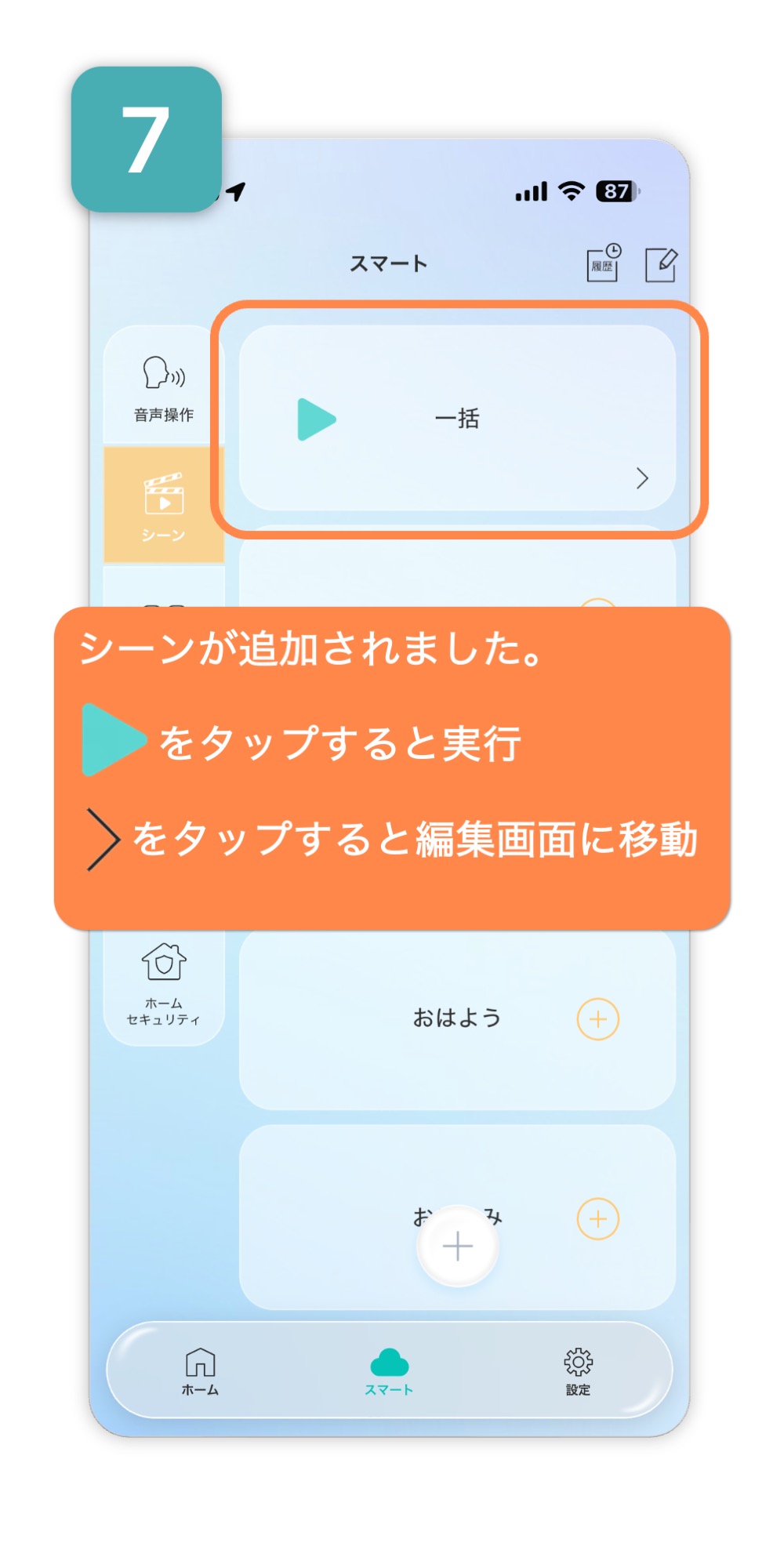
シーン設定動画
このFAQは役に立ちましたか?
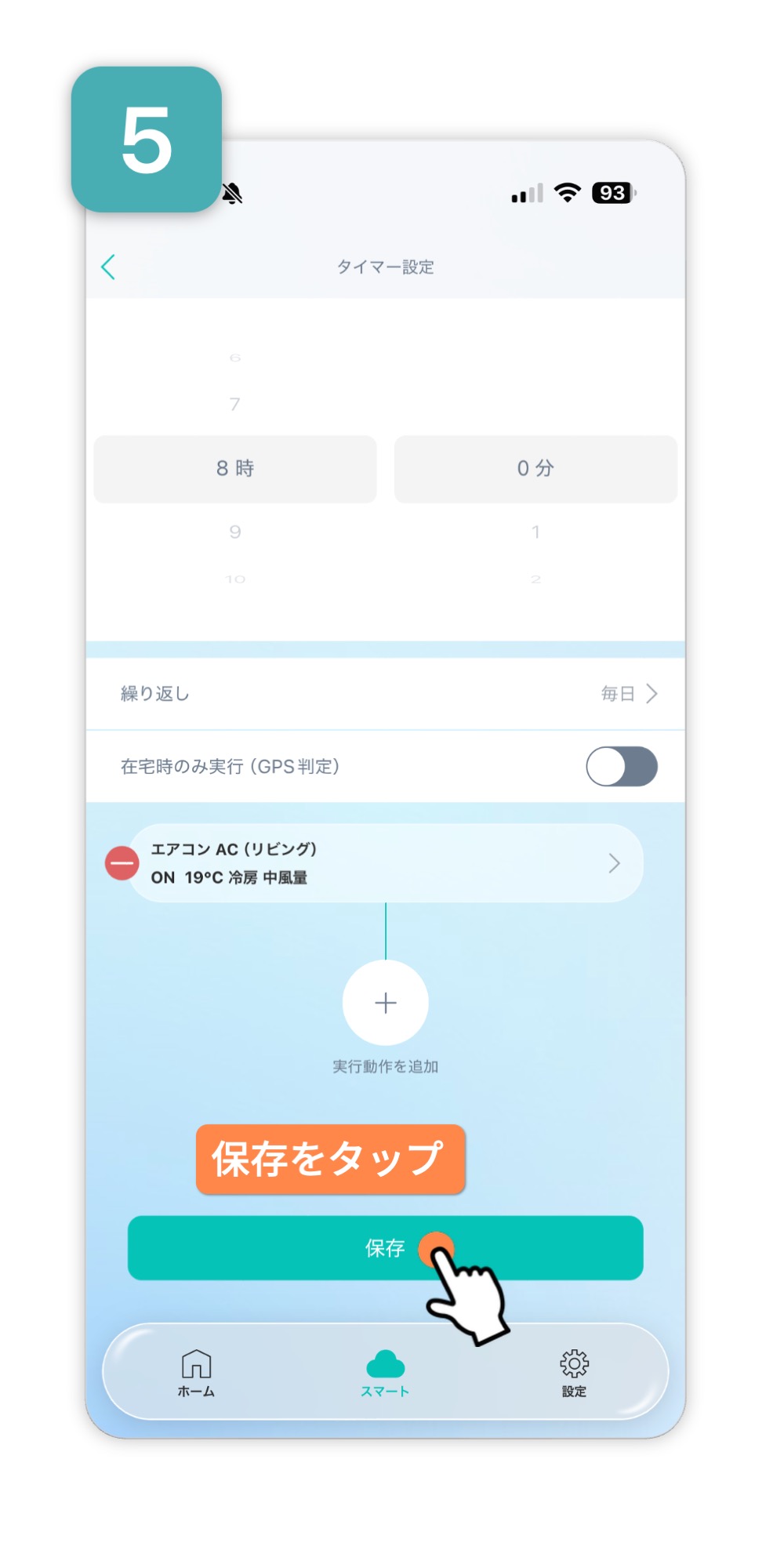
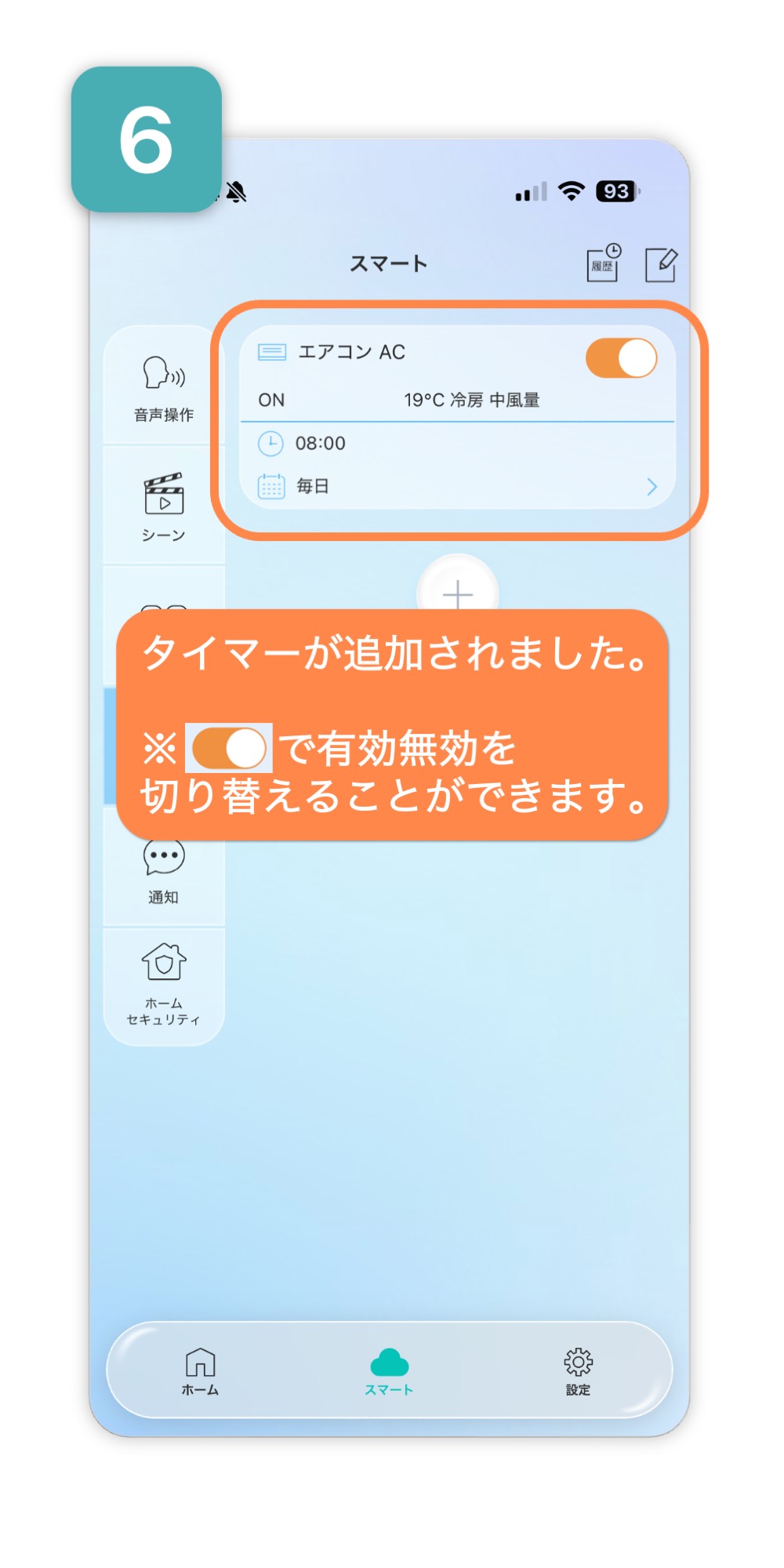
タイマーの設定方法
HomeLink内に設定済みの機器はタイマーで動作させることもできます(一部製品を除く)
今回は例として、エアコンをタイマーで動作する設定を行います。
※eLamp 2などのBluetoothを使用して操作する機器は、ハブを使用する必要がございます。詳細は各機器マニュアルをご覧ください。
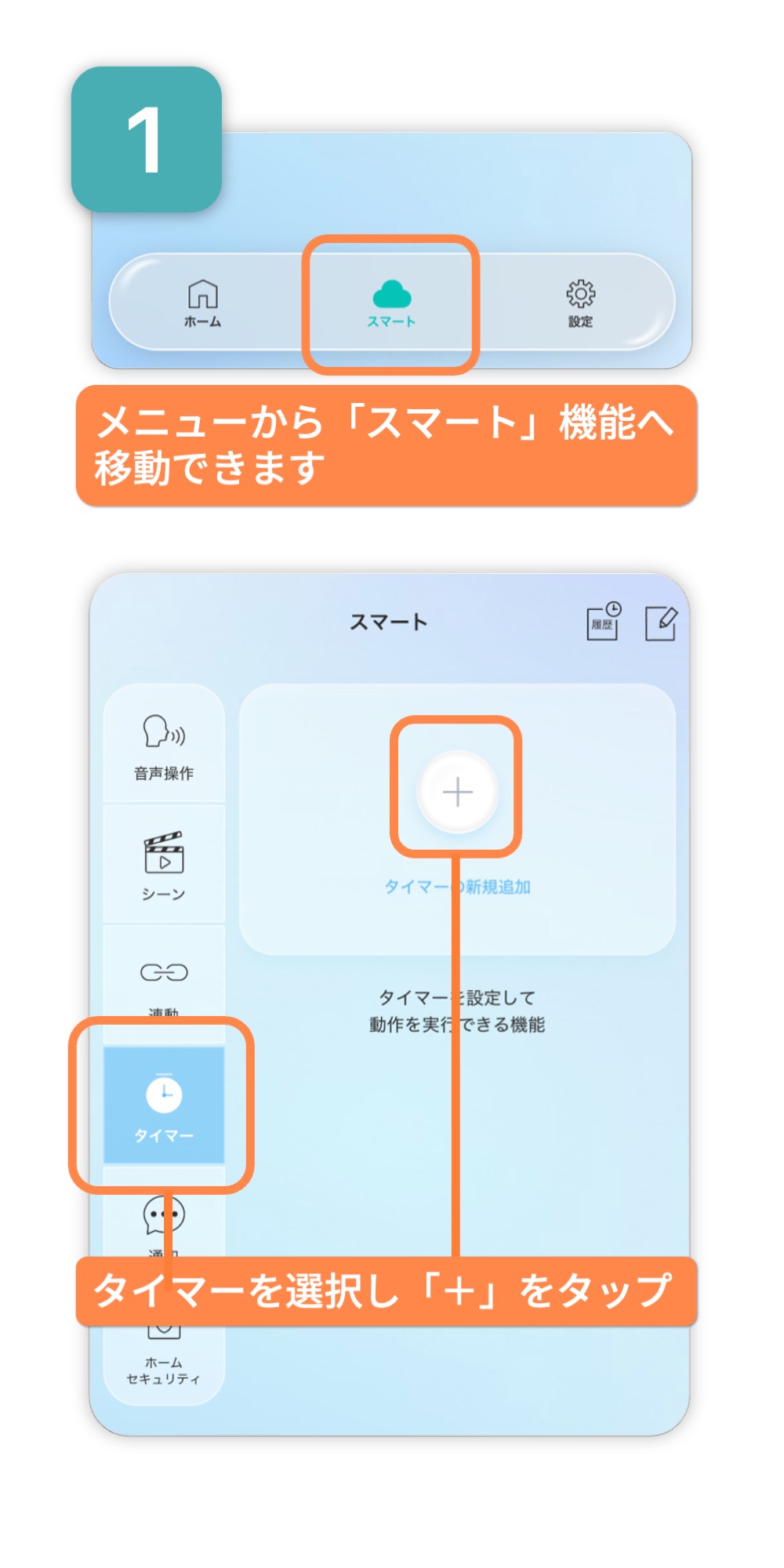
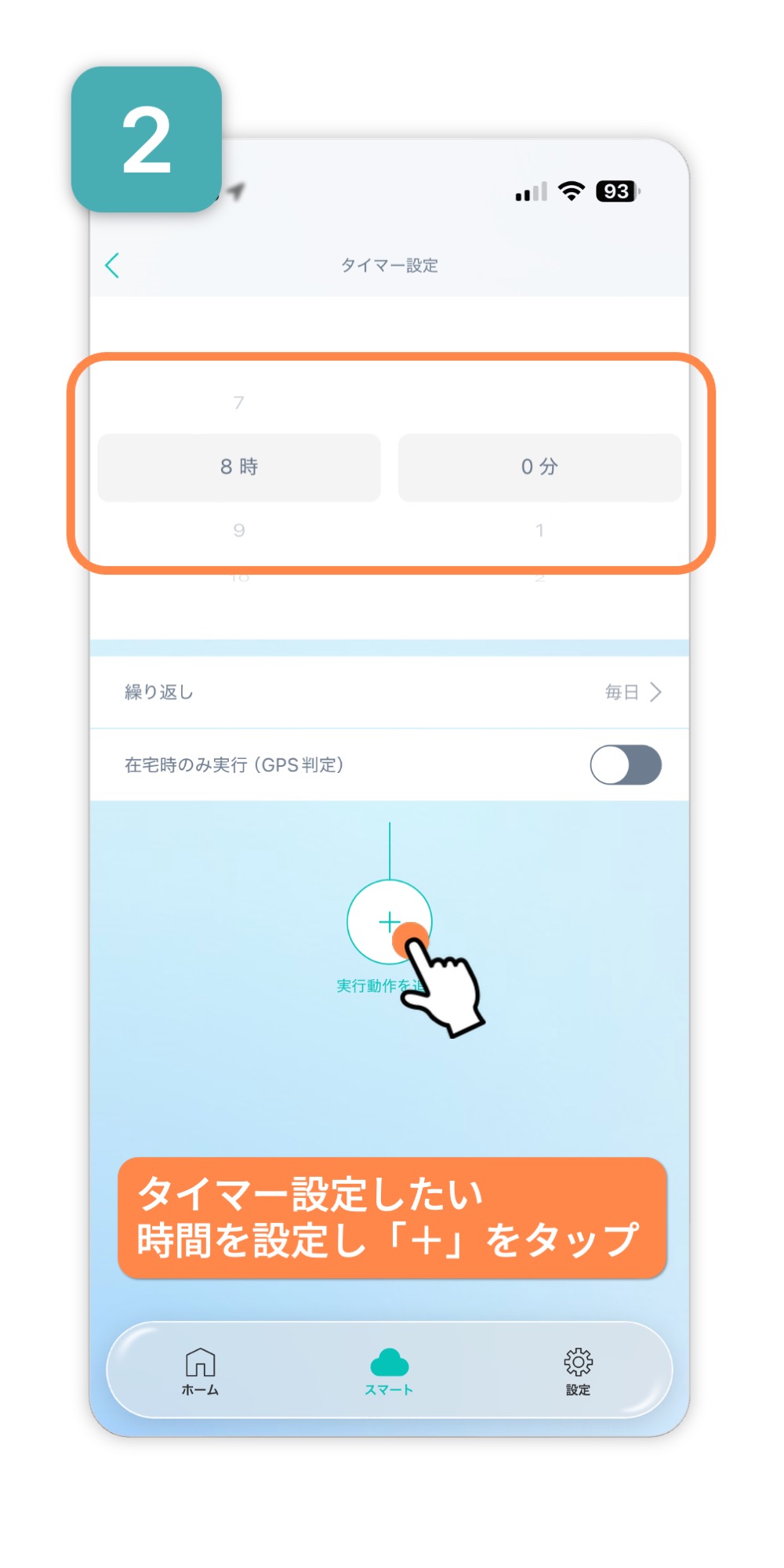
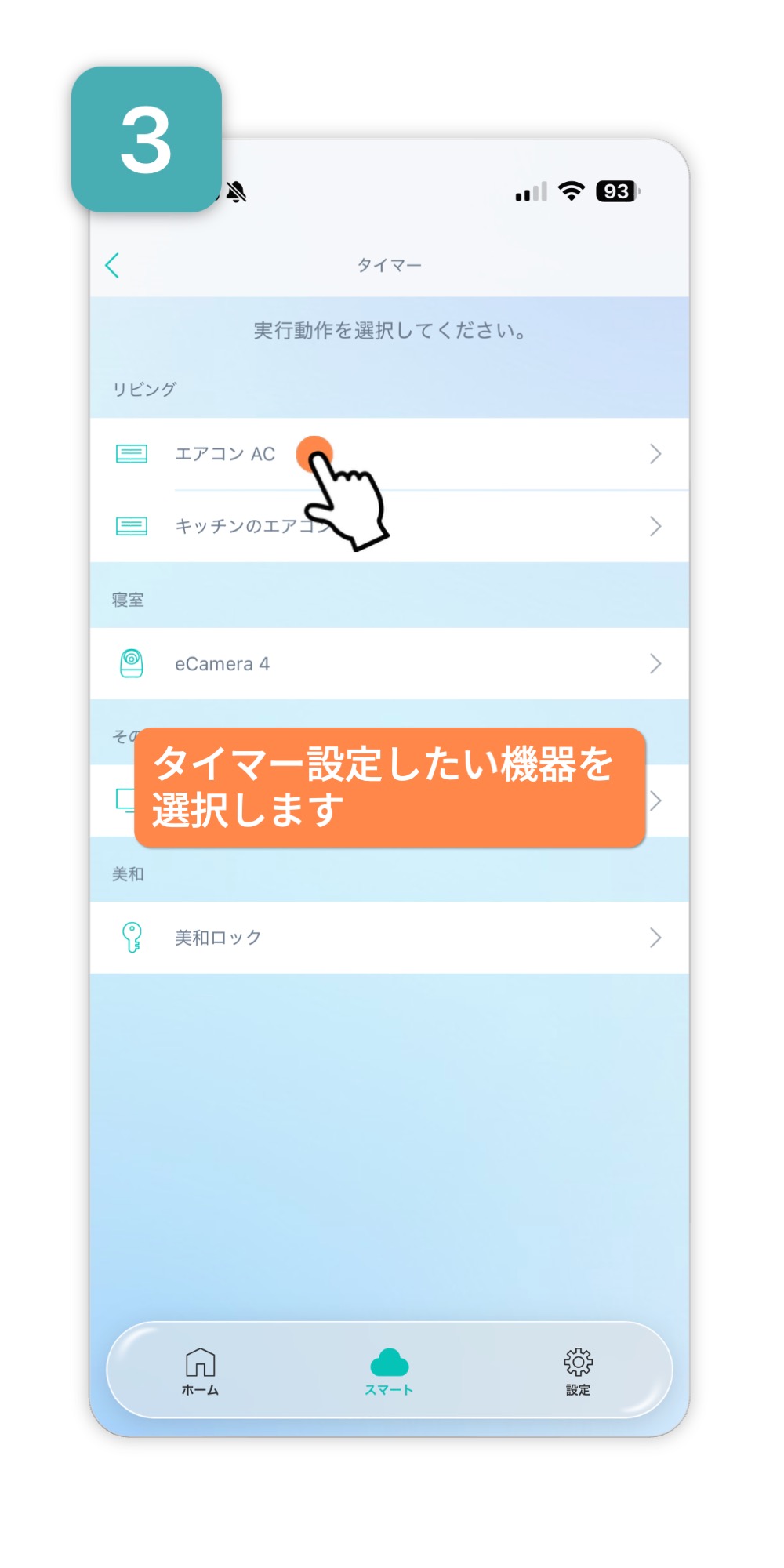
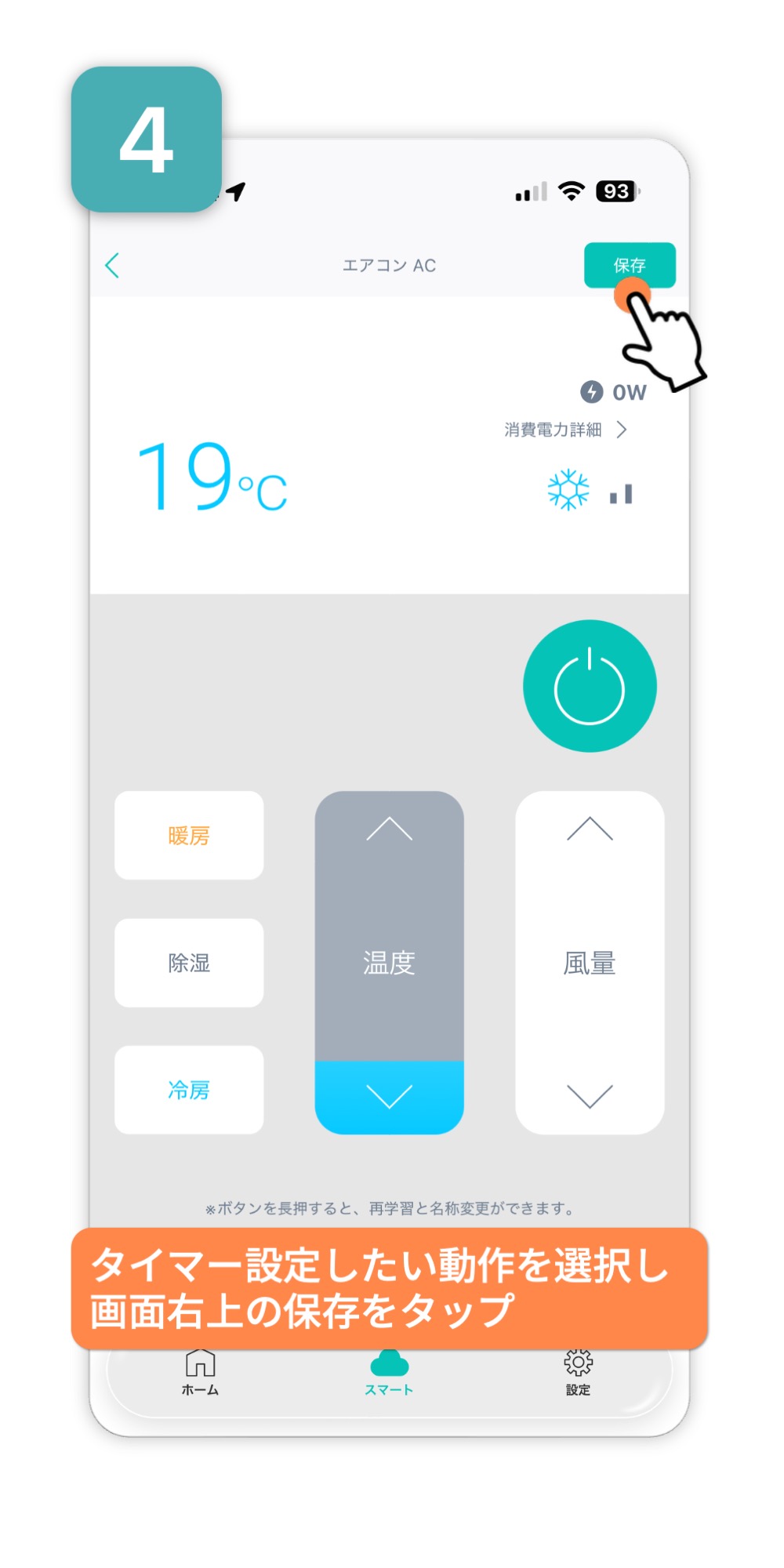
連動設定動画
このFAQは役に立ちましたか?
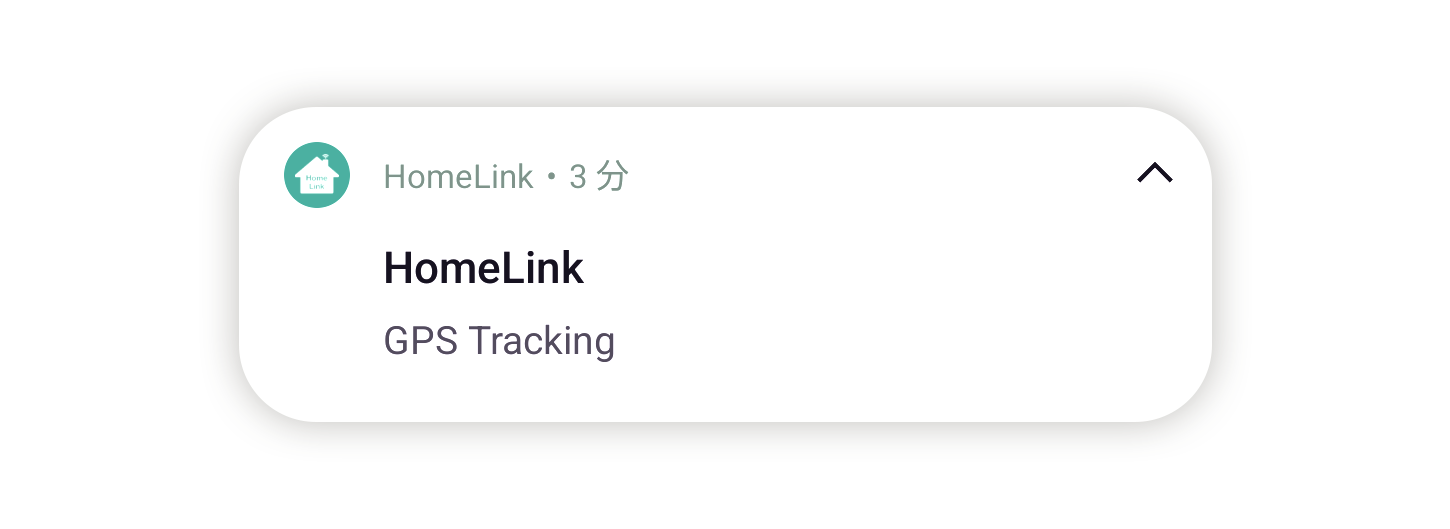
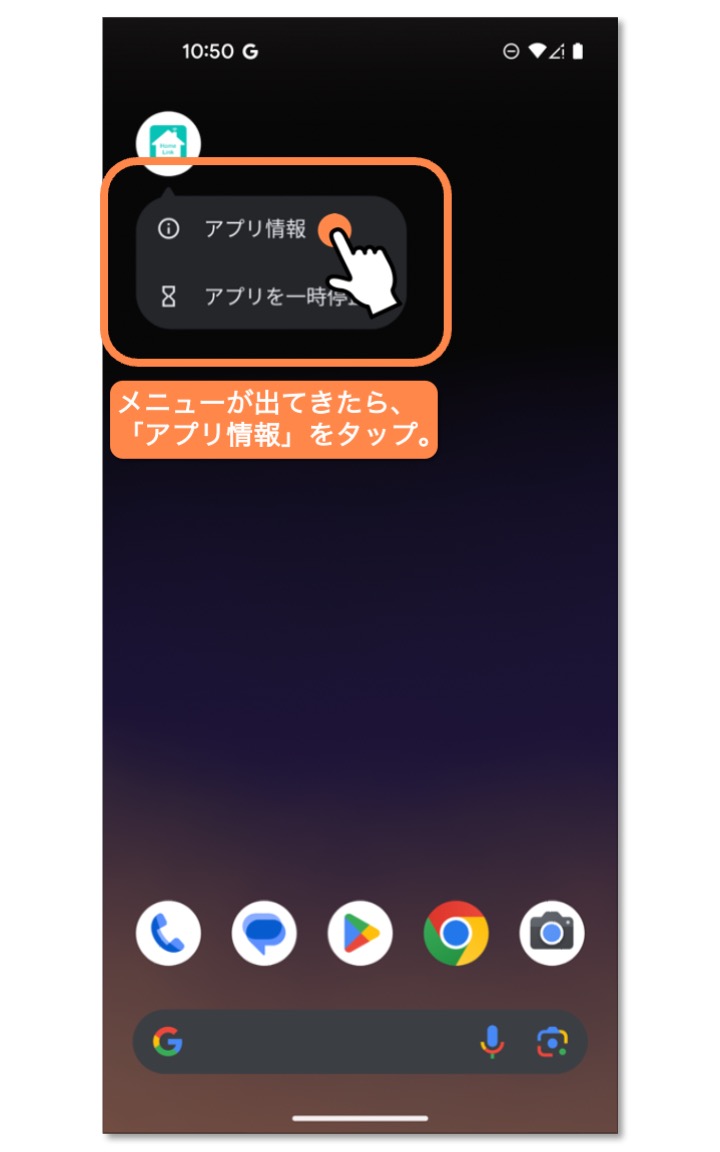
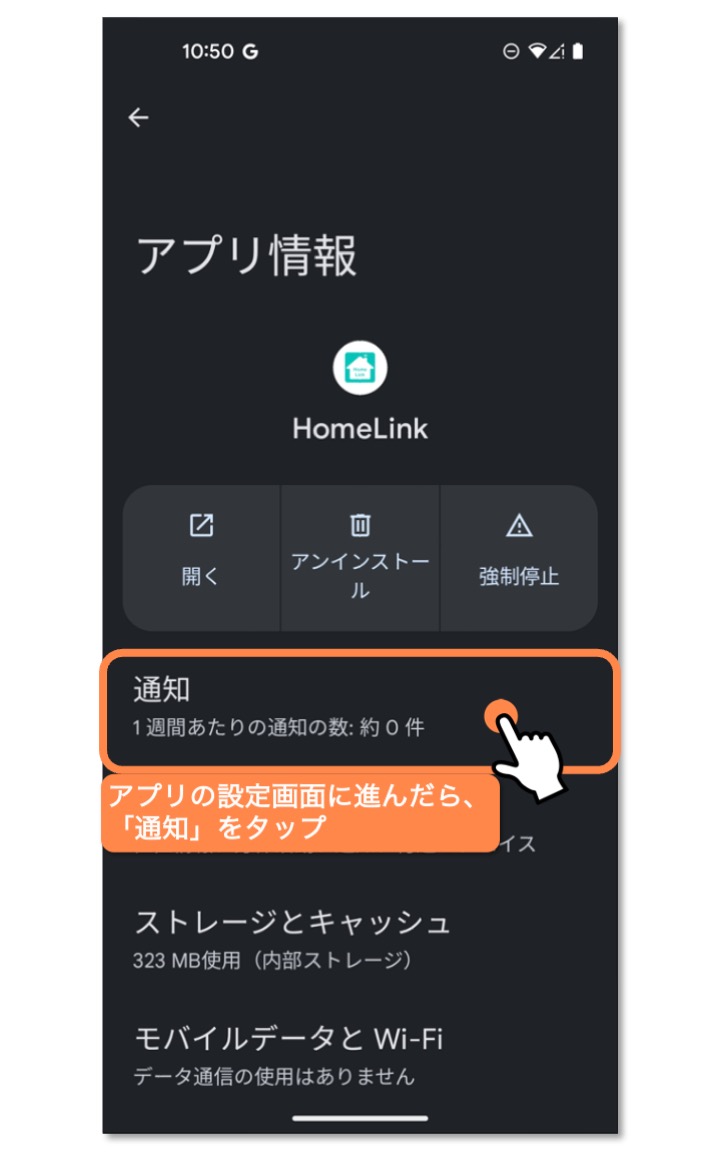
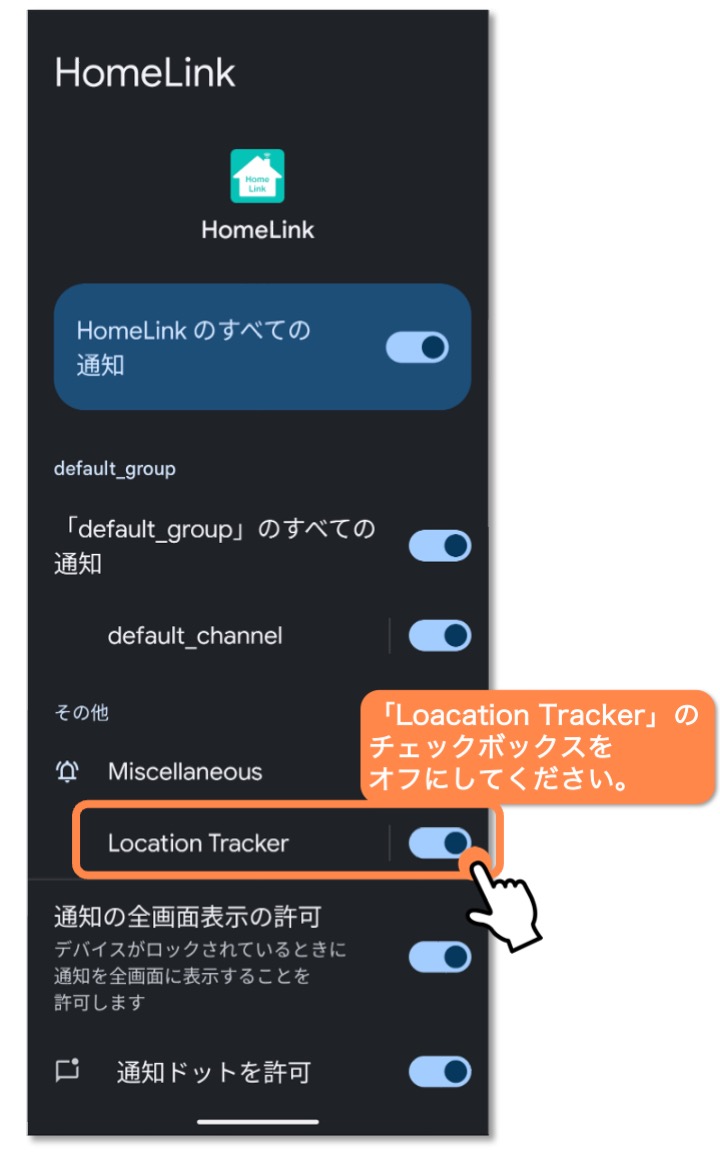
通知画面に「Homelink GPS Tracking」と表示される
Google Pixelなどの一部のAndroidスマートフォンでは、以下の画面のように、通知画面に「Homelink GPS Tracking」と表示されることがあります。
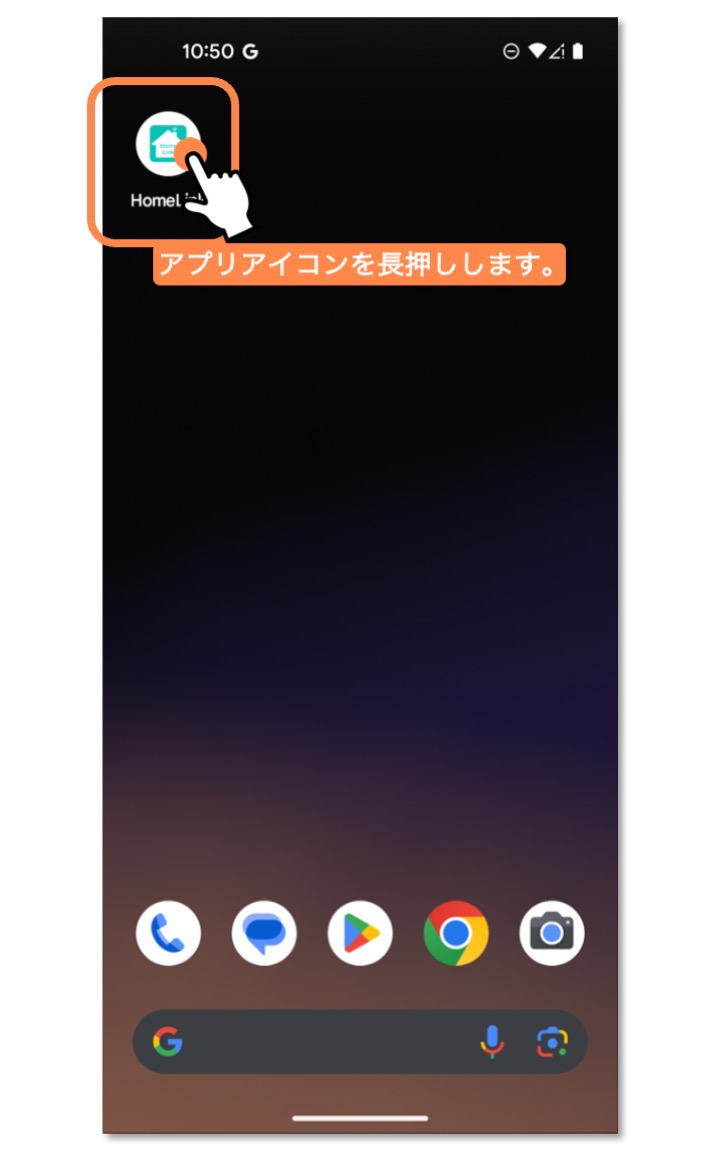
非表示方法
1
2
4
5
このFAQは役に立ちましたか?
HomeLinkは英語などの他の言語で使用できますか?
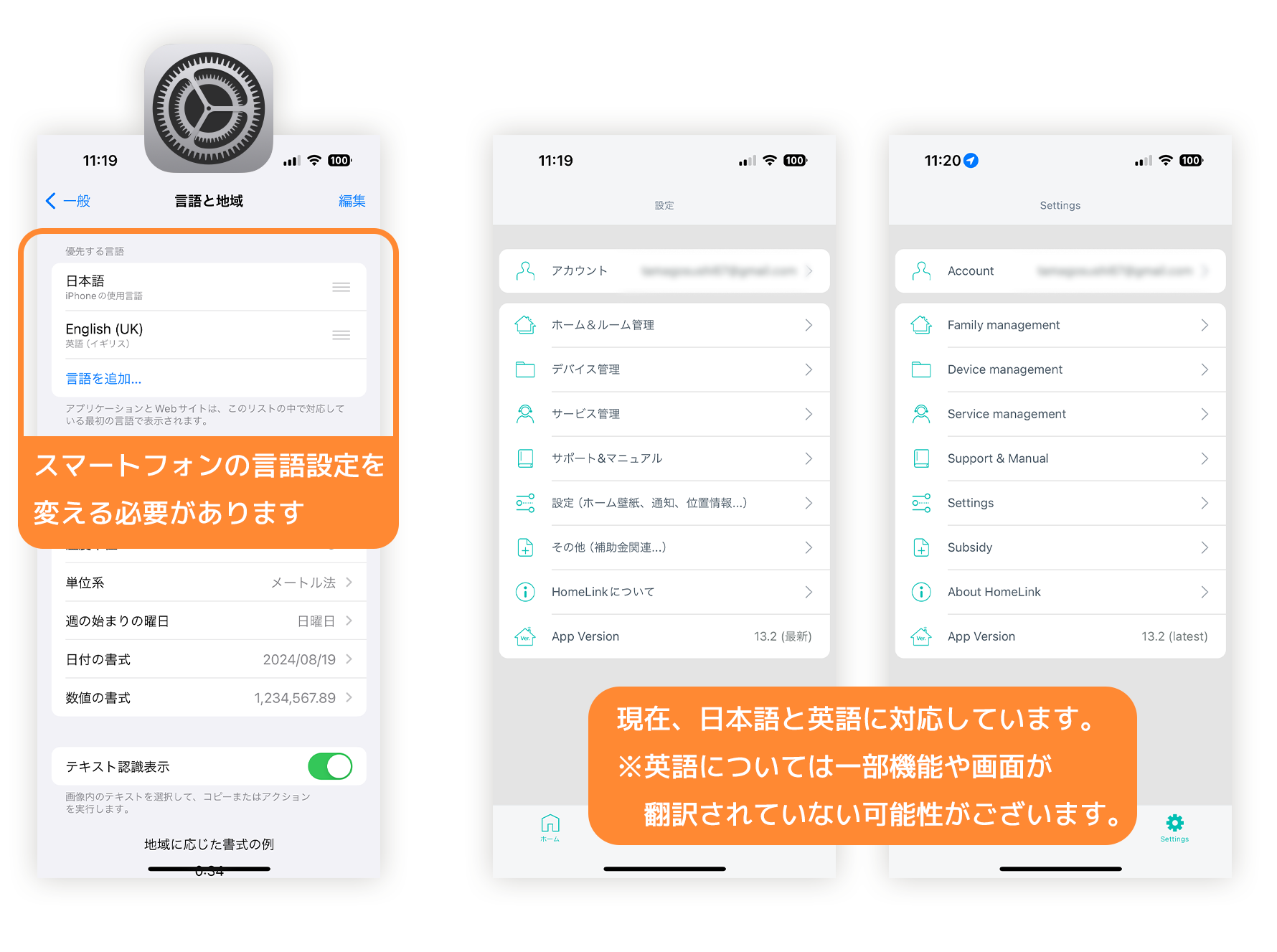
HomeLinkは日本語と英語にのみ対応しています。
スマートフォン自体の言語設定に合わせて、アプリ内の言語が切り替わります。
HomeLinkアプリを英語に切り替えたい場合は、スマートフォン自体の言語設定を英語に切り替えてください(英米どちらでも可)
このFAQは役に立ちましたか?
天気予報について
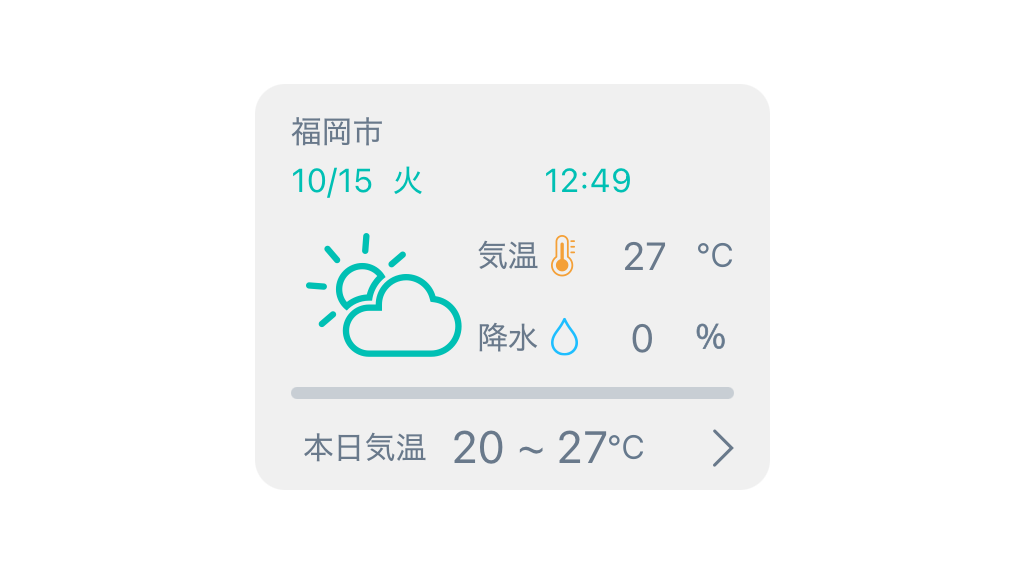
HomeLinkアプリでは、アプリホームにて天気予報を表示することができます。
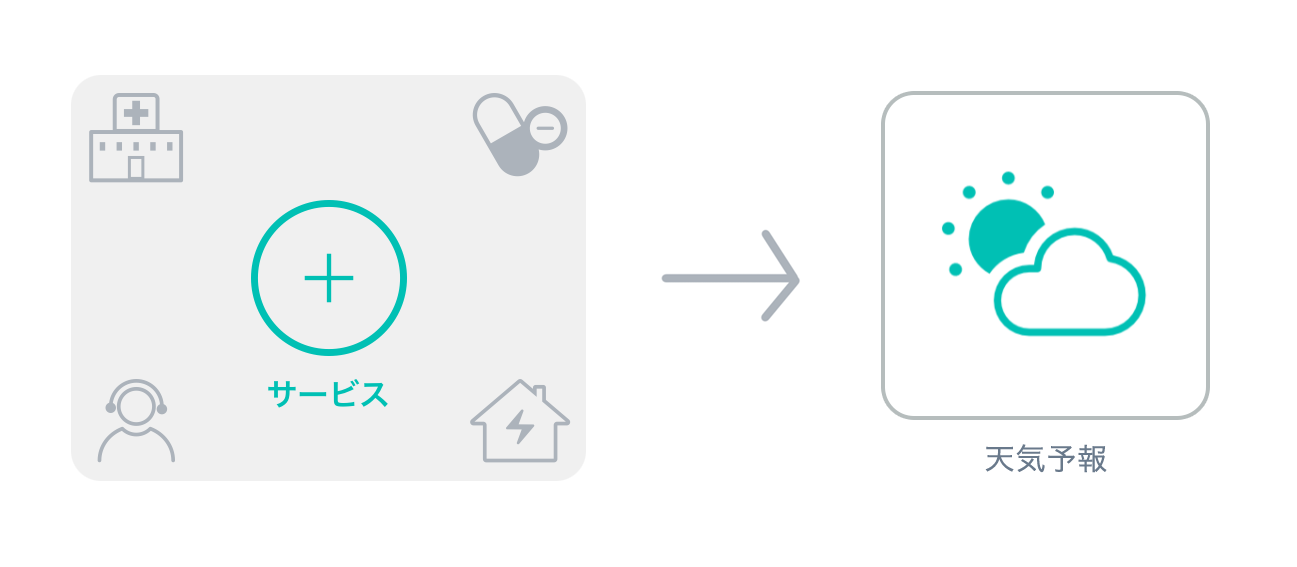
追加は、アプリの「+サービス」から「天気予報」にて行うことができます。
このFAQは役に立ちましたか?
Google アシスタントの設定
iOS端末でGoogleHomeと連動すると、画面が進まなくて出来ない
iPhoneやiPadなどのiOS端末にて、Google HomeとHomeLinkを連動させる際に、GoogleHomeアプリの連動画面が途中で進まなくなることがございます。
この場合は、端末をアップデートし、iOSを最新版にしてから再度お試しください。
このFAQは役に立ちましたか?
フィードバックありがとうございました。
サポート・保証について
サポートの窓口はどこですか?
購入後のお問い合わせについては、以下よりお問い合わせください。
https://linkjapan.co.jp/contact/このFAQは役に立ちましたか?
フィードバックありがとうございました。サポートにメールで問い合わせしたのですが、返事がきません
お問い合わせフォームよりお問い合わせ頂くと、ご入力されたメールアドレスに自動返信が届くようになっています。
もし自動返信が届かない場合は、迷惑メールに自動返信が届いている、ご入力されたメールアドレスに誤りがある可能性あるため、ご確認ください。サポートの受付時間を教えてください
チャットサポート対応時間
AIチャットボットが24時間対応いたします。メールサポート対応時間
平日 10:00 ~ 19:00 (祝日を除く)
※メールは24時間受付中です。担当者が確認次第、順次ご対応いたします。公式LINEサポート対応時間
平日 10:00 ~ 19:00 (祝日を除く)
※24時間受付中です。担当者が確認次第、順次ご対応いたします。
※Amazonおよび楽天のお客様専用法人様・スマートホーム物件ユーザー様向け電話サポート受付時間
平日 10:00 ~ 17:00 (祝日を除く)休業期間
お盆・年末年始・ゴールデンウィーク など
※詳細はサポートに関するお知らせをご確認ください。