

よくあるご質問
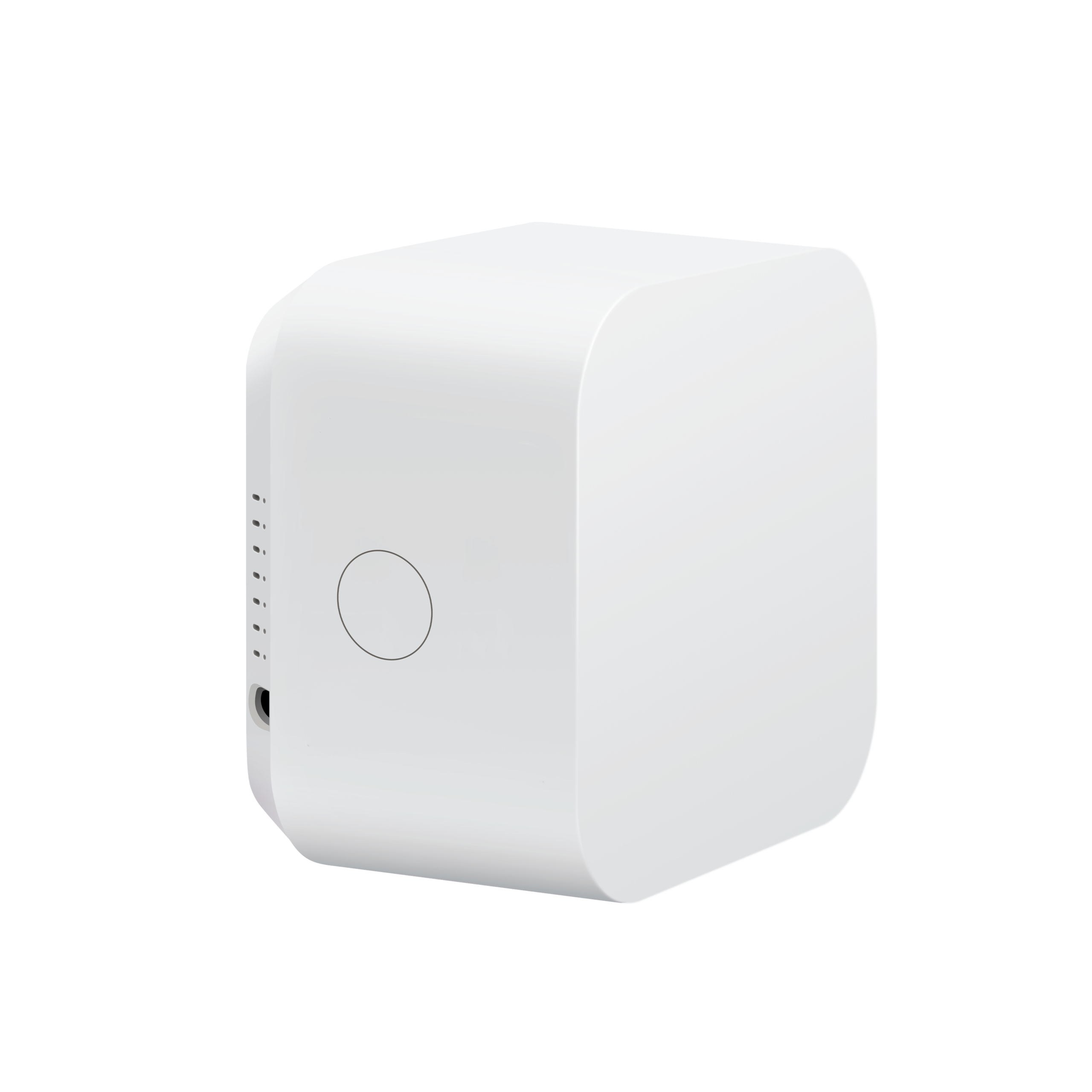
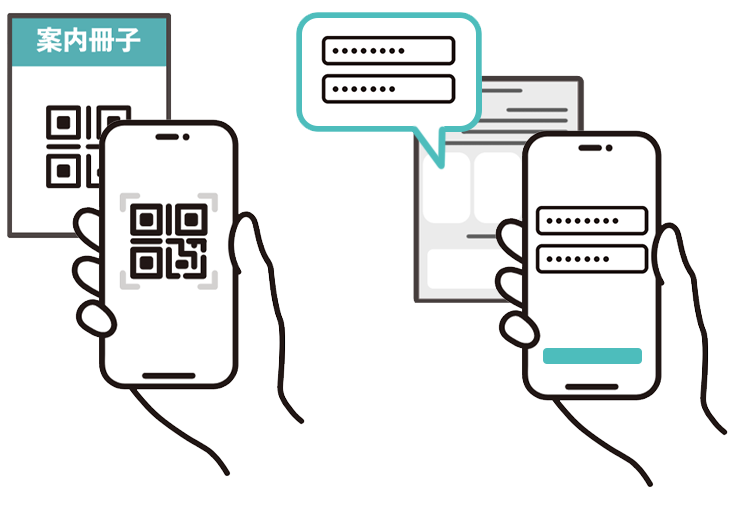
仮ID、QRコードで登録されたお客様は、
機器のリセットを行わないでください。
ご自身でセットアップする場合は、
本ページのマニュアルをご覧ください。
ご利用前の質問
セキュリティ・プライバシーについて / 運営・開発・製造国について
LinkJapanについて
アプリ開発や運営、サーバー保守やサポート等、主要な業務は日本国内で行っています。(本社は東京)
サーバー・通信
本製品のネットワーク上のデータは、SSL/TLSで暗号化している為、第三者による盗み見、盗聴を防ぐことが出来ます。
クラウドのセキュリティに関しては、世界最高水準の安全性を誇るAmazonのAWSを利用しています。製造国
製品の製造については、中国で行っております。
アカウントについて
アプリやアカウントに関しては、アカウントを作成したお客様のみが利用できるようなっております。
したがって、第三者だけでなく弊社でも見ることができない仕様となっております。※アカウントパスワードは定期的に変更するなどアカウントは慎重に管理してください。
※SSL暗号とは … インターネット上のクレジットカード情報送信などにも利用されている暗号化技術
このFAQは役に立ちましたか?
フィードバックありがとうございました。対応機種・非対応機種(HomeLinkアプリ動作)
HomeLinkアプリで機器を使用する際の対応機種および非対応機種です。
非対応・非推奨機種
- 非推奨:Huawei HarmonyOS搭載機種
- 一部通信にて不安定なことがあるため非推奨
- 非対応:Huawei EMUI搭載機種
- 一部通信にて不安定なことがあり、一部製品の操作やセットアップができないため非対応
動作確認済みの推奨機種
- iOS
- ・iOS15.1以上のiPhone全モデル
・iPad(10代目) - Android
- ・Samsung Galaxy A23
・Samsung Galaxy S22
・Samsung Galaxy S23
・ソニー Xperia 1 V
・ソニー Xperia 5 IV
・Xiaomi Redmi Note 10 Pro
・Oppo A5 2020
・シャープ Aquos Sence 8
・Google Pixel 4a
・Google Pixel 8 Pro
・Google Pixel 8a
対応機種
- iOS
- 15.1 以降に対応しています。
- Android
- 7.0以降に対応しています。
※iOSとAndroidの正式サポートしております。MacOSやFireOS等はサポート外となります。
※iPadなどタブレットに関しては、一部アプリ画面にてスマートフォン版の表示となっている場合がございます。そのため基本的にはタブレット非推奨となっております。
※Mチップ搭載Macでの動作保証はしておりません。
※Android6でもインストール自体は可能ですが、OSに起因した動作不良が起きる可能性があるため非推奨です。
※Androidの場合、SoCや各メーカーのOS仕様の違いなどもあるため、稀に条件を満たしていても動作が安定しない・使用できない端末がございます。このFAQは役に立ちましたか?
フィードバックありがとうございました。対応するスマートスピーカーを教えてください
●Amazon Alexa対応端末 (Amazon Echoなど)
連携方法:Alexaスキルストアで「HomeLink」スキルの有効化およびアカウントリンク設定
Amazon Alexa との詳細な連携方法は、以下をご参照ください。●Googleアシスタント対応端末(Google Home、Google Nestなど)
連携方法:Google Homeアプリより「HomeLink」でアカウントリンクの設定
Google アシスタントとの詳細な連携方法は、以下をご参照ください。●Siri対応端末(iPhone、AppleWatchなどのApple製品)
連携方法:HomeLinkアプリより、ショートカットの追加設定をする
※AppleWatchの場合、iPhoneのショートカットアプリから、HomeLinkを操作するショートカットを「AppleWatchへ表示」させる必要があります。ショートカットの追加設定は、以下をご参照ください。
このFAQは役に立ちましたか?
フィードバックありがとうございました。
アカウント・ログインについて
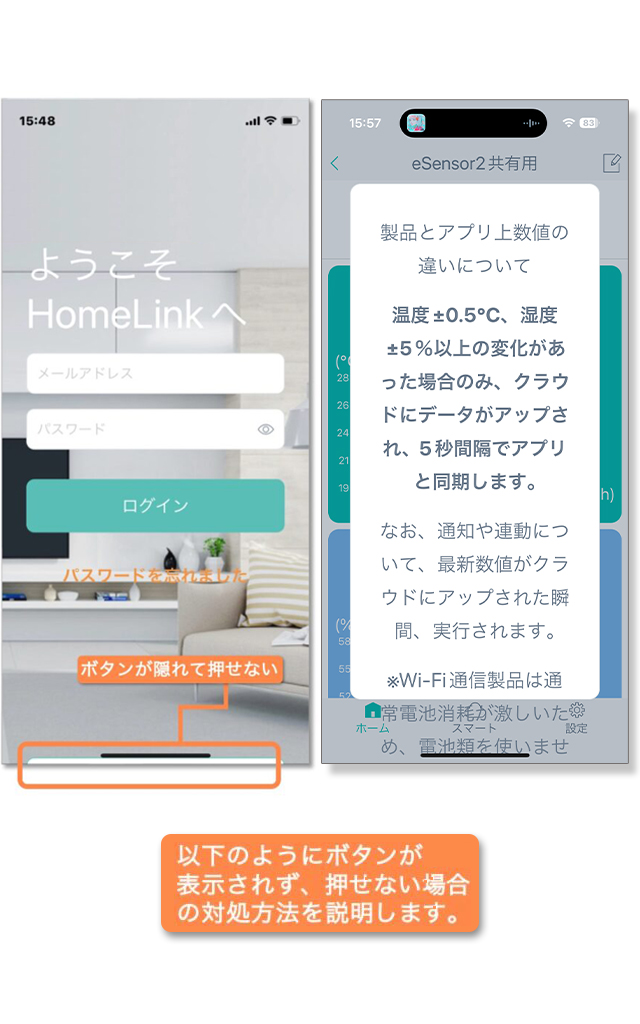
文字や数字、ボタンなどが画面の外にはみ出す場合
ボタンが表示されない場合は、スマートフォンの文字設定が原因となっている可能性があります。
文字サイズを標準にしたり、文字の太さを標準にしてみてください。以下の手順で設定をお試しください。
※iPhoneでの操作を記載しています。Androidの場合、機種によって操作が大きく異なるため「Android 文字サイズ」や「Android 文字の太さ」などで検索しトラブルシューティングを行ってください。1
2

3

4

5

それでも解決できない場合は、文字の太さを標準に変更してみてください。
このFAQは役に立ちましたか?
フィードバックありがとうございました。HomeLinkアプリのダウンロード / アカウント登録
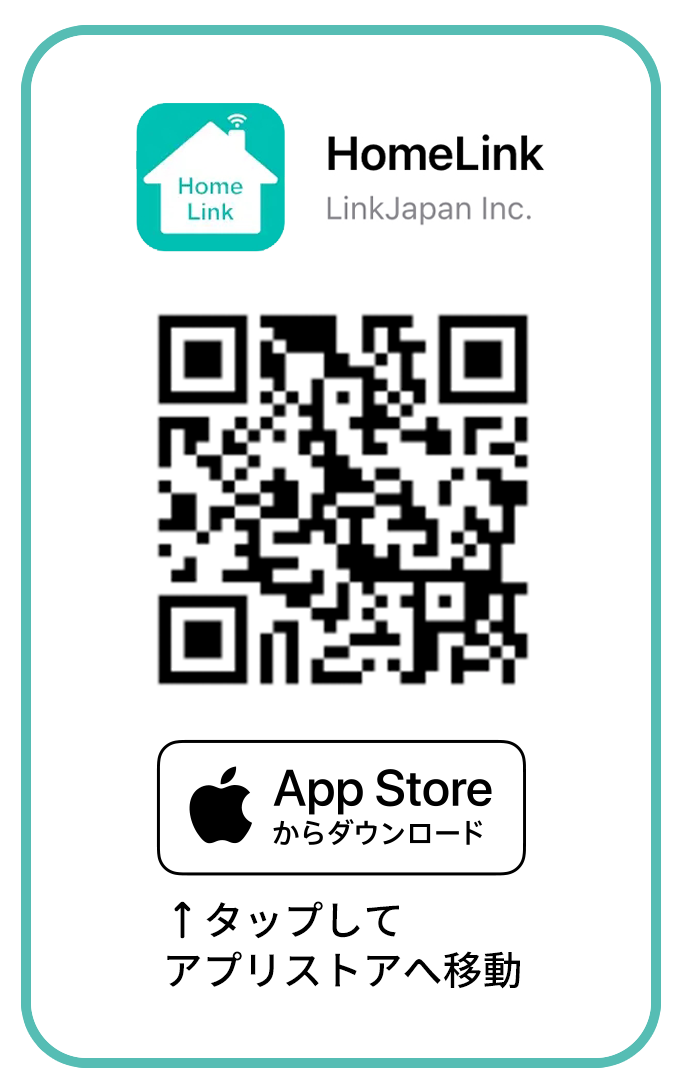
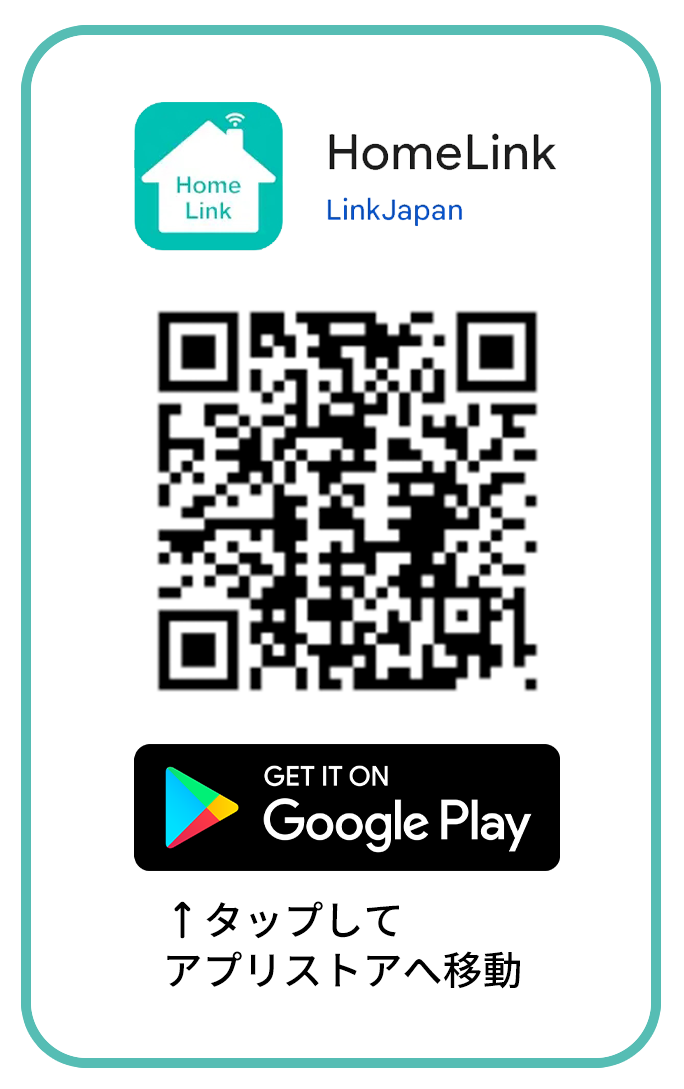
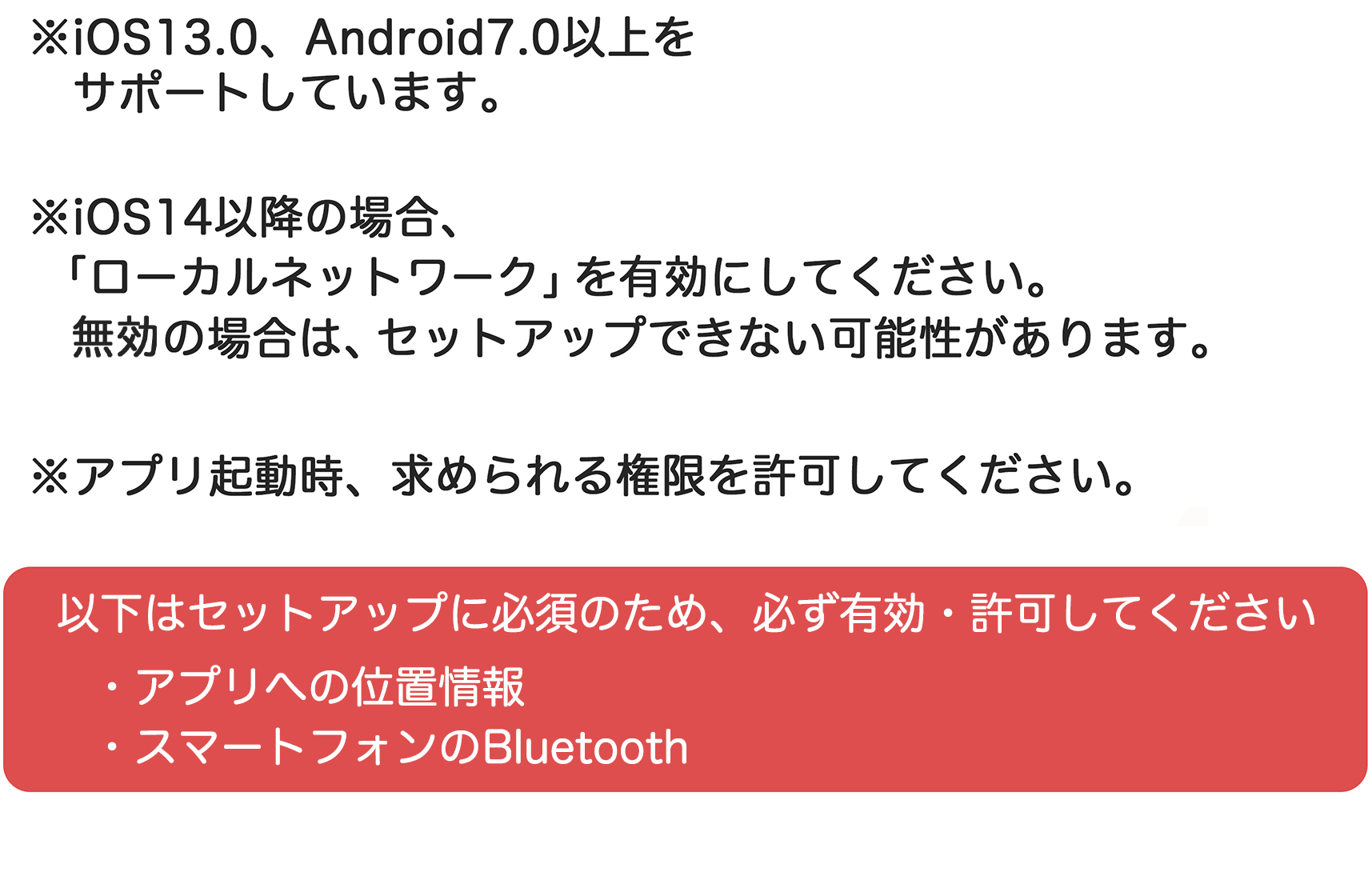
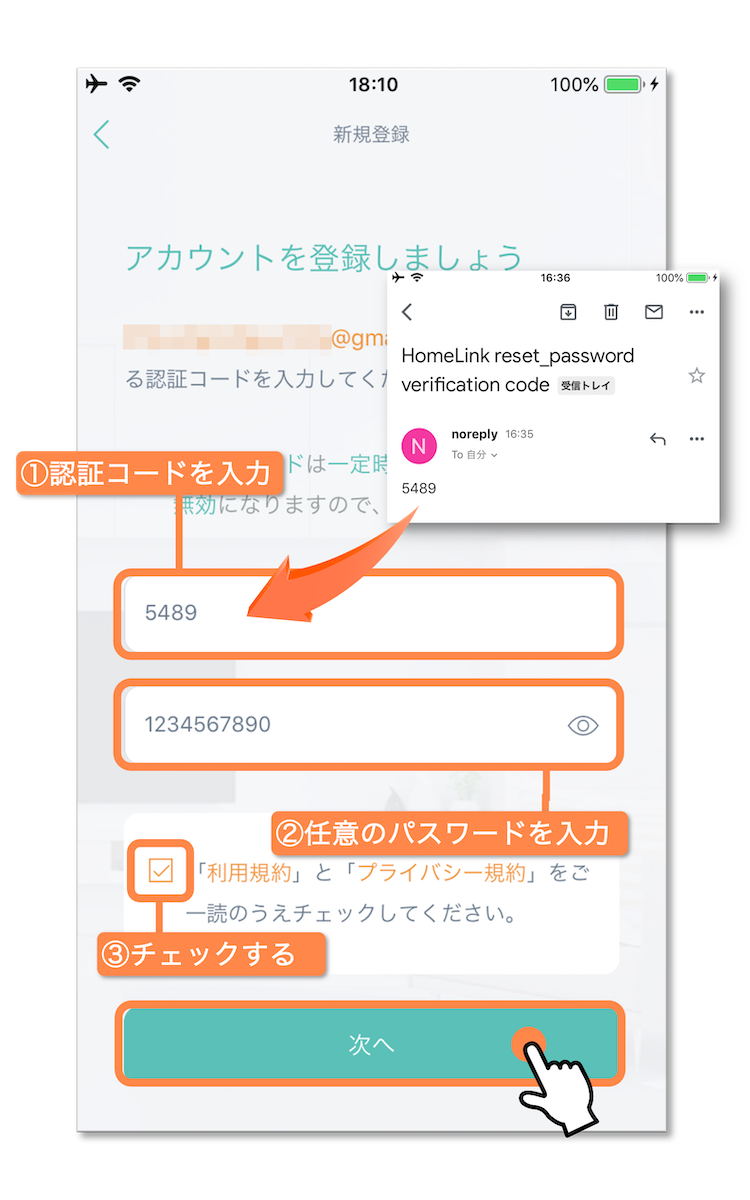
1. HomeLinkアプリをダウンロード
以下のリンクからアプリをインストールしてください。
2. アプリへのアカウント登録
アカウント登録の際は、以下の項目にご注意ください。
・認証コードが迷惑メールフォルダに届く恐れがあります
・入力した「英数字」や「@」が全角になっていないか
・メールアドレスに大文字が含まれていると正しく機器を使用できません1
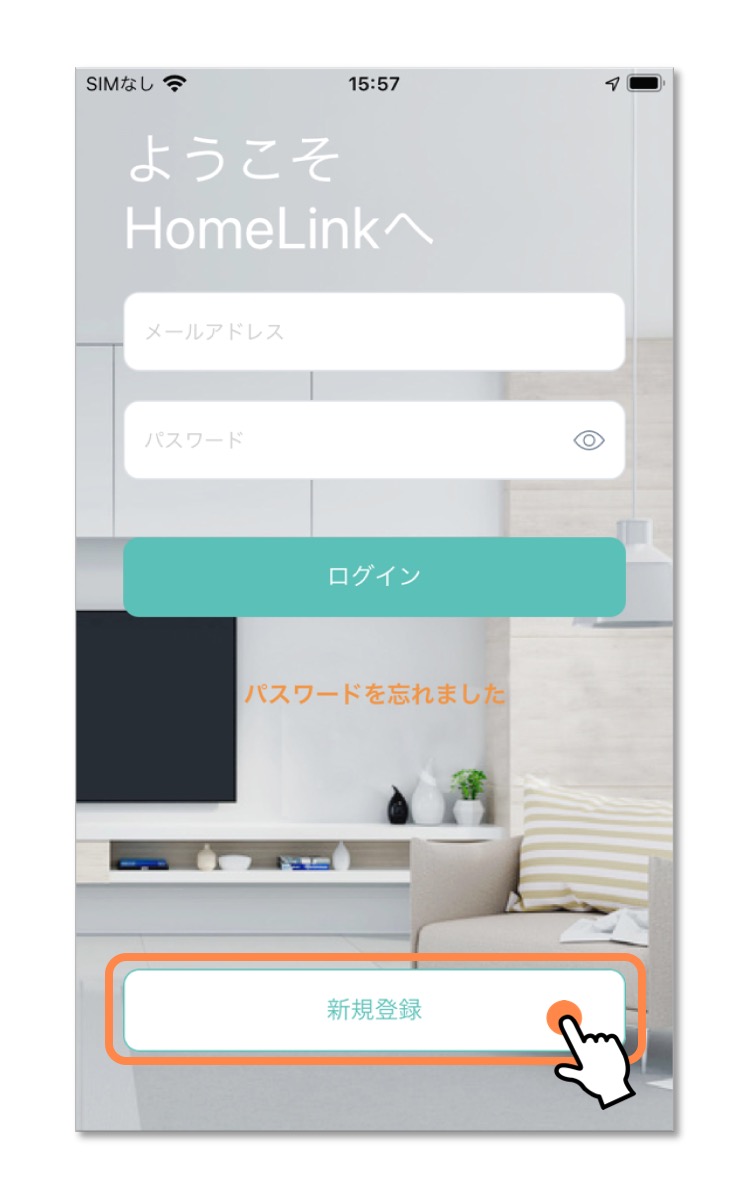
2
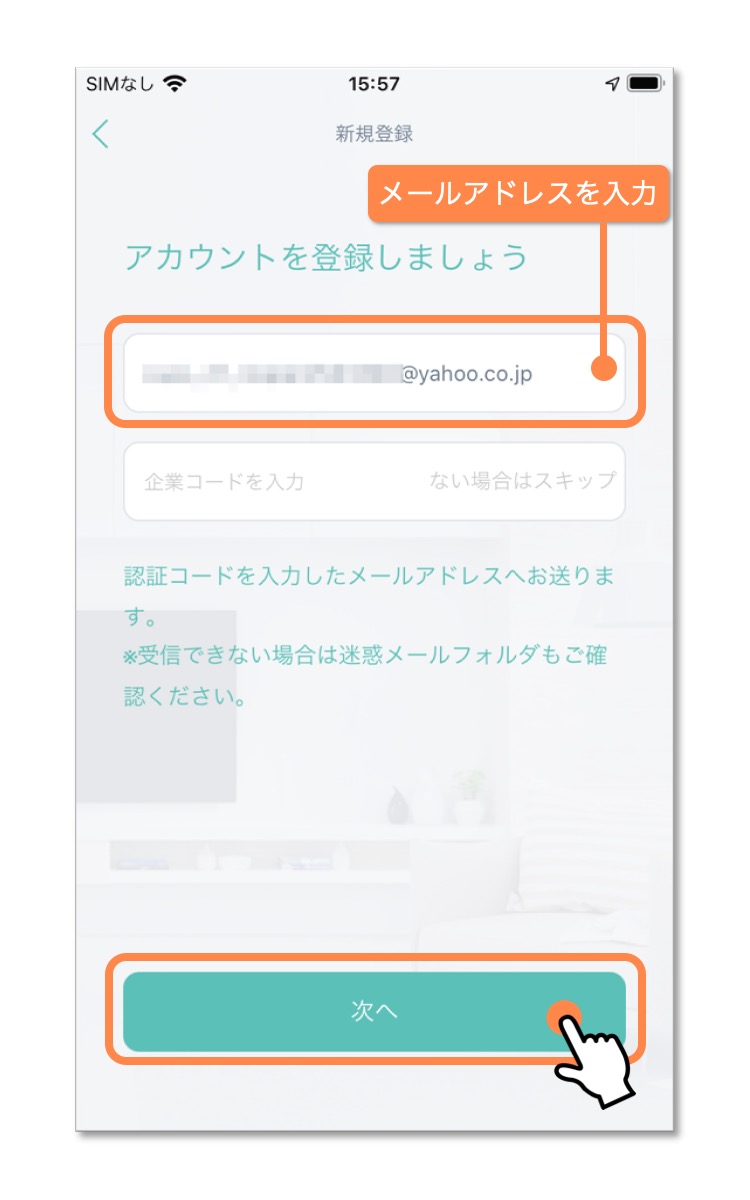
3
4
ホーム画面が表示され、アカウント登録完了です。
機器のマニュアルを確認しながら、セットアップや設定などへお進みください。このFAQは役に立ちましたか?
フィードバックありがとうございました。アカウント登録の際に、認証コードが届きません
以下の項目をご確認ください。
・迷惑メールフォルダに届いていないか
・入力した「英数字」や「@」が全角になっていないか
・(Gmailのみ)プロモーションに認証コードが届いていないかスマートフォンで受信できない場合は、例えばパソコンや別の端末など受信環境を変えても同様かお試しください
(届いたメールの本人確認用コード(数字4桁)を見てアプリ上に入力するだけなので、別の端末でメール受信しても問題ありません)このFAQは役に立ちましたか?
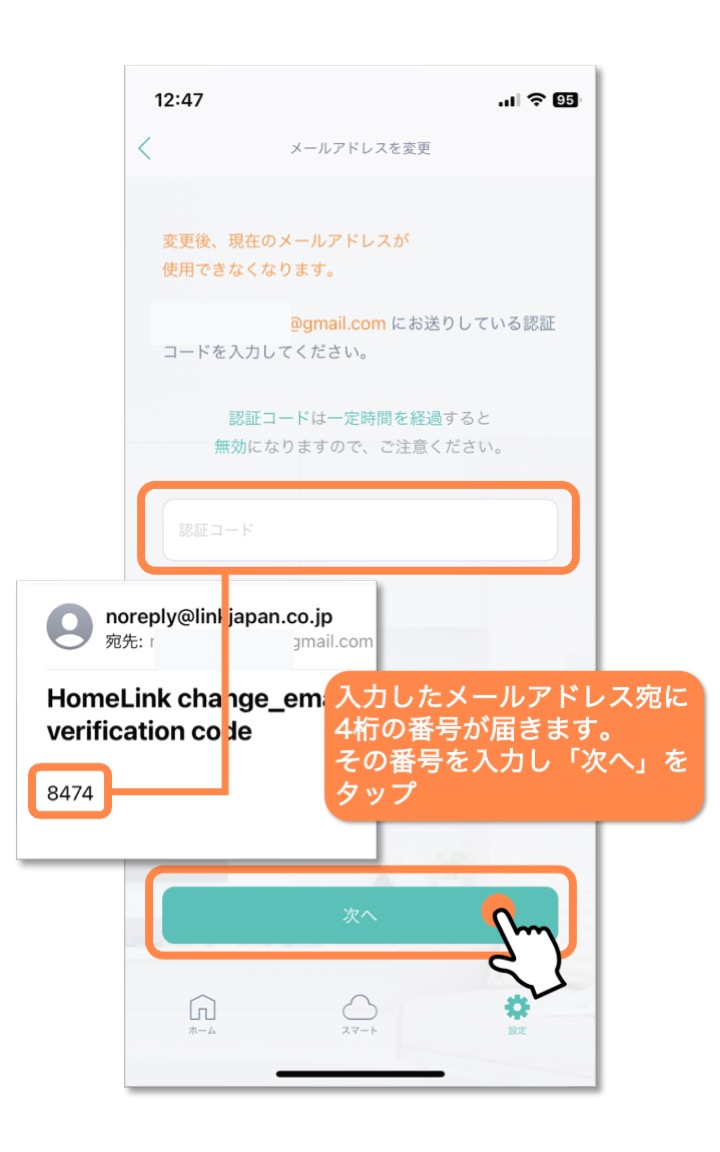
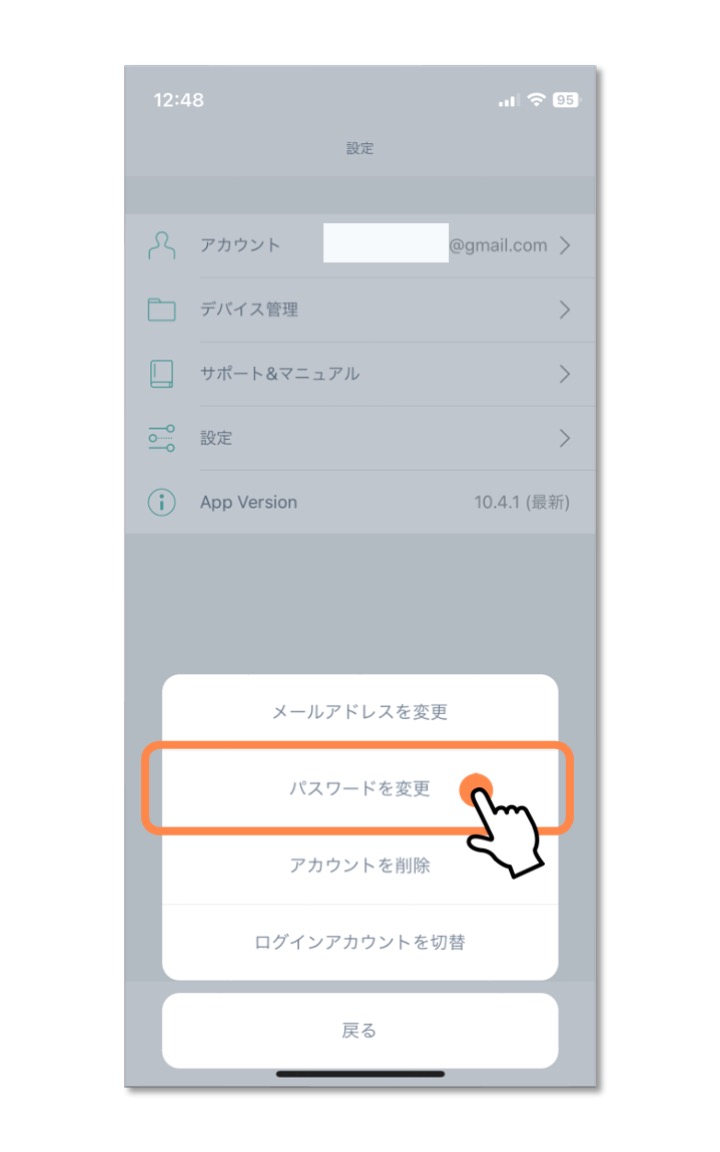
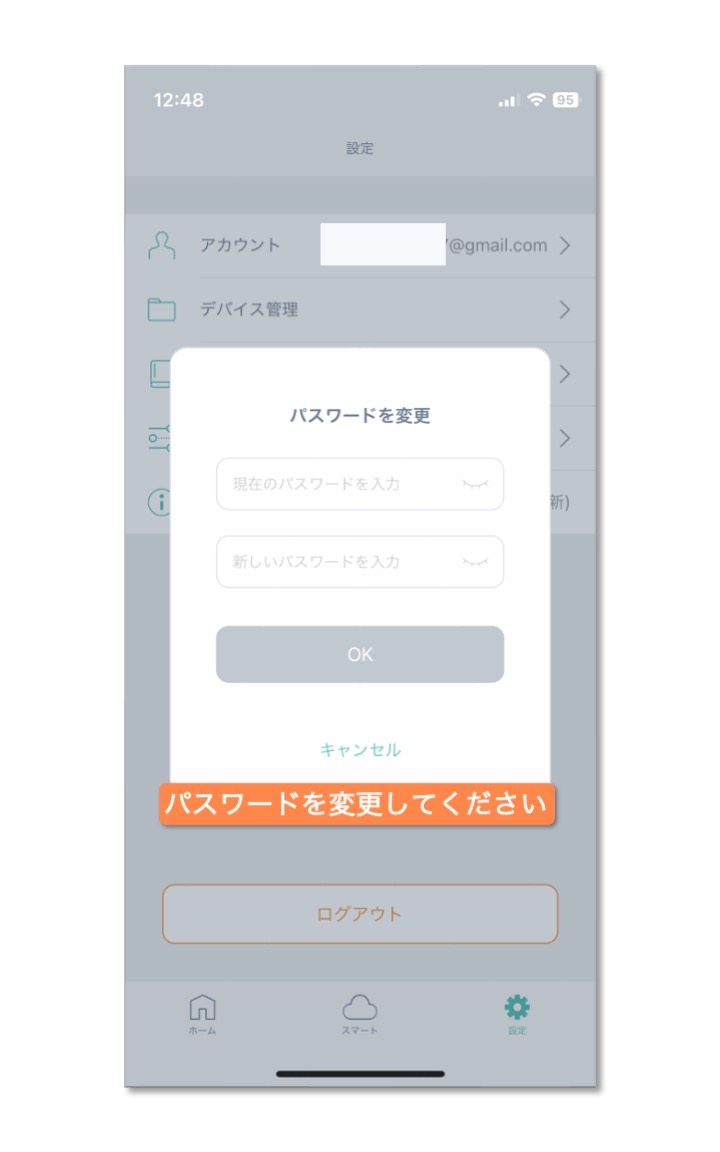
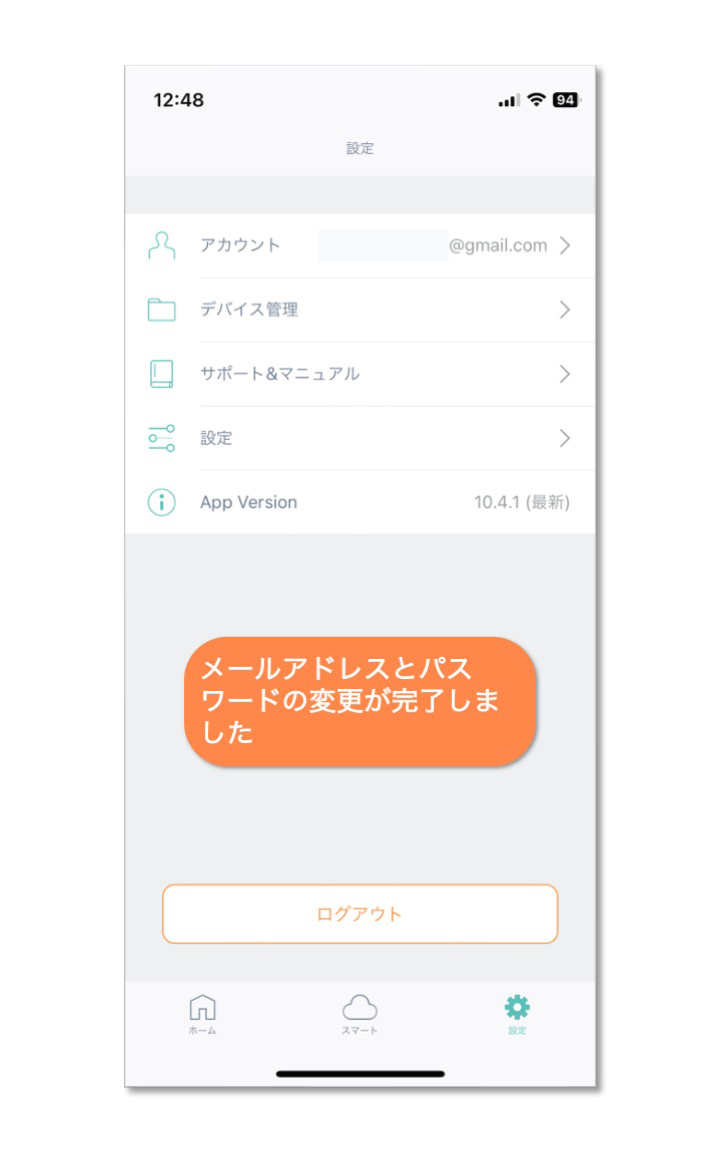
フィードバックありがとうございました。アカウントID(メールアドレス)、パスワードの変更方法を教えて下さい
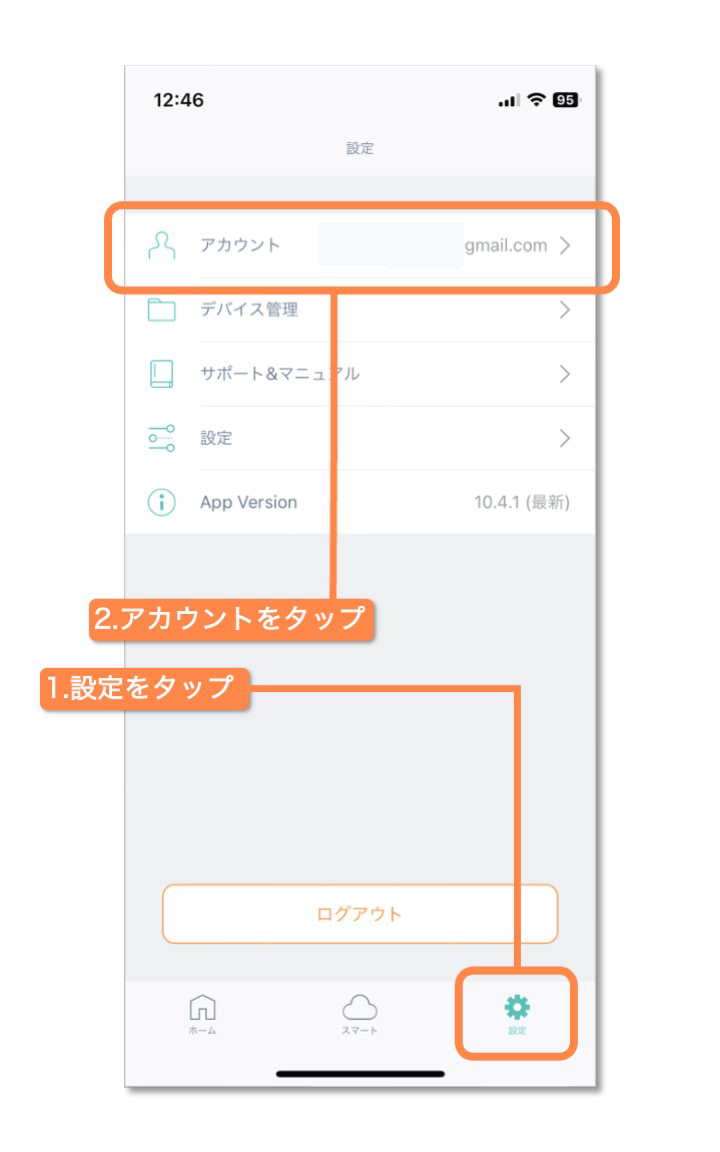
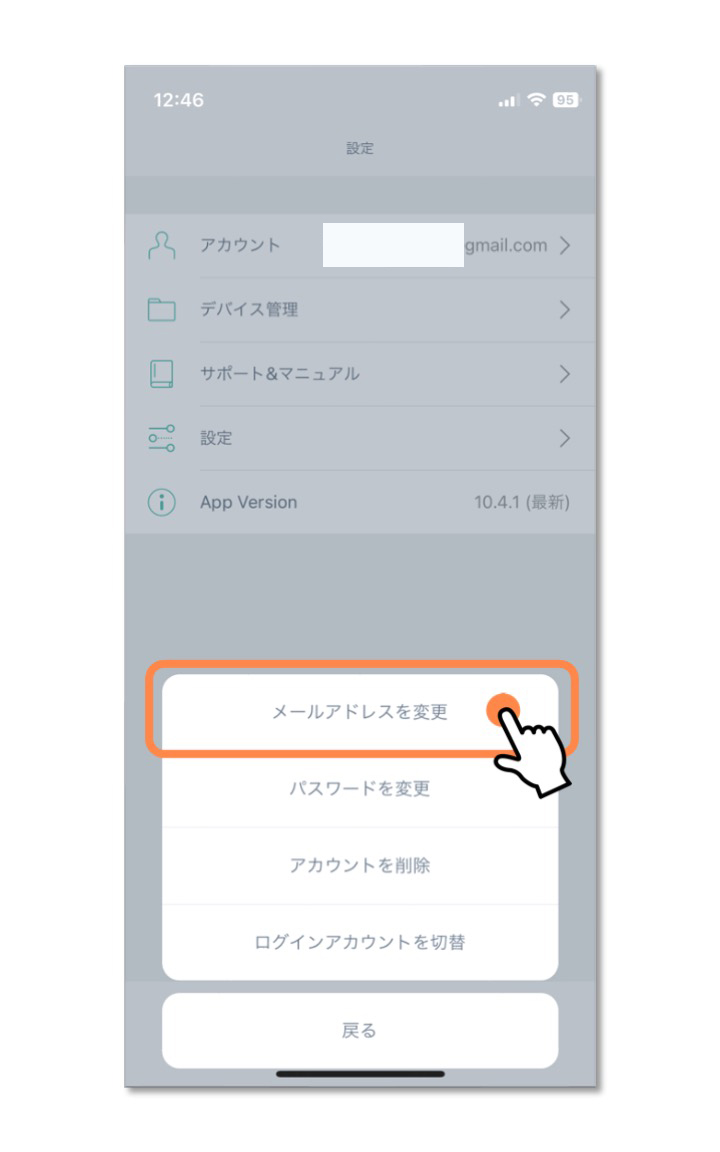
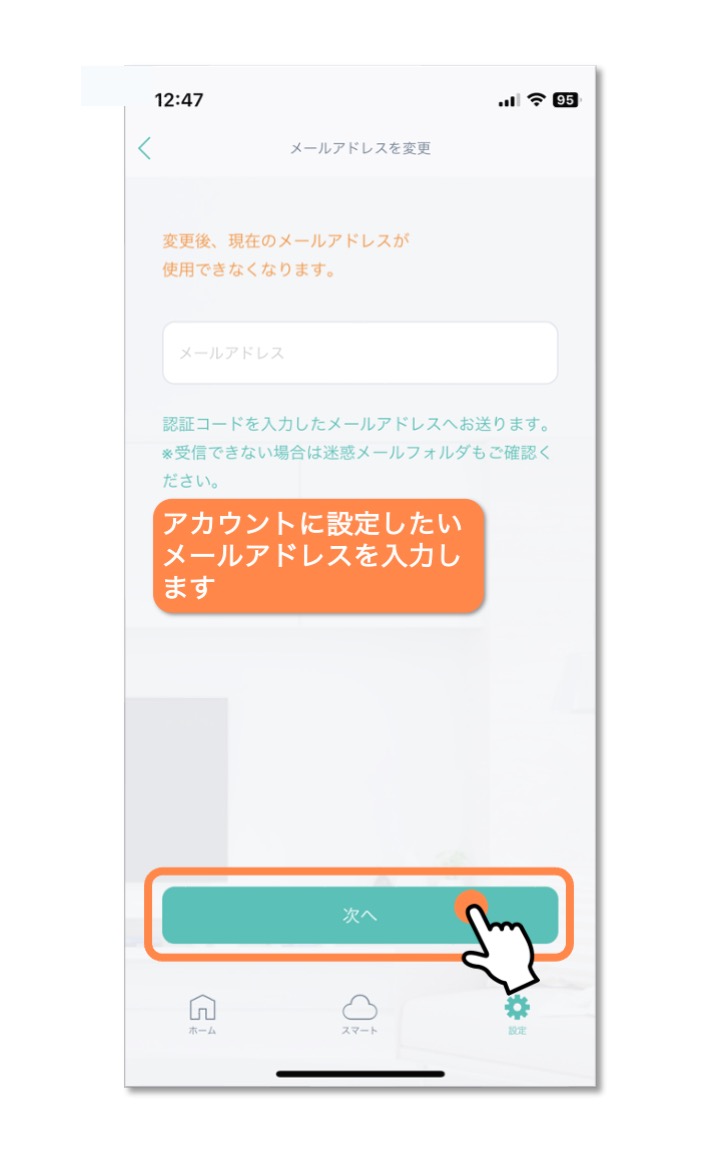
アプリ下の「設定」→「アカウント」よりメールアドレス、パスワードの変更が可能です。
またアカウント削除やログインアカウントの切替も可能です。メールアドレスの変更手順
なお、以下の項目にご注意ください。
・迷惑メールフォルダに届く恐れがあります
・入力した「英数字」や「@」が全角になっていないか
・メールアドレスに大文字が含まれていると正しく機器を使用できません1
2
3
4
パスワードの変更手順
1
2
3
4
このFAQは役に立ちましたか?
フィードバックありがとうございました。
セットアップについて
セットアップが完了しません(リンク REMO)
リンクREMOはスマートフォンと直接接続してセットアップを完了させます。
セットアップできない場合は、スマートフォンと本製品が接続できていない場合がございます。
以下のページを参考にスマートフォンの設定をご確認ください。それでも解決できない場合は、スマートフォンの再起動、もしくは別のスマートフォンでお試しください。
このFAQは役に立ちましたか?
フィードバックありがとうございました。アプリ権限の確認・変更方法(”Wi-Fi未接続”と表示される場合など)
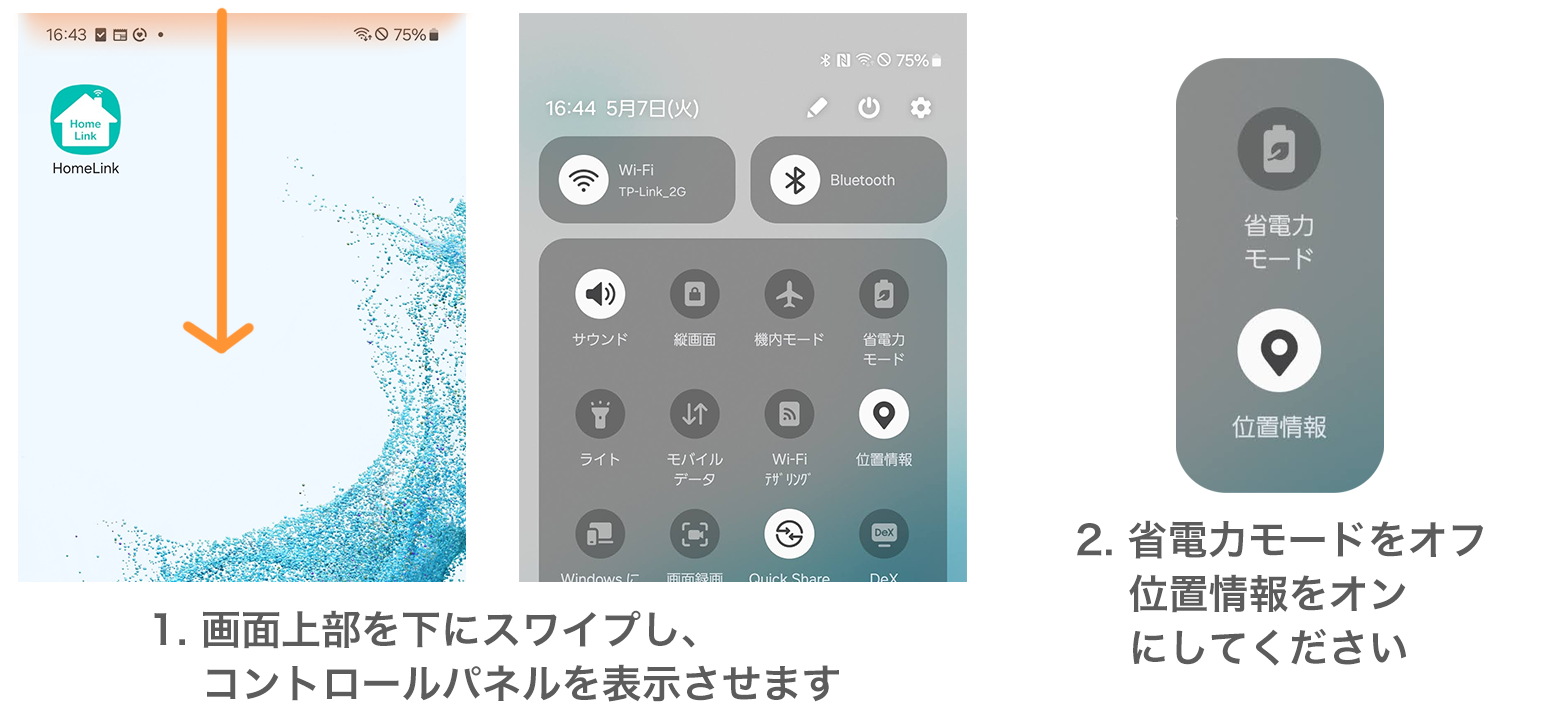
セットアップや通知が来ないなど、アプリ動作が意図しない場合は、「アプリへの権限」と「端末の設定」が障壁となっている可能性がございます。
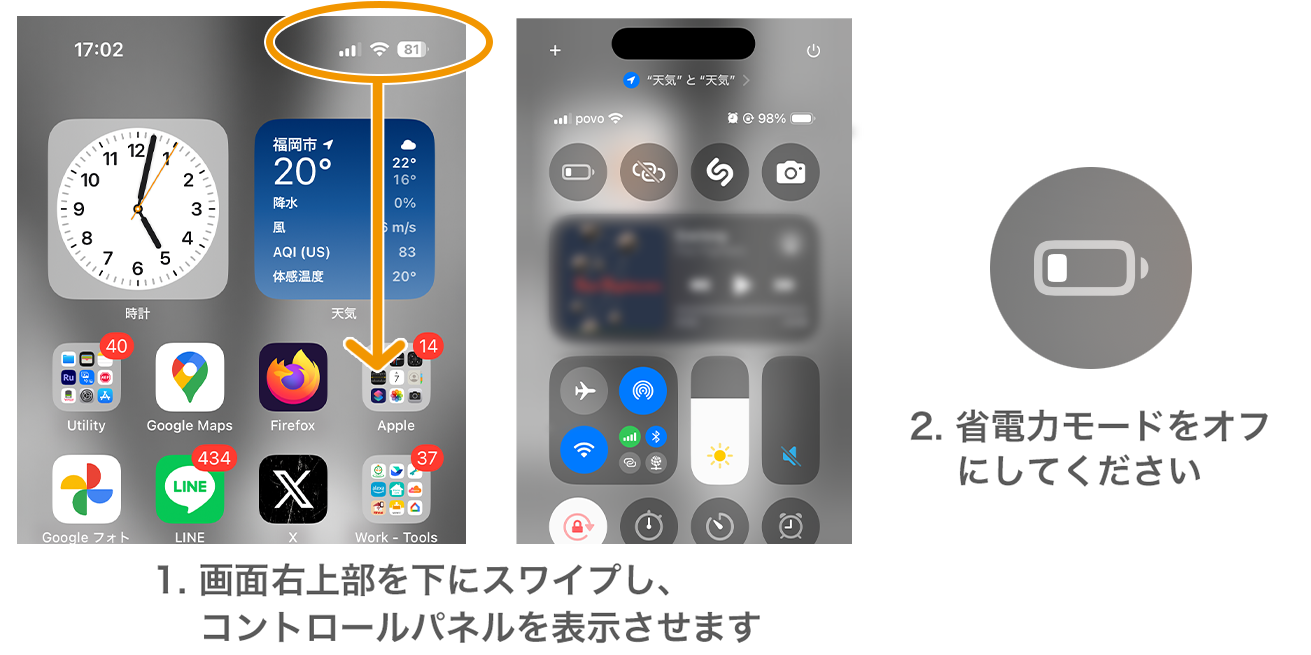
例えば、「Wi-Fi未接続と表示されてセットアップが進まない場合」や「GPS連動がうまく動作できない」といった症状が発生します。以下の2項目をご確認・設定してください。
1. 権限の確認
手順に沿ってアプリへの権限を許可してください。
(セットアップ時は位置情報の許可が必須となっております。)iOSの場合
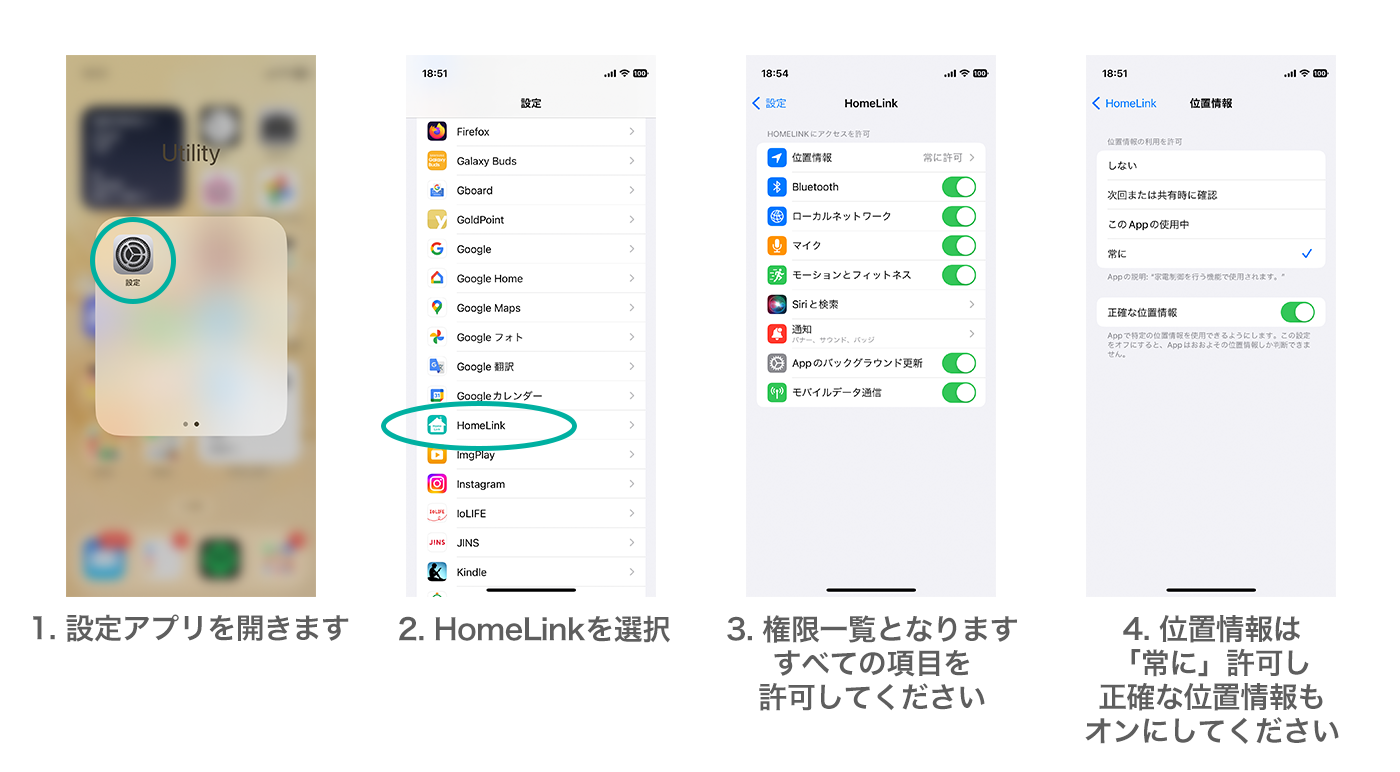
iOSの場合
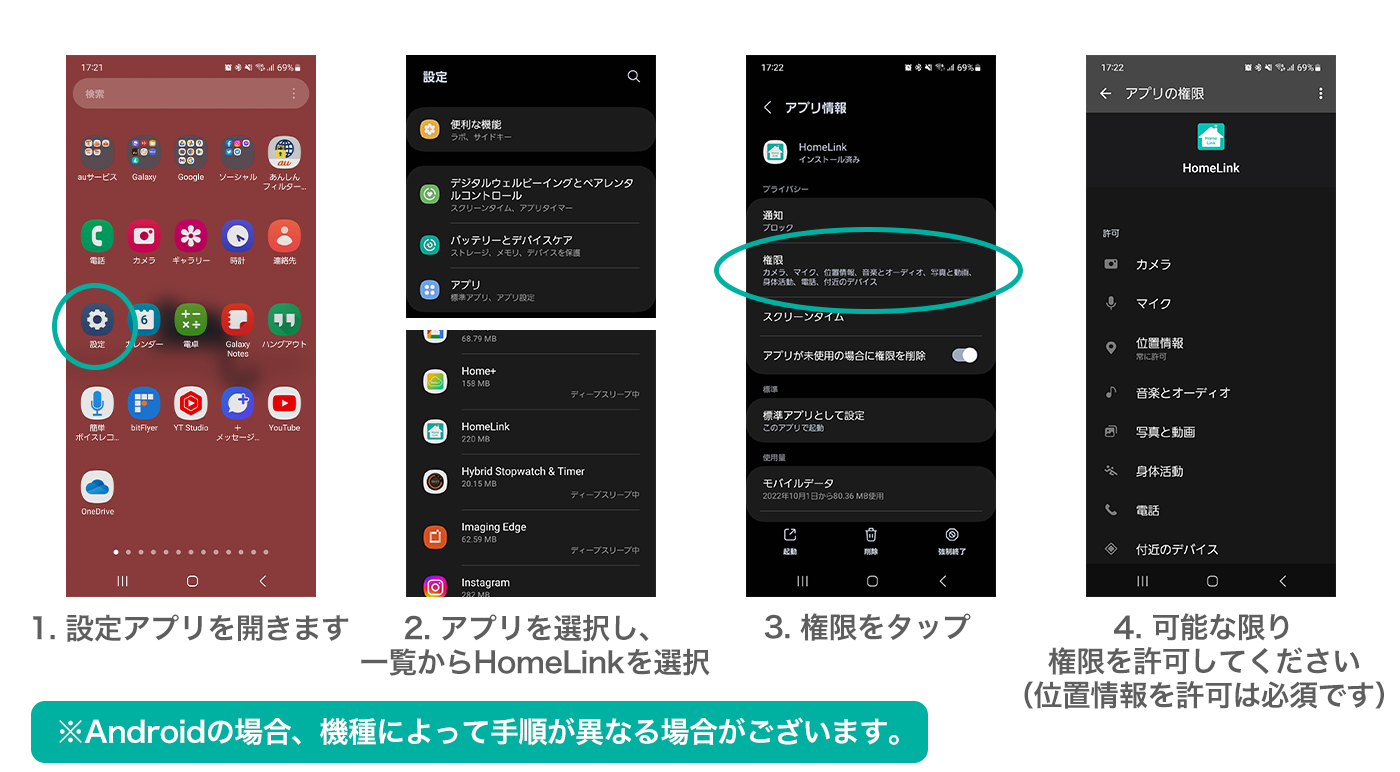
2. 端末の設定
iOSの場合
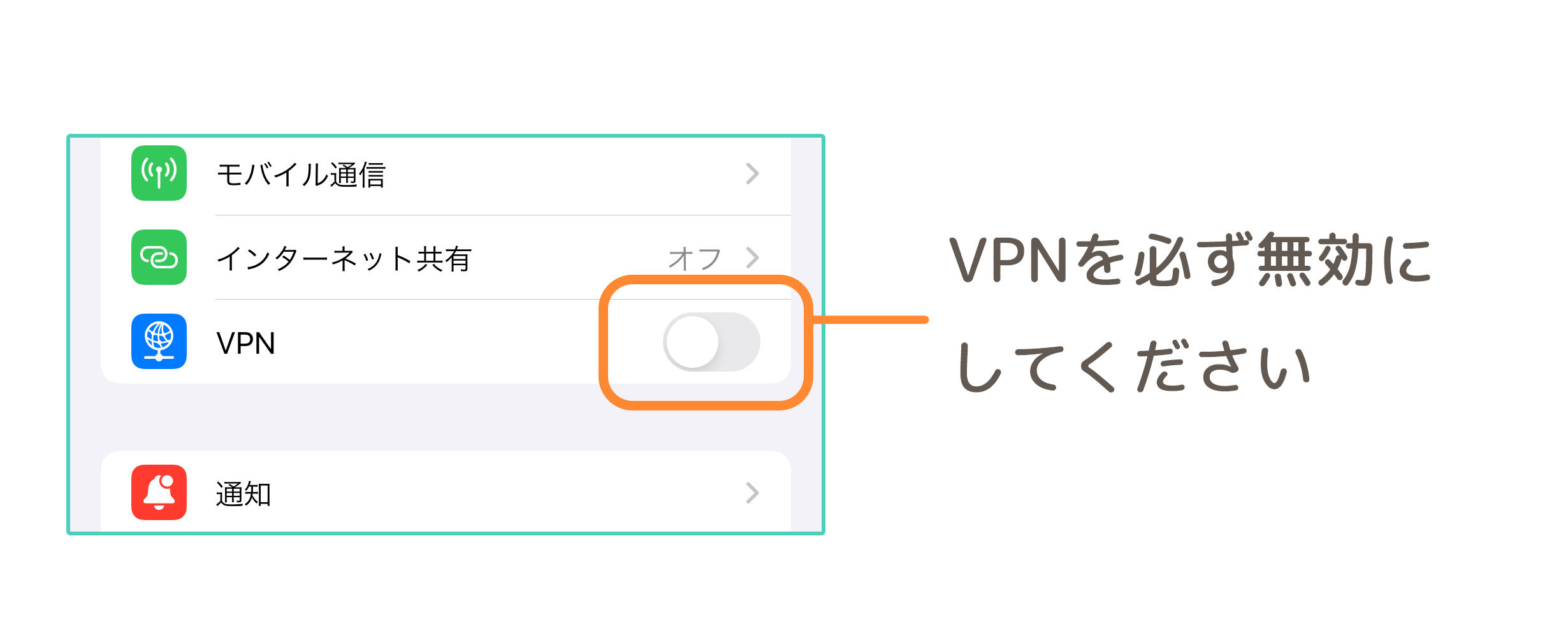
iOSでの設定
Androidでの設定
このFAQは役に立ちましたか?
フィードバックありがとうございました。
本製品の設置・動作について
消費電力値が高いまま変わらない(eRemoteAC)
エアコン操作パネルにて、消費電力値が高いまま変わらなかったり、オンのままオフ表示にならなかったりする場合
コンセントから本体を抜き、少し待ってからさし直してください。
このFAQは役に立ちましたか?
フィードバックありがとうございました。
本製品の動作について
光温湿度センサーがアプリに表示されない(リンク REMO)
光温湿度センサーが動作しない場合は、本ページを1番からご確認ください。
1. 光温湿度センサーがしっかり挿し込まれているか
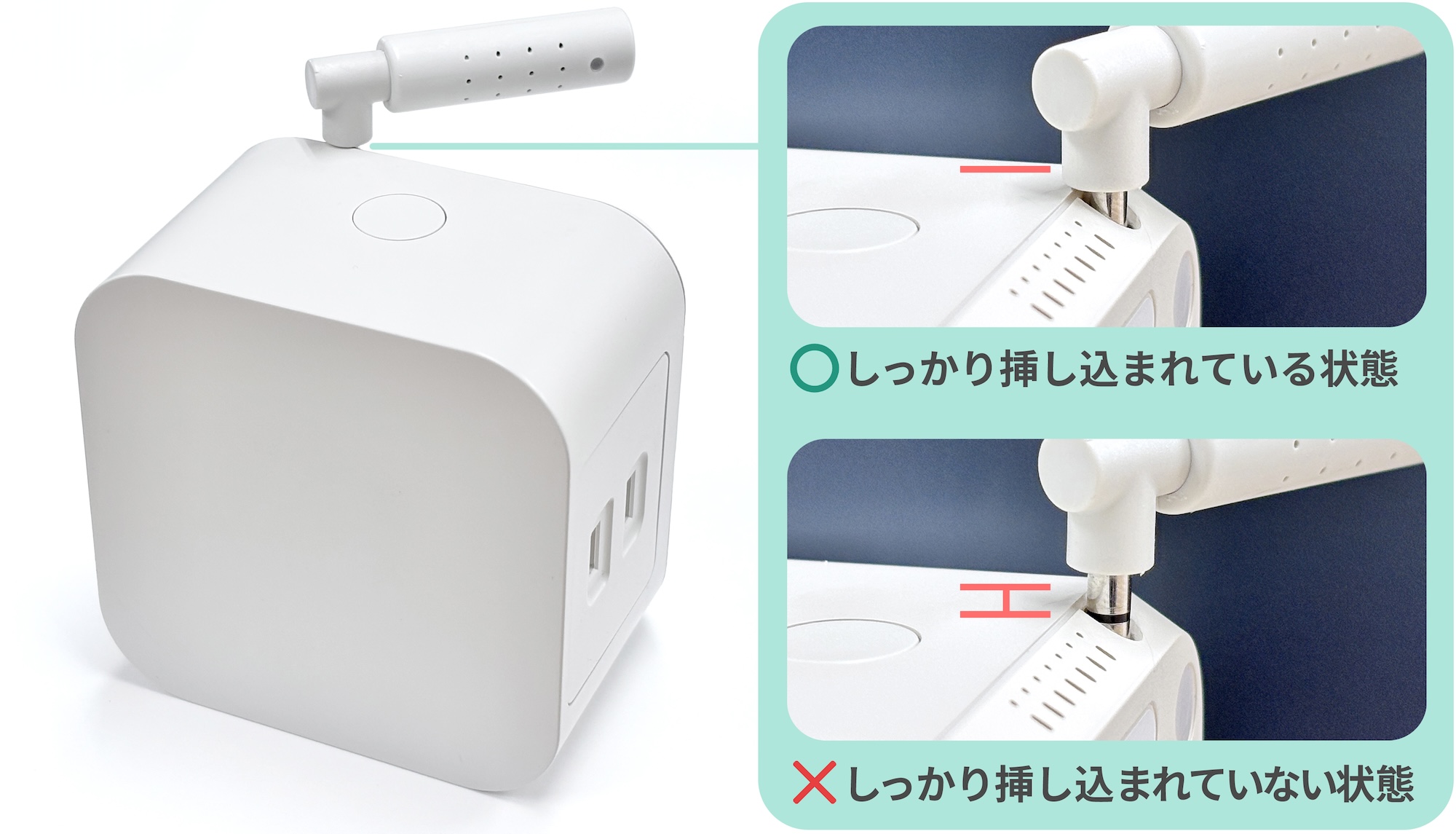
光温湿度計はしっかり挿し込まれている必要がございます。
個体差によっては挿し込みが硬いこともあるため、しっかり挿し込まれているかをご確認ください。2. 抜き差しと再起動を行って時間を置く
1. 本体から光温湿度センサーを抜き差ししてください。
2. 本体をコンセントから抜き差しと、アプリの再起動を行ってください。
3. 10分ほど待ってアプリを起動し確認してください。3. 本体のファームウェアアップデートを行う
本体のファームウェアが最新か確認し、ファームウェアアップデートを行ってください。
※リンクREMOのファームウェアアップデートを行うためには、事前にWi-Fi接続を行なっておく必要があります。
4. 上記をすべて確認しても改善できない場合
リンクREMOをコンセントから抜いて、少し待ってから刺し直し、アプリを再インストールしてください。
このFAQは役に立ちましたか?
フィードバックありがとうございました。電源が入らなくなりました(eRemoteAC / Pro)
コンセント差込口を壁コンセントに変更し、改善されるかご確認ください。
上記で改善されない場合、サポートまでご連絡下さい。測定値の履歴の保存期間はどのくらいですか?
月毎と年毎のデータは無期限で保存されます。
日毎のデータは、3か月間のみサーバーへ保存します。
そのため、3ヶ月以上経った記録については、月と年のグラフでのみ確認ができます。(日毎グラフは3ヶ月前まで確認可能)このFAQは役に立ちましたか?
フィードバックありがとうございました。エアコンの状態表示が正常に反映されない(eRemoteAC / eRemote Pro)
eRemoteACやeRemoteProなどは、消費電力を元にエアコンのオンオフ状態をアプリに反映することができます。
エアコンのオンオフ表示が実際の状態と乖離し、正常に反映されていない場合は、eRemoteを抜き差しして5分から10分ほど時間を置いてアプリを再起動してください。
このFAQは役に立ちましたか?
フィードバックありがとうございました。ネット回線速度の推奨はどのぐらい?
スマートリモコンなどの映像を使用しない機器の場合、特に制限はございません。
ですが低速の場合、安定して動作できない可能性がございます。推奨は1Mbps以上となります。
カメラ製品の場合、10Mbps以上を推奨しております。
複数機器を同時に視聴したい場合は、機器数×10Mbps以上を推奨しております。エアコンリモコンのチャンネルについて(一部メーカー)
エアコンなどの家電では、リモコンがチャンネル切り替えができる機種がございます。
これは同じリモコンで思いがけず2台のエアコンを操作してしまわないようにする設定で、LDKや寝室などで複数台設置する場合によく設定される機能です。eRemoteシリーズのプリセットでは複数あるチャンネルのうち1つのみ収録を行っておりますため、複数チャンネルのエアコンについては自動登録が行えず、手動学習が必要となります。
このFAQは役に立ちましたか?
フィードバックありがとうございました。
アプリからの操作について
複数のスマホで利用できますか?
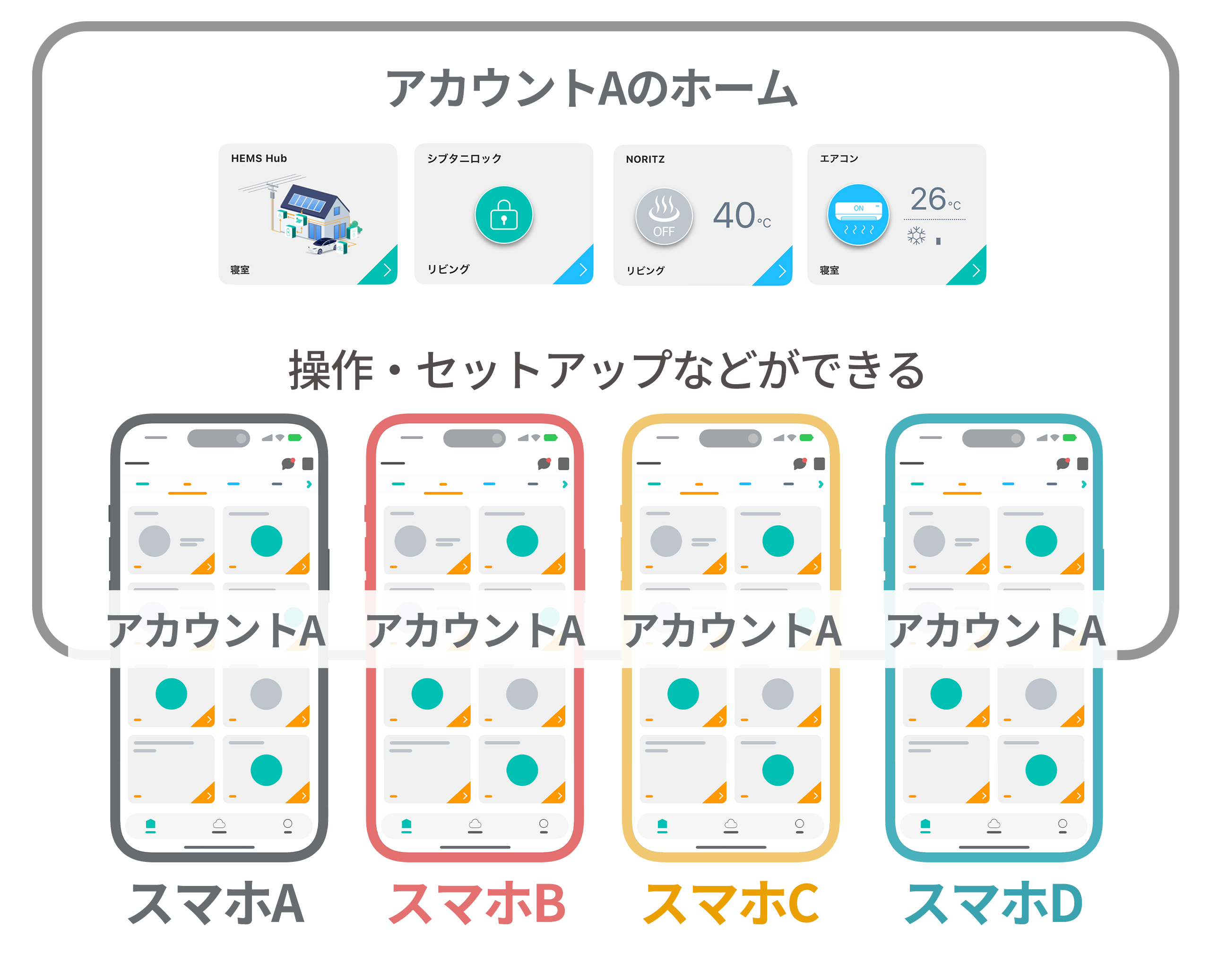
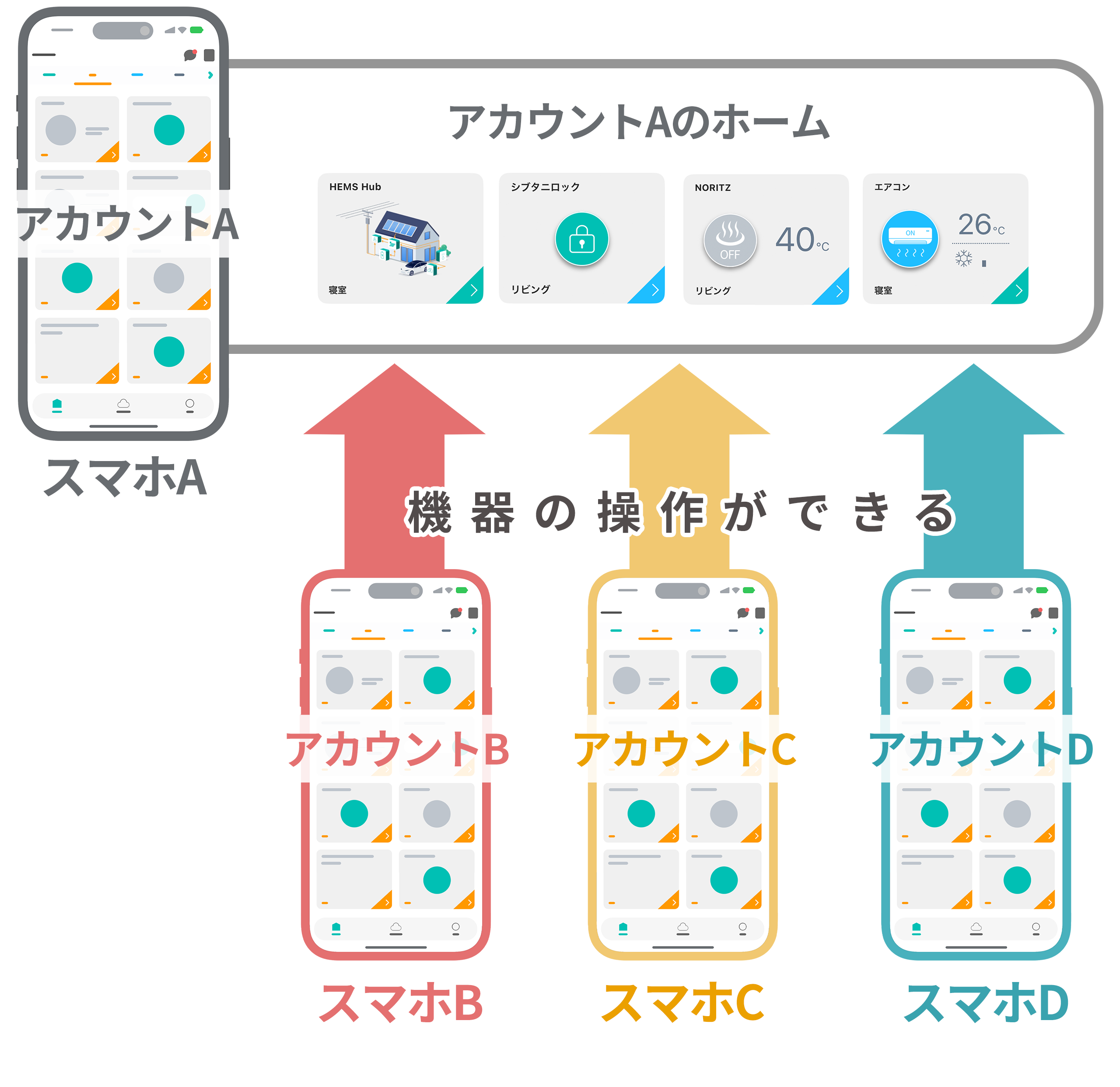
複数のスマホで使用する場合は、「複数のスマホで同じアカウントを共有する方法」と「家族追加」機能を利用する方法があります。用途に応じて使い分けてください。
複数のスマホで同じアカウントを共有する方法
学習データはクラウドに保存されているため、利用したいスマホにHomeLinkアプリをインストールし、同じアカウントでログインすると複数のスマホで利用可能です。
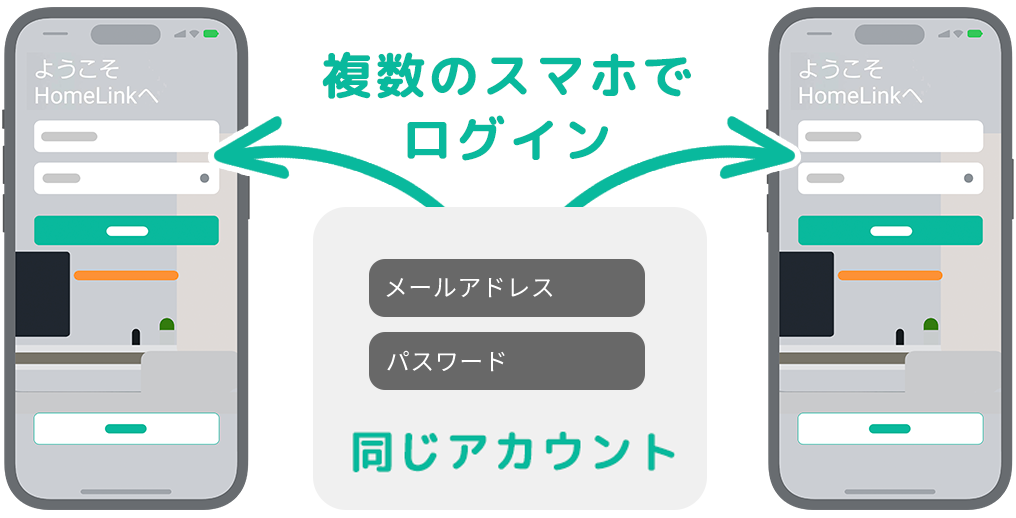
家族で、2台以上のスマホで使用されたい場合は、すべてのスマホで同じアカウントを使ってログインしてください。
その際、GPSを使用する位置情報連動は、ログインしているすべてのスマホから位置情報を取得するため、正常に動作できないことがあります。
家族追加機能を利用する方法
こちらからご利用方法をご覧ください。
このFAQは役に立ちましたか?
フィードバックありがとうございました。
家電の登録や操作について
リモコン学習ができません
ご状況に応じて以下をお試しください。
どの家電も学習ができない場合
本製品をリセットして、セットアップ後に再度学習ができるかお試しください。
学習できる家電と学習できない家電がある場合
確認①
チャンネルを変更できるタイプのリモコンの場合は、チャンネルを変更して改善されるか。
確認②
本製品の設置場所を変更して改善されるか。
上記改善されない場合は、以下の項目に注意しリモコン学習を行ってください。
・学習させる時は家電のリモコンのボタンを本製品の10センチ範囲内で押してください。
・直射日光や照明光が直接強く当たる状況では学習は行わないでください
・長押ししないようワンタッチを意識して学習してください
・家電リモコンの電池を新品に入れ替えて学習してください
スマホから指示画面が消え、本製品のランプが消灯すると学習成功です。確認③
家電のリモコンが赤外線式かをご確認ください。
一部のリモコンが非赤外線方式を採用しています。お手元のリモコンが赤外線か確認する方法として以下をお試しください。
1:スマホのカメラを起動し、カメラに向けリモコンボタンを押します。
2:スマホからカメラを通して見たリモコンの送信部の状態を確認します。
赤外線の場合
→リモコンの送信部に光が見えます
無線式の場合
→リモコンの送信部に光が見えません
※ご利用のカメラによっては赤外線に反応せず、光が見えない場合もあります。他のリモコンで光が見えるか、ご確認ください。赤外線リモコンにも関わらず上記をお試し後も学習が出来ない場合は、赤外線信号が長すぎる、または短すぎる等、特殊な構造の為、本製品ではお使い頂けないリモコンの可能性があります。
このFAQは役に立ちましたか?
フィードバックありがとうございました。複数の部屋で家電を操作できますか?
複数の部屋で操作する場合、部屋ごとに本製品が必要です。
本製品の使用範囲は赤外線の届く範囲と同じです。その為、壁を隔てたり障害物があると信号が弱くなり赤外線が届かないことがあります。なお、eRemoteはモデルによって赤外線性能が異なるため、機器によって赤外線の届く最長範囲が異なります。
赤外線照射距離については、各スマートリモコンのマニュアルページをご覧ください。このFAQは役に立ちましたか?
フィードバックありがとうございました。リモコンの学習はできたが家電が操作できません
下記の原因が考えられるため、対処をお試しください。
▼原因1
家電と本製品との距離や、設置場所の問題
対処
家電に赤外線が届いていない可能性もあるため本製品の設置場所を変更、または本製品と家電を近づけて操作できるかご確認ください。▼原因2
手動学習がうまくいっていない
対処
設置場所を変更しても操作できない場合は、以下の項目に注意しリモコンの学習を行ってください。
・学習させる時は家電のリモコンのボタンを本製品の10センチ範囲内で押してください。
・直射日光や照明光が直接強く当たる状況では学習は行わないでください
・長押ししないようワンタッチを意識して学習してください
・家電リモコンの電池を新品に入れ替えて学習してくださいなお、まれに特殊な赤外線コードを出すリモコンがあり、操作できないケースがあります。
このFAQは役に立ちましたか?
フィードバックありがとうございました。家電を買い替えたときの操作
家電を買い替えたときは、以前の家電を削除し、新しい家電を新規追加してください。
1. 以下ページを参考に家電を削除してください
アプリ内のパネルを並び替え・削除する2. 以下ページを参考に新しい家電を追加してください
家電追加方法このFAQは役に立ちましたか?
フィードバックありがとうございました。
アプリの設定について
Wi-Fi接続ができません(リンク REMO)
目次
1:事前確認
2:トラブルシューティングで解決しない場合
1:事前確認
一度以下の点を確認し、時間をあけてお試しください。
【スマホ、アプリについて】
- アプリの再インストールをする
- アプリを削除し、最新のバージョンをインストールしてください。
- アプリおよびスマホの位置情報を有効にする
- (iOSのみ)ローカルネットワークを有効にする
【Wi-Fiについて】
- 別の時間帯でWi-Fi接続を試す
- 回線が混雑している場合もあるため、時間帯を変更してお試しください。
- 本製品、スマホ、Wi-Fi ルーターを1から2メートルで試す
- Wi-Fiの電波が原因があるため、機器同士を近づけてお試しください。なお、登録完了後は、 設置したい位置に移動してご使用可能です。
- 別のWi-Fiを使用する
- リンクREMOは2.4GHzもしくはバンドステアリングWi-Fiにも対応します。また、WPA3の暗号化保護にも対応します。
- パスワードを正しく入力する
- 全角/半角、大文字/小文字に気をつけて、正しく入力されているかご確認ください。
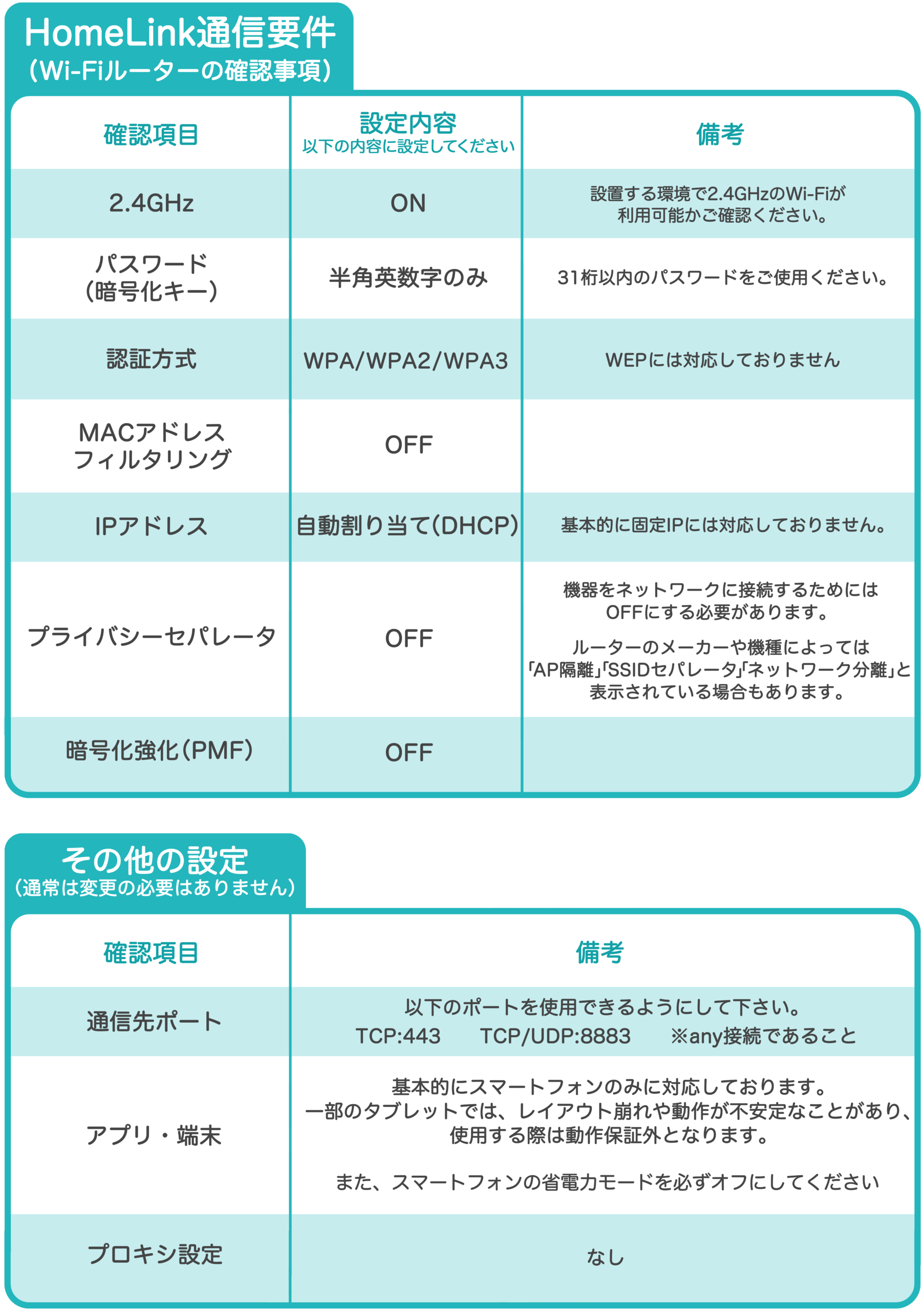
- 以下のルーターの設定項目を確認する
a3:トラブルシューティングで解決しない場合
別のルーターをお持ちの場合や、別のスマホ端末をお持ちの場合は、テザリングでWi-Fi接続をお試しください。(原因の切り分けとして)
テザリングでのWi-Fi接続を行えば、ルーターが原因かどうかを特定することが多くの場合可能です。テザリングが可能な端末がありましたらお試しください。
①スマホ(A)のテザリング機能をONにし、スマホ(A)をルーターにします。
②もう一つのスマホ(B)のWi-Fi設定にて、スマホ(A)のWi-Fiを選択し、スマホ(A)のWi-Fiに繋ぎます。
③スマホ(B)でWi-Fi接続を行います。- Wi-Fi接続が成功した場合
- Wi-Fiルーターの設定が原因である可能性があります
- Wi-Fi接続が失敗した場合
- 本体故障の可能性が考えられます。ただし、パスワードは確実に正しいものである事が前提となります。
上記内容でうまく設定できない場合は、サポートへお問い合わせください。
このFAQは役に立ちましたか?
フィードバックありがとうございました。各パネルの並べ替えや削除はできますか?(機器・リモコン・家電)
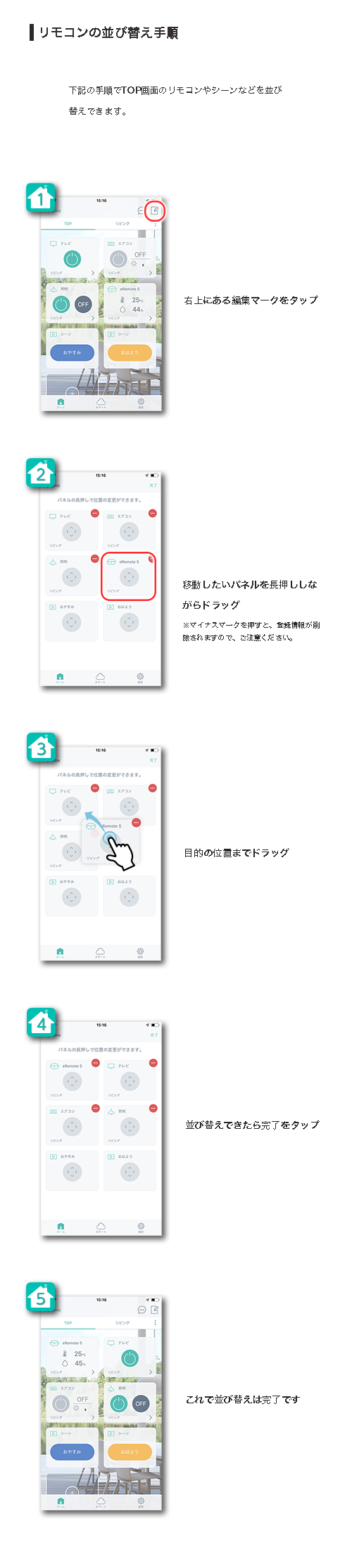
可能です。並べ替えについては以下の内容を参照ください。「ー」アイコンで削除が可能です。
タイマーは何個登録出来ますか?
特に制限はありません。
サポート・保証について
サポートの窓口はどこですか?
購入後のお問い合わせについては、以下よりお問い合わせください。
https://linkjapan.co.jp/contact/このFAQは役に立ちましたか?
フィードバックありがとうございました。サポートにメールで問い合わせしたのですが、返事がきません
お問い合わせフォームよりお問い合わせ頂くと、ご入力されたメールアドレスに自動返信が届くようになっています。
もし自動返信が届かない場合は、迷惑メールに自動返信が届いている、ご入力されたメールアドレスに誤りがある可能性あるため、ご確認ください。サポートの受付時間を教えてください
チャットサポート対応時間
AIチャットボットが24時間対応いたします。メールサポート対応時間
平日 10:00 ~ 19:00 (祝日を除く)
※メールは24時間受付中です。担当者が確認次第、順次ご対応いたします。公式LINEサポート対応時間
平日 10:00 ~ 19:00 (祝日を除く)
※24時間受付中です。担当者が確認次第、順次ご対応いたします。
※Amazonおよび楽天のお客様専用法人様・スマートホーム物件ユーザー様向け電話サポート受付時間
平日 10:00 ~ 17:00 (祝日を除く)休業期間
お盆・年末年始・ゴールデンウィーク など
※詳細はサポートに関するお知らせをご確認ください。