

マニュアル&FAQ
eSensor 2+
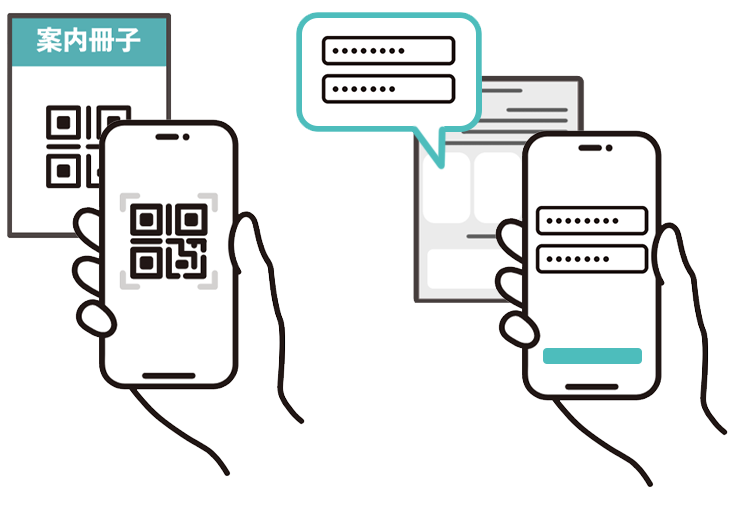
! IoT物件にお住まいのお客様へ
仮ID、QRコードで登録されたお客様は、
機器のリセットを行わないでください。
ご自身でセットアップする場合は、
本ページのマニュアルをご覧ください。
はじめに
注意事項
- 本製品は室内用になります。
- 電池の液漏れや破裂の恐れがあるため、新しい電池と古い電池を混ぜて使用しないでください。
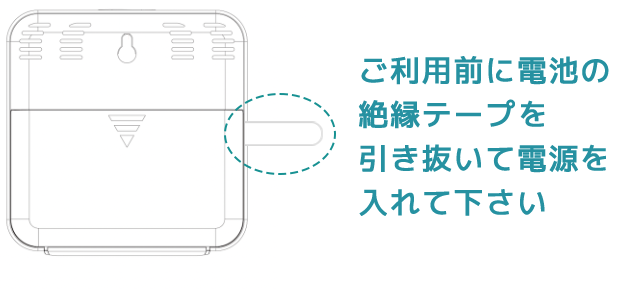
- 電池の消耗を抑えるため、電池を入れたら早めにアプリ登録を行うことを推奨します。
- 本製品は初回起動後30分間校正を行い、測定する温度と湿度をより正確な状態へ自動で調整します。
ご利用前に
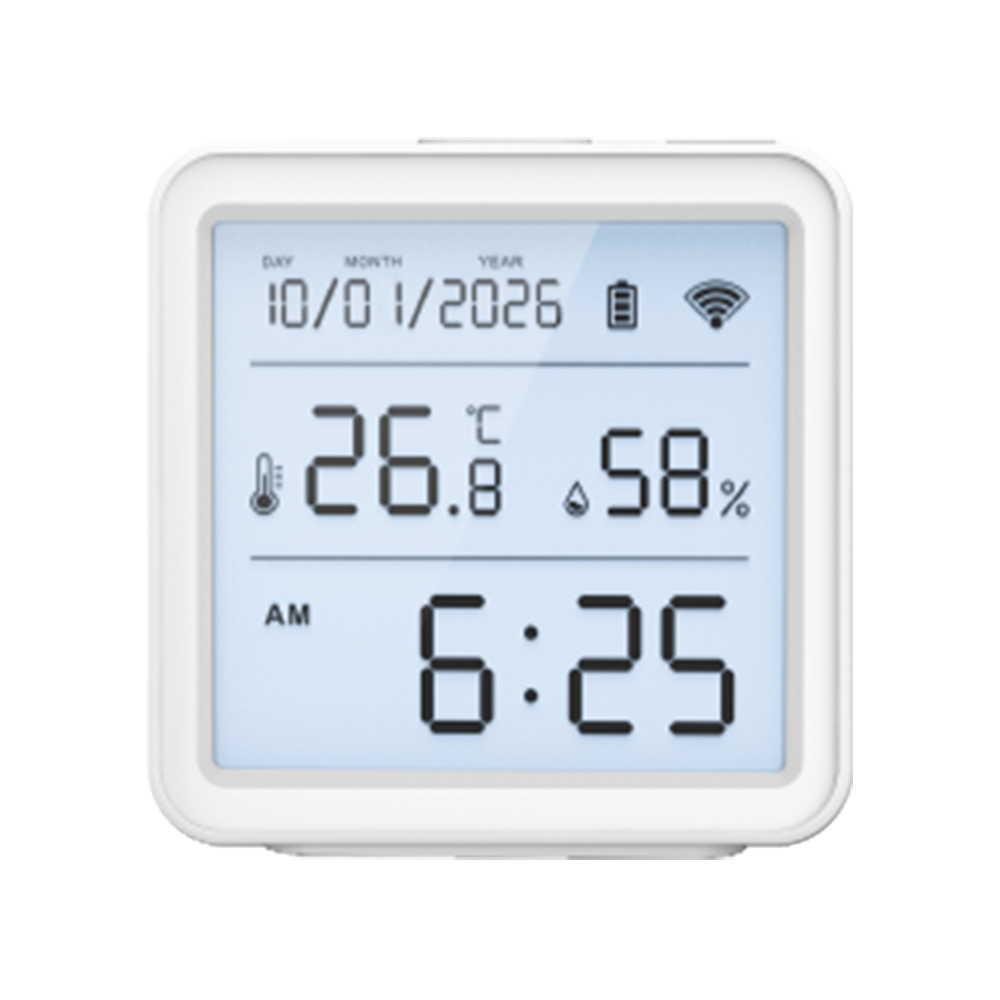
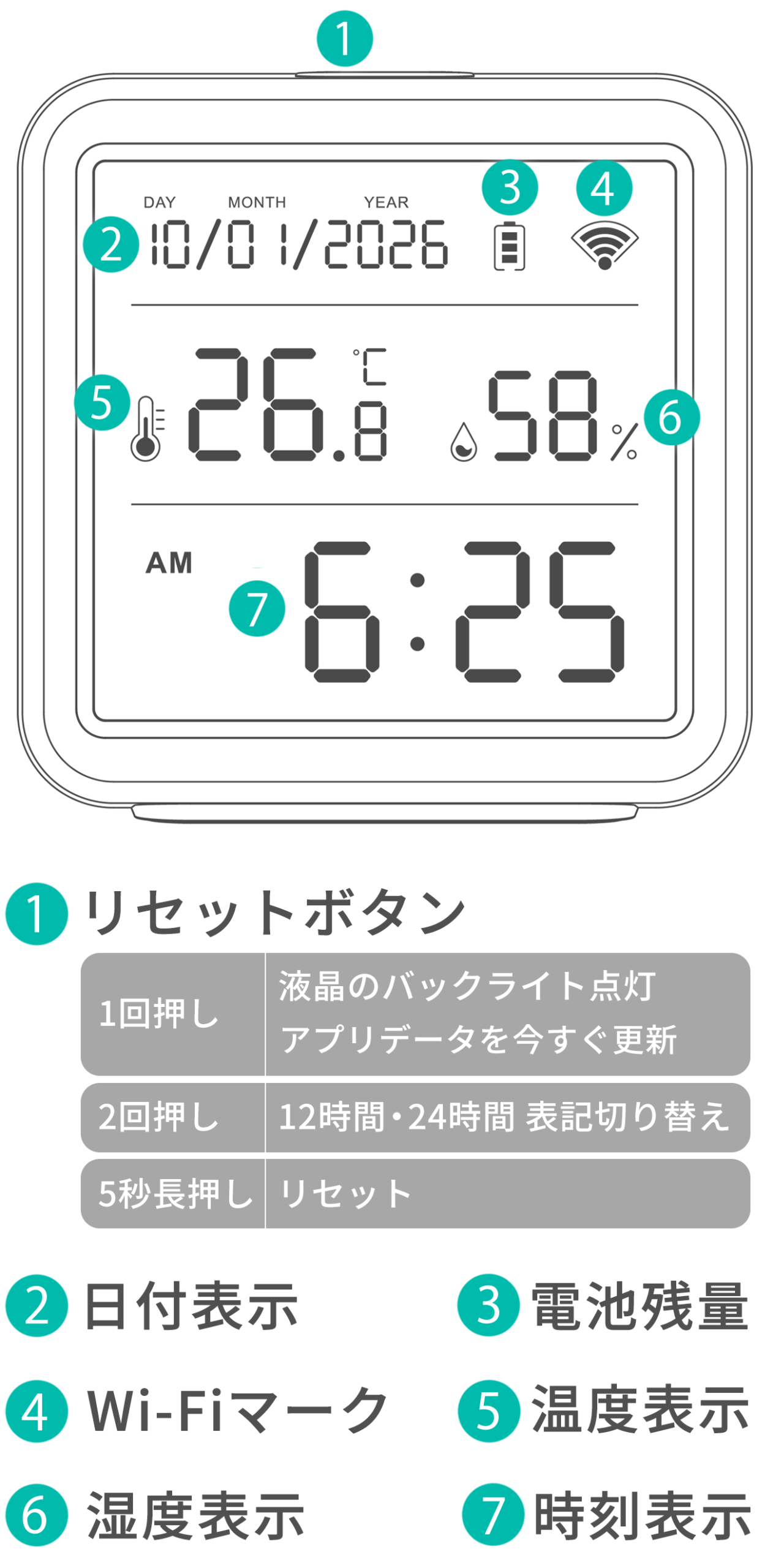
1. 本体ボタン・機能について
2. HomeLinkアプリの準備
機器を利用するには、HomeLinkアプリが必要になります。
デバイスにアプリが入っていない場合は、以下のボタンからアプリのインストールとアカウントの作成をお試しください。
3. セットアップ前の確認事項
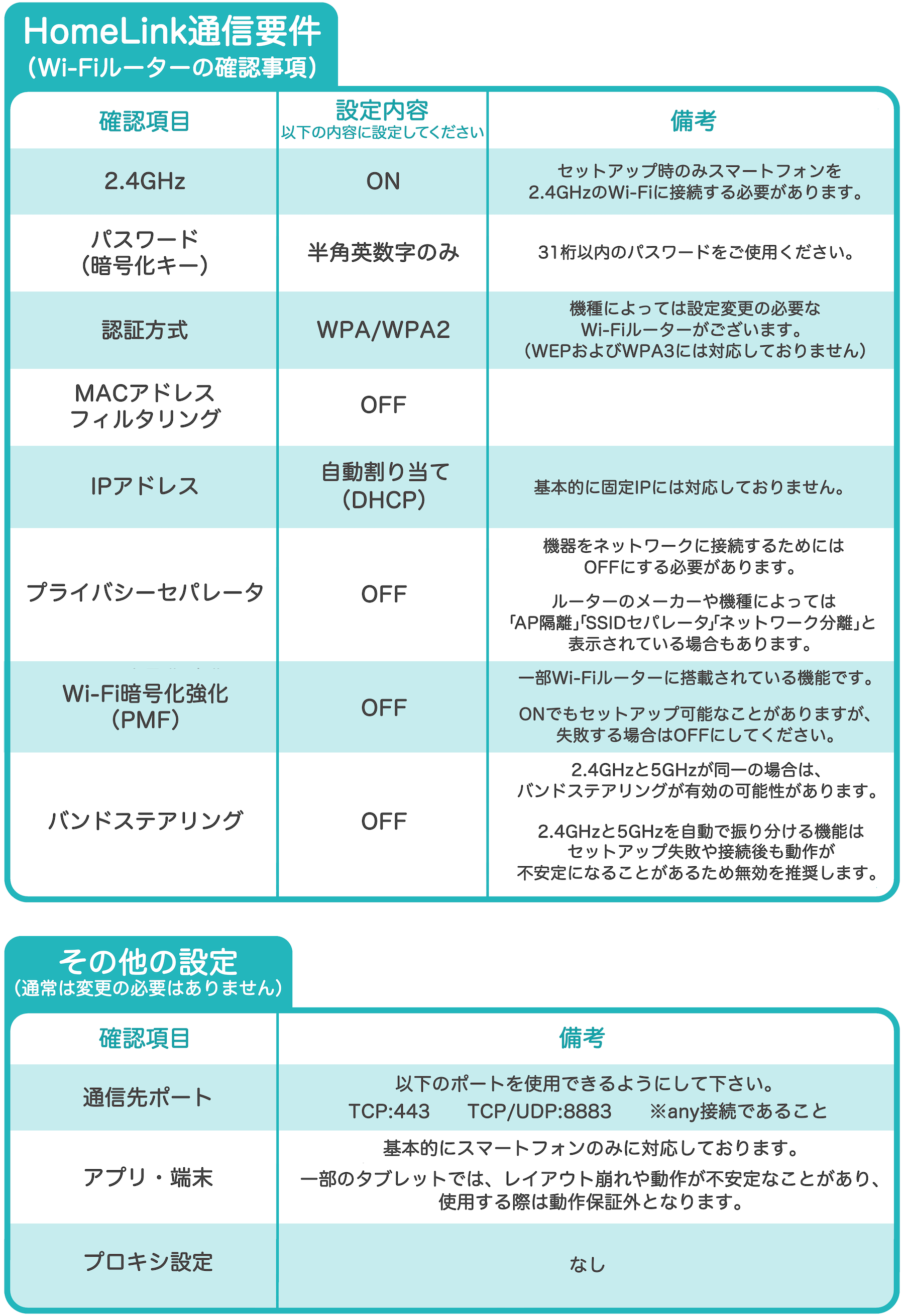
ルーター設定の確認
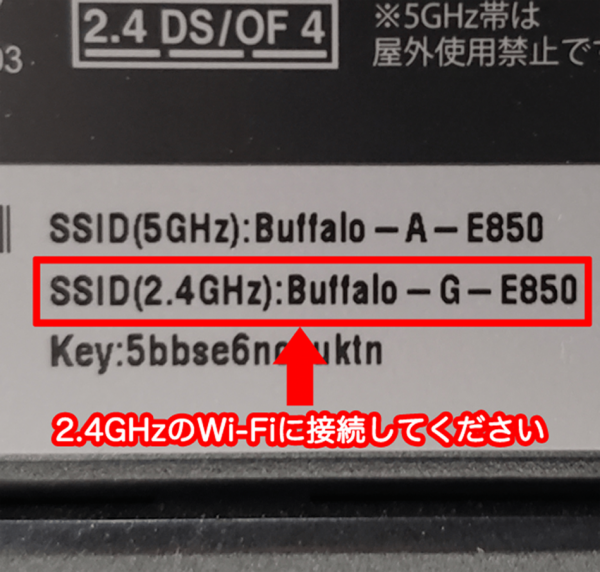
スマートフォンを2.4GHz帯のWi-Fiへ接続する
- 2.4GHz帯→名前の一部に”G”や”g”と表示があることが多い
例)SSID:zzzz-g - 5GHz帯→名前の一部に”A”や”a”と表示があることが多い
例)SSID:xxxx-a

スマートフォンの設定項目
- 位置情報をONにしてください。
※デバイスセットアップ時のみONにする必要があり、セットアップ完了後は位置情報をOFFにしてご利用いただけます。 - スマートフォン本体のBluetoothをオンにして下さい。
4. セットアップ
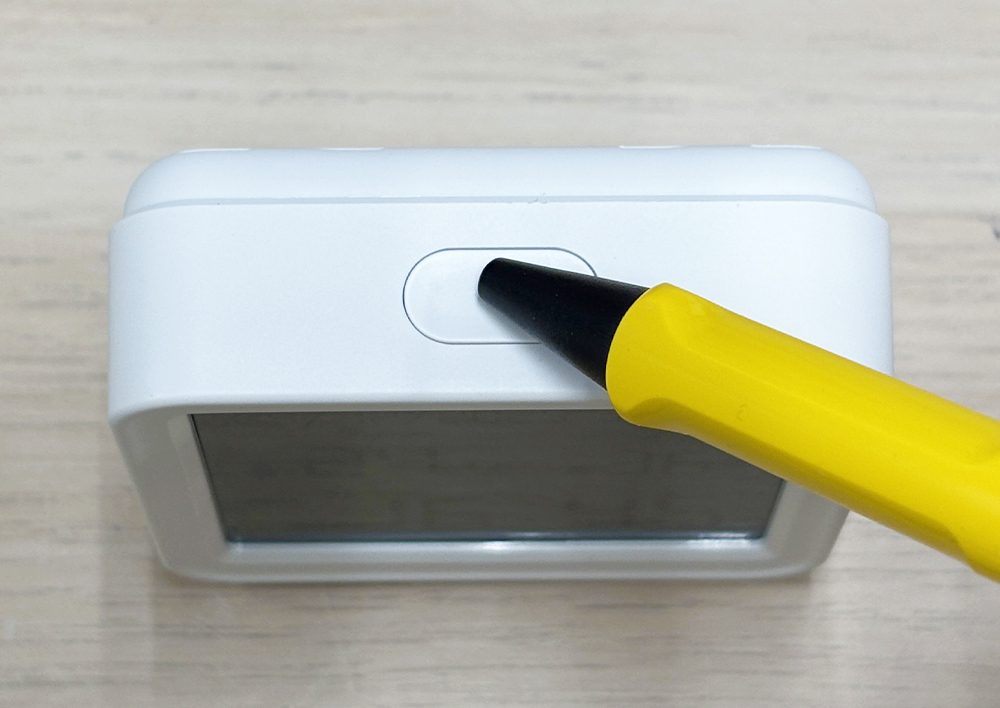
セットアップ前にリセットボタンを5秒間長押ししてください。
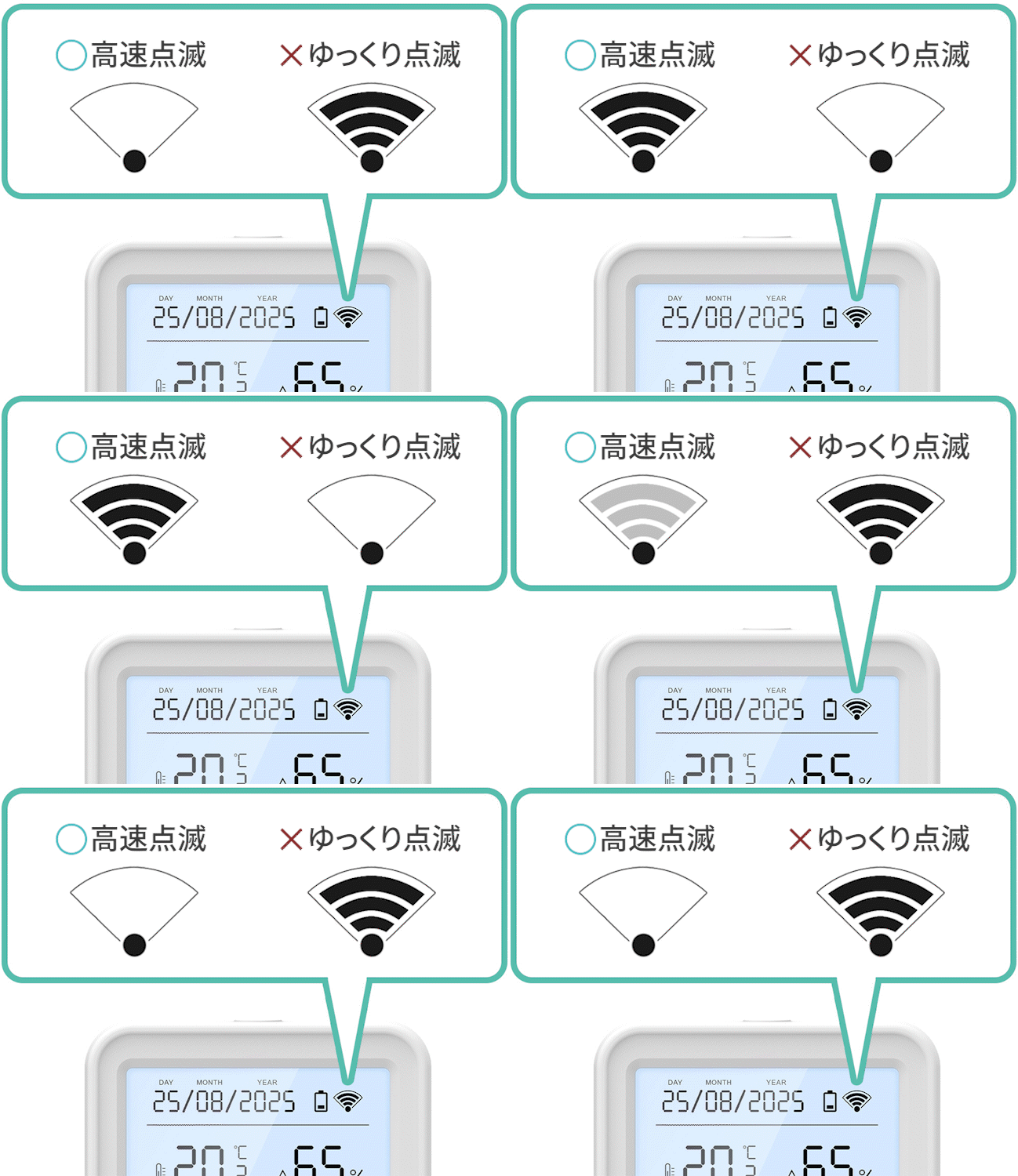
指を離して2,3秒するとWi-Fiマークが高速点滅してセットアップ待機状態になります。
ゆっくり点滅など、高速点滅していない場合はリセットボタンを再度長押ししてください。
1

2
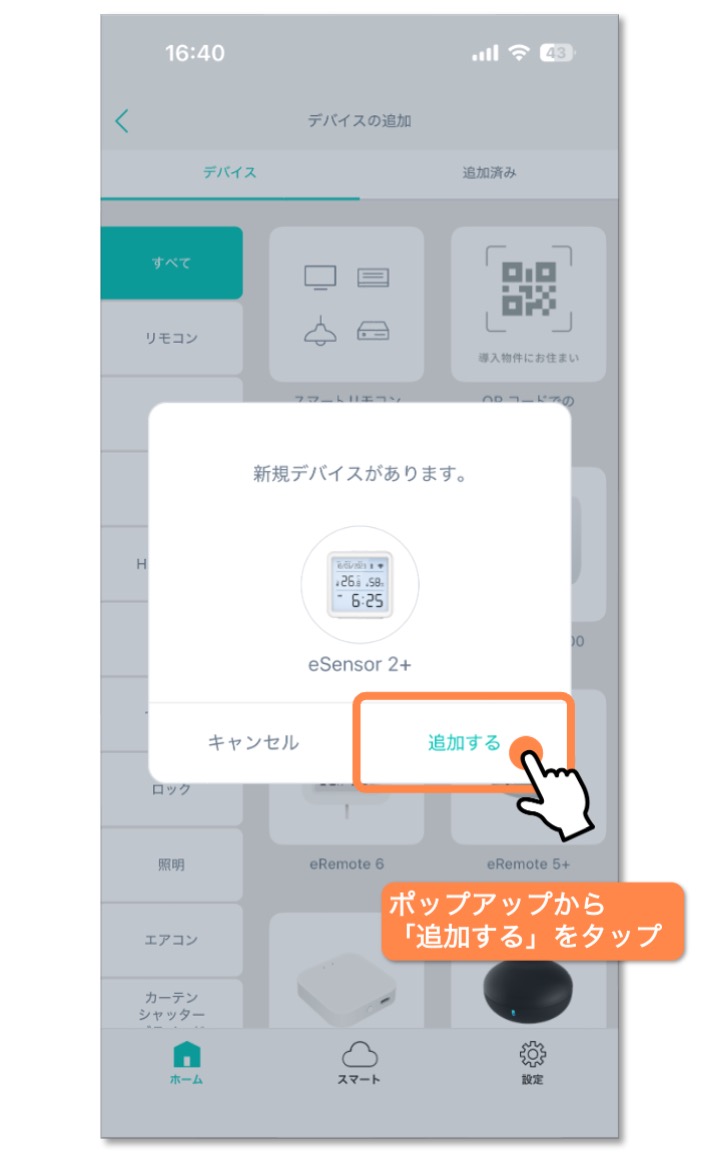
3
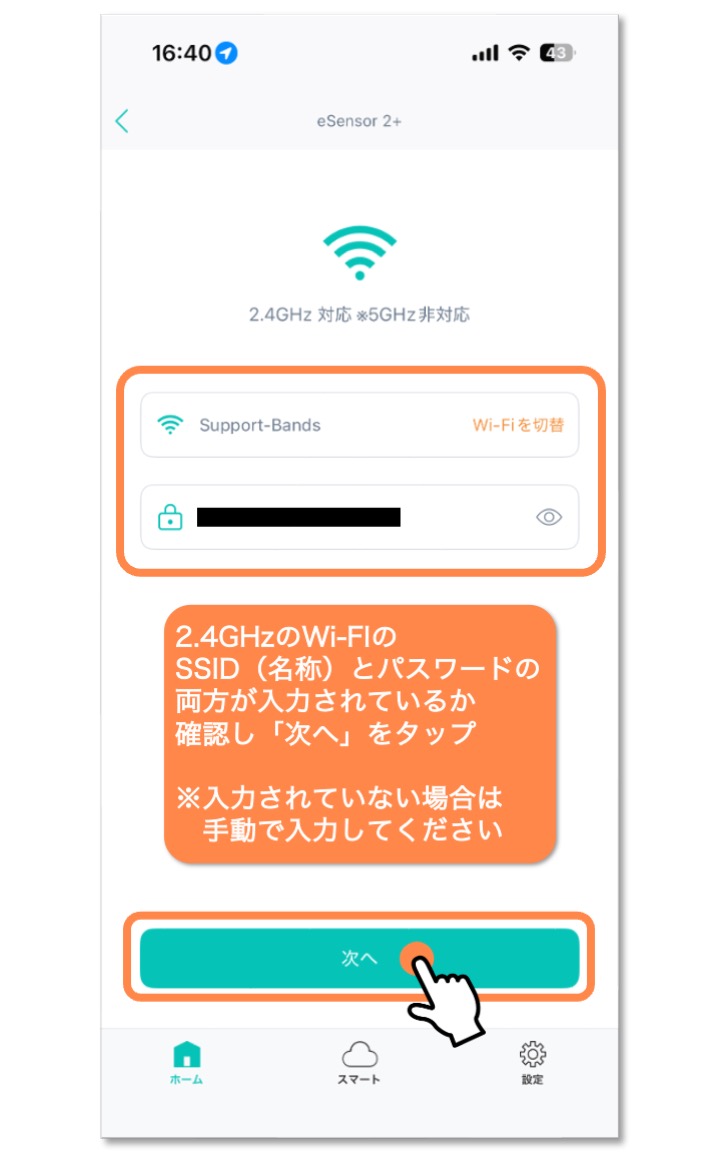
4
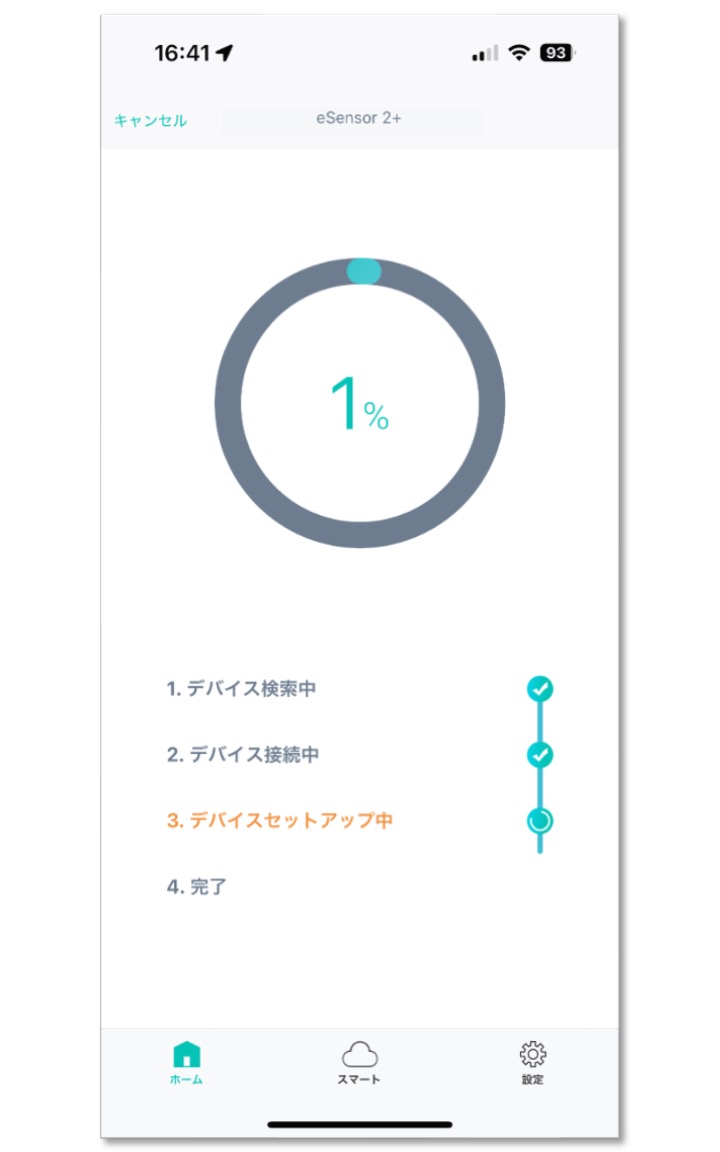
5
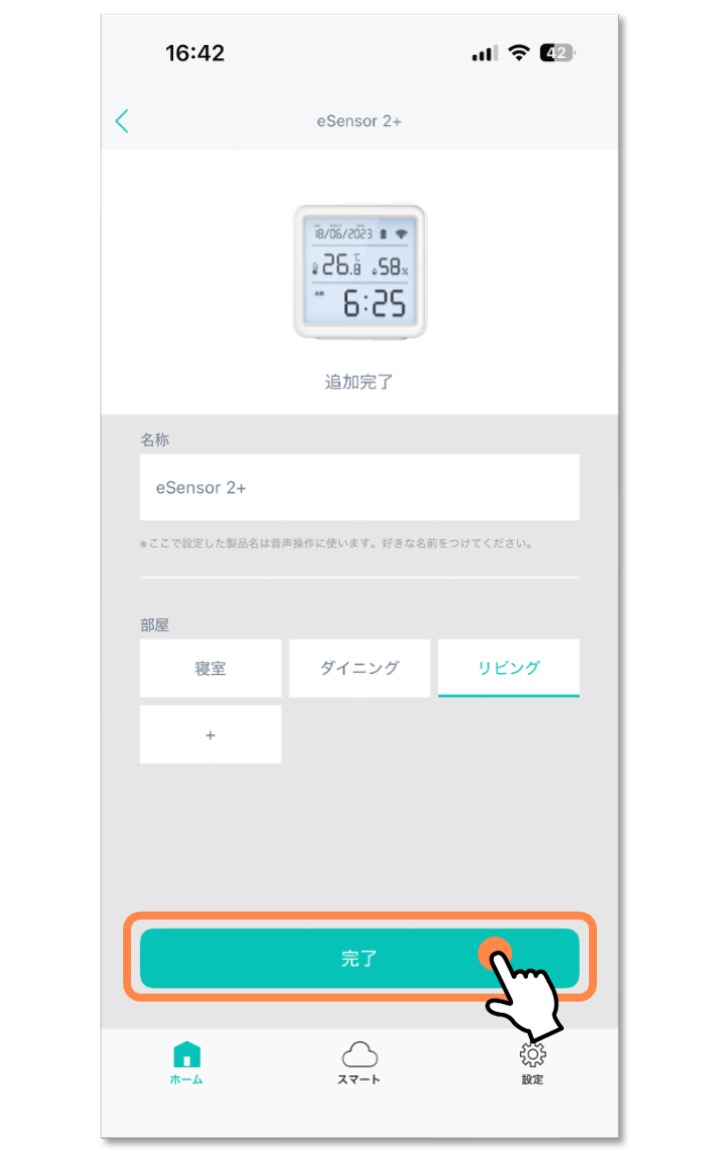
6
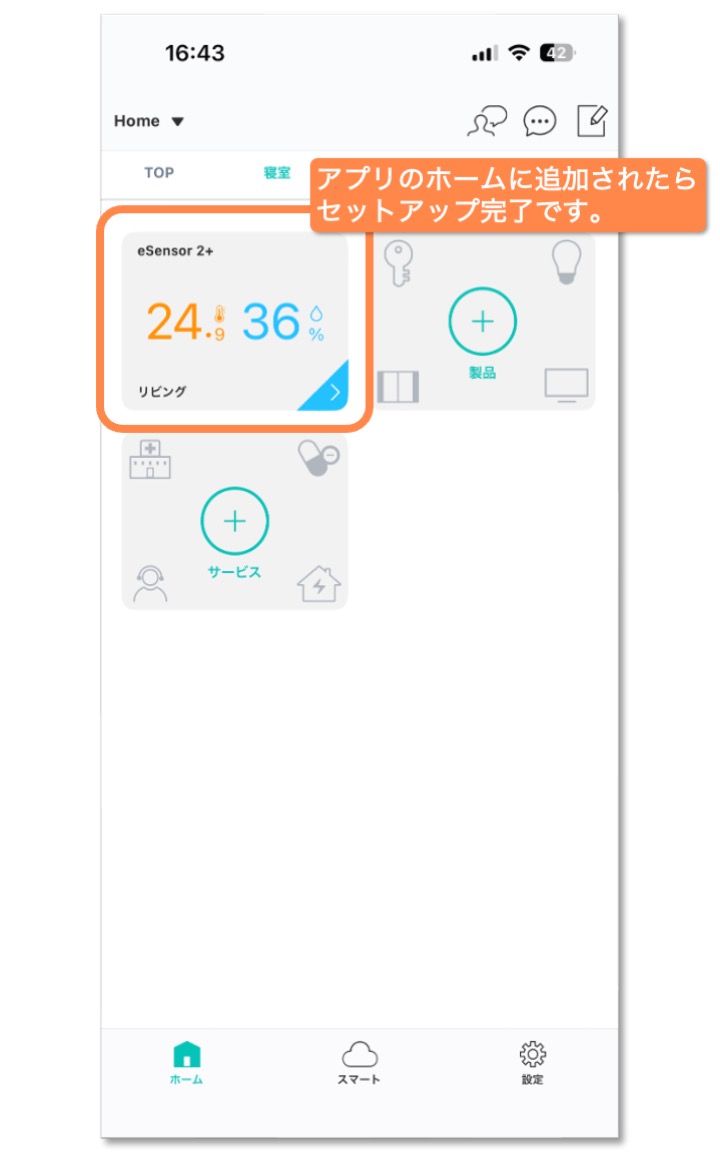
セットアップが上手くいかない場合は、以下をご参照ください。
5. アプリ画面について
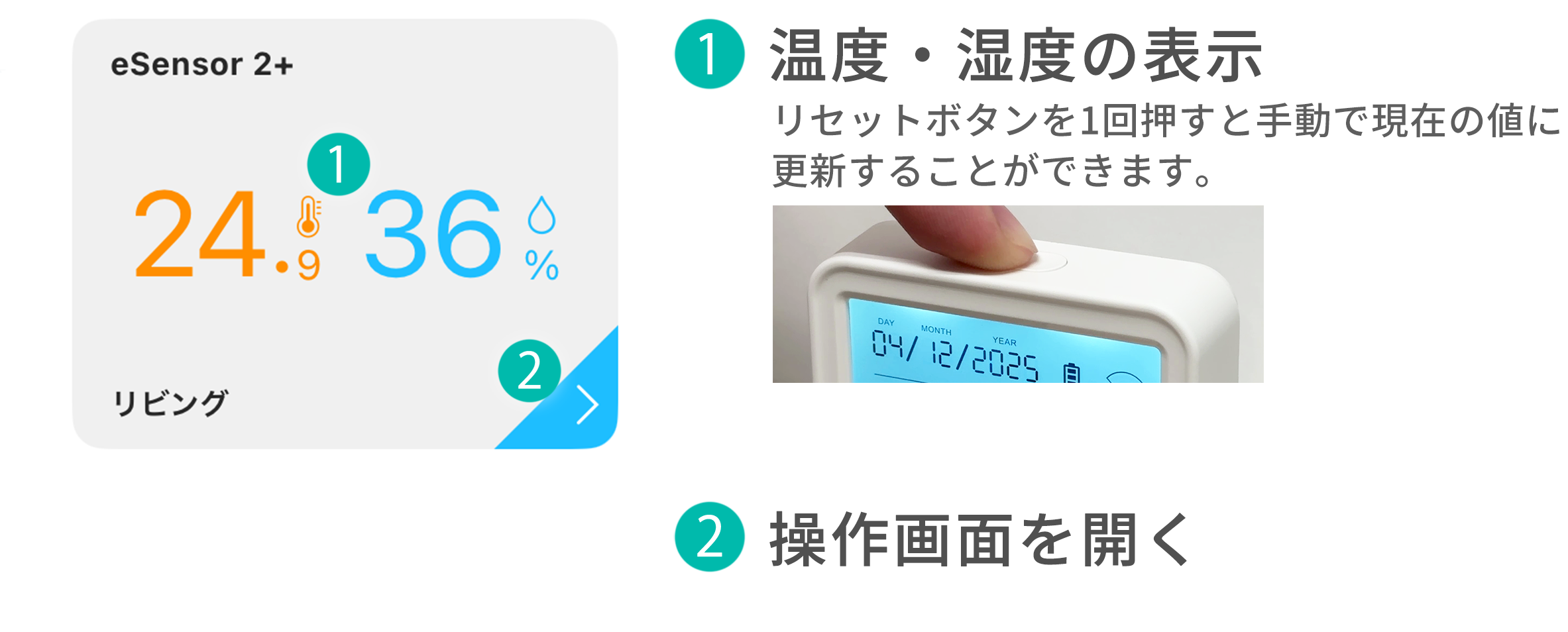
ホーム画面
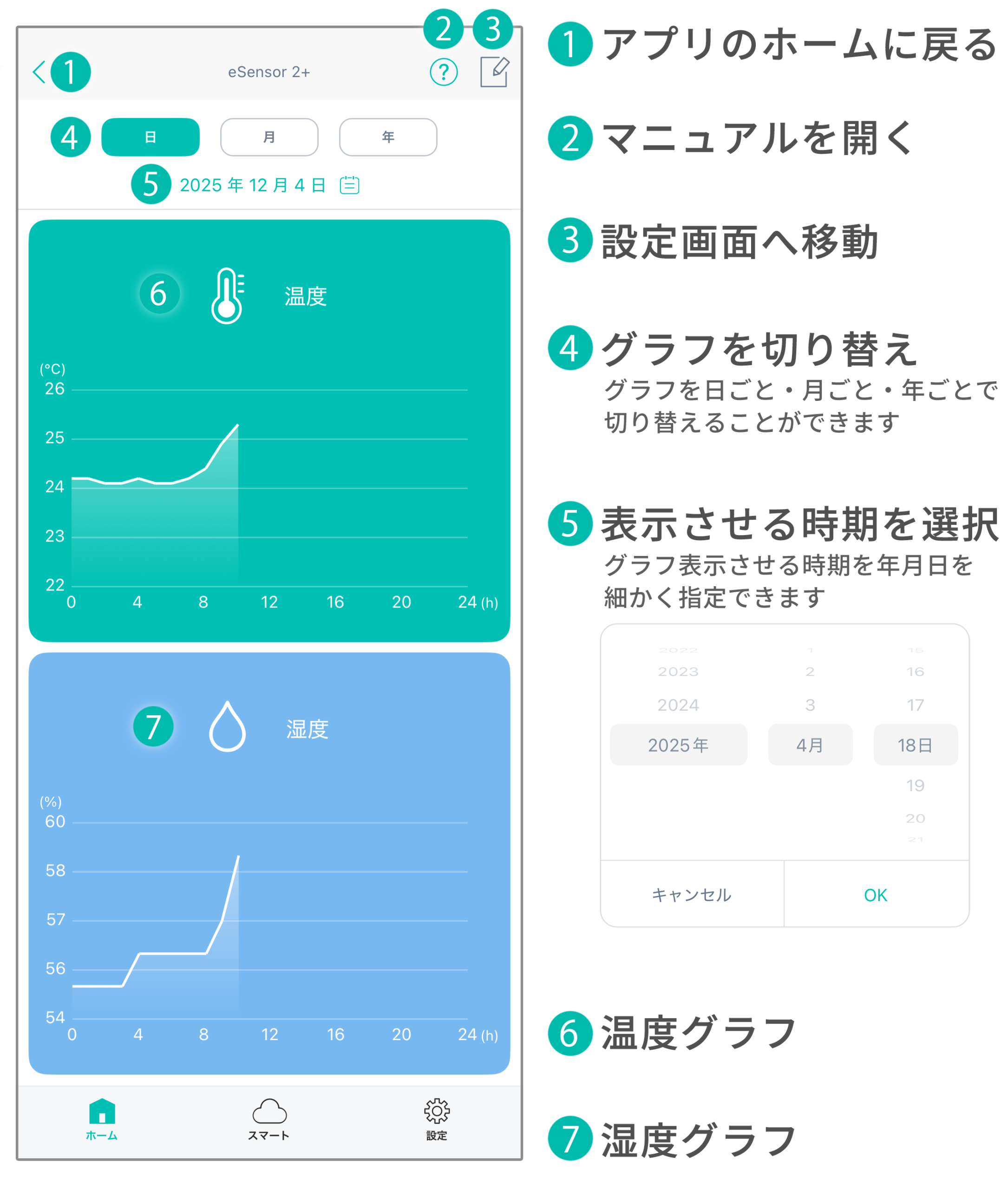
詳細画面
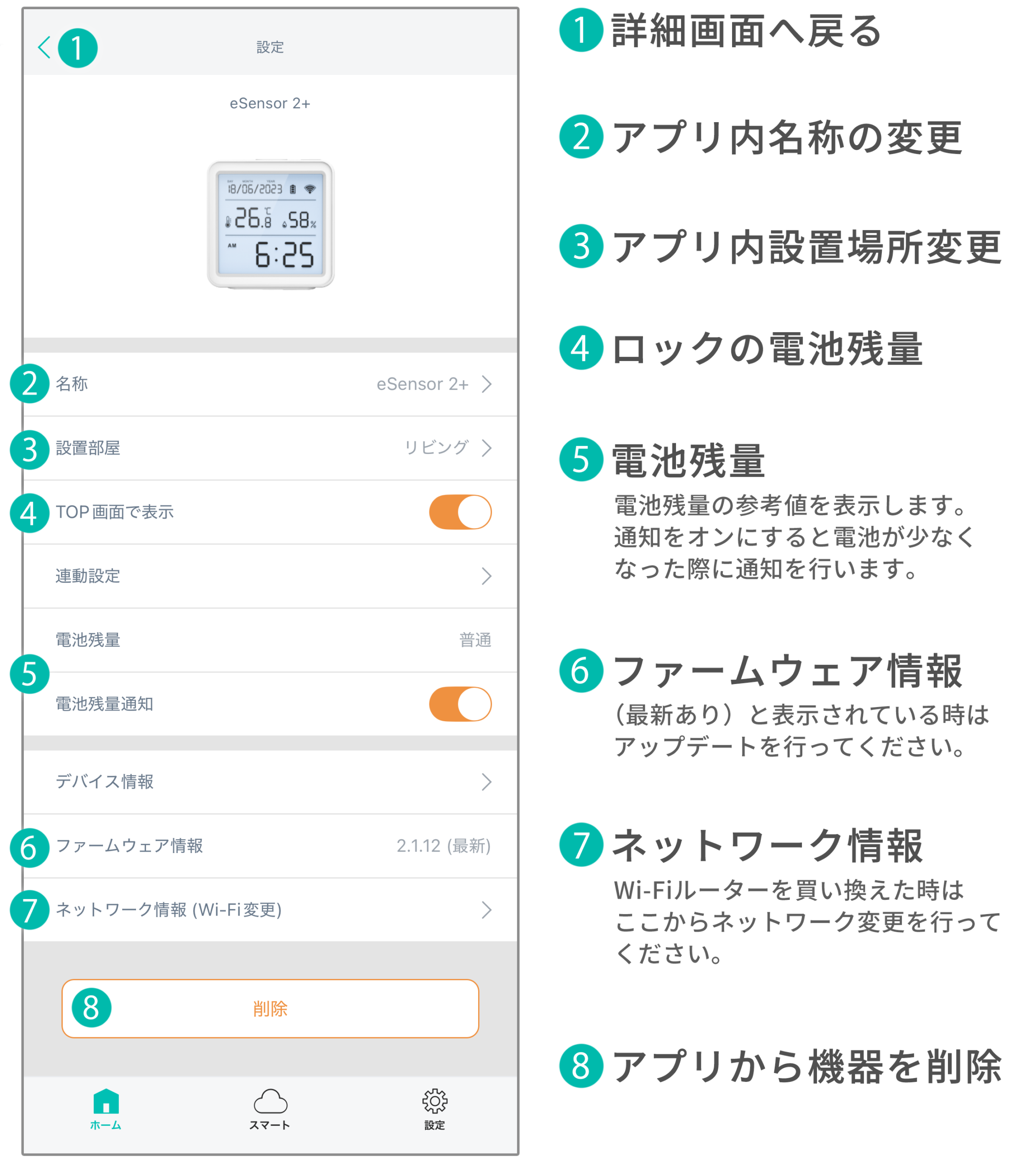
設定画面
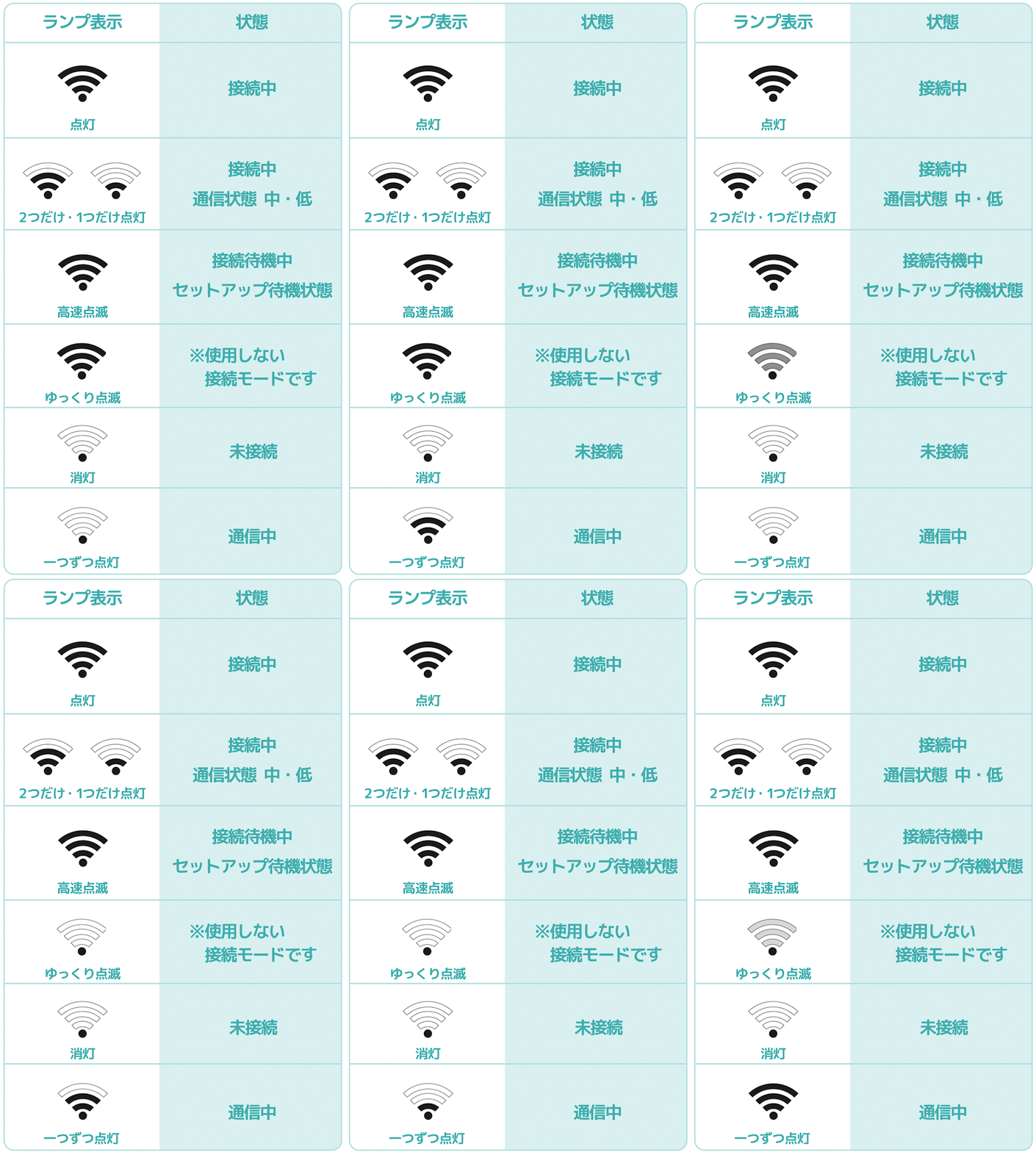
Wi-Fiマーク表示について
リセット方法
※仮ID、QRコードで登録されている、スマートホーム物件にお住まいのお客様は、機器のリセットを行わないでください。
リセットボタンを5秒間長押ししてください。指を離して2,3秒するとWi-Fiマークが高速点滅してリセット状態になります。
ゆっくり点滅など、高速点滅していない場合はリセットボタンを再度長押ししてください。
アプリから削除
アプリから削除する場合は、以下の手順で行うことができます。
- アプリ下部の「設定」を選択し「デバイス管理」をタップ
- 一覧から削除したい機器をタップ
- 機器の設定画面が開くので、最下部にある「削除」をタップ