
ご利用前の質問
-
対応機種・非対応機種(HomeLinkアプリ動作)
HomeLinkアプリで機器を使用する際の対応機種および非対応機種です。
非対応・非推奨機種
- 非推奨:Huawei HarmonyOS搭載機種
- 一部通信にて不安定なことがあるため非推奨
- 非対応:Huawei EMUI搭載機種
- 一部通信にて不安定なことがあり、一部製品の操作やセットアップができないため非対応
動作確認済みの推奨機種
- iOS
- ・iOS13以上のiPhone全モデル
・iPad(10代目) - Android
- ・Samsung Galaxy A23
・Samsung Galaxy S22
・Samsung Galaxy S23
・ソニー Xperia 1 V
・ソニー Xperia 5 IV
・Xiaomi Redmi Note 10 Pro
・Oppo A5 2020
・シャープ Aquos Sence 8
・Google Pixel 4a
・Google Pixel 8 Pro
・Google Pixel 8a
対応機種
- iOS
- 13.0 以降に対応しています。
- Android
- 7.0以降に対応しています。
※iOSとAndroidの正式サポートしております。MacOSやFireOS等はサポート外となります。
※iPadなどタブレットに関しては、一部アプリ画面にてスマートフォン版の表示となっている場合がございます。そのため基本的にはタブレット非推奨となっております。
※Mチップ搭載Macでの動作保証はしておりません。
※Android6でもインストール自体は可能ですが、OSに起因した動作不良が起きる可能性があるため非推奨です。
※Androidの場合、SoCや各メーカーのOS仕様の違いなどもあるため、稀に条件を満たしていても動作が安定しない・使用できない端末がございます。このFAQは役に立ちましたか?
フィードバックありがとうございました。
アカウント・ログインについて
-
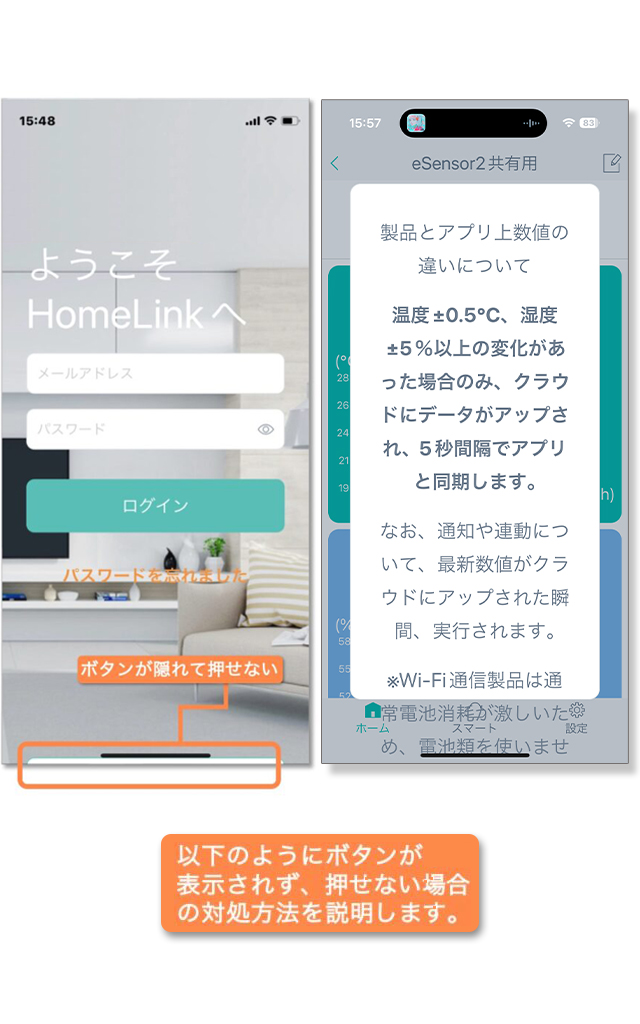
文字や数字、ボタンなどが画面の外にはみ出す場合
ボタンが表示されない場合は、スマートフォンの文字設定が原因となっている可能性があります。
文字サイズを標準にしたり、文字の太さを標準にしてみてください。以下の手順で設定をお試しください。
※iPhoneでの操作を記載しています。Androidの場合、機種によって操作が大きく異なるため「Android 文字サイズ」や「Android 文字の太さ」などで検索しトラブルシューティングを行ってください。1
2

3

4

5

それでも解決できない場合は、文字の太さを標準に変更してみてください。
このFAQは役に立ちましたか?
フィードバックありがとうございました。 -
アカウントID(メールアドレス)、パスワードの変更方法を教えて下さい
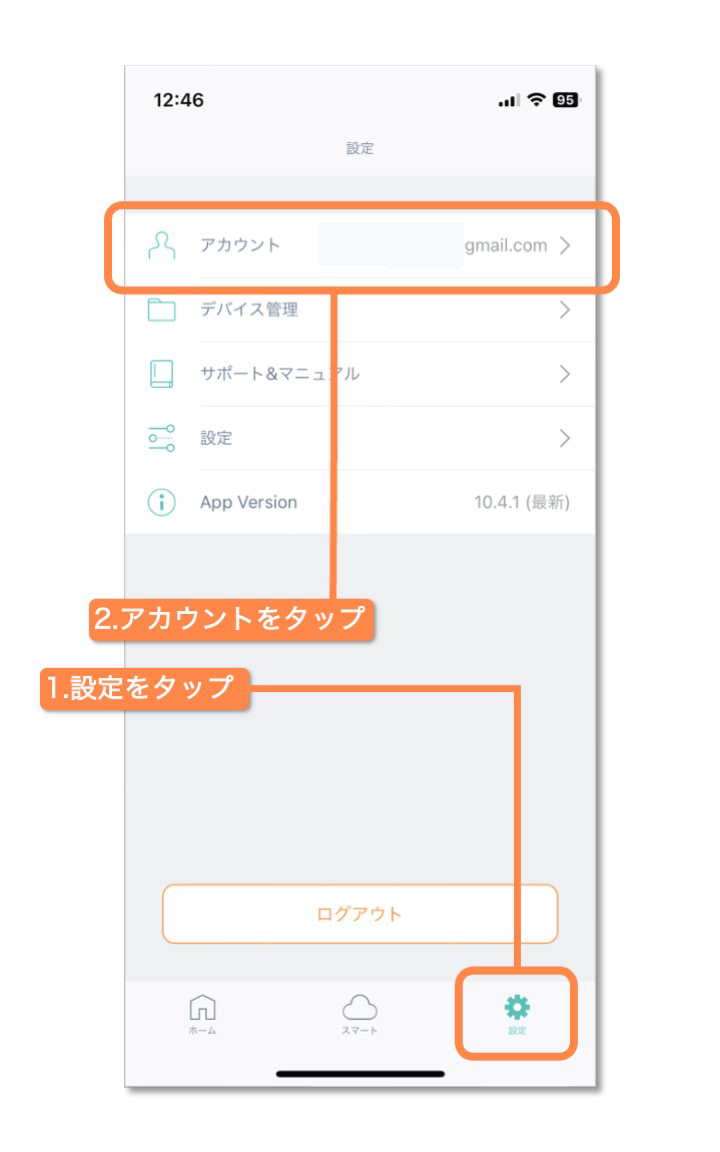
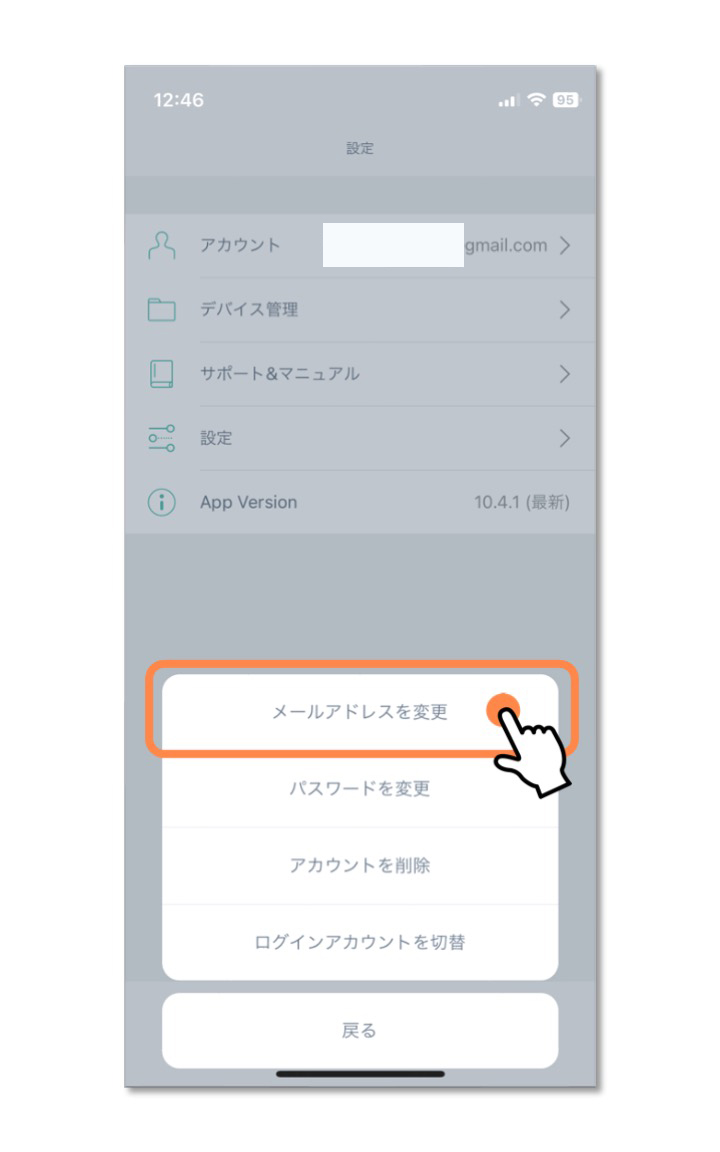
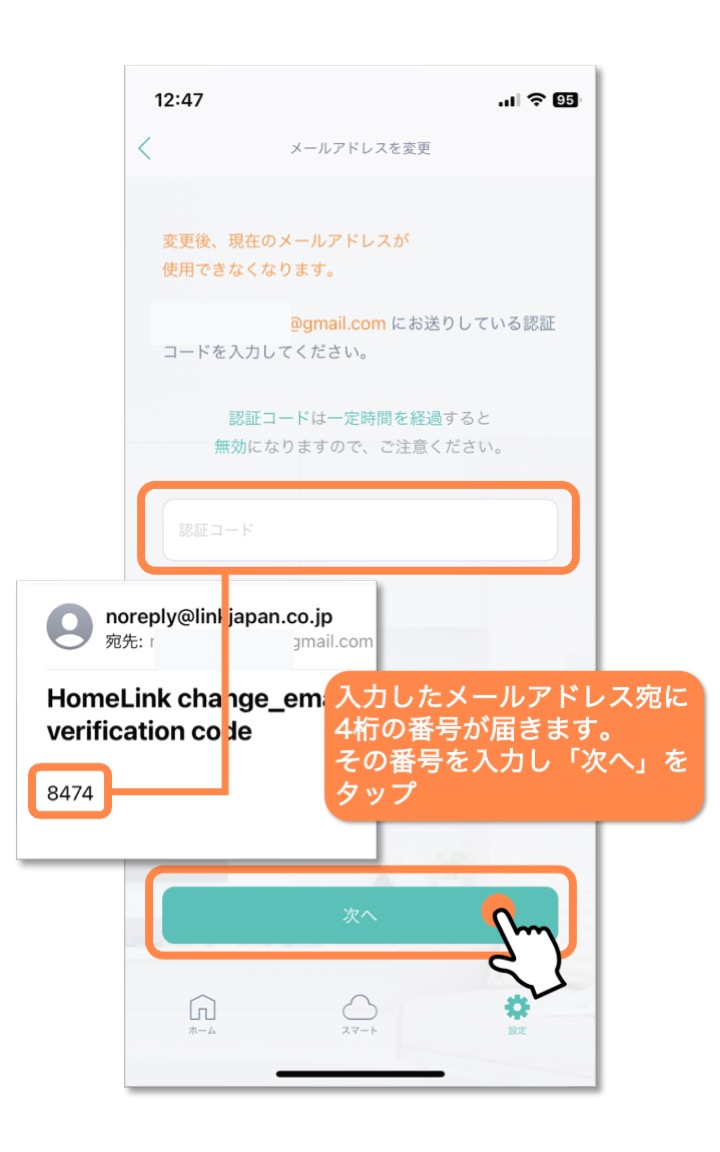
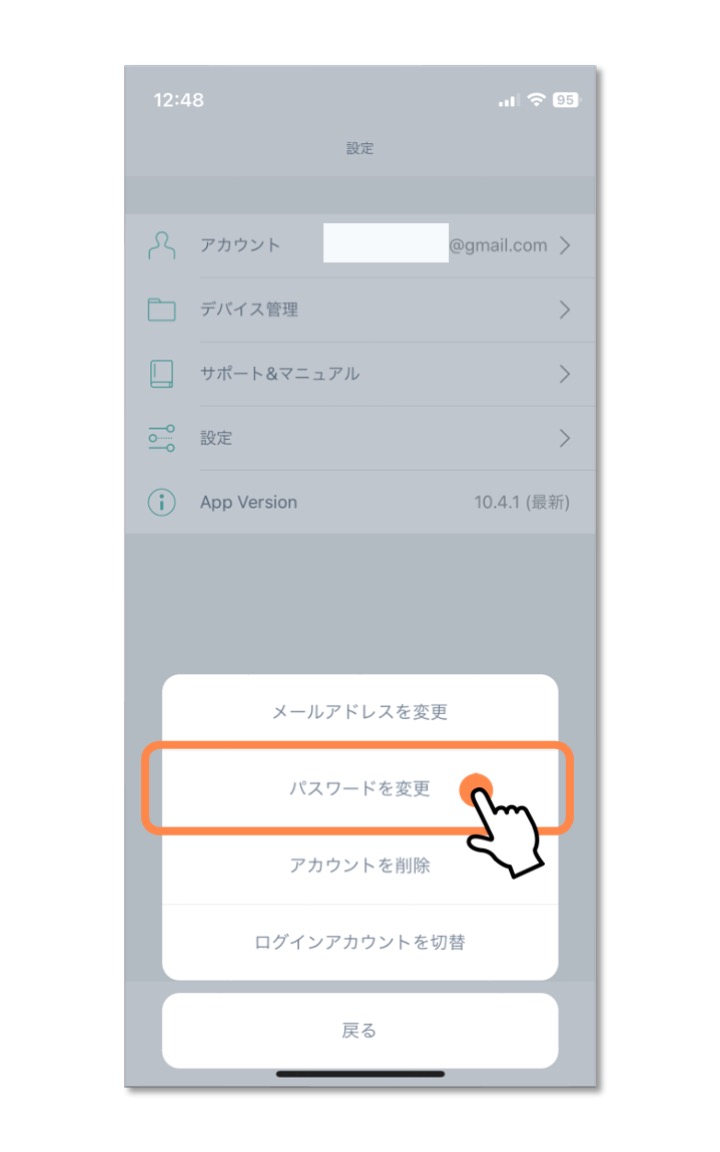
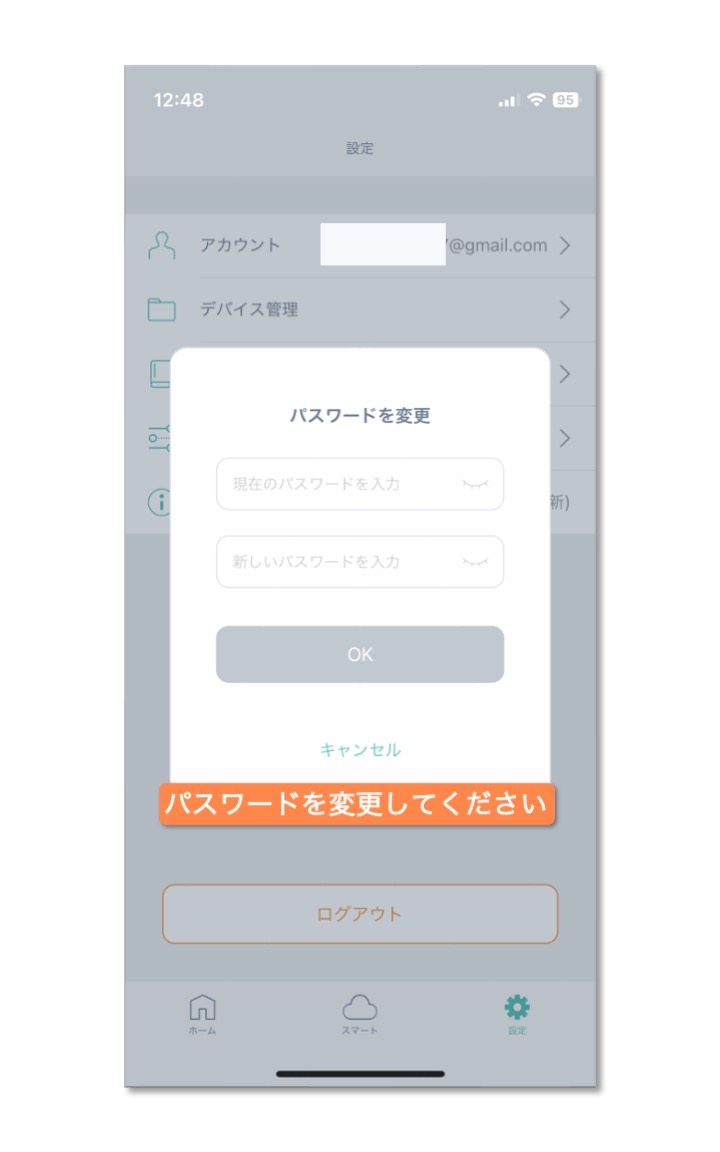
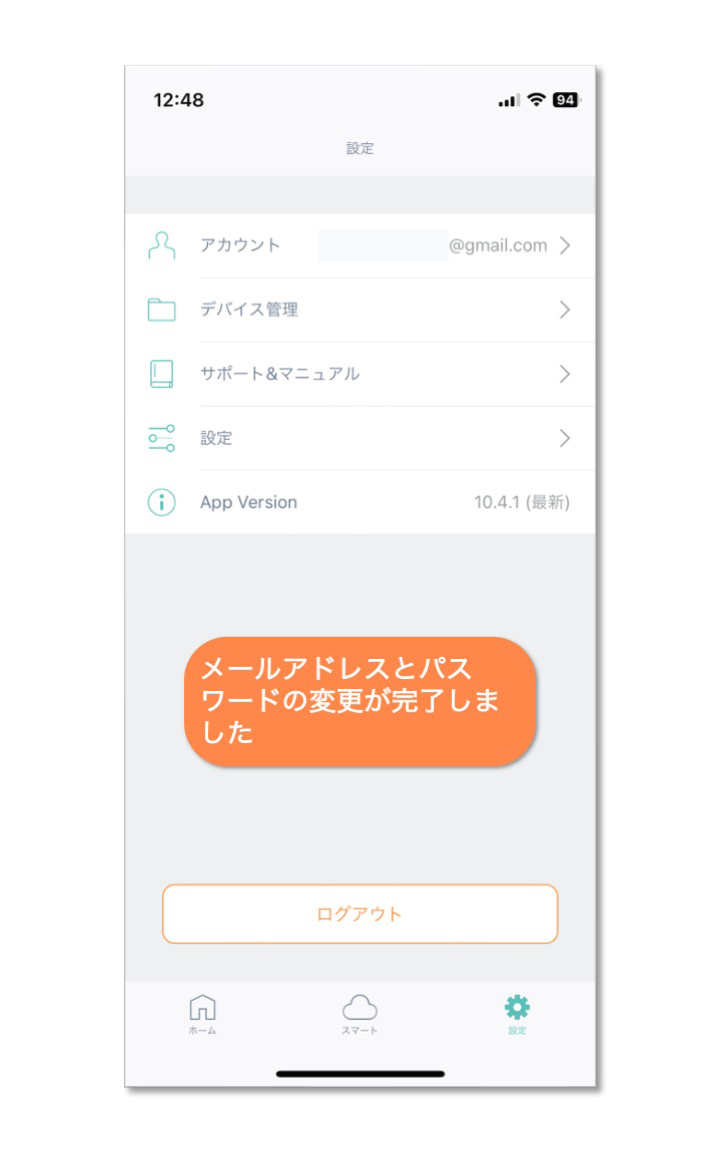
アプリ下の「設定」→「アカウント」よりメールアドレス、パスワードの変更が可能です。
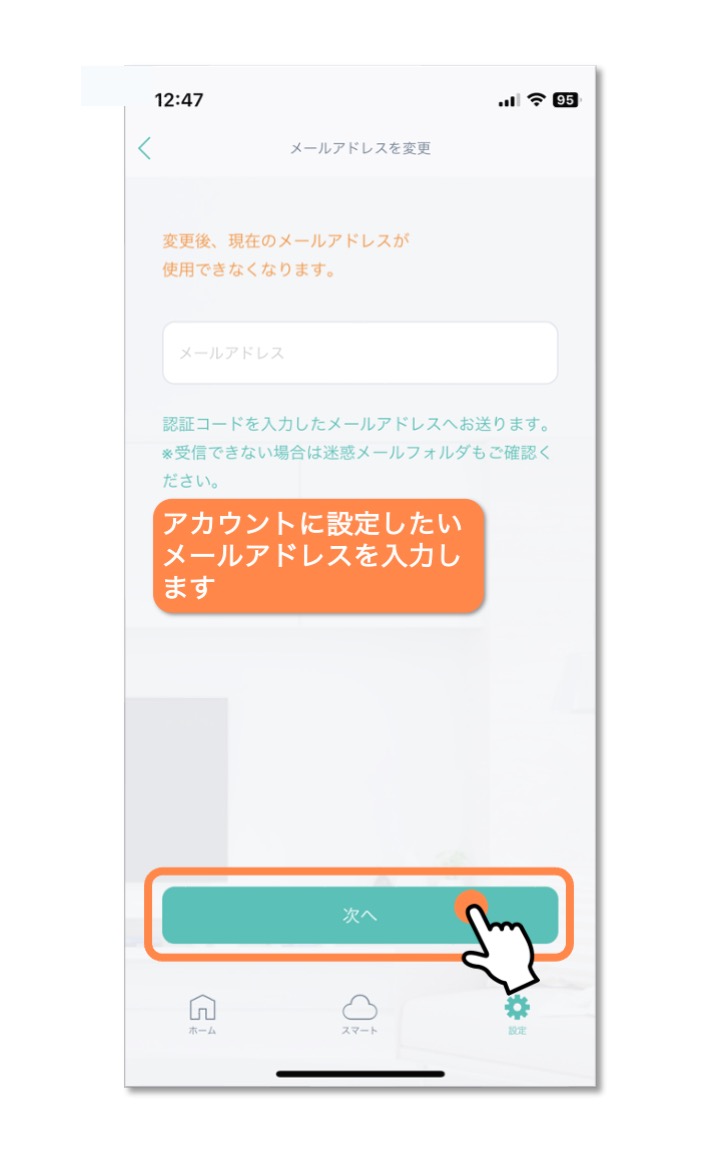
またアカウント削除やログインアカウントの切替も可能です。メールアドレスの変更手順
なお、以下の項目にご注意ください。
・迷惑メールフォルダに届く恐れがあります
・入力した「英数字」や「@」が全角になっていないか
・メールアドレスに大文字が含まれていると正しく機器を使用できません1
2
3
4
パスワードの変更手順
1
2
3
4
このFAQは役に立ちましたか?
フィードバックありがとうございました。 -
ログインパスワードを忘れてしまいました
パスワードをお忘れで、ログインできなかった場合、以下の手順をパスワードの再設定を行ってください。
※パスワードを再設定すれば、これまで使用していた機器にデータを消すこと無くアクセスできます。1:アプリを再インストールしてください
2:アプリのログイン画面の「パスワードを忘れました」をタップする
※「パスワードを忘れました」が表示されない場合、一度アプリを再インストールしてください
3:パスワードの再発行画面でメールアドレスを入力し、「次へ」をタップする
4:入力したメールアドレスに4桁の認証コードが届くことを確認する
5:アプリにて認証コードを入力し、新しいパスワードを設定しパスワードを変更する上記でも届かない場合は、以下をご確認ください。
・docomoなどキャリアメールアドレスの場合、迷惑メールフィルターにより届かない場合があるため、YahooメールやGmailなど他のメールアドレスでご登録をお試しください。
・Gmailの場合はプロモーションに認証コードが届く場合があります。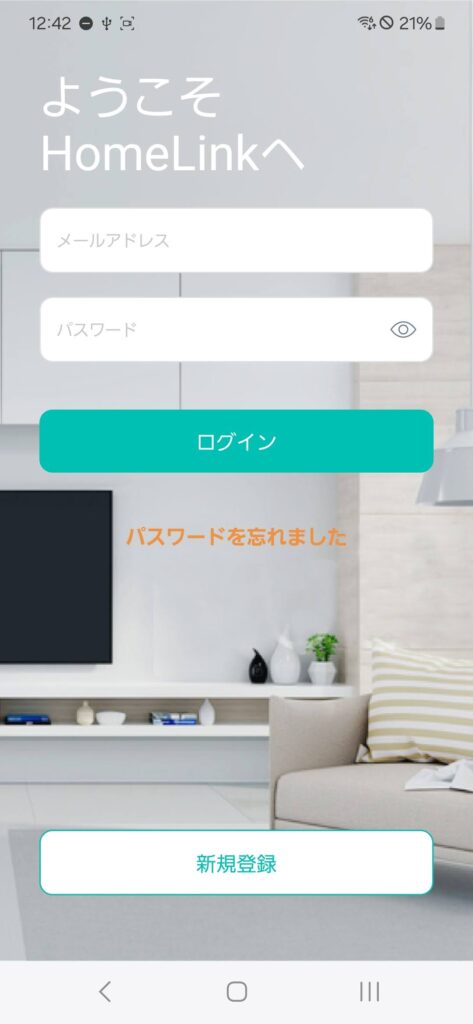
このFAQは役に立ちましたか?
フィードバックありがとうございました。 -
アカウント登録の際に、認証コードが届きません
以下の項目をご確認ください。
・迷惑メールフォルダに届いていないか
・入力した「英数字」や「@」が全角になっていないか
・(Gmailのみ)プロモーションに認証コードが届いていないかスマートフォンで受信できない場合は、例えばパソコンや別の端末など受信環境を変えても同様かお試しください
(届いたメールの本人確認用コード(数字4桁)を見てアプリ上に入力するだけなので、別の端末でメール受信しても問題ありません)このFAQは役に立ちましたか?
フィードバックありがとうございました。
セットアップについて
-
Wi-Fi接続ができません(ニトリ 電動ベッド)
目次
1:事前確認
2:トラブルシューティングで解決しない場合
1:事前確認
【ランプについて】
- Wi-Fi接続をアプリで開始したとき、ランプが点滅しているか
- 青ランプが点滅していない場合は、アプリを再起動して本製品とスマホを再接続させてください
【スマホ、アプリについて】
- アプリの再インストールをする
- アプリを削除し、最新のバージョンをインストールしてください。
- アプリおよびスマホの位置情報を有効にする
- (iOSのみ)ローカルネットワークを有効にする
【Wi-Fiについて】
- 別の時間帯でWi-Fi接続を試す
- 回線が混雑している場合もあるため、時間帯を変更してお試しください。
- 本製品、スマホ、Wi-Fi ルーターを1から2メートルで試す
- Wi-Fiの電波が原因があるため、機器同士を近づけてお試しください。なお、登録完了後は、 設置したい位置に移動してご使用可能です。
- 2.4GHzの接続機器を減らす
- デバイスの接続台数制限による可能性もあるため、2.4GHzのWi-Fiルーターに接続している機器が複数ある場合は、2.4GHzに接続済みの機器を削除したり、5GHzに振り分け可能な機器は5GHzに振り分けるなど、2.4GHzの接続機器を減らしてください。
- パスワードを正しく入力する
- 全角/半角、大文字/小文字に気をつけて、正しく入力されているかご確認ください。

- 以下のルーターの設定項目を確認する
-
a3:トラブルシューティングで解決しない場合
別のルーターをお持ちの場合や、別のスマホ端末をお持ちの場合は、テザリングでWi-Fi接続をお試しください。(原因の切り分けとして)
テザリングでのWi-Fi接続を行えば、ルーターが原因かどうかを特定することが多くの場合可能です。テザリングが可能な端末がありましたらお試しください。
①スマホ(A)のテザリング機能をONにし、スマホ(A)をルーターにします。
②もう一つのスマホ(B)のWi-Fi設定にて、スマホ(A)のWi-Fiを選択し、スマホ(A)のWi-Fiに繋ぎます。
③スマホ(B)でWi-Fi接続を行います。- Wi-Fi接続が成功した場合
- Wi-Fiルーターの設定が原因である可能性があります
- Wi-Fi接続が失敗した場合
- 本体故障の可能性が考えられます。ただし、パスワードは確実に正しいものである事が前提となります。
上記内容でうまく設定できない場合は、サポートへお問い合わせください。
このFAQは役に立ちましたか?
フィードバックありがとうございました。 -
セットアップできない(ニトリ 電動ベッド)
本製品はスマートフォンと直接接続することでセットアップを完了させます。
セットアップできない場合は、スマートフォンと本製品が接続できていない場合がございます。
以下のページを参考にスマートフォンの設定をご確認ください。
確認後に、一度スマートフォンを再起動し、セットアップを再度お試しください。このFAQは役に立ちましたか?
フィードバックありがとうございました。 -
セットアップ時に「新規デバイスがあります」が表示されない
セットアップ時に「新規デバイスがあります」が表示されない場合、機器が発しているBluetoothをスマートフォンが認識できていない可能性がございます。以下の2点を試しください。
・スマートフォンのBluetoothをオンにしてください。
・機器を正しくリセットして、セットアップ待機状態にしてください。
※Active Sleep BEDSIDE LIGHTの場合、Bluetoothボタンを押しして、Bluetoothランプがつくようにしてください。それでも改善されない場合、以下のページを参考にスマートフォンの設定とアプリ権限をご確認ください。
https://linkjapan.co.jp/support/faq2/permission/このFAQは役に立ちましたか?
フィードバックありがとうございました。 -
アプリ権限の確認・変更方法(”Wi-Fi未接続”と表示される場合など)
セットアップやアプリの動作が正常でない場合、「アプリへの権限」と「スマートフォンの設定」が障壁となっている可能性がございます。
例えば、「Wi-Fi未接続と表示されてセットアップが進まない場合」や「GPS連動がうまく動作できない」といった症状が発生します。以下の2項目をご確認・設定してください。
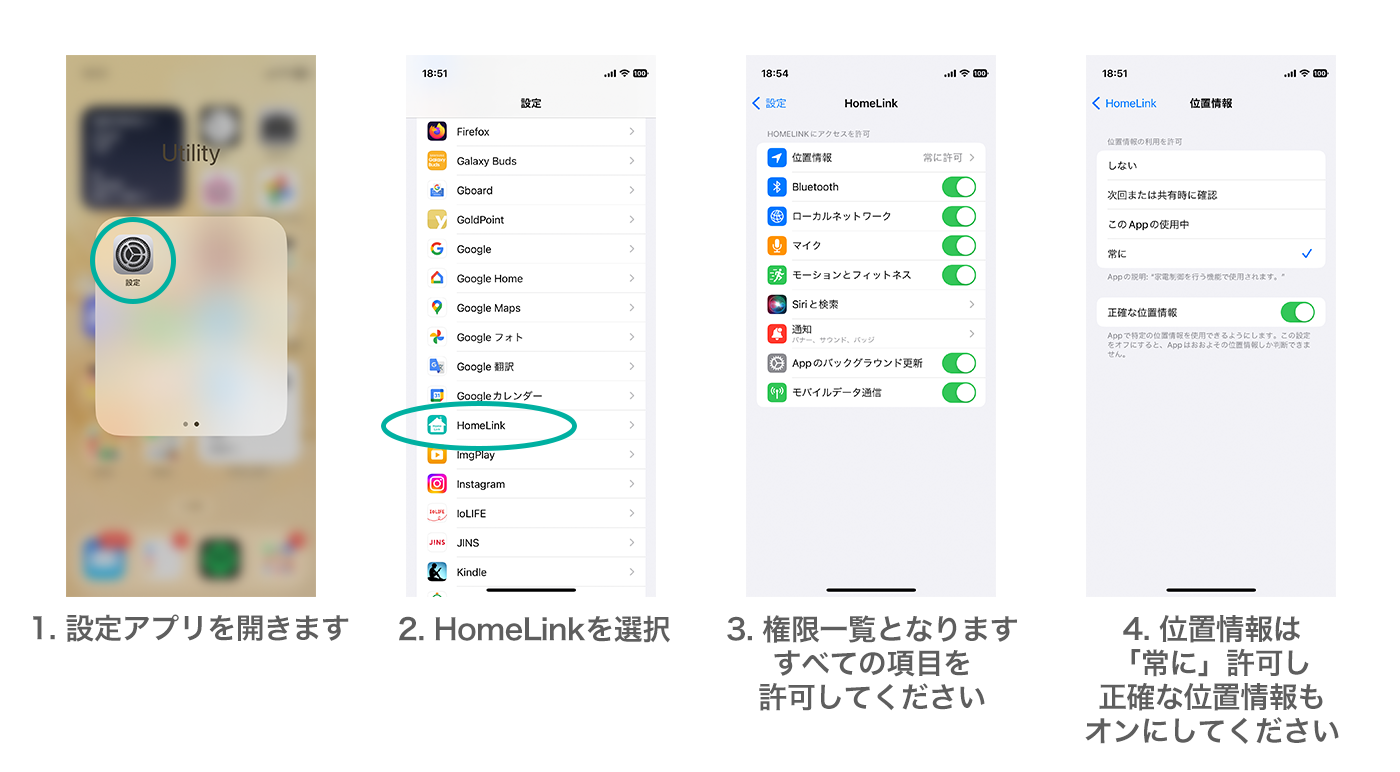
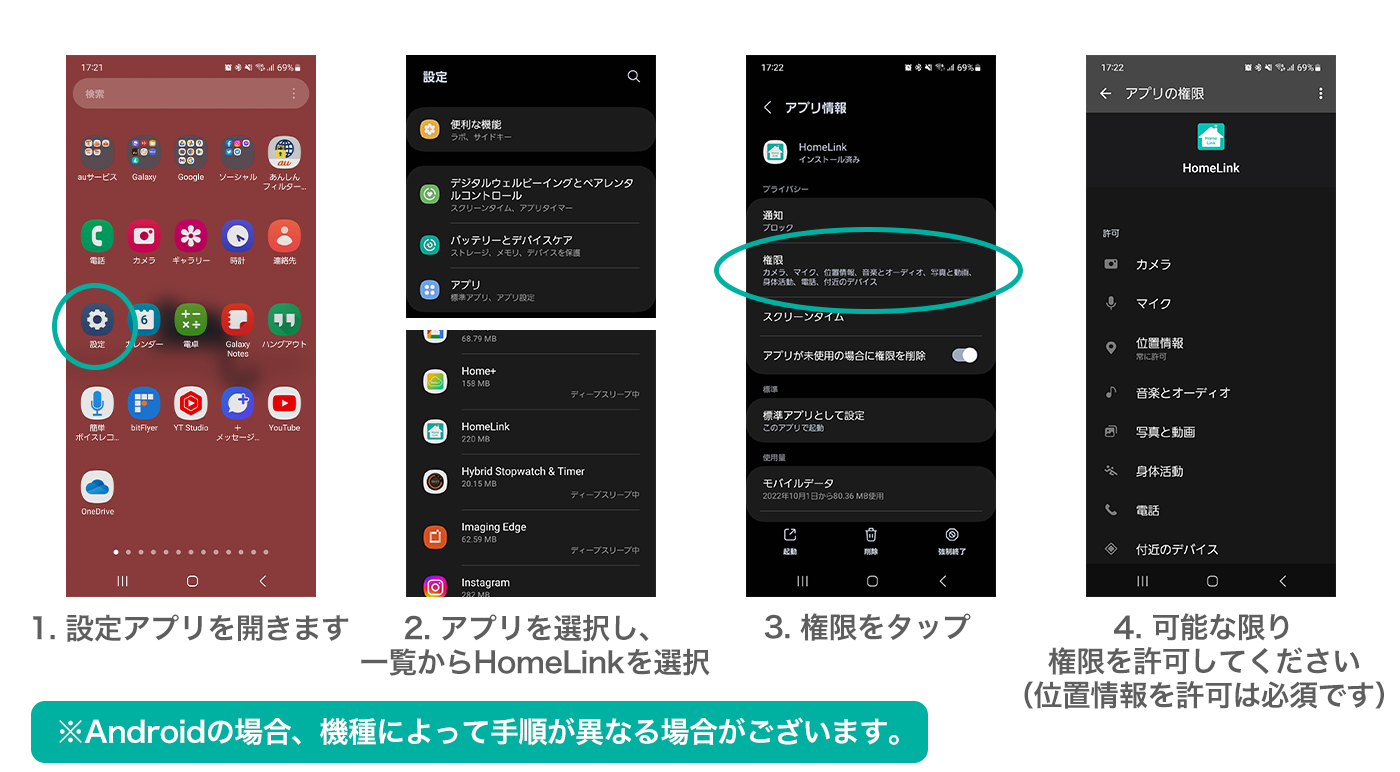
1. 権限の確認
手順に沿ってアプリへの権限を許可してください。
(セットアップ時は位置情報の許可が必須となっております。)iOSの場合
Androidの場合
2. スマートフォンの設定
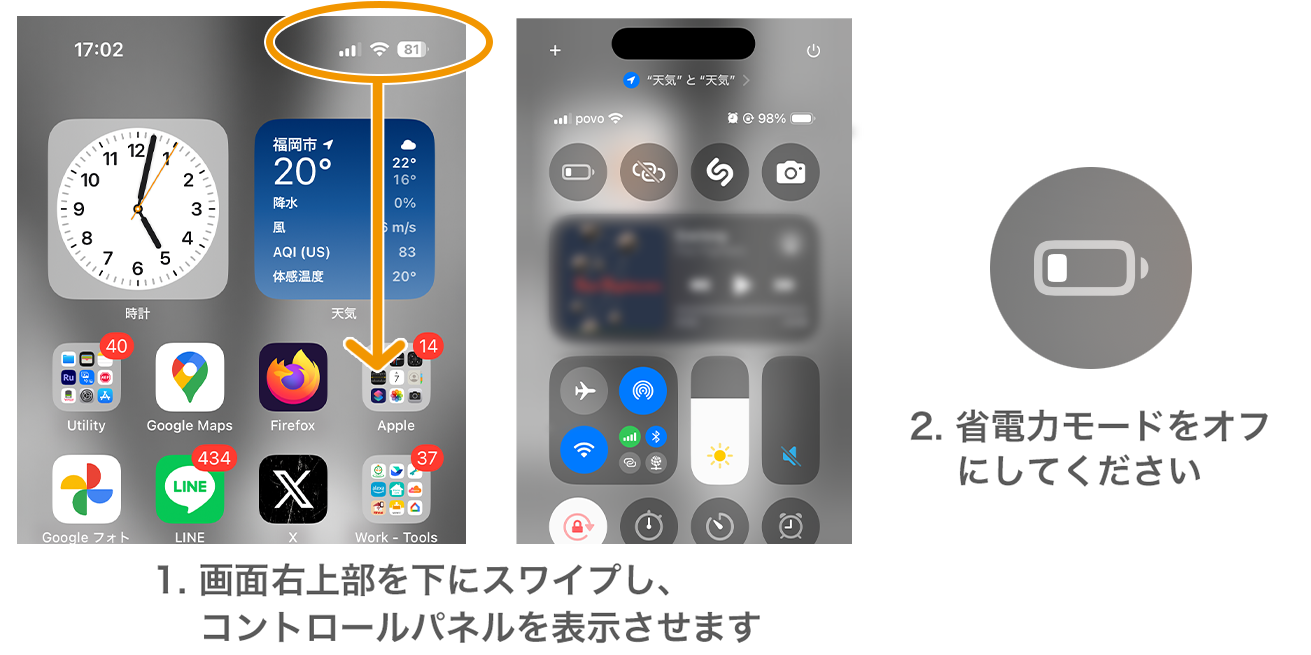
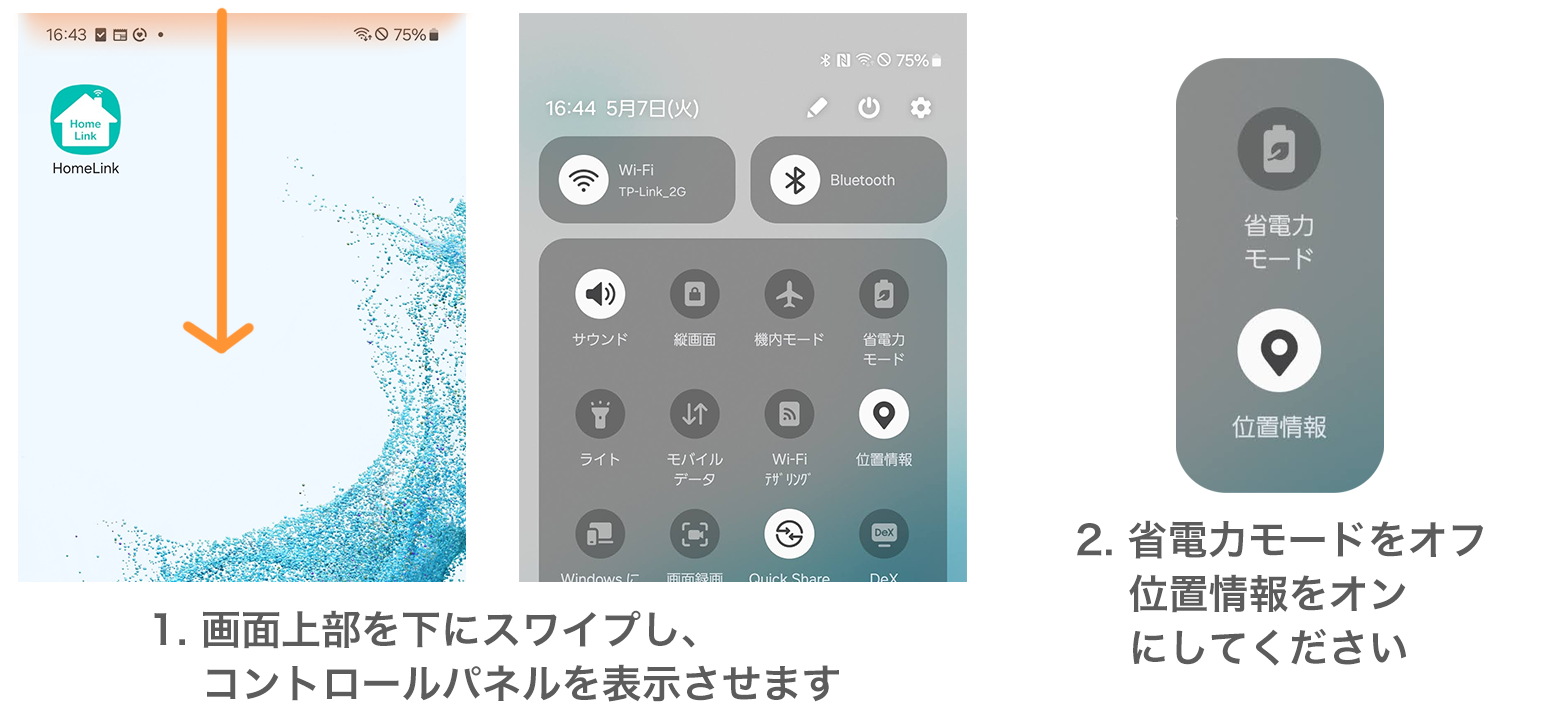
iOS・Android共通の設定
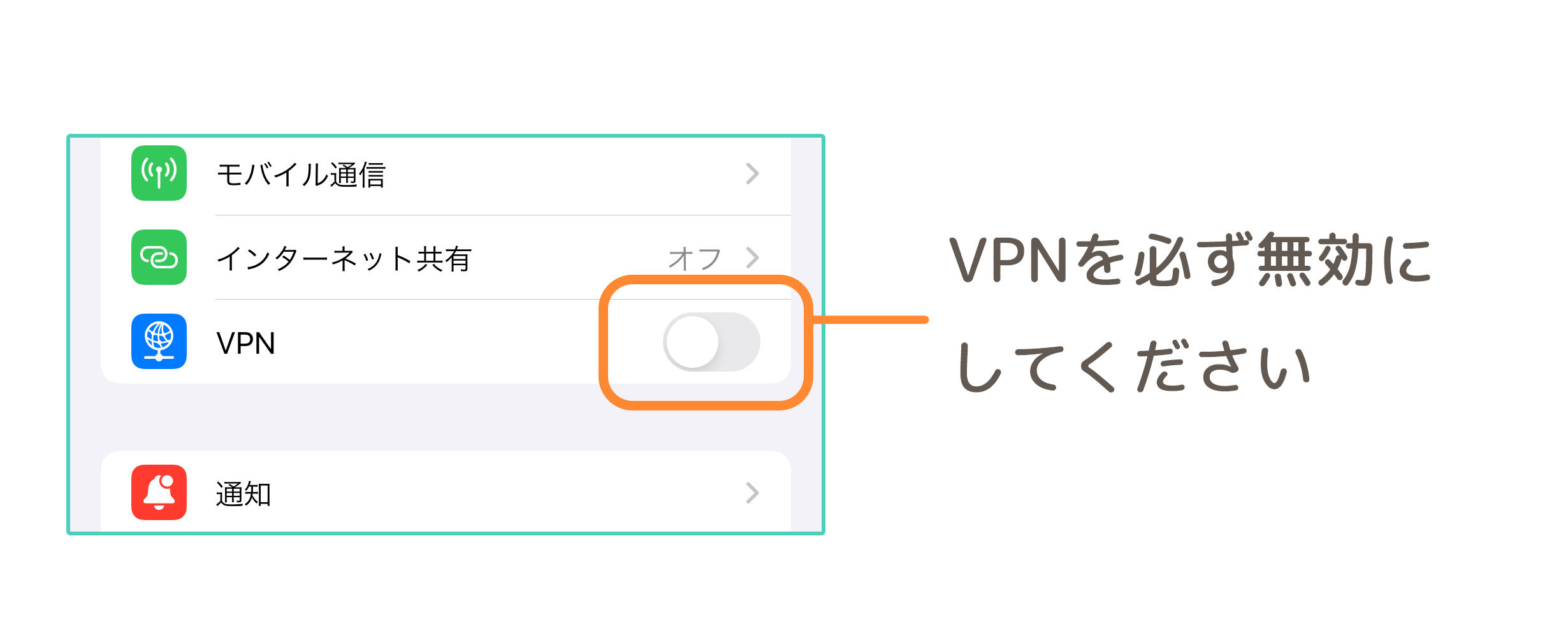
iOSでの設定
Androidでの設定
このFAQは役に立ちましたか?
フィードバックありがとうございました。
本製品の動作について
-
停電後に自動的に機器が復帰しない
停電後、通常であれば自動的に接続が復帰します。
ですが、通信が安定していないなどの理由によって自動復帰できないことが稀にあります。症状としては、オフライン時と同様のことが起きています。
以下のFAQページをご覧ください。
機器がオフラインになって復帰できないこのFAQは役に立ちましたか?
フィードバックありがとうございました。
アプリの設定について
-
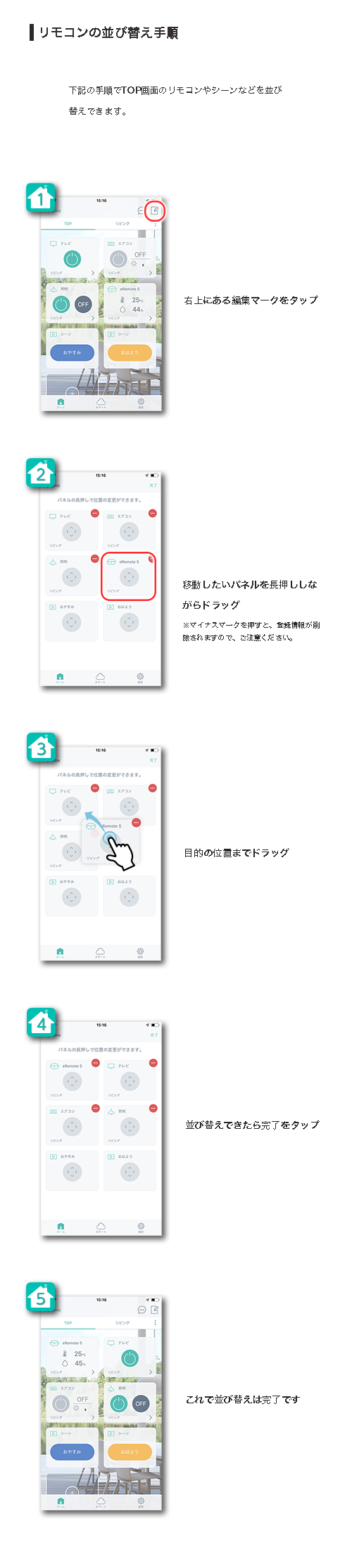
各パネルの並べ替えや削除はできますか?(機器・リモコン・家電)
可能です。並べ替えについては以下の内容を参照ください。「ー」アイコンで削除が可能です。