

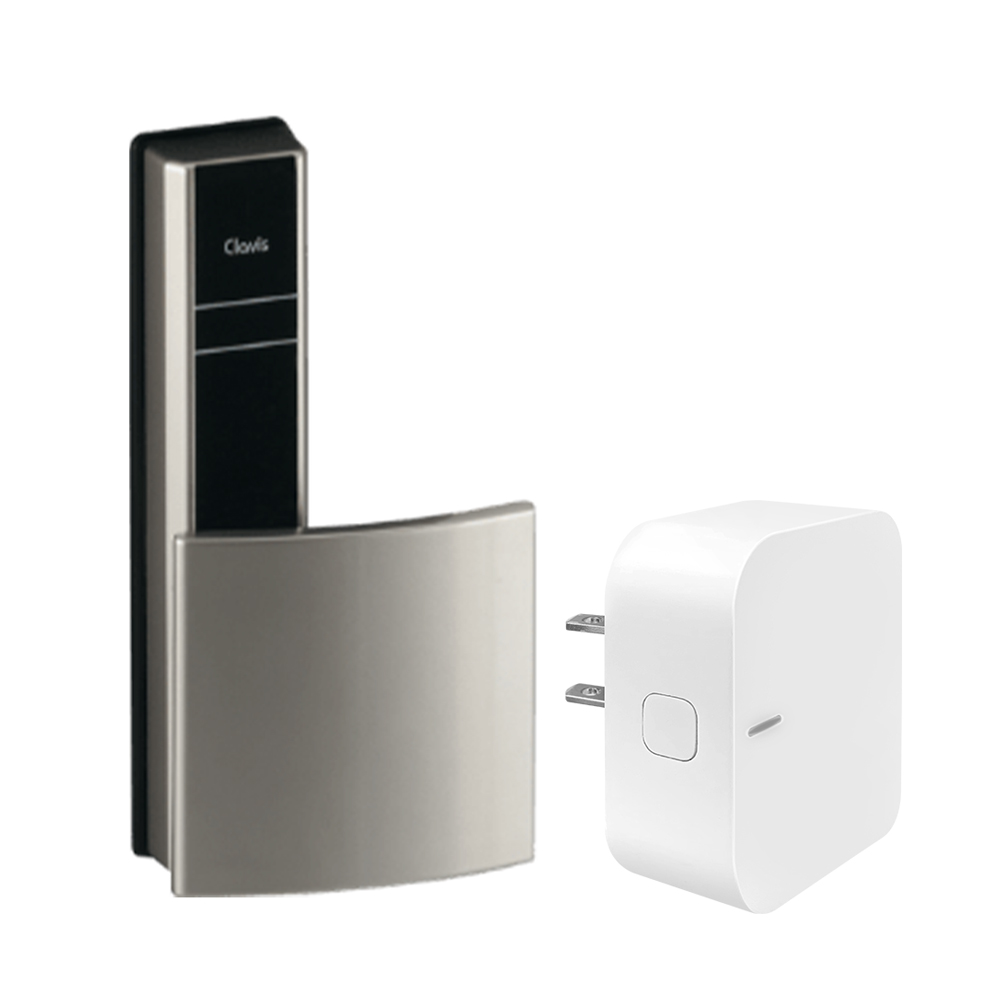
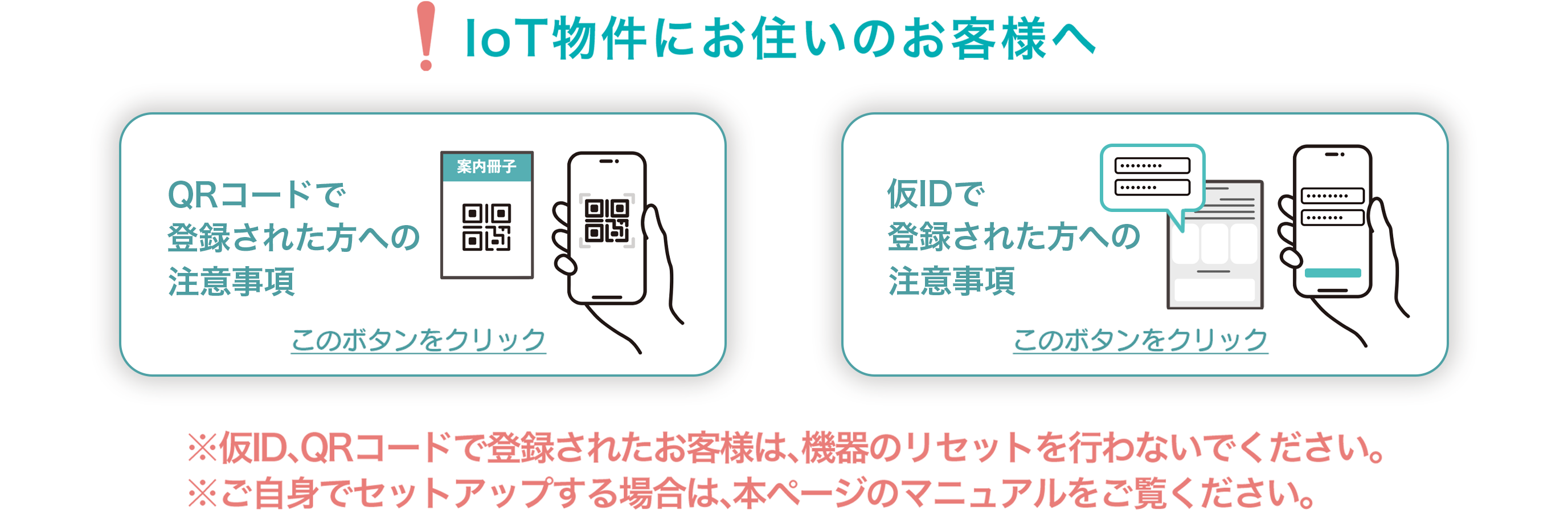
シブタニロックのセットアップ
1. HomeLinkアプリの準備
機器を利用するには、HomeLinkアプリが必要になります。
デバイスにアプリが入っていない場合は、以下のボタンからアプリのインストールとアカウントの作成をお試しください。
2. リンクロックSとシブタニロックのセットアップ
リンクロックSをセットアップし、その後リンクロックSとシブタニロックをペアリングします。
手順は以下の動画をご覧ください。(本ページ先頭の動画と同じものです)
3. 操作方法・画面の説明
ホーム画面
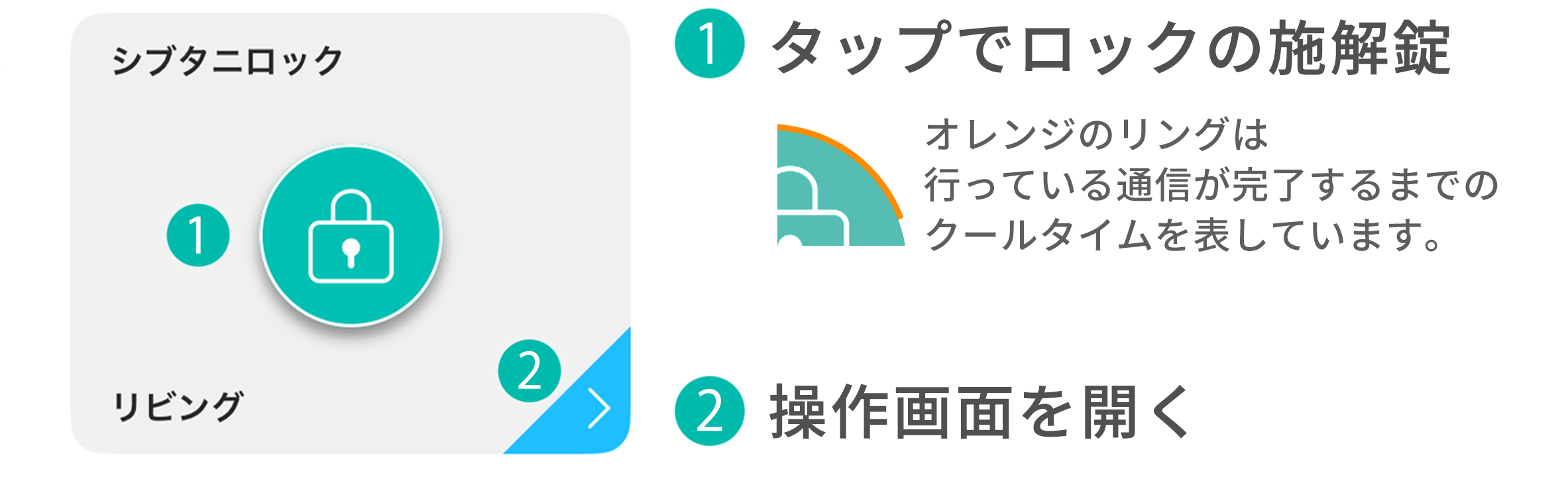
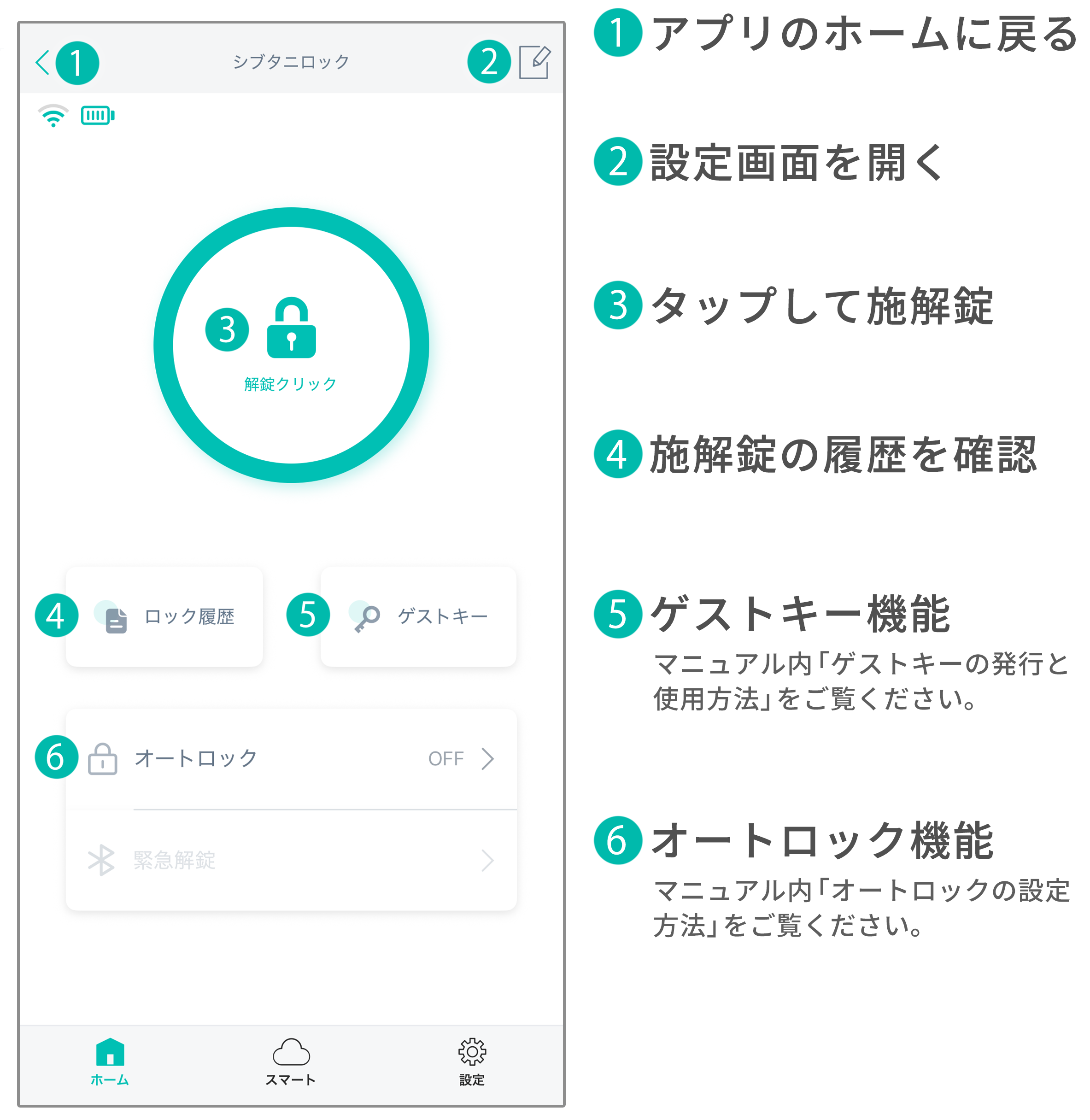
操作画面
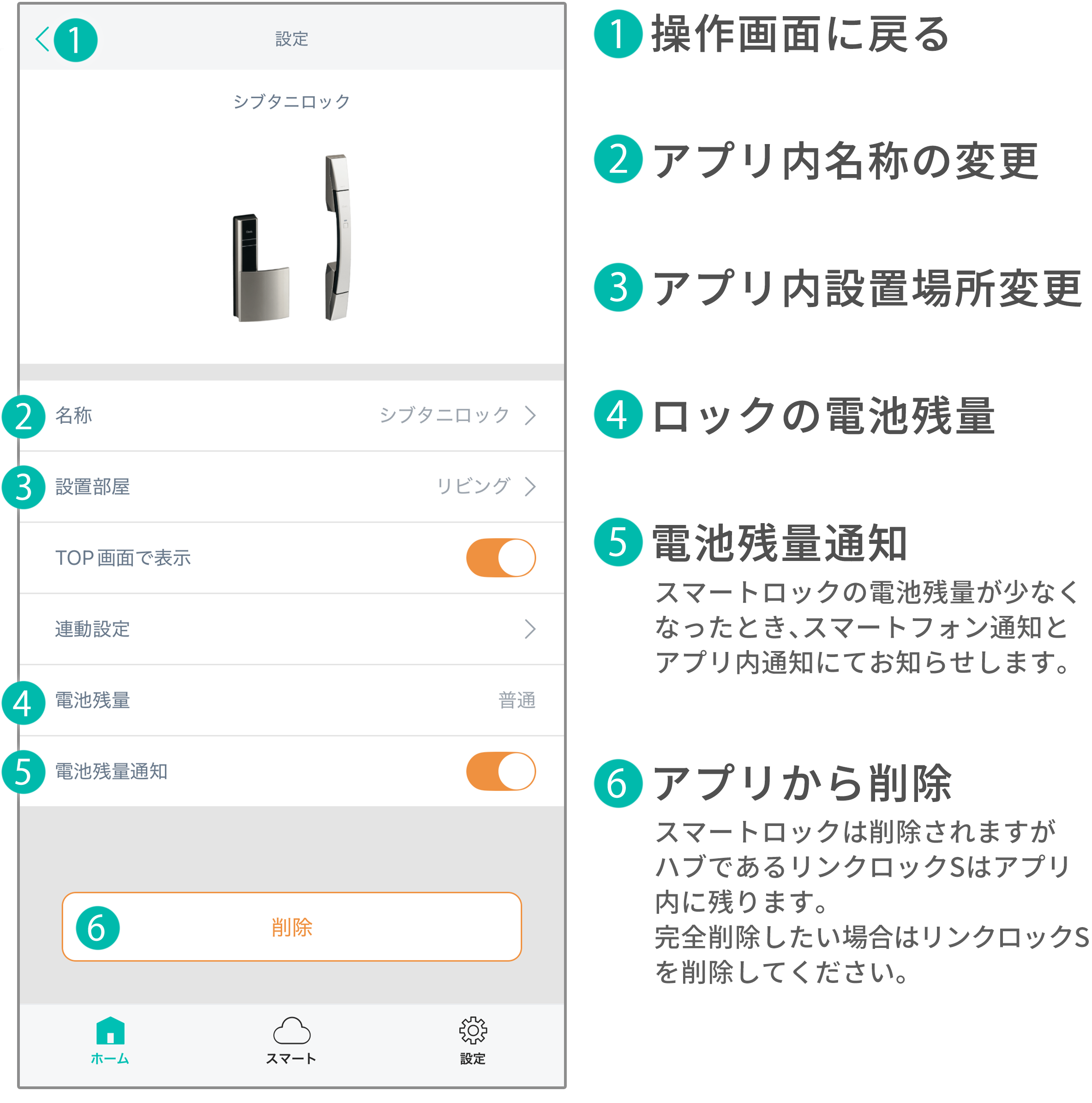
設定画面
4. 各機能の設定<スマート機能>
シーンの設定
複数の動作を組み合わせて、1つの指示にまとめることができます。
連動の設定
GPSやお持ちの弊社センサー機器と連動して、機器を自動化できます。
タイマーの設定
時間を指定して、機器の動作を自動化できます。
通知の設定
センサー等の情報を通知する設定ができます。
5. ゲストキーの発行と使用方法
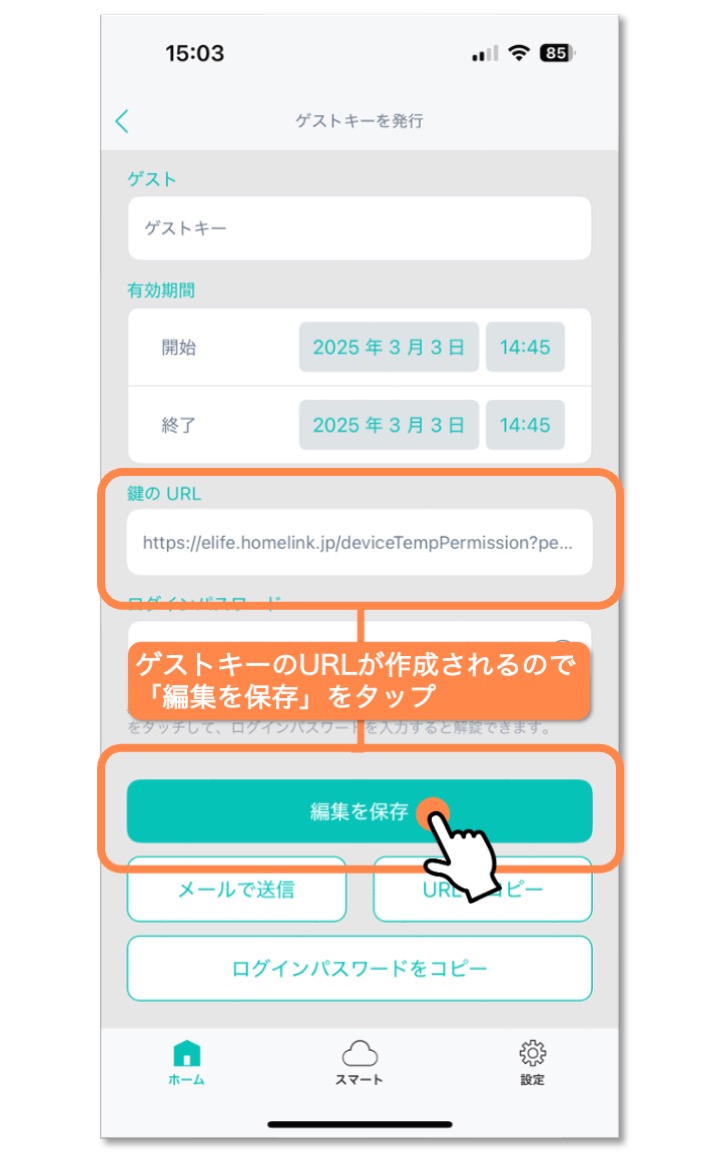
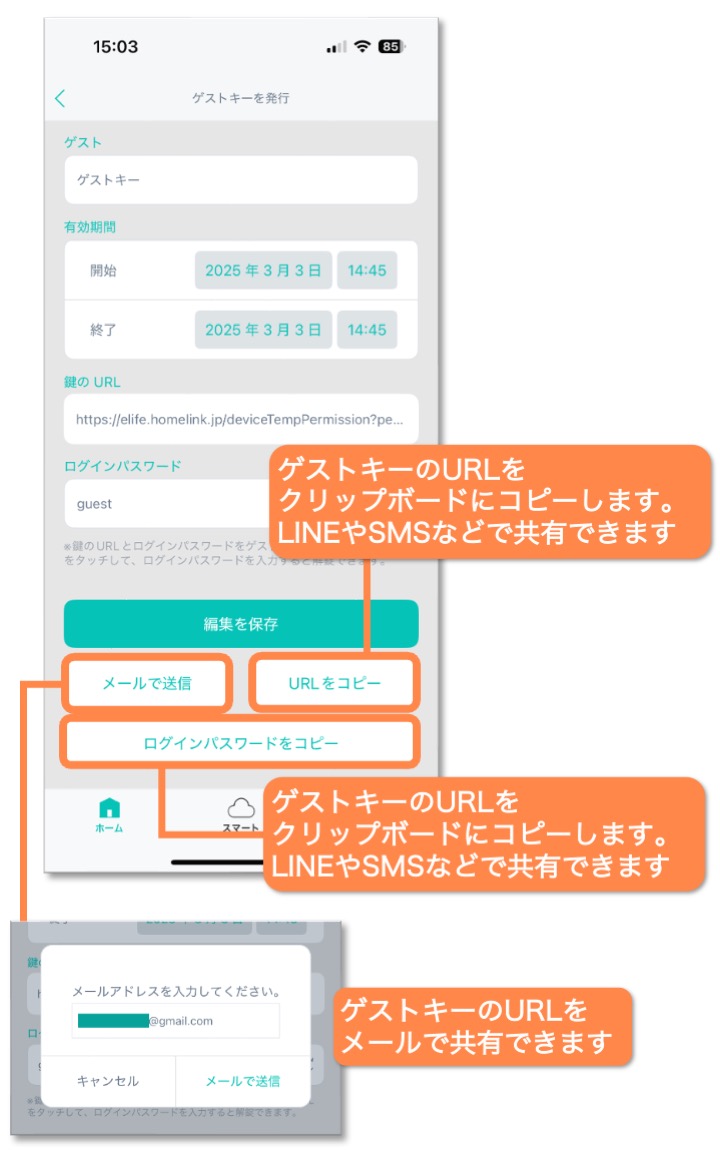
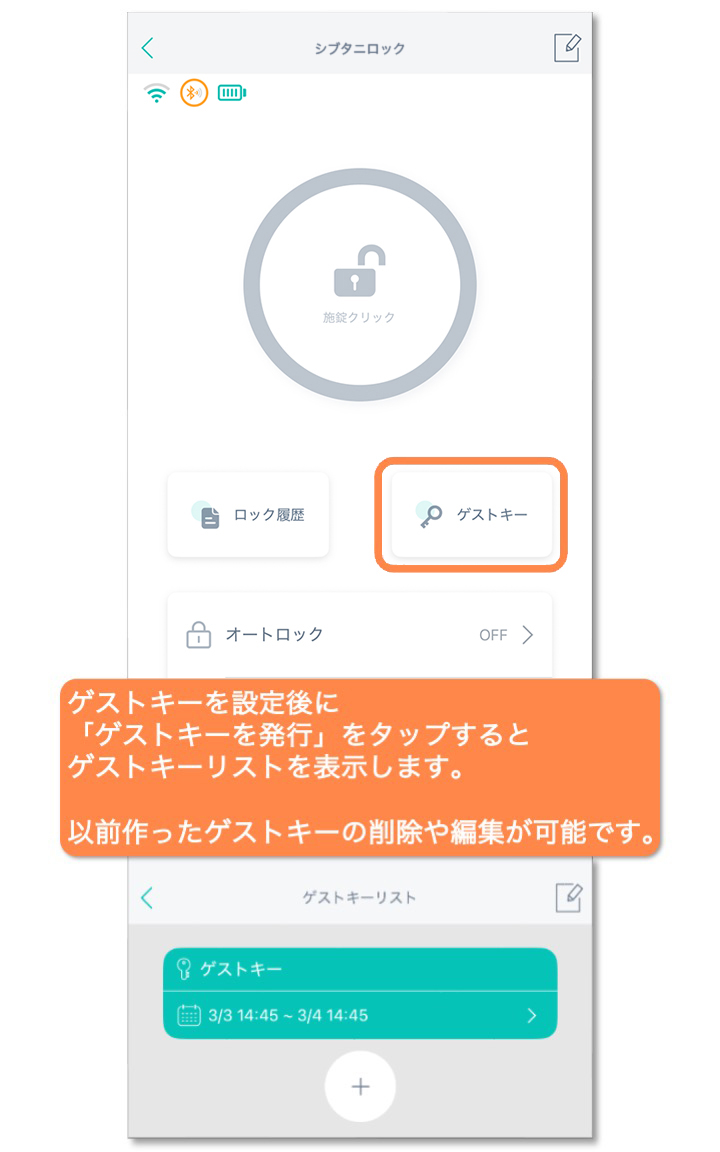
ゲストキーとは、第三者に鍵の解施錠の権限を一時的に付与することができる機能です。
使用例:15日から17日の間だけ有効な鍵を、家族や知人に渡したい場合など
ゲストキーの発行方法(発行者側の操作)
1
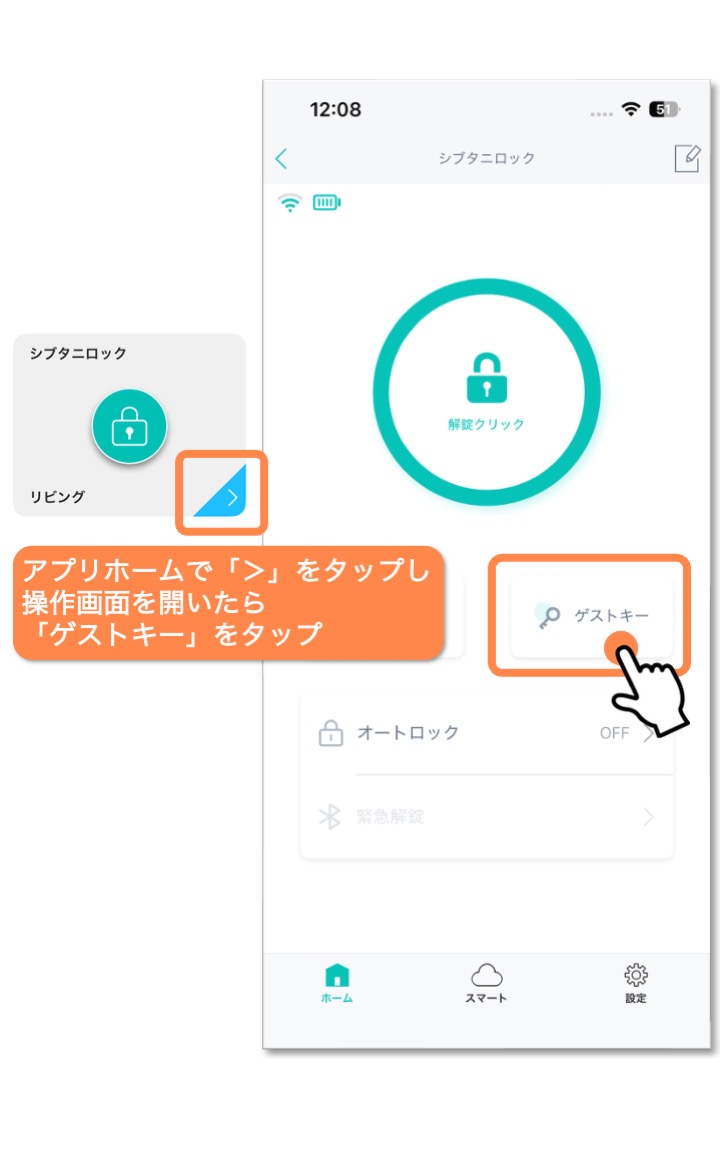
2
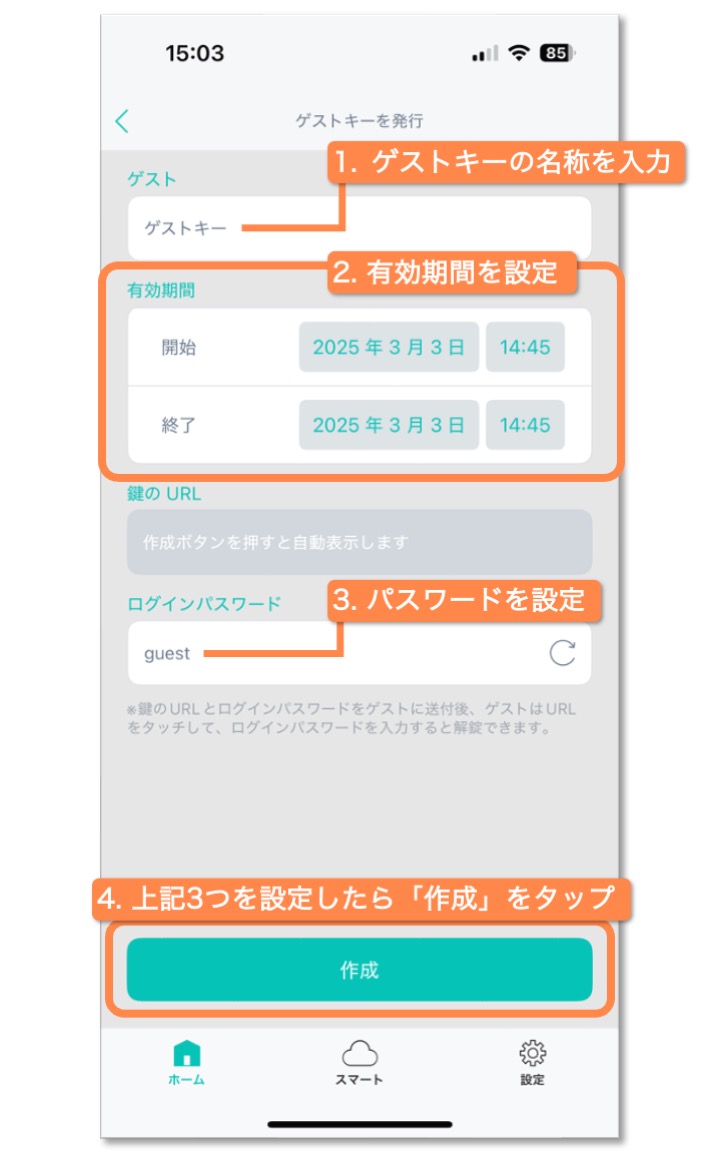
3
4
5
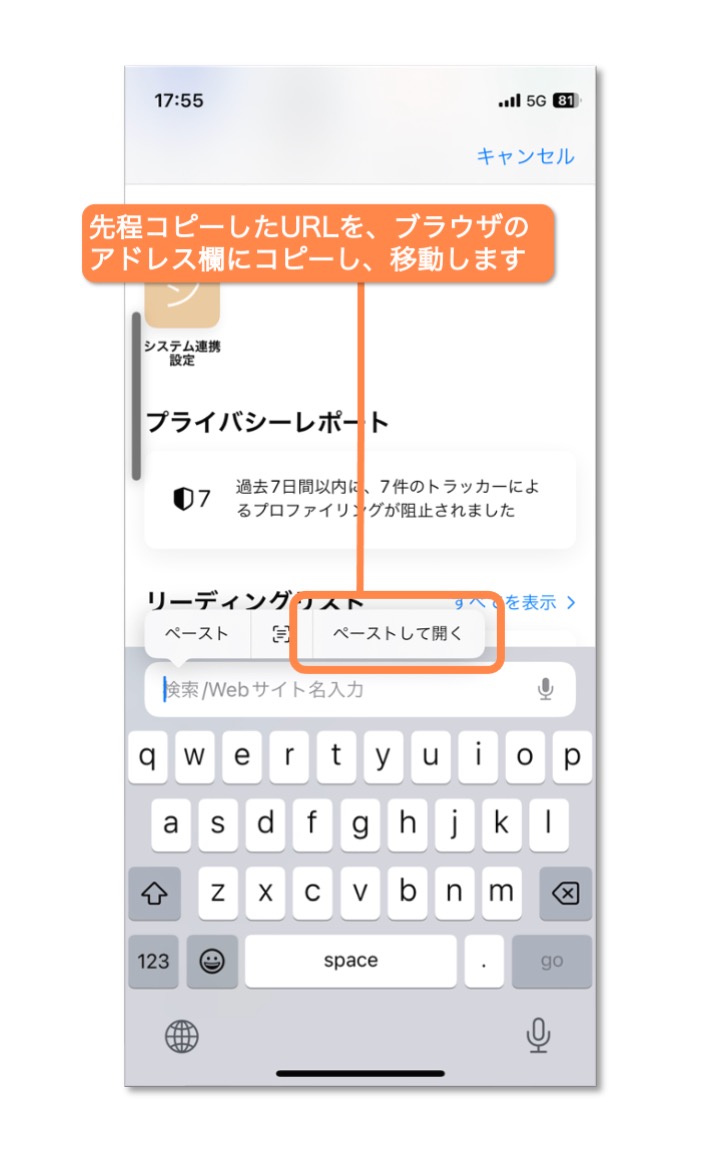
ゲストキーの使用方法(利用者側の操作)
1
2
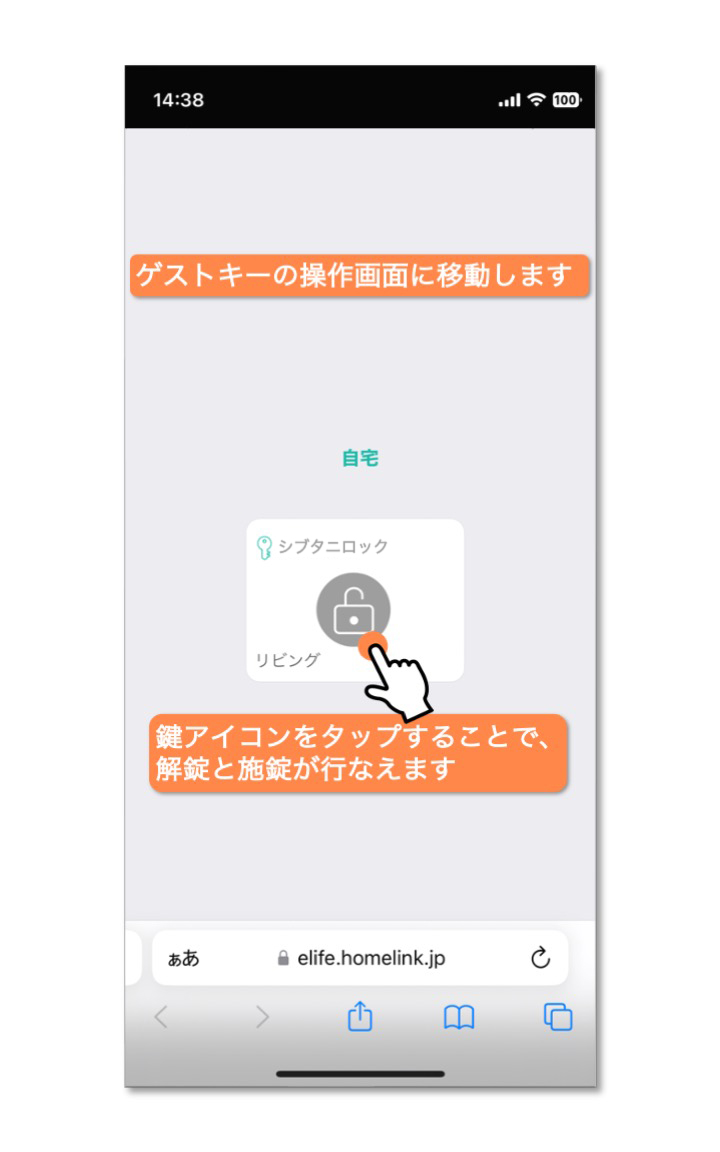
3
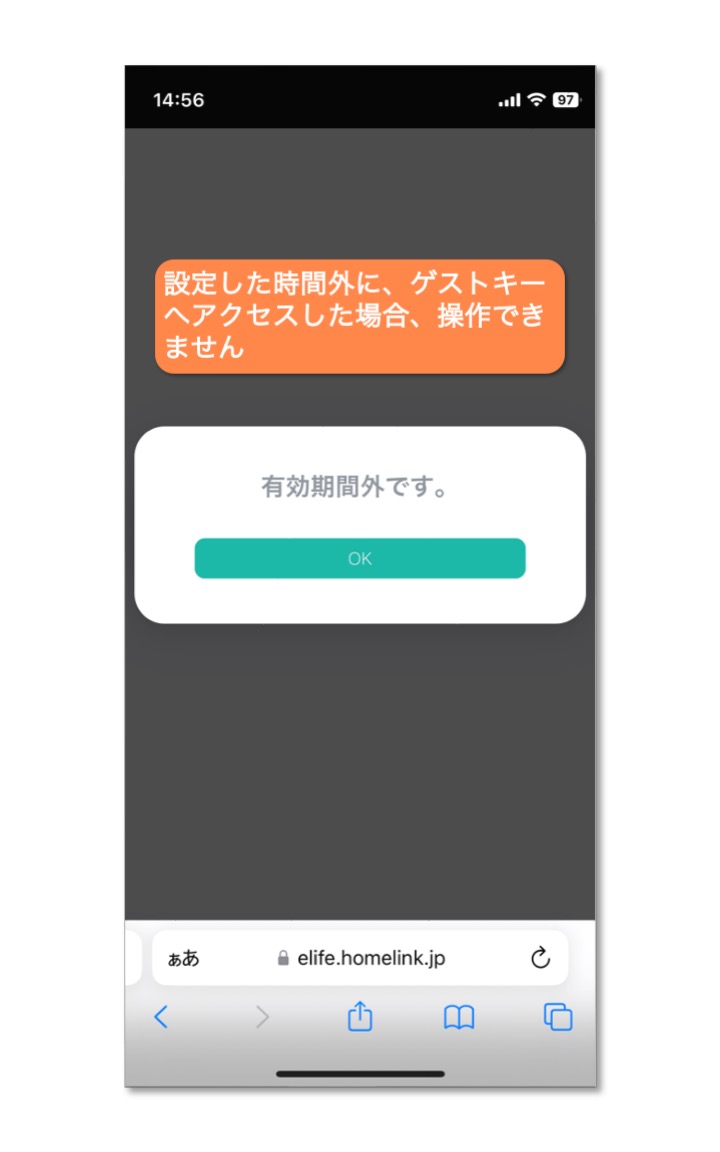
6. オートロックの設定方法
アプリからオートロック設定が可能です。
※HomeLinkアプリから解錠した場合のみ有効です。
※鍵は必ず持って外出してください。鍵を持たずに外出した場合、閉じ込めが発生する可能性がございます。
オートロック設定方法
1
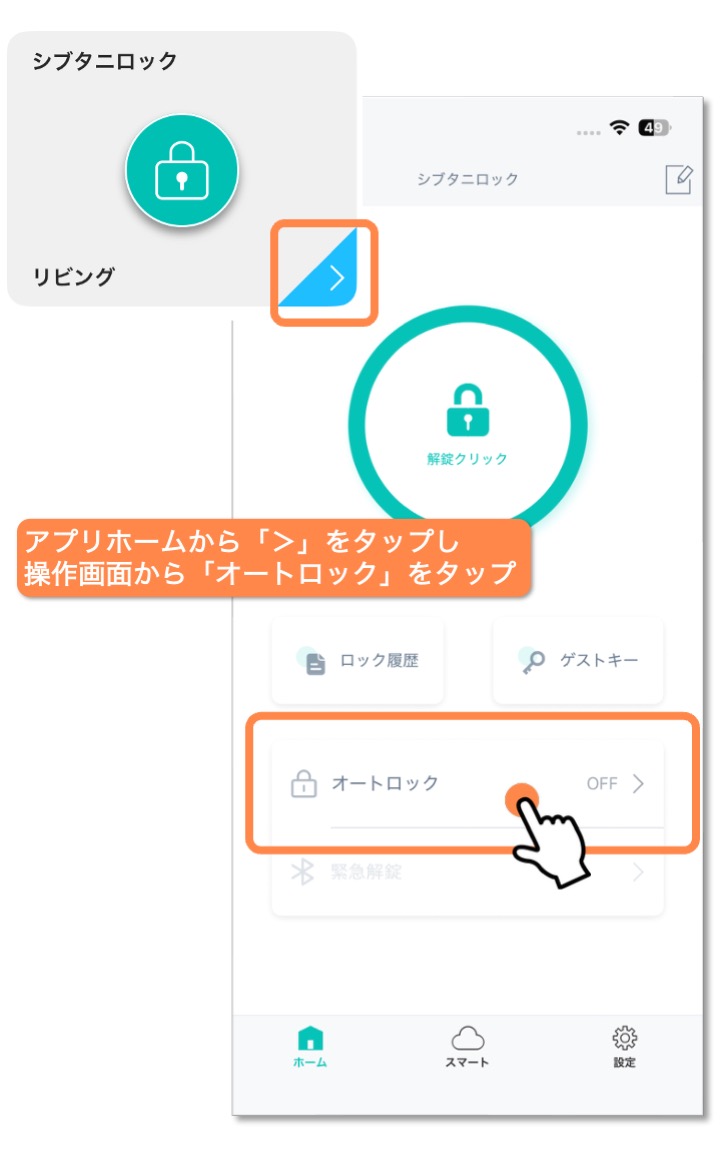
2
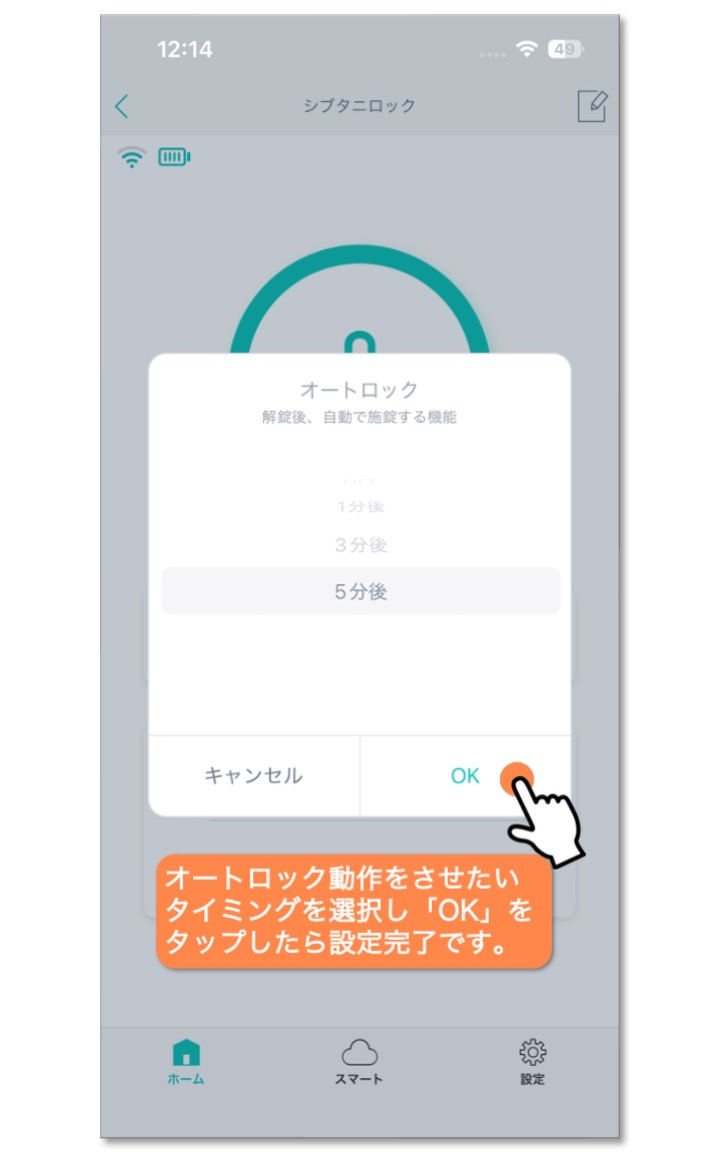
7. Tebraキー/タグの登録およびキーの登録抹消方法
事前に設定ボタンの場所をご確認ください。こちらのページに詳細がございます。
https://linkjapan.co.jp/support/faq2/tebra-battery/#1
また、鍵を解錠状態にしておいてください。
Tebraキー/タグの登録
- 室内機の設定ボタンを2秒以上押して登録抹消モードにします
- Tebraキーをロック室外側の「Clavis」ロゴにかざし続けます
- ランプが緑に光ってピーっと音がなったら登録完了です
- 赤ランプが点滅している間は続けてTebraキーの追加が可能です。
Tebraハンズフリーキーの登録
- 室内機の設定ボタンを2秒以上押して登録抹消モードにします
- ロック室外側にハンズフリーキーを近づけてキーのボタンを押し続けます
- ランプが緑に光ってピーっと音がなったら登録完了です
- 赤ランプが点滅している間は続けてTebraキーの追加が可能です。
Tebraキーの登録抹消
- 室内機の設定ボタンを2秒以上押して登録抹消モードにします
- ロック室外側の認証ボタン(Clavisロゴの下)を2秒以上長押しします
- ランプが緑に光ってピーピーっと音がなったら抹消完了です
ランプの状態
| Wi-Fiランプ(赤ランプ) | 点灯:Wi-Fi接続完了 消灯:Wi-Fi未接続 点滅:Wi-Fiペアリング中 |
|---|---|
| 通信状態ランプ(緑ランプ) | 点灯:サブ設備ペアリング完了 点滅:サブ設備ペアリング中 |
リンクロックSの仕様
| 製品名 | リンクロックS |
|---|---|
| 型番 | SS-hub |
| 通信規格 | IEEE802.11b/g/n |
| 通信方式 | Wi-Fi(2.4GHz)/ Bluetooth |
| 最大伝達距離 | 50m ※障害物無しの環境でのベストエフォート値です。 ご利用の環境(電波状況、通信距離、接続されたネットワーク機器や環境など)によって実測値が出ない場合があります。 |
| 電源 | AC 90-250V 50/60 Hz |
| 動作環境(温度) | -10ºC~ 50ºC |
| 動作環境(湿度) | ≦95%RH |
| 取得認定 | 技術基準適合(Rマーク) |
| サイズ | 57 x 57 x 22mm |
| アプリ要件 | iOS 13.0以上 Android 7.0以上 |