

HOME ALSOK Connect Eye(IP-C730A) マニュアル&FAQ
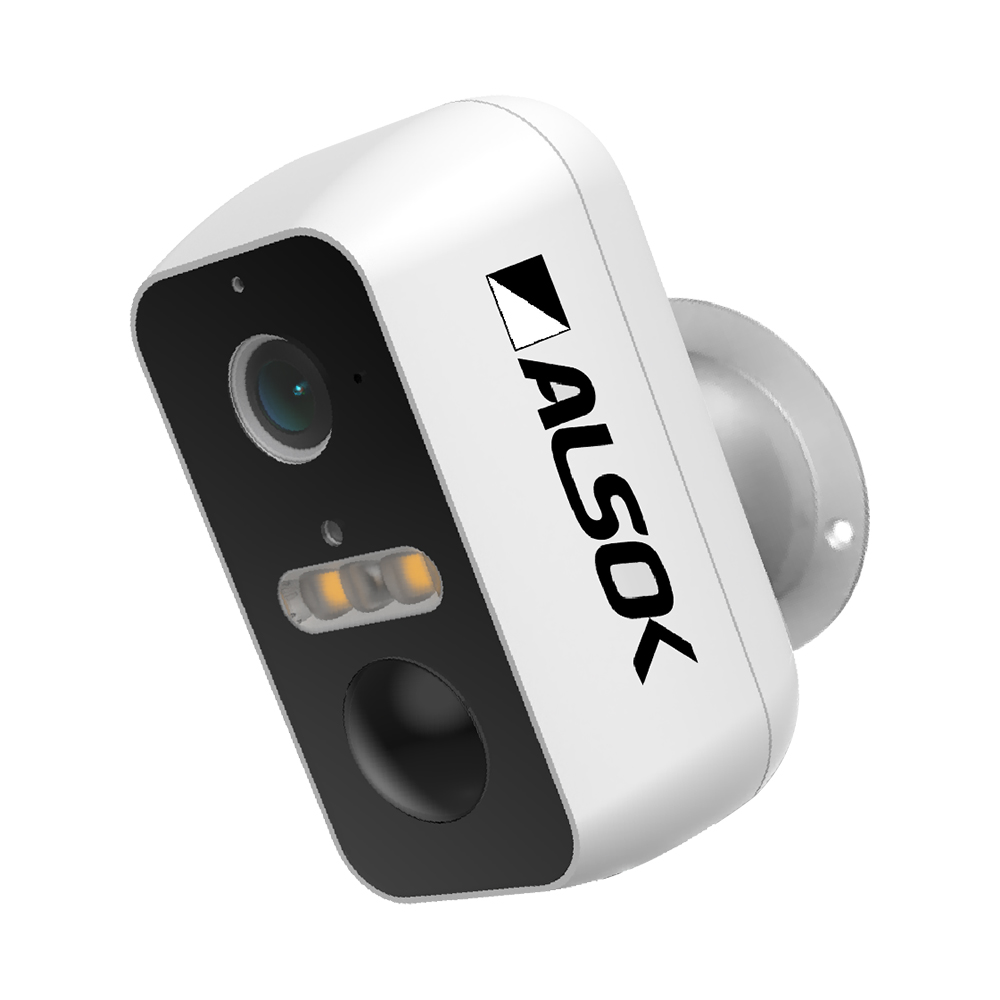
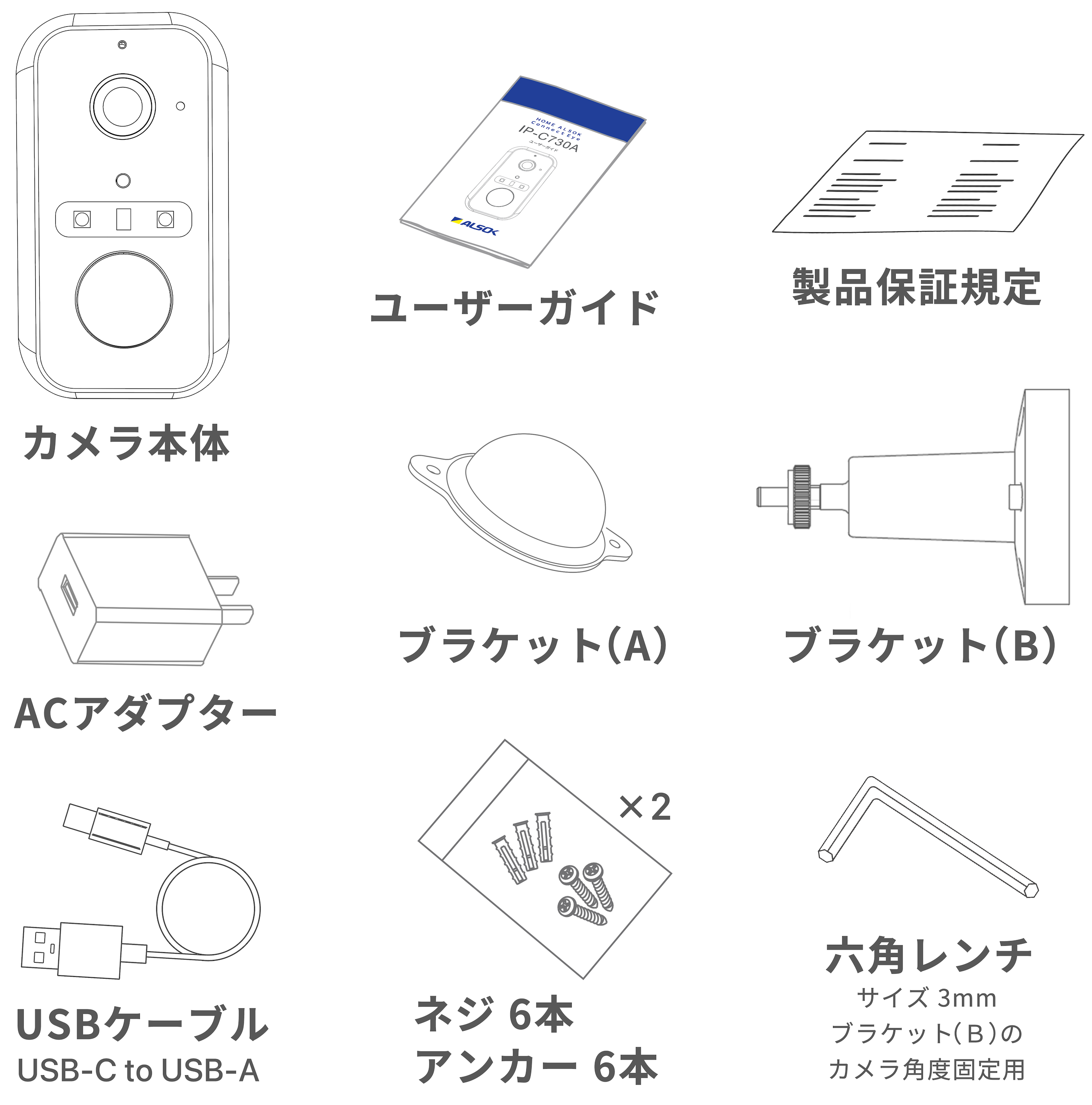
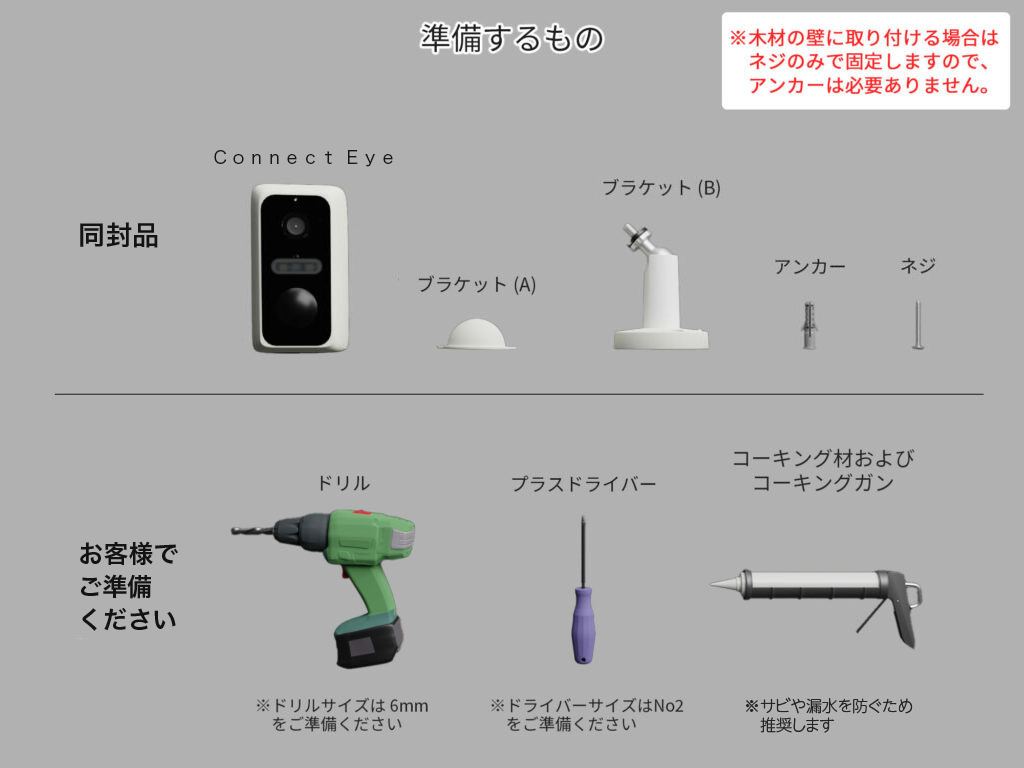
付属品
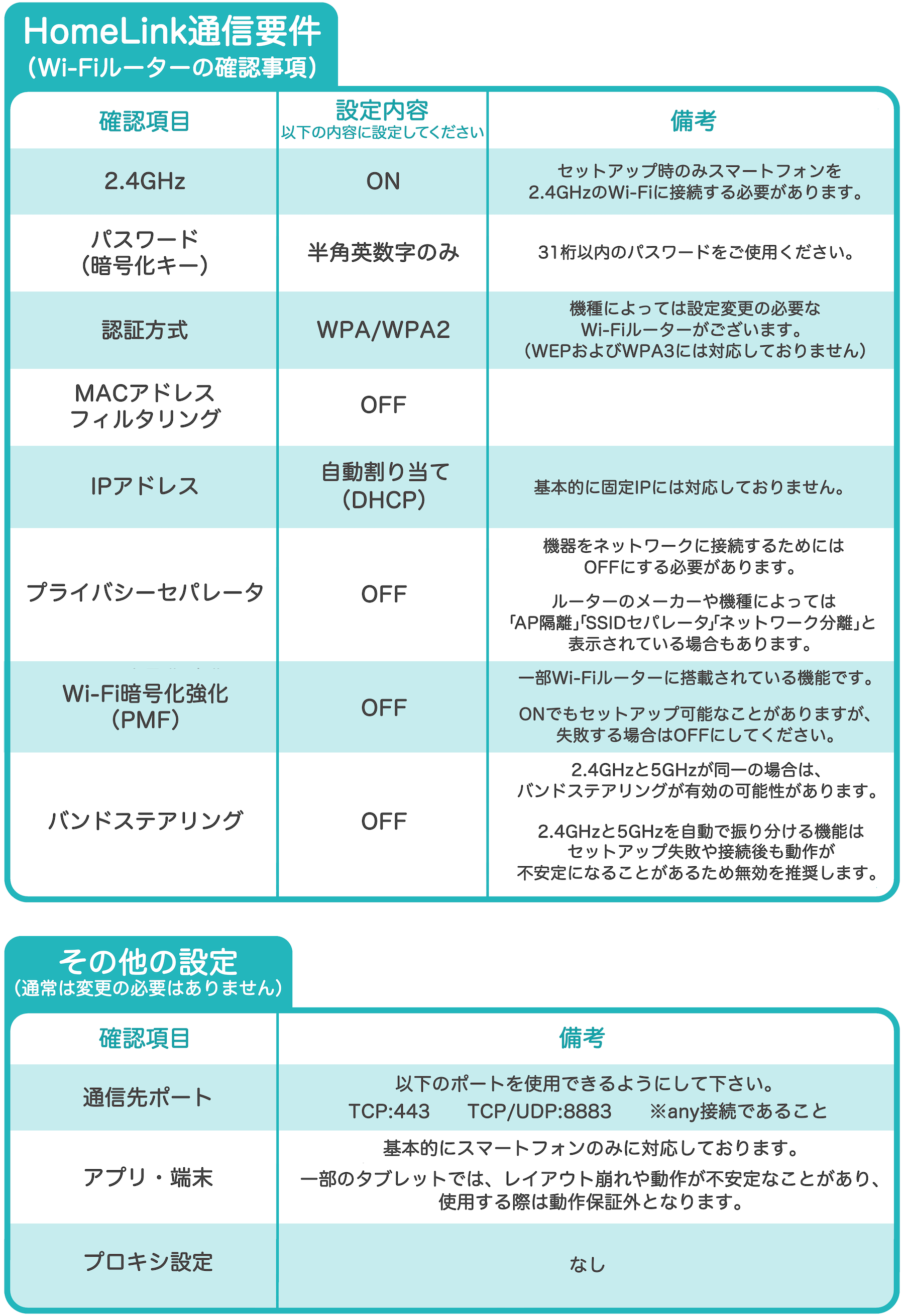
通信環境の確認
- Connect Eye、スマートフォン共に、通信回線の速度が3Mbps以上必要です。
- 複数台のConnect Eyeを同じWi-Fiに接続する場合、3Mbps×台数の通信速度が必要です。
- 通信速度が不足すると、ライブ映像が見られない、映像や音声が大きく遅延・フリーズする、設定がすぐに反映されない等の事象が発生します。
- Connect Eye、ルーター間の距離や障害物の有無によって電波が減衰し、通信できなくなる恐れがあります。
- Connect Eyeの設置前に、設置場所にてHomeLinkアプリから安定してConnect Eyeの操作(ライブ映像確認、通話など)が可能かお確かめください。
ルーター設定の確認
-
-
- 2.4GHz帯→名前の一部に”G”や”g”と表示があることが多い。
例)SSID:zzzz-g - 5GHz帯→名前の一部に”A”や”a”と表示があることが多い。
例)SSID:xxxx-a
- 2.4GHz帯→名前の一部に”G”や”g”と表示があることが多い。
-
※ 5GHzのWi-Fiではセットアップできないためご注意ください。
スマートフォンの設定項目
-
- Connect Eyeのセットアップが完了するまで、位置情報をONにしてください。
※デバイスセットアップ時のみONにする必要があり、セットアップ完了後は位置情報をOFFにしてご利用いただけます。
- Connect Eyeのセットアップが完了するまで、位置情報をONにしてください。
各部名称
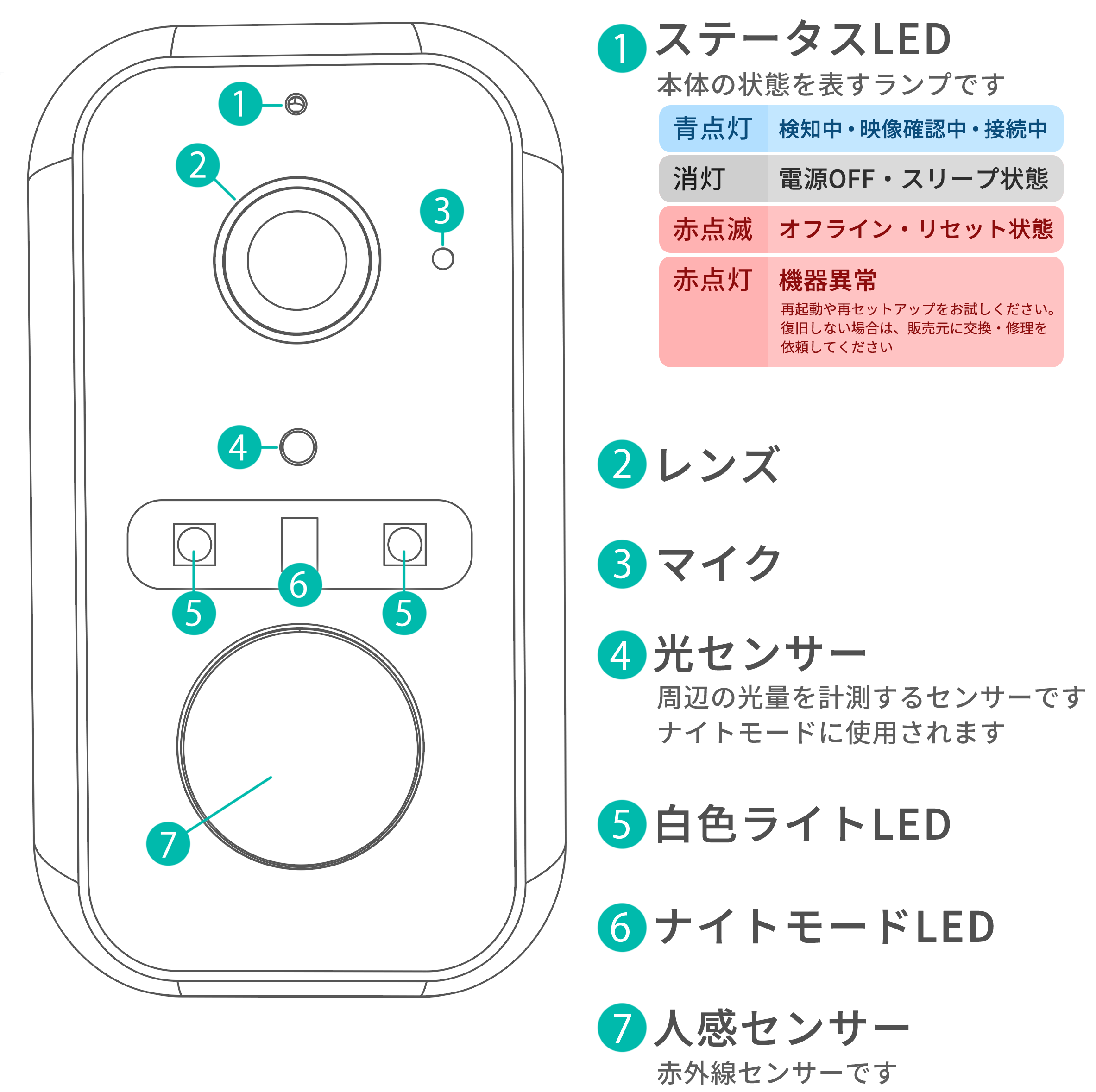
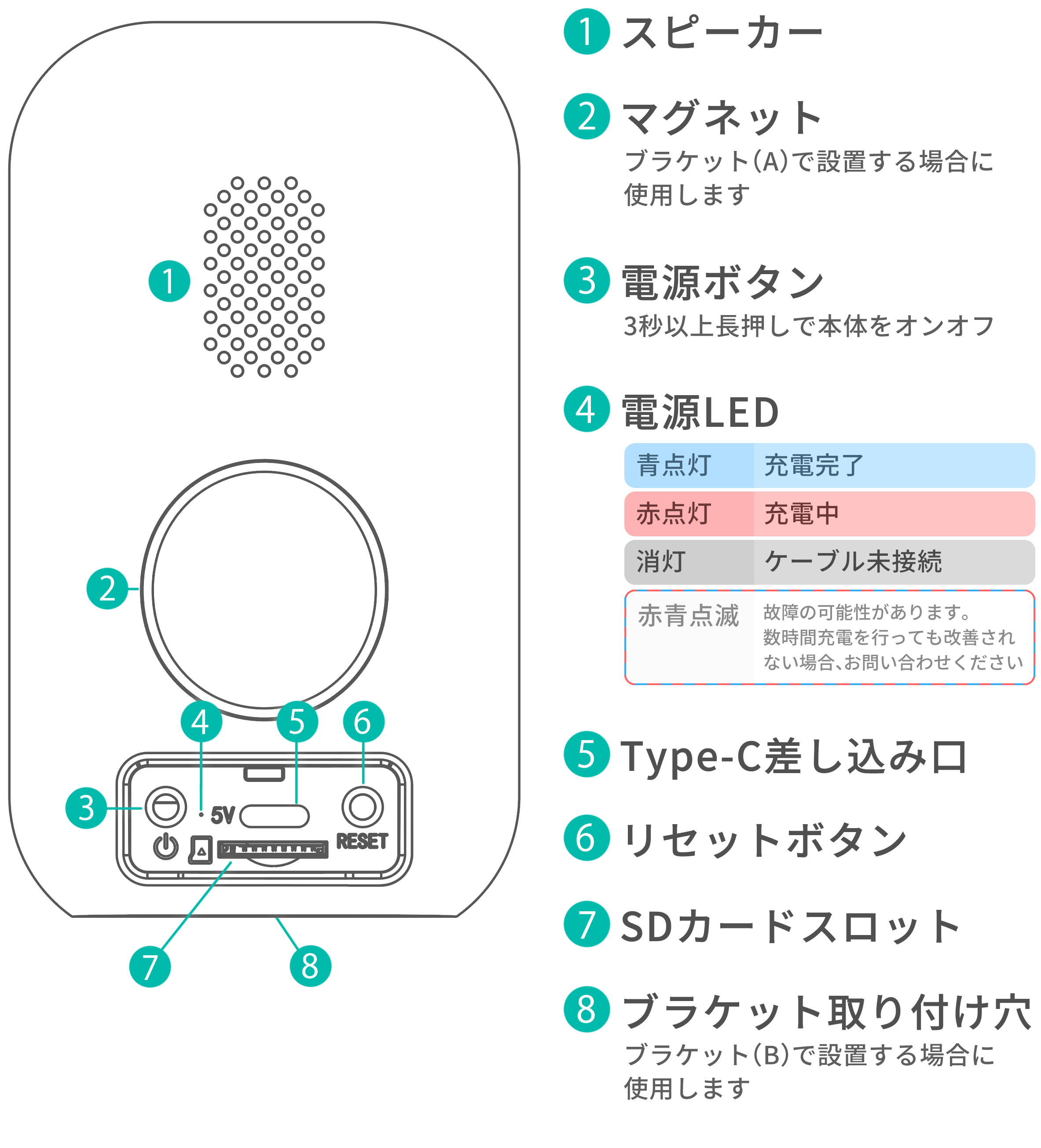
Connect Eyeの機能を説明します。
操作方法については「アプリ画面について(操作手順)」をご確認ください。
ライブ映像確認
- Connect Eyeのライブ映像(音声含む)をHomeLinkアプリで再生します。
- ライブ映像の画質は、高画質と通常画質から選択できます。
ライブ映像保存
- ライブ映像、スクリーンショット(静止画像)をスマートフォン本体に保存できます。
デイモード/ナイトモード
・周囲の明るさに応じて「デイモード/ナイトモード」に自動的に切り替わります。ナイトモード中は、映像がモノクロになります。
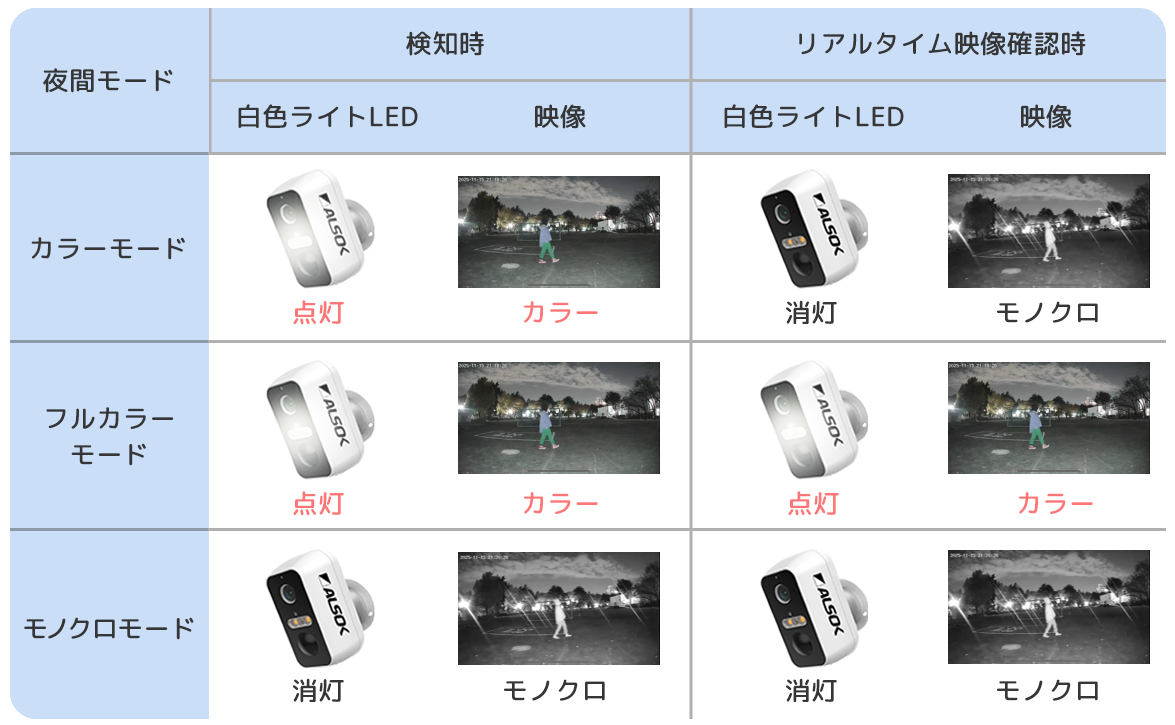
夜間モード
Connect Eyeは周辺環境が暗くなると自動で夜間モードに切り替わります。夜間モードは以下の3パターンから設定できます。
- カラーモード : 検知時のみ白色ライトLEDが点灯します。
- フルカラーモード: 検知時またはリアルタイム映像確認時に白色ライトLEDが点灯します。
- モノクロモード : 白色ライトLEDは常時消灯します。
※白色ライトLEDを点灯させることで周囲が暗い時もカラーの映像を確認することができます。
※夜間でも近くにセンサーライトのような光源がある場合、暗所と認識されずにカメラの白色ライトLEDが点灯しない可能性があります。
※詳細は「動体検知・検知感度・夜間モードについて」をご確認ください。
音声通話
- ライブ映像再生中にスマートフォンとConnect Eyeで双方向通話ができます。
動体検知
- Connect Eye前方の人の動きを検知して、その時の映像および音声をmicroSDカードに保存できます。
詳細は「動体検知・検知感度・夜間モードについて」をご確認ください。
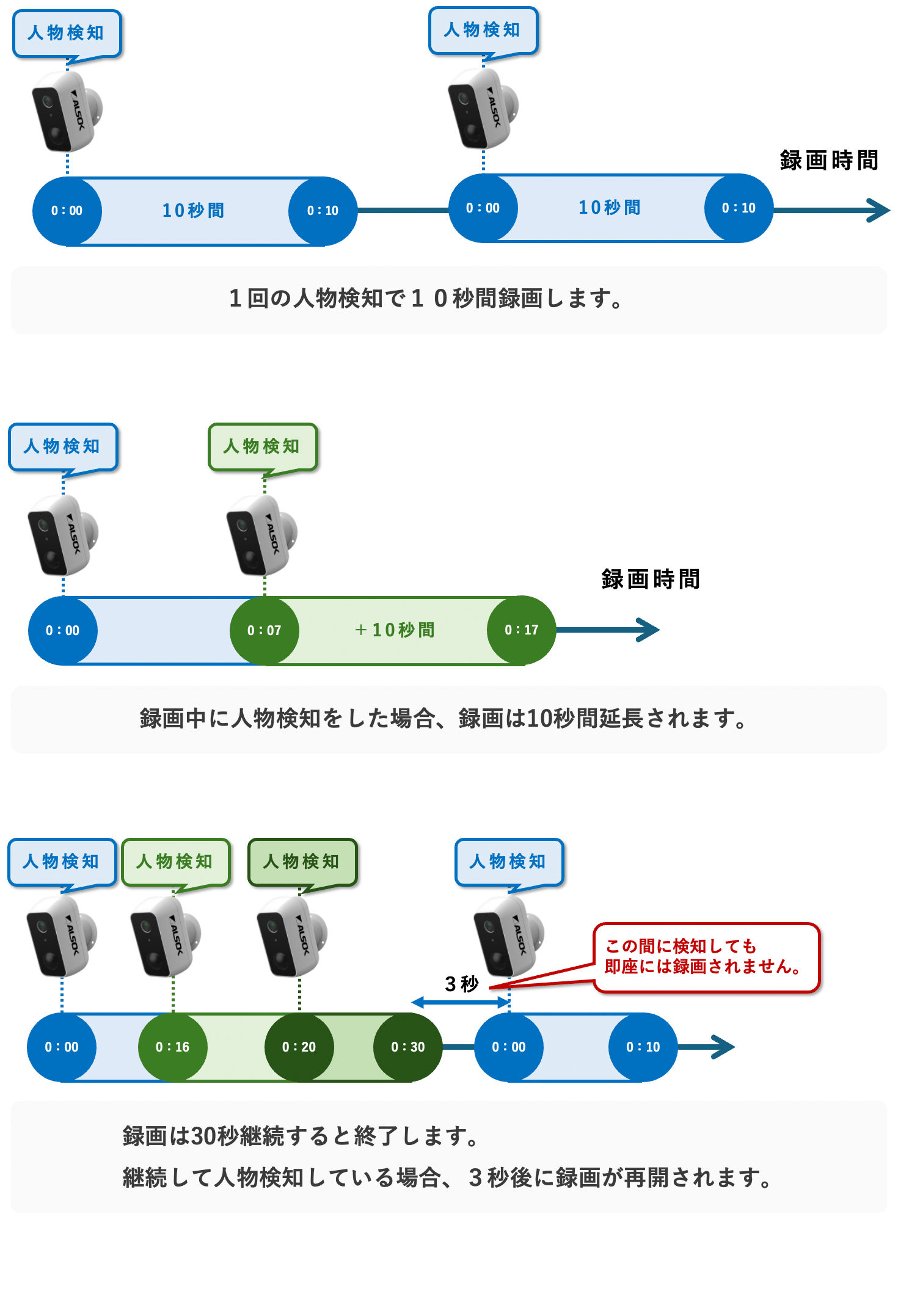
人物検知録画
- 人物検知をすると、録画(音声含む)を開始しmicroSDカードに保存します。
- microSDカードに保存された録画データは、HomeLinkアプリから再生可能です。
- 人物検知をしたときの録画は次のように動作します。
スマートフォン通知
- 人物検知時および、電池残量低下時(20%以下)にスマートフォンへ通知します。
- 通知のオンオフはHomeLinkアプリから設定可能です。
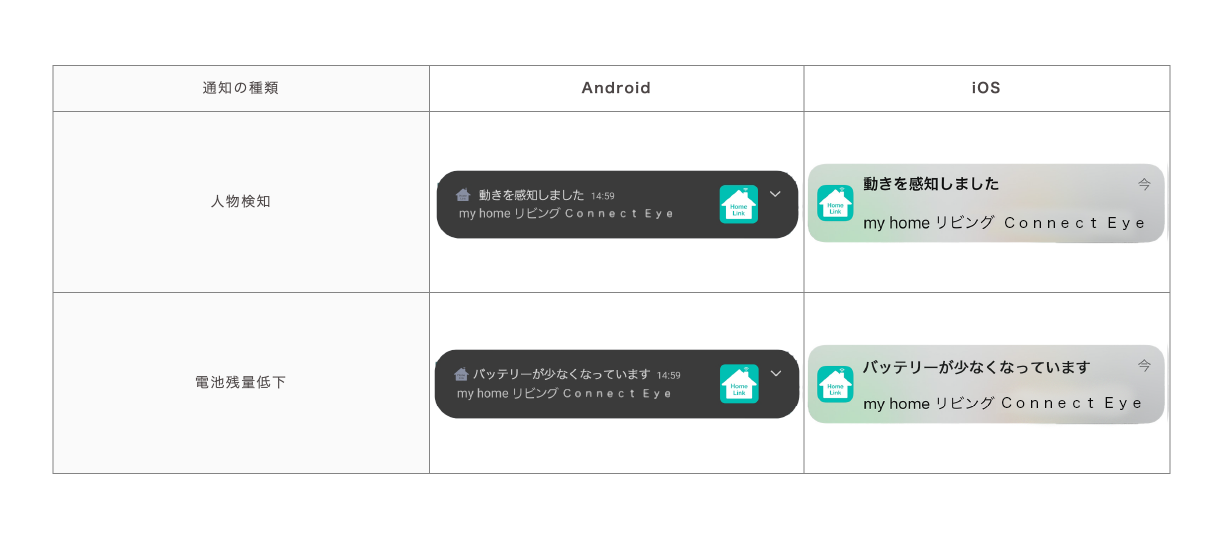
※ 機種やOSバージョン等により、通知のレイアウトが異なる場合があります。
- アプリ権限の通知を「許可」にしてください。
- 通知履歴はアプリで確認できます。
その他
- アプリから、ライブ映像と人物検知録画を上下反転する設定が可能です。
検知方法・動体検知について
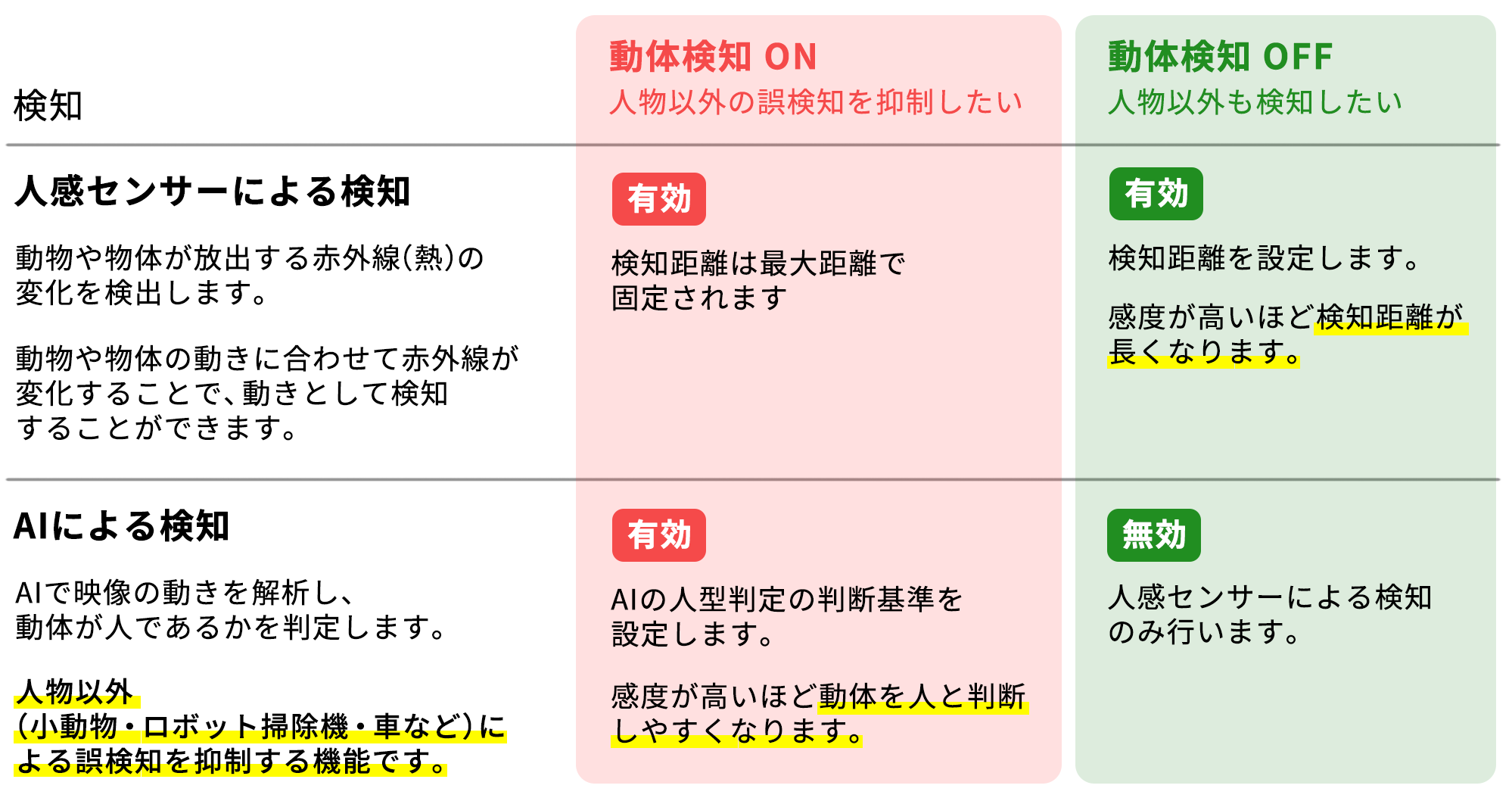
- 動体検知をオンにすると、「空間センサーによる検知」+「AIによる人型判定」の複合で検知を行います。(設定により、空間センサーによる検知のみで行うことも可能です)
- 動体検知をオフにすると、「空間センサーによる検知」で検知を行います。
- 空間センサーは、動物や物体が放出する赤外線(熱)の変化を検出します。動物や物体の移動に合わせて赤外線が変化することで、動きとして検知することができます。
- AIによる人型判定は、映像の動きを解析し、人物以外(小動物、ロボット掃除機、車等)による誤検知を抑制する機能です。
- AIによる人型判定の感度、動体検知の有無はアプリから設定可能です。
- 人物以外も検知したい場合は、動体検知をOFFにしてください。
検知感度設定について
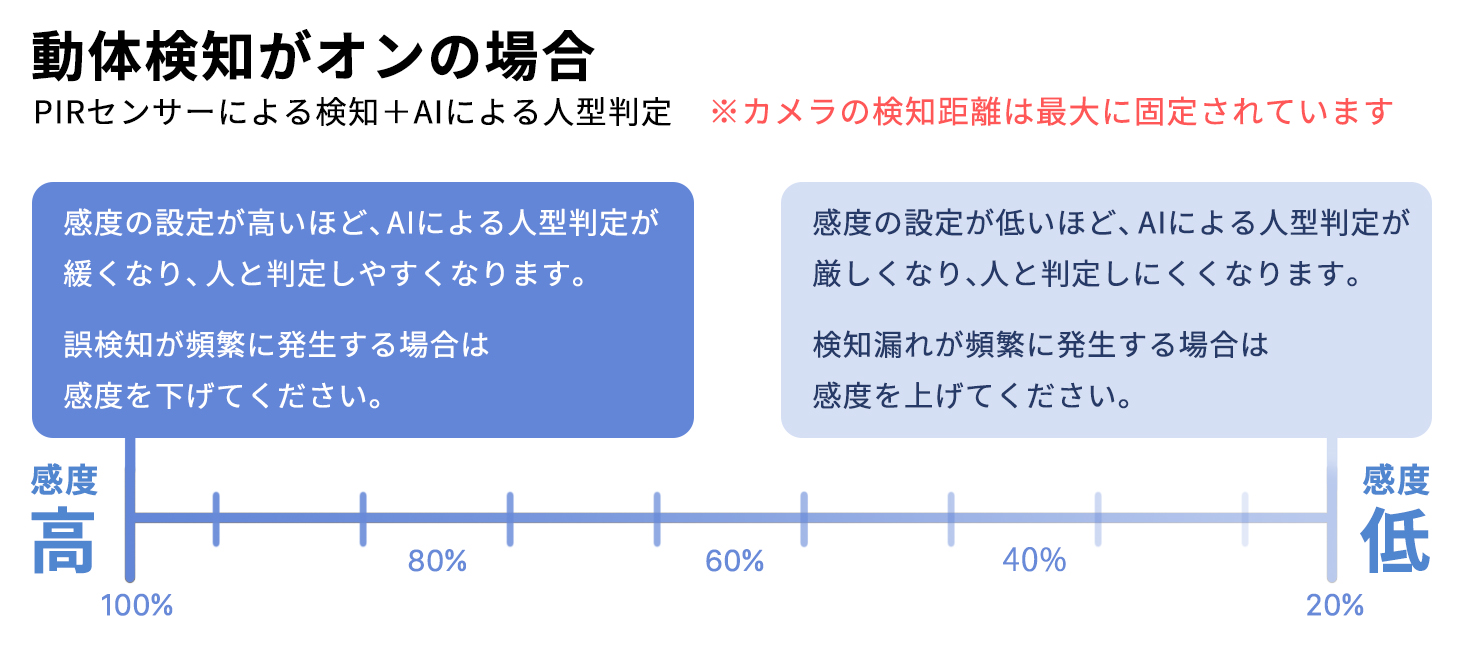

※空間センサー感度をOFFにした場合、動体検知はオフとなります。
夜間モードについて
Connect Eyeは周辺環境が暗くなると自動で夜間モードに切り替わります。夜間モードは以下の3パターンから設定できます。
- カラーモード : 検知時のみ白色ライトLEDが点灯します。
- フルカラーモード: 検知時またはリアルタイム映像確認時に白色ライトLEDが点灯します。
- モノクロモード : 白色ライトLEDは常時消灯します。
※白色ライトLEDを点灯させることで周囲が暗い時もカラーの映像を確認することができます。
※夜間でも近くにセンサーライトのような光源がある場合、暗所と認識されずにカメラの白色ライトLEDが点灯しない可能性があります。
設定方法

Connect EyeにmicroSDカードを挿すことで、人物検知時に録画映像を記録し、HomeLinkアプリから映像を再生することができます。
microSDカードの動作条件
次の条件を満たすmicroSDカードをご使用ください。
- 最大容量が256GB以下であること
- 転送速度がClass10以上であること
- 無関係なデータが入っていないこと
- FAT32でフォーマットされていること
データの保存について
録画映像はmicroSDカードに保存されます。保存時の動作は次の通りです。
- 256GBのmicroSDカードで、およそ500時間以上を記録できます。
- 容量が無くなった場合、古い映像から上書きされます。
- microSDカードの録画映像は暗号化されており、パソコンにmicroSDカードを挿しても動画ソフトで再生できません。
- 録画映像をパソコンで再生するには、HomeLinkアプリの録画再生画面で映像保存ボタンを押して、スマートフォン本体に保存した動画ファイル(.mp4形式)をパソコンに転送してください。
- Connect Eyeで使用したmicroSDカードを別のConnect Eyeに挿しても、HomeLinkアプリで録画映像は再生できません。
microSDカードの初期化について
- FAT32でフォーマットされたmicroSDカードのみ使用できます。
- FAT32以外のmicroSDカードをConnect Eyeに挿した状態で録画再生画面を表示すると、録画再生画面に次のポップアップが表示されます。
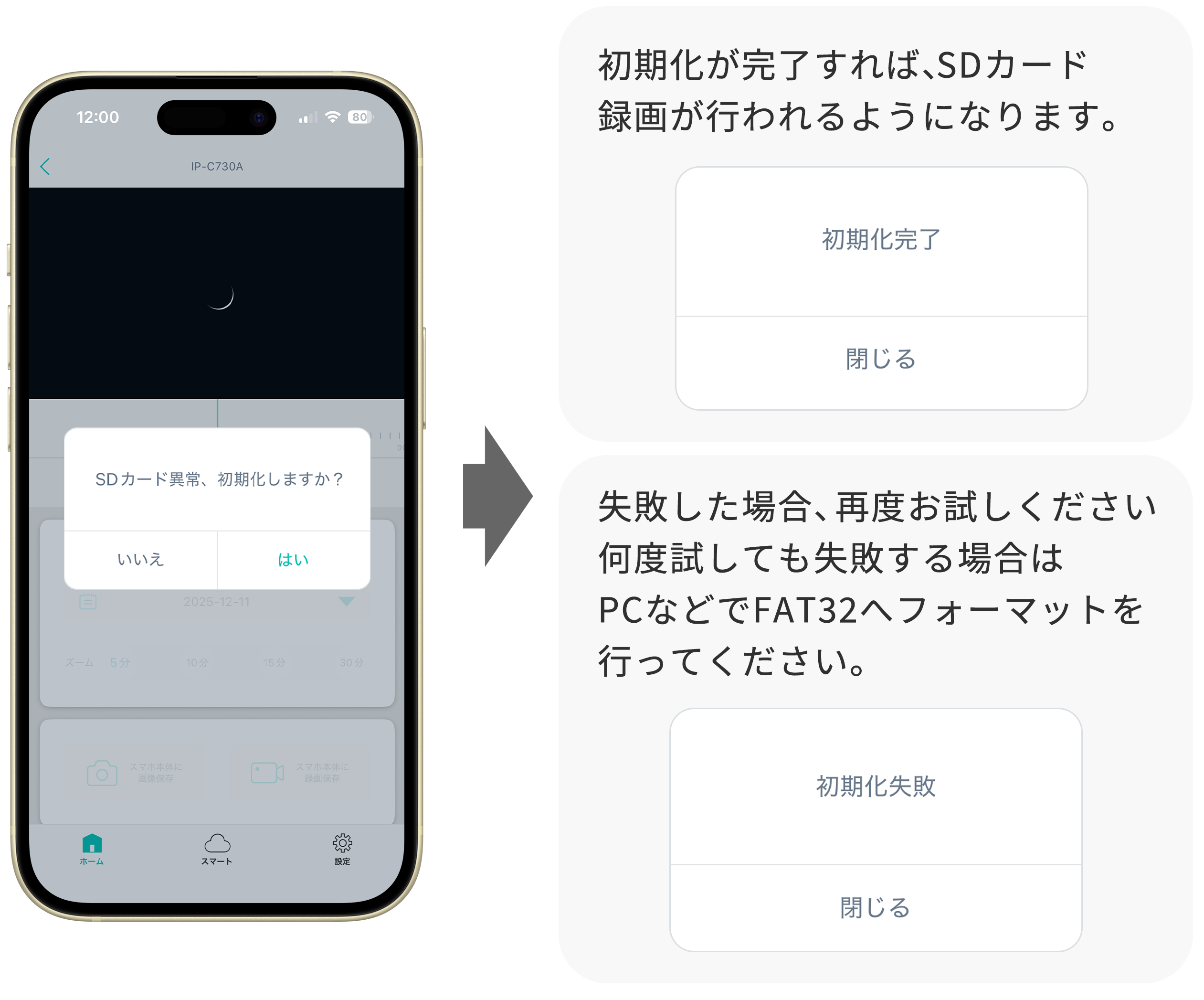
- 容量が64GB以上の新品のmicroSDカードは、通常FAT32以外でフォーマットされているため、初期化操作が必要になります。
- 初期化すると、microSDカード内のデータは全て削除されます。
- 初期化には、10秒程度かかります。
- 録画再生画面に「初期化完了」が表示されるまで、microSDカードを抜いたり、Connect Eyeの電源をOFFにしたりしないでください。
注意事項
- 録画中にmicroSDカードを抜いた場合、データが破損する可能性があります。
- microSDカードの抜き差しをする場合は、Connect Eyeの電源をOFFにしてください。
- HomeLinkアプリから、microSDカードのデータ削除・空き容量確認はできません。パソコンにmicroSDカードを挿して、削除・確認をしてください。
- 無関係なデータが入ったmicroSDカードを使用した場合、当該データの保証はできません。
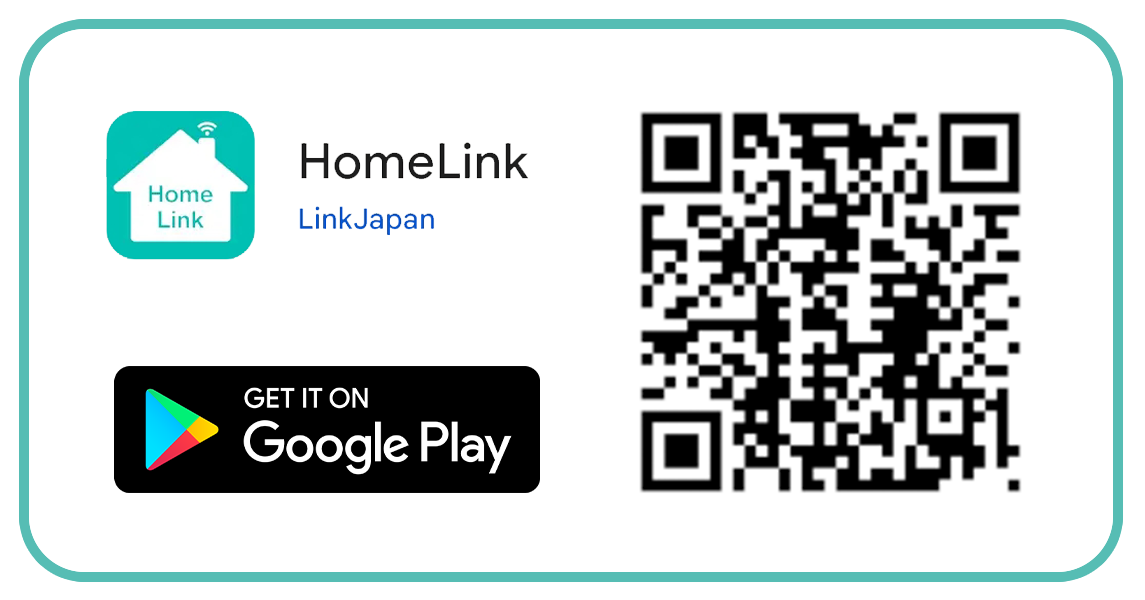
アプリ「HomeLink(ホームリンク)」をインストールしてください。
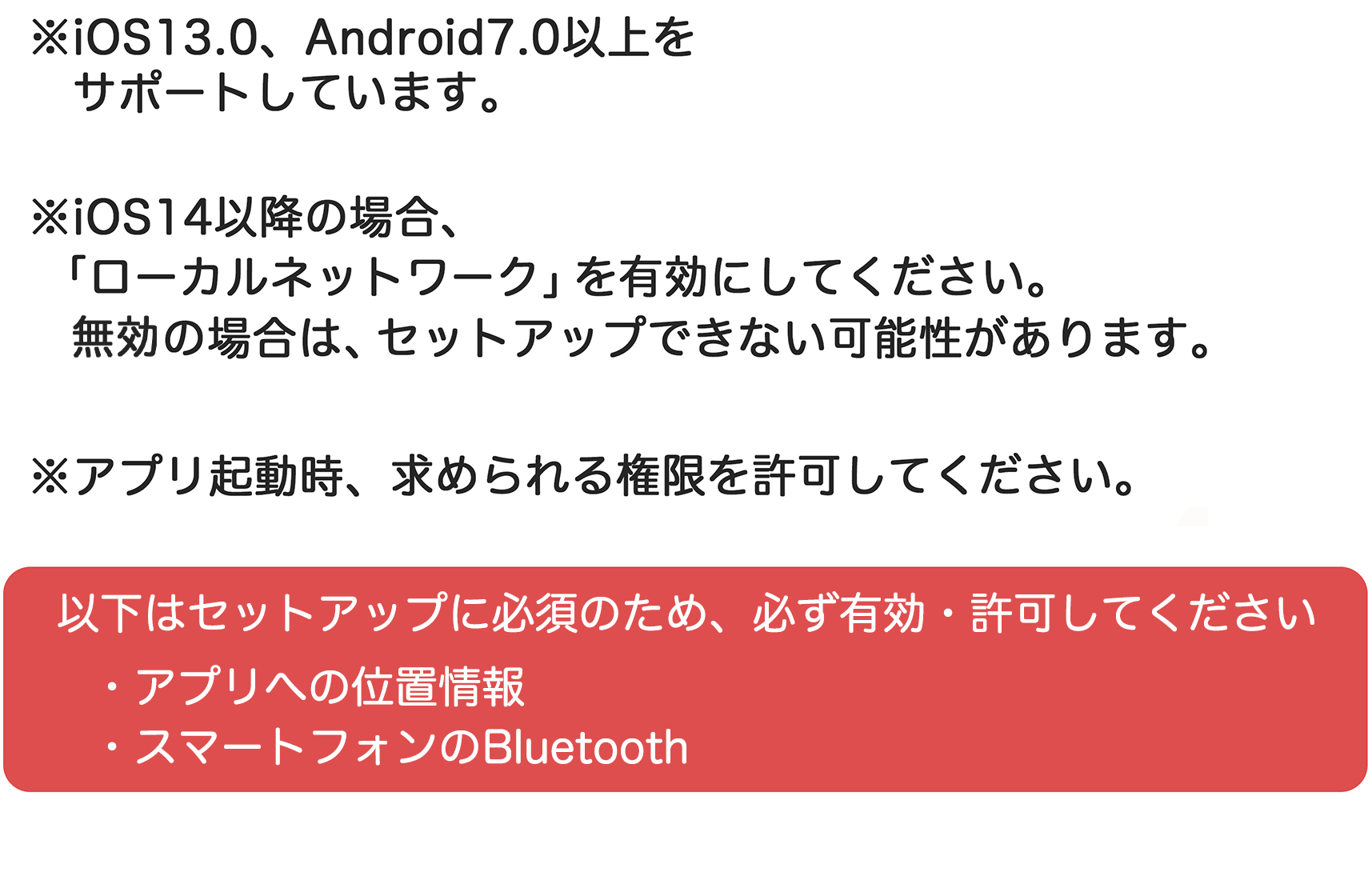
インストール時の注意点
ショートカットの作成
HomeLinkアプリのインストール後、次の方法によりALSOKアイコンのショートカットを作成することができます。
※この作業は任意です。ショートカットを作成しなくても、HomeLinkアプリはお使いいただけます。
HomeLinkアプリのインストール後、スマートフォンでこちらを読み取ってください。
表示されたURLをブラウザで開くと、ショートカット作成用のWebサイトに遷移します。
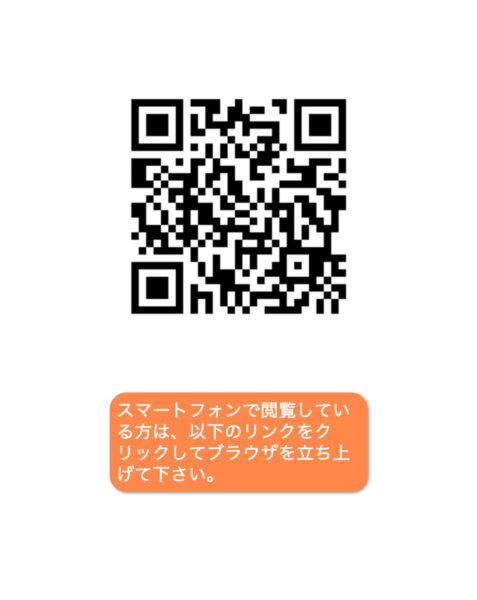
【ショートカット作成用URL】
https://www.alsok.co.jp/person/ip-c730/app/index.html
以降の操作は、スマートフォンが「Android」と「iPhone」で異なります。
次の手順でショートカットを作成してください。
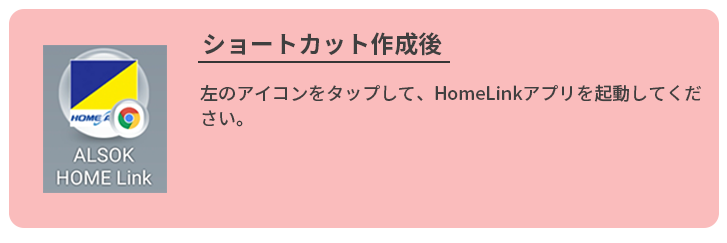
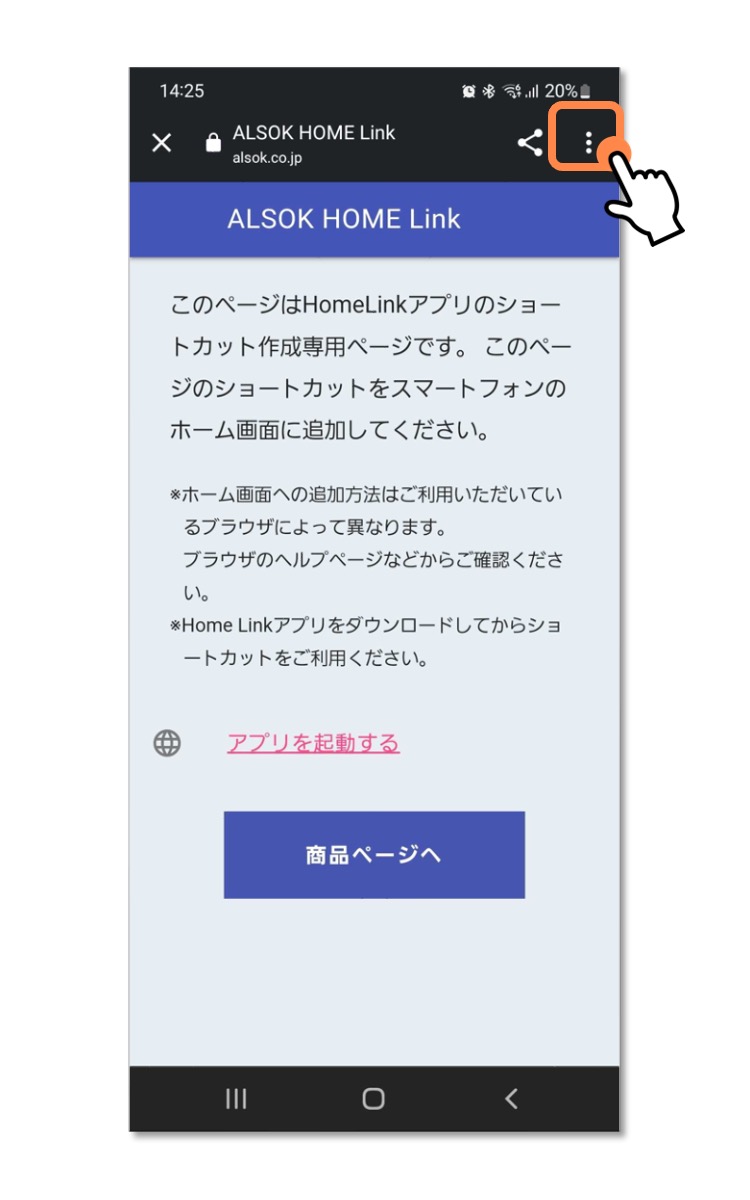
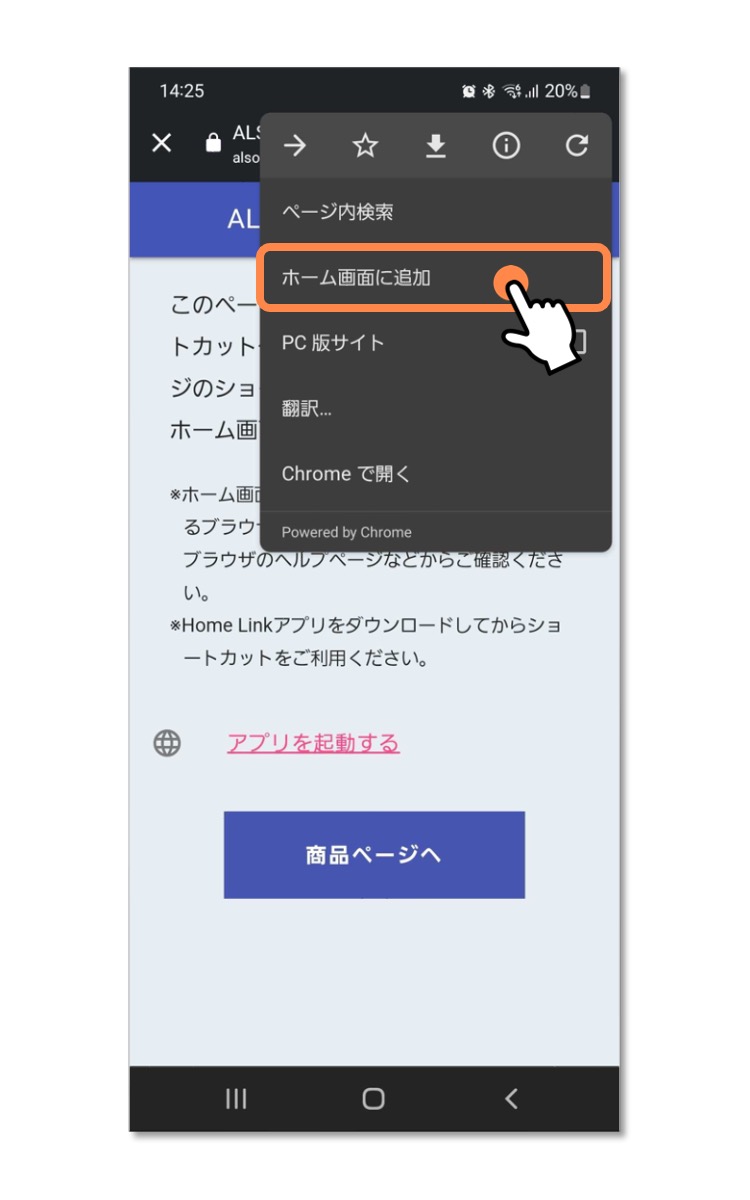
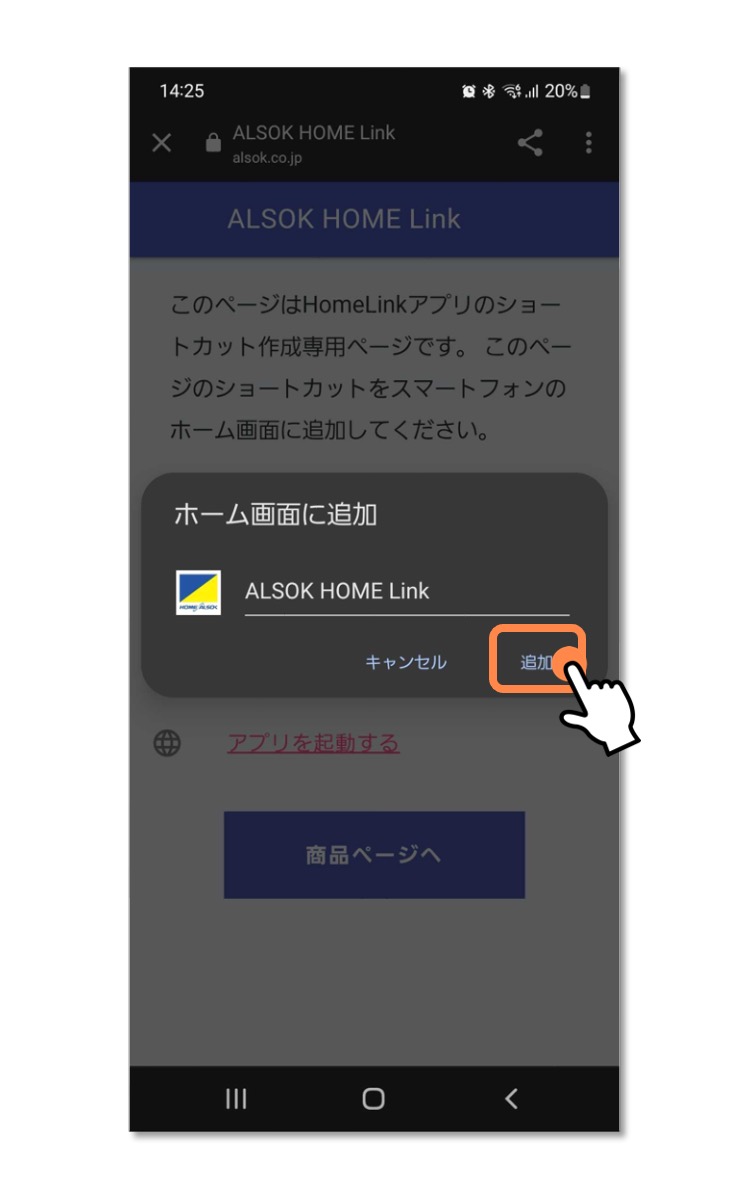
Androidのショートカット作成
※「Google Chrome」を使った手順を説明します。
1
2
3
4

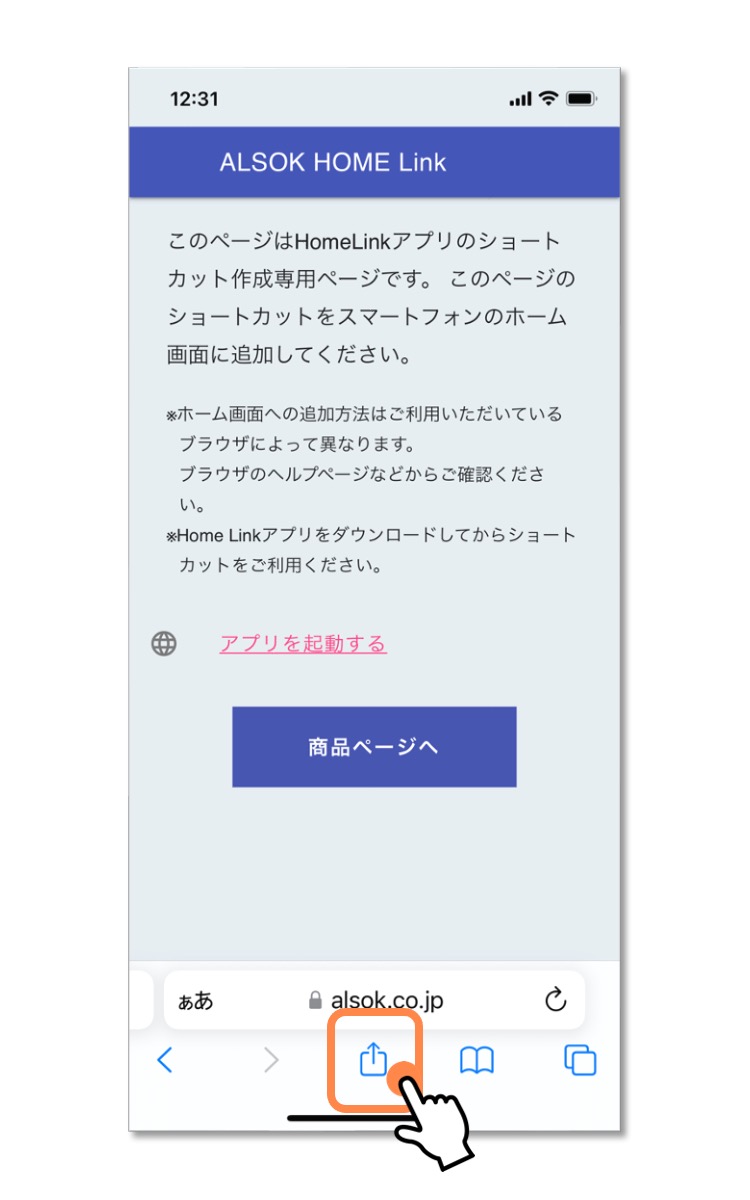
iOSのショートカット作成
※「Safari」を使った手順を説明します。
1
2
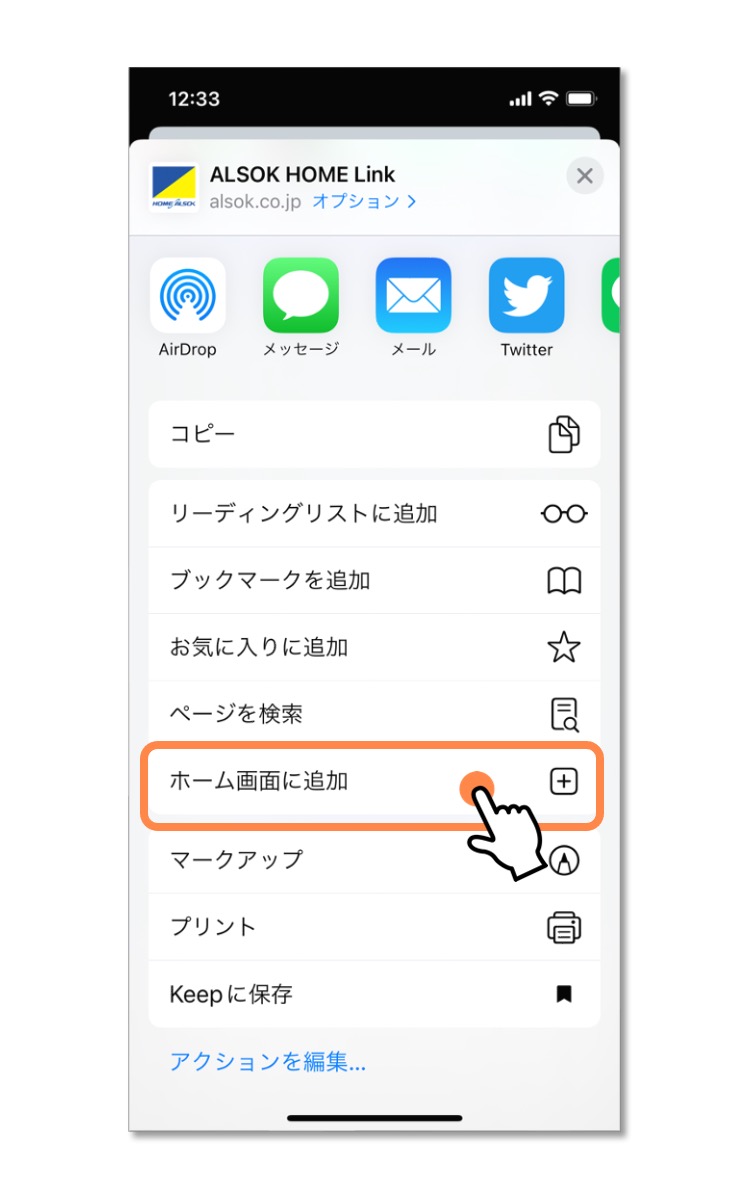
3
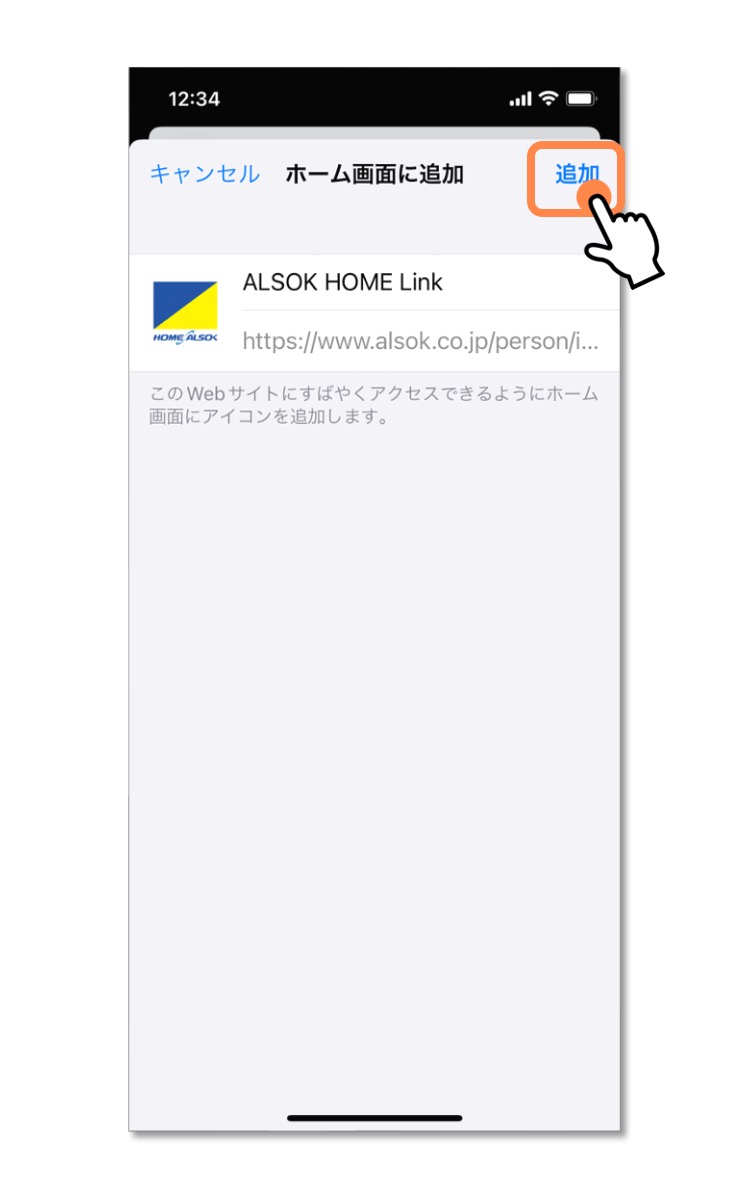
4

アカウントの登録・削除の手順について説明します。
アカウント登録
アカウント削除
アカウント登録
次の手順に沿って、アカウントを作成してください。
なお、以下の項目にご注意ください。
・迷惑メールフォルダに届く恐れがあります
・入力した「英数字」や「@」が全角になっていないか
・メールアドレスに大文字が含まれていると正しく機器を使用できません
手順2に記載の通り、企業コードに「alsok」を入力してください。
1
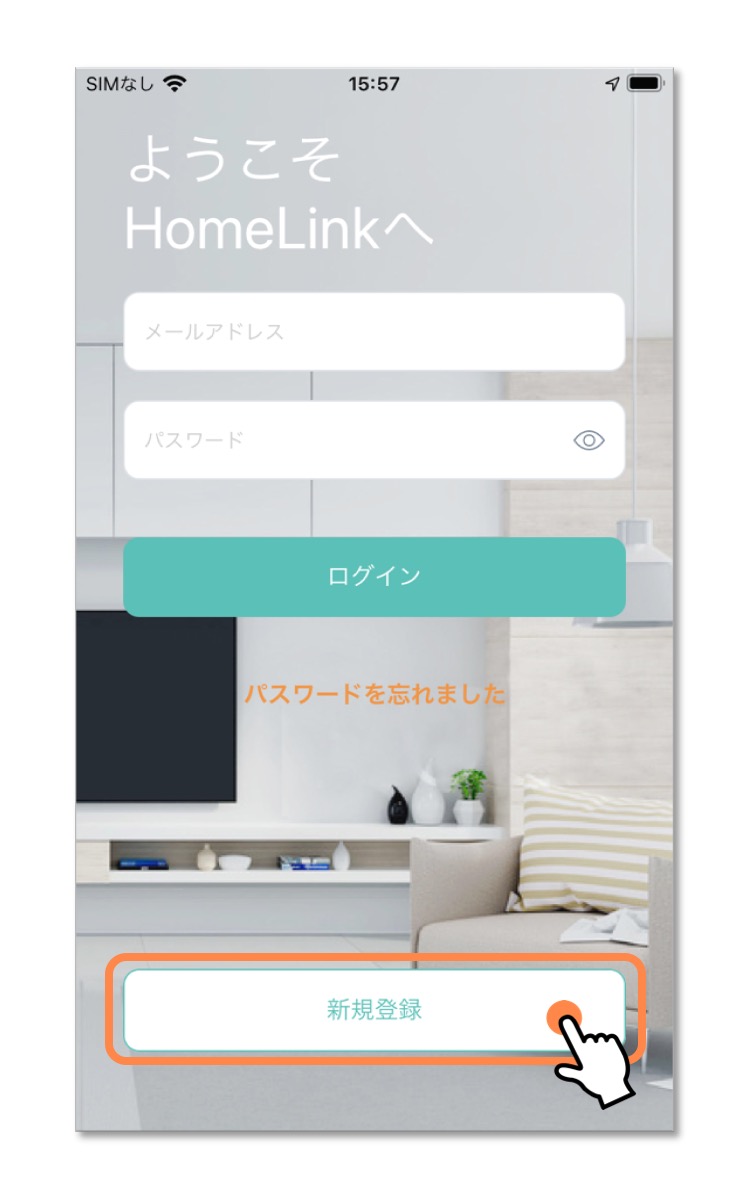
2

3

4
ホーム画面が表示され、アカウント登録完了です。
企業コードが正しく入力された場合、ホーム画面の背景が次の画像の通りに表示されます。
異なる背景が表示される場合、手順3の企業コード入力漏れです。大変お手数ですが、アカウントを削除して再登録してください。(右下の設定ボタン>アカウントから削除できます。)

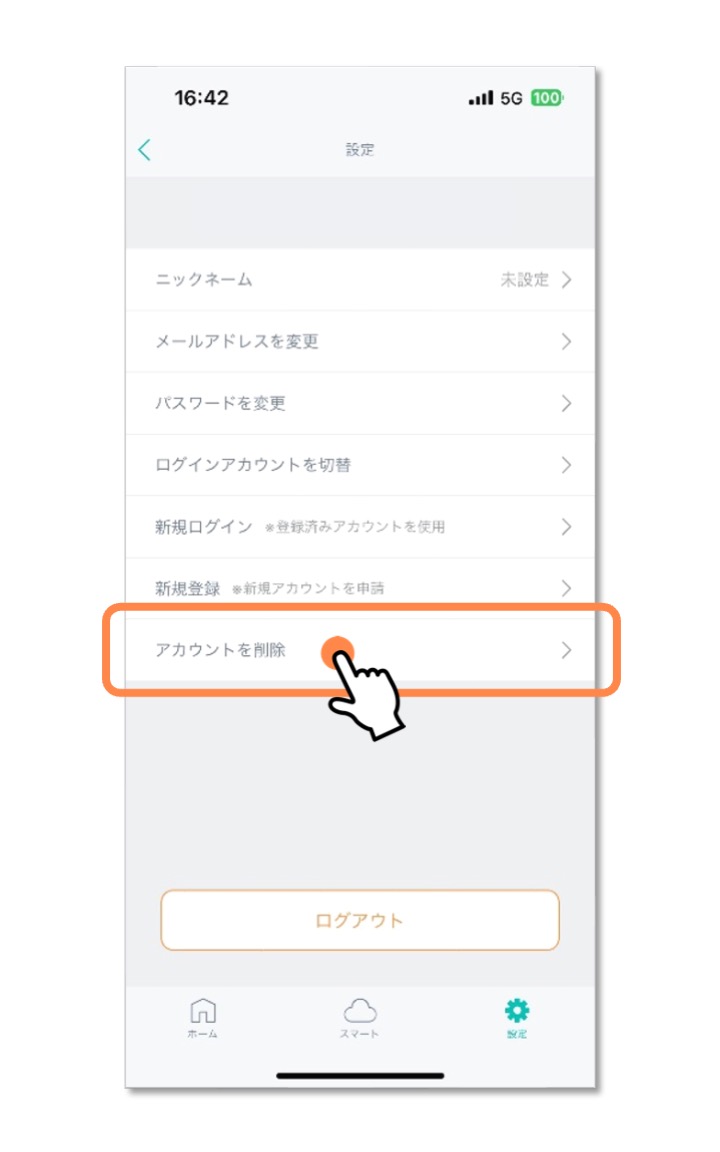
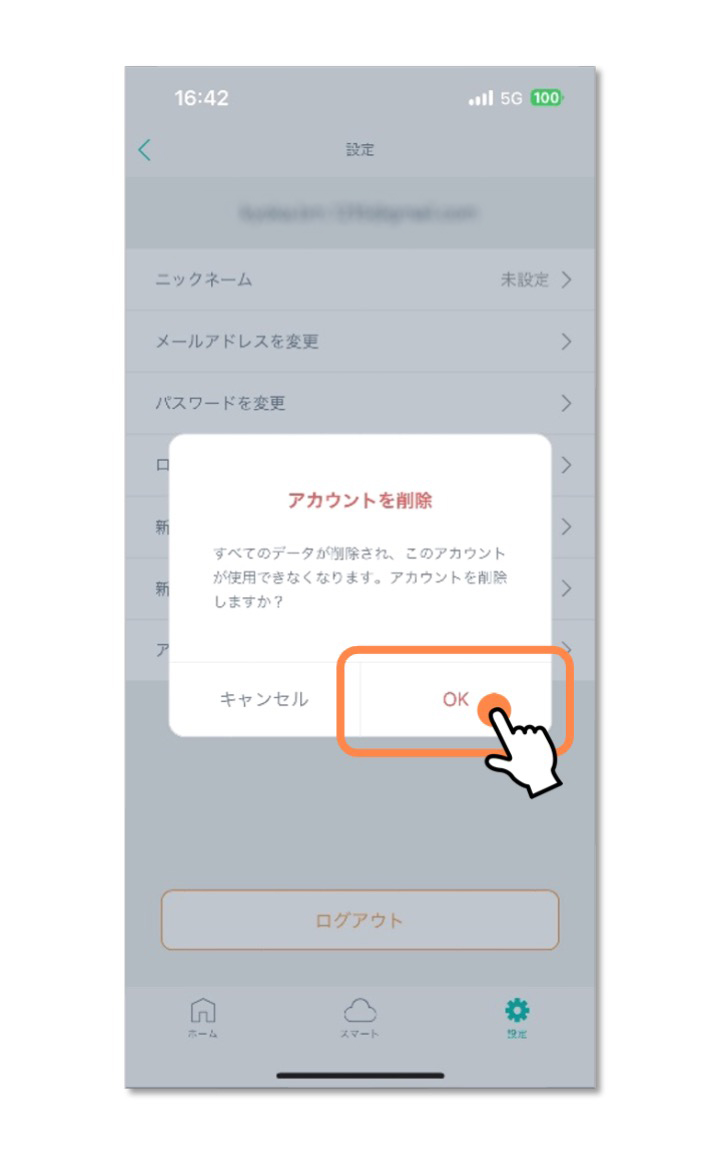
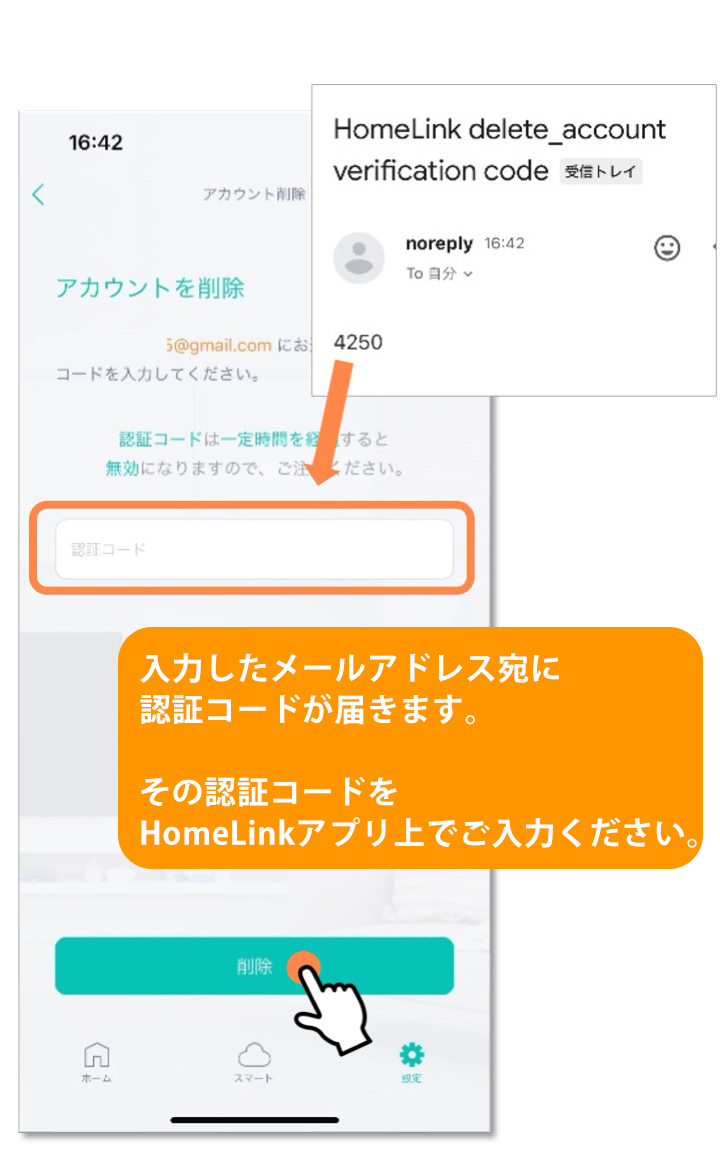
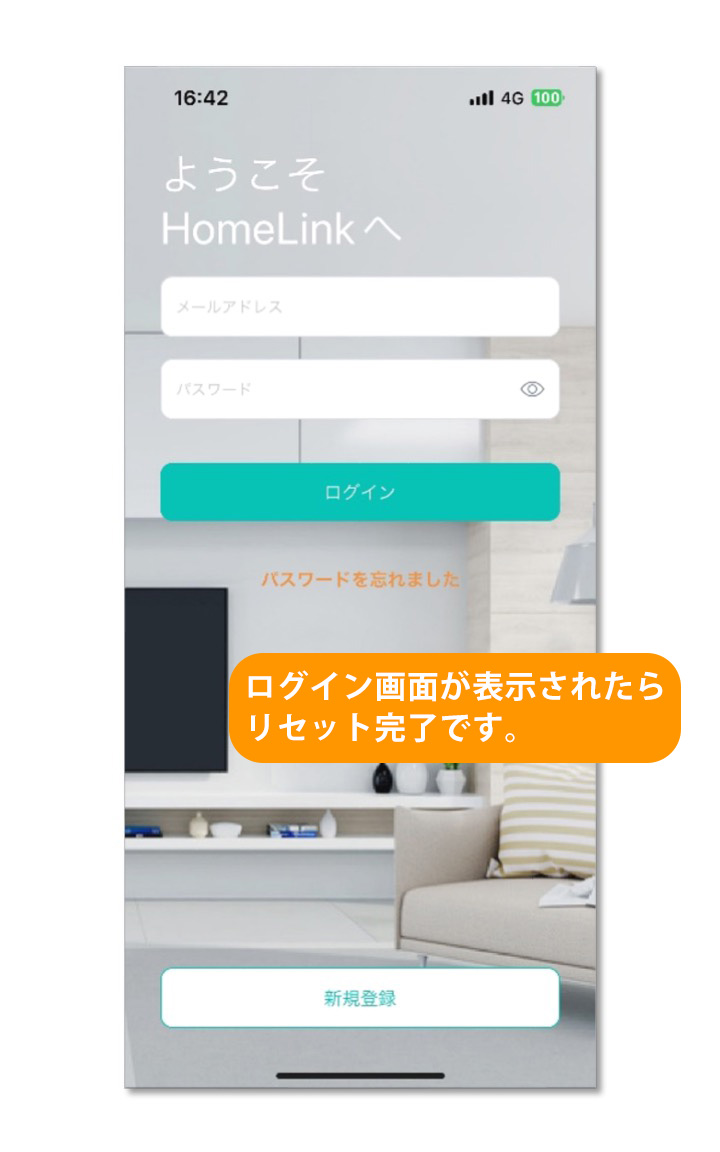
アカウント削除
次の手順に沿って、アカウントを削除してください。
アカウントを削除する際にカメラ情報が残っていると、再度同じメールアドレスでアカウントを作成した際にそのカメラ情報を削除できなくなる可能性がありますのでご注意ください。
詳細は「セットアップ方法・削除・Wi-Fi切り替え」の「カメラ情報の削除について(別アカウントでのセットアップ時)」をご確認ください。
1
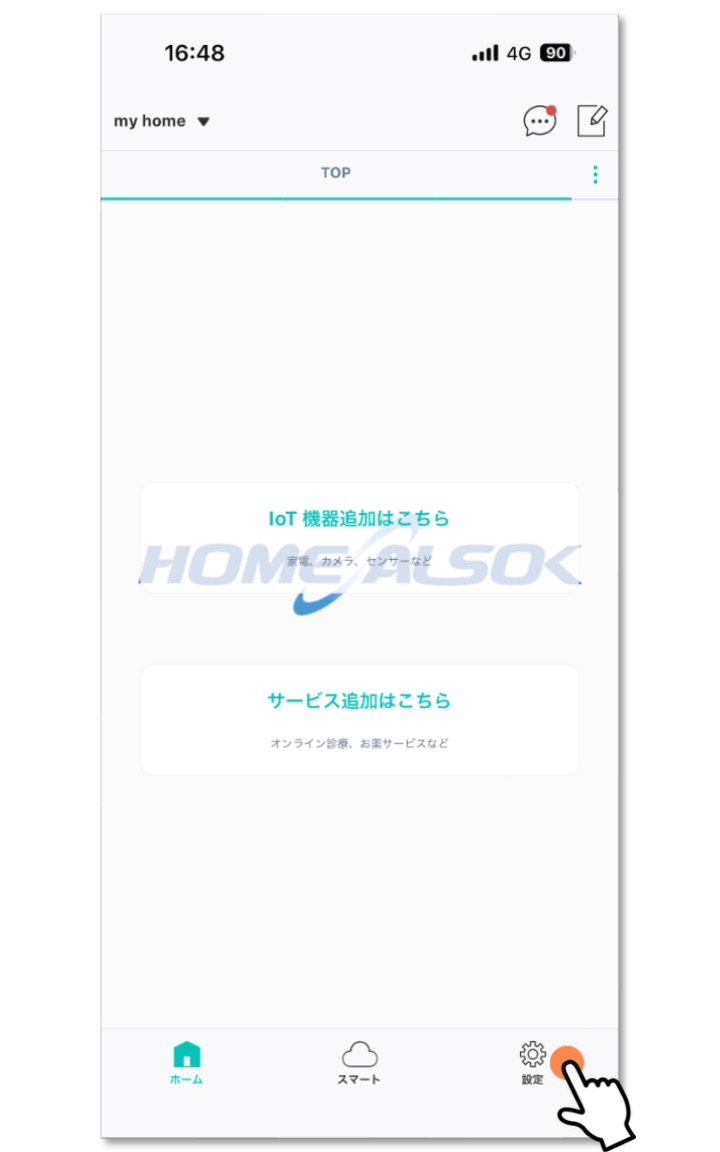
2

3
4
5
6
Connect Eyeのセットアップ手順について説明します。
セットアップについては、以下の点にご留意ください。
- 1つのアカウントに対するConnect Eyeの設定台数に制限はありません。
- 複数アカウントで同じConnect Eyeを設定できません。
セットアップの手順
カメラ情報の削除について(別アカウントでのセットアップ)
接続先のWi-Fiを変更する
セットアップの手順
1
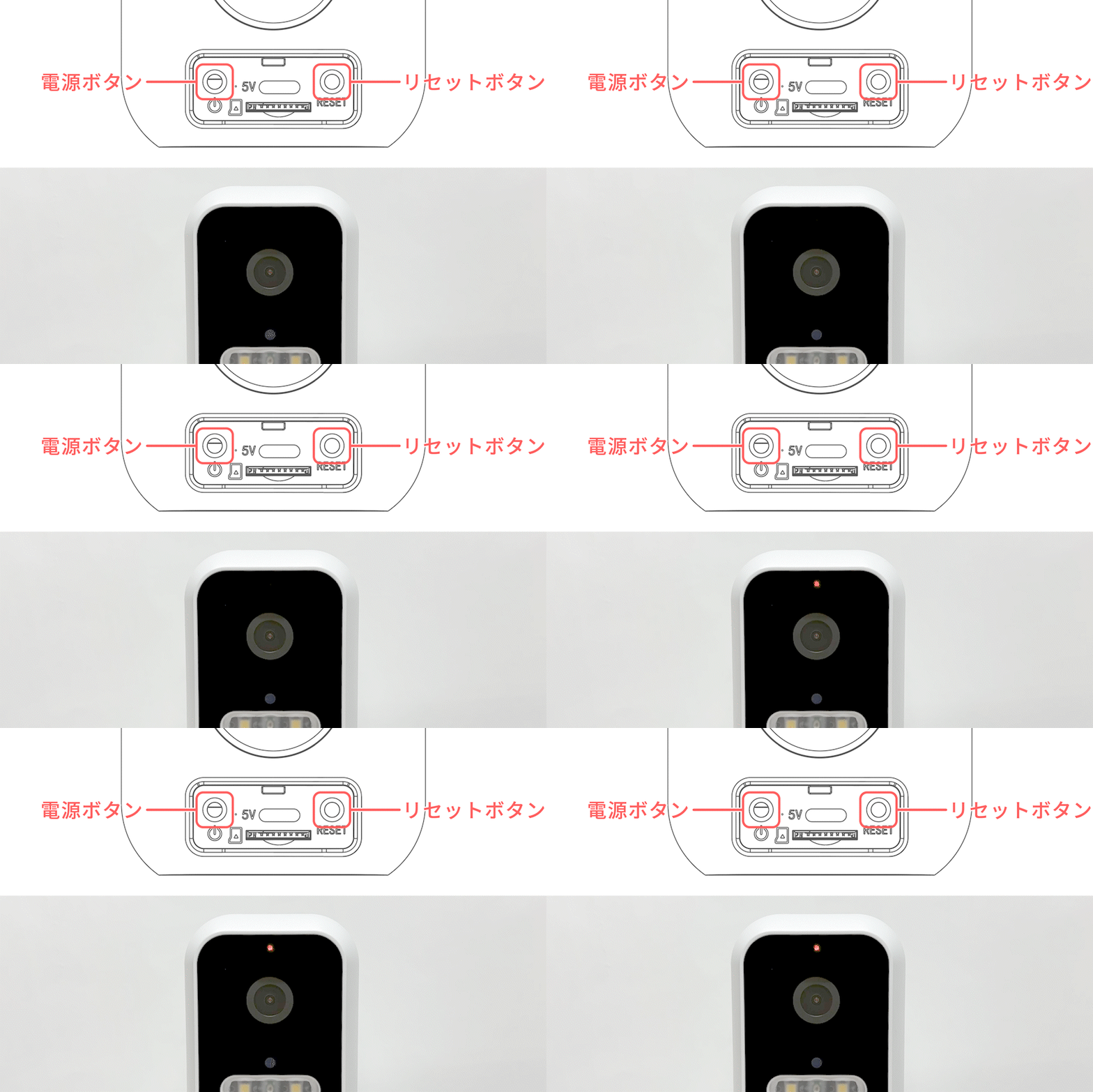
電源ボタンを長押しして電源をオンにし、リセットボタンを長押ししてリセット状態にしてください。
ピープ音が鳴りステータスLEDが赤点滅したら準備完了です。
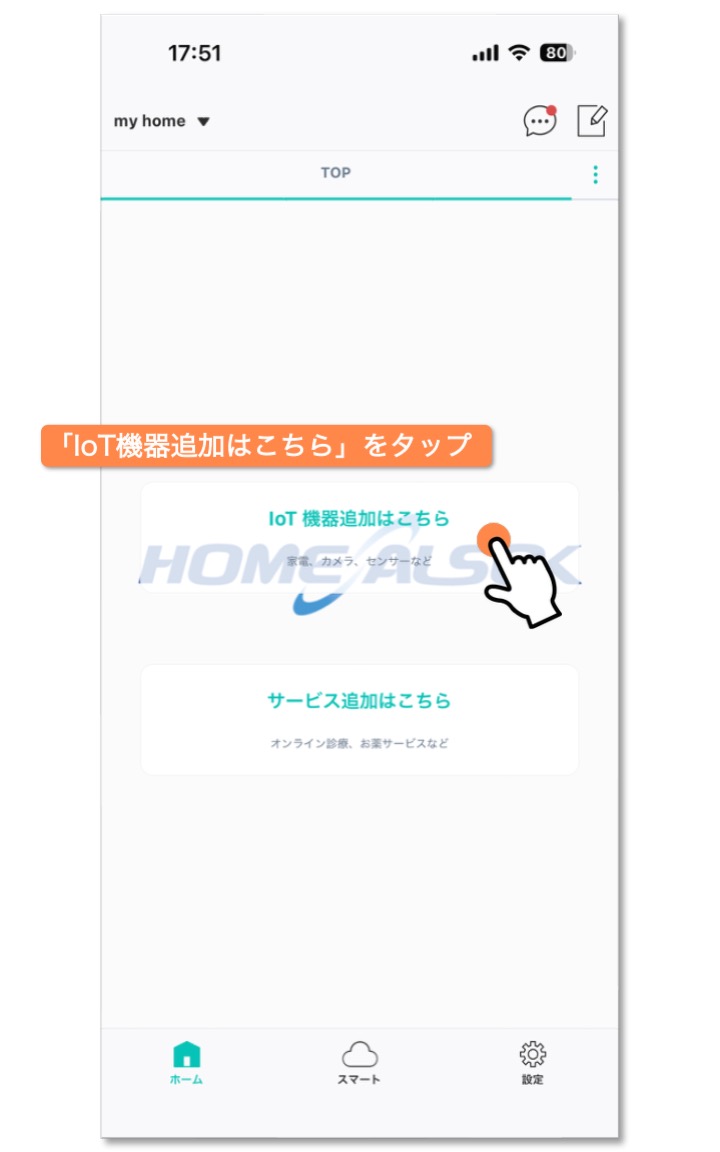
2
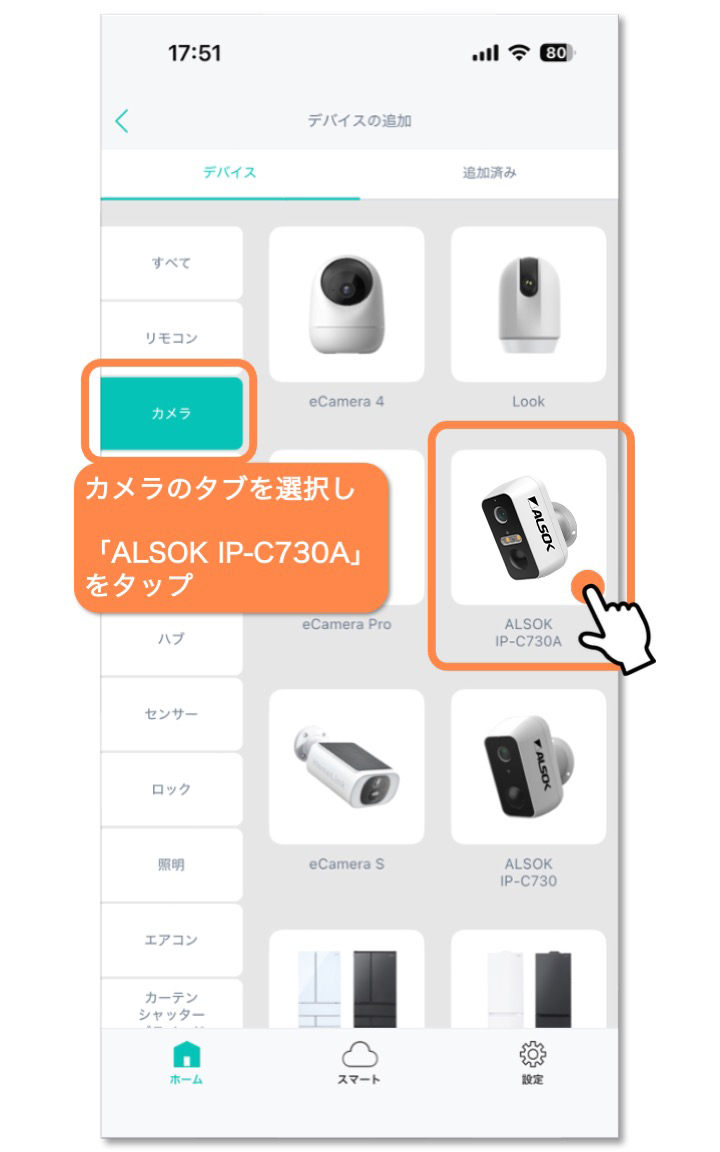
3
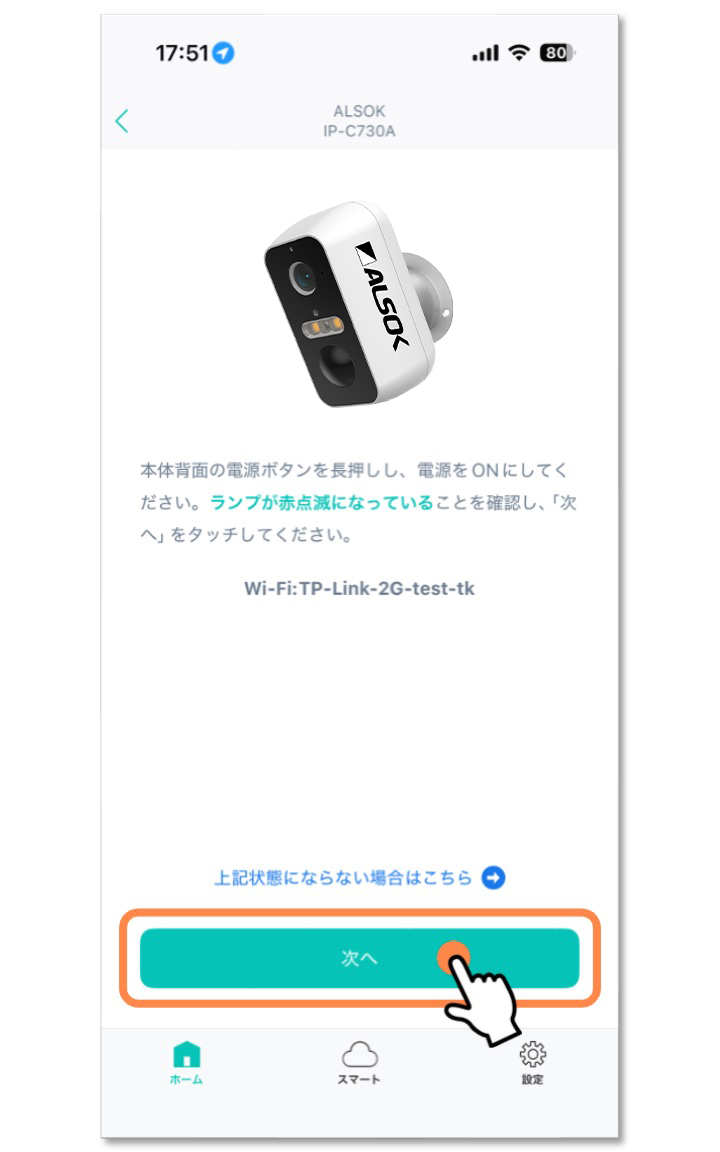
4
5
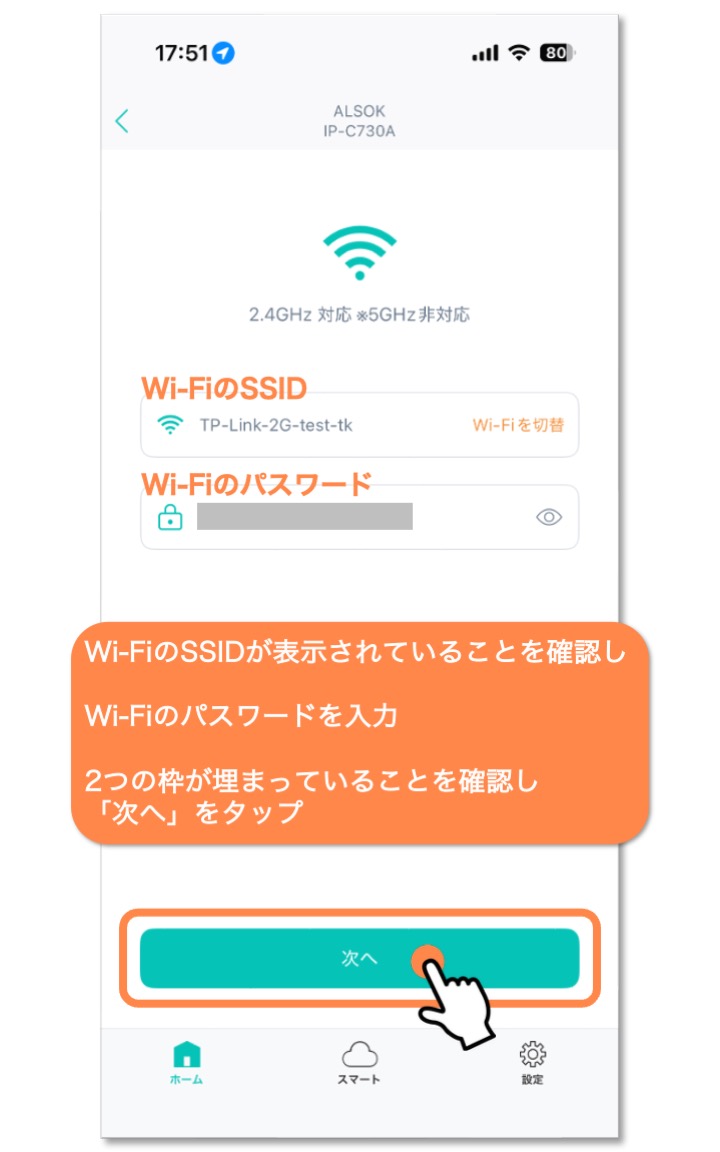
6
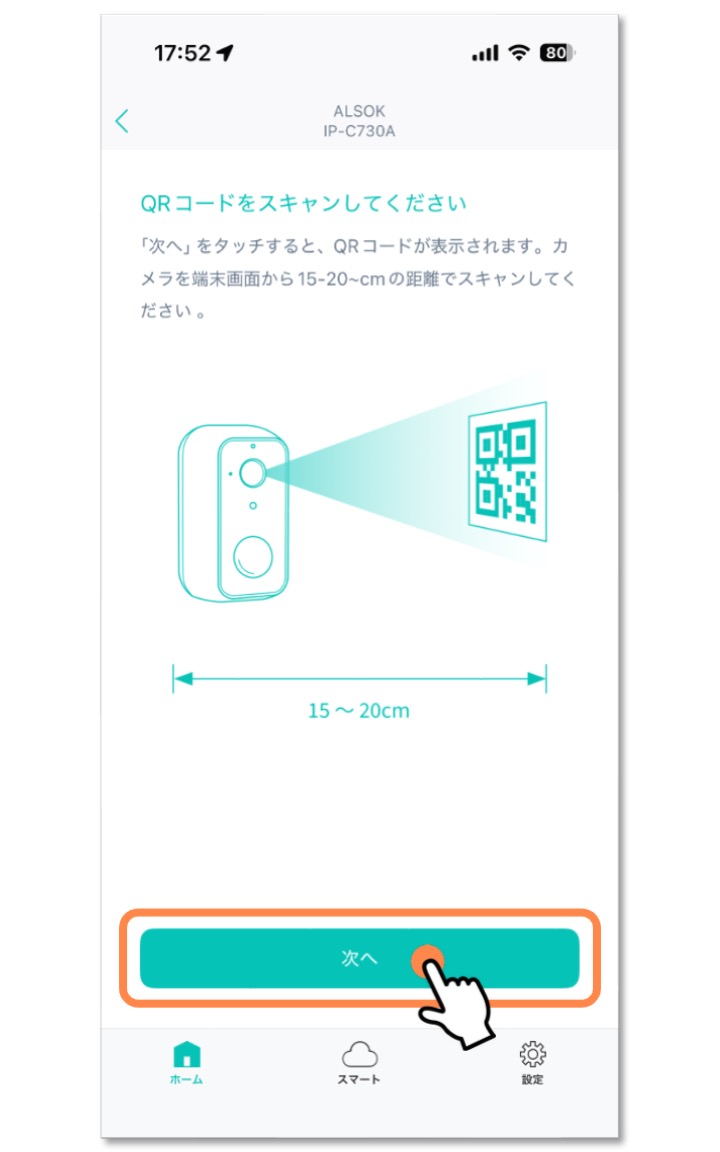
7

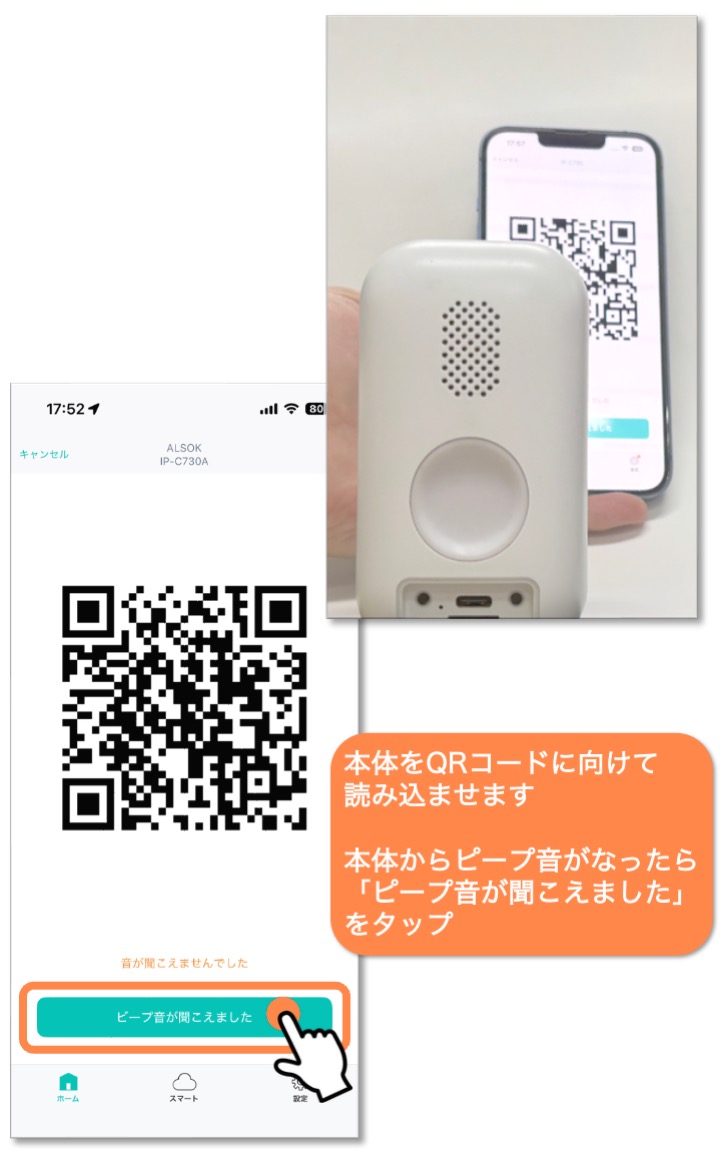
8
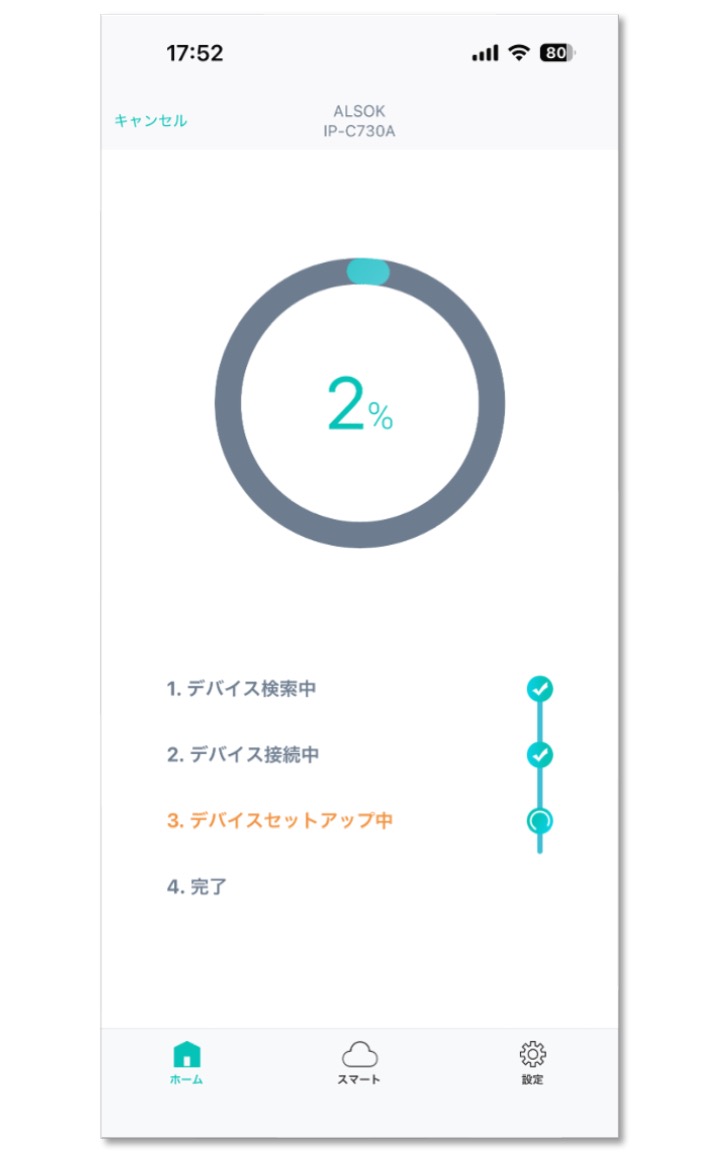
9
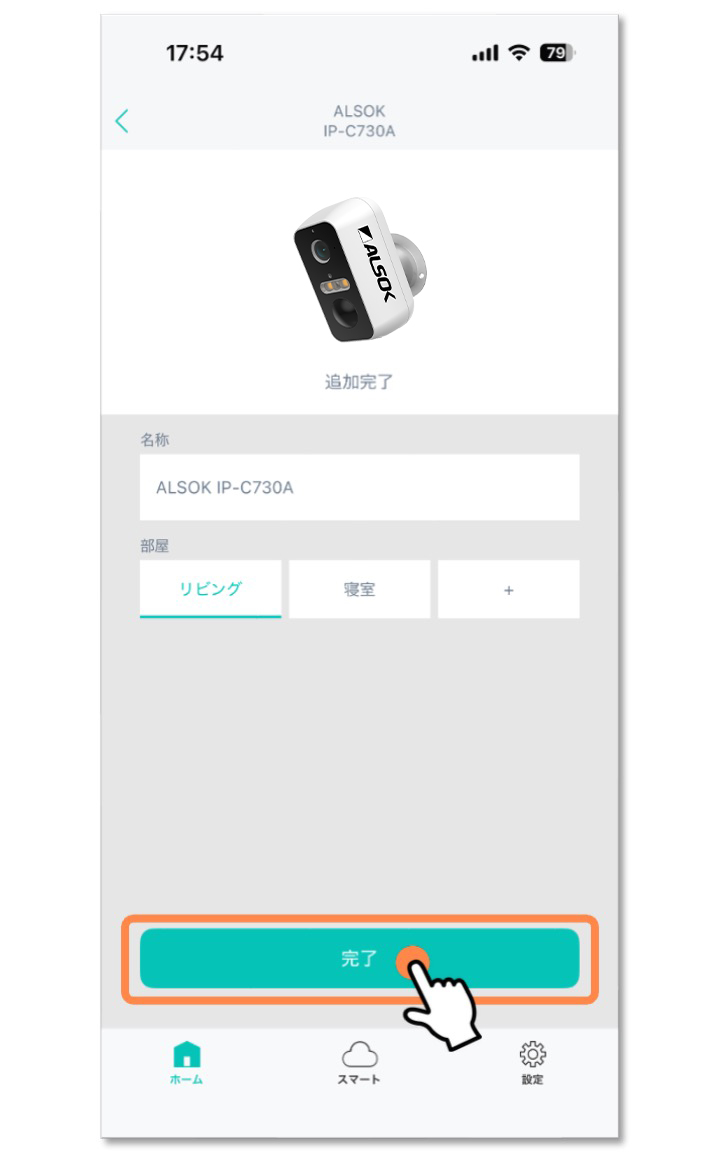
10
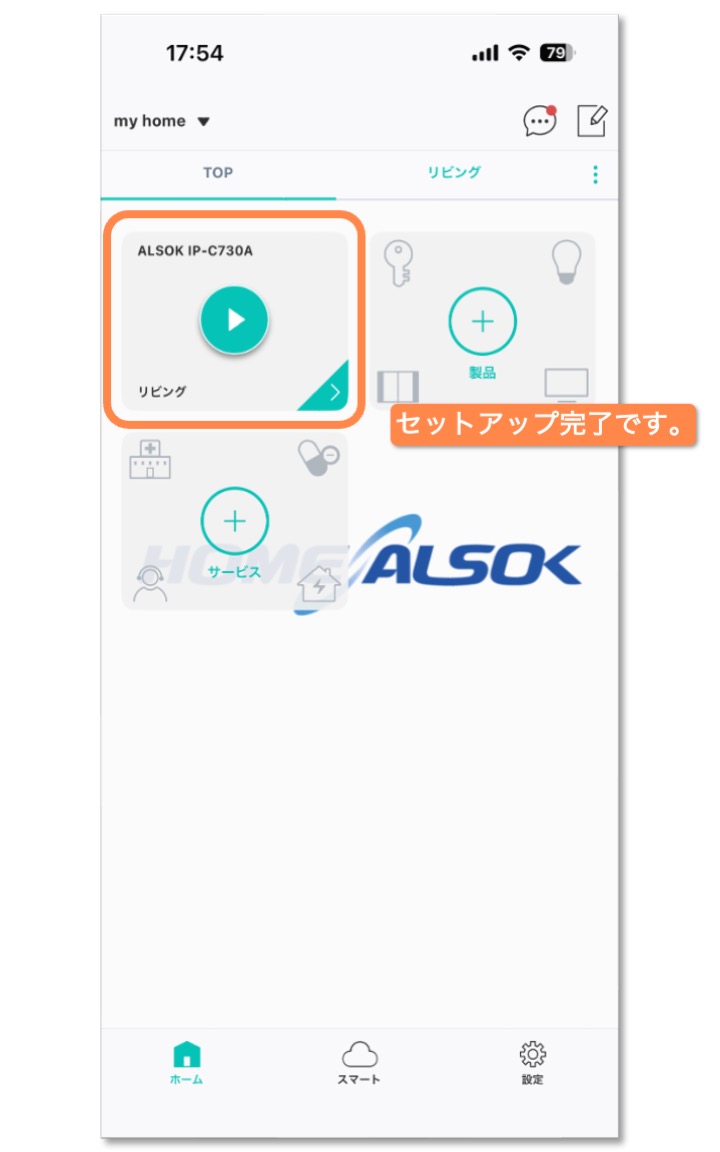
HOME ALSOK Connectをご契約で、駆けつけサービス(オンライン契約、セルフ契約)をご利用のお客様は、Connect EyeをHOME ALSOK IIアプリと連携することをお勧めします。
詳細は本マニュアルの「HOME ALSOK IIアプリとの連携」を参照してください。
カメラ情報の削除について(別アカウントでのセットアップ時)
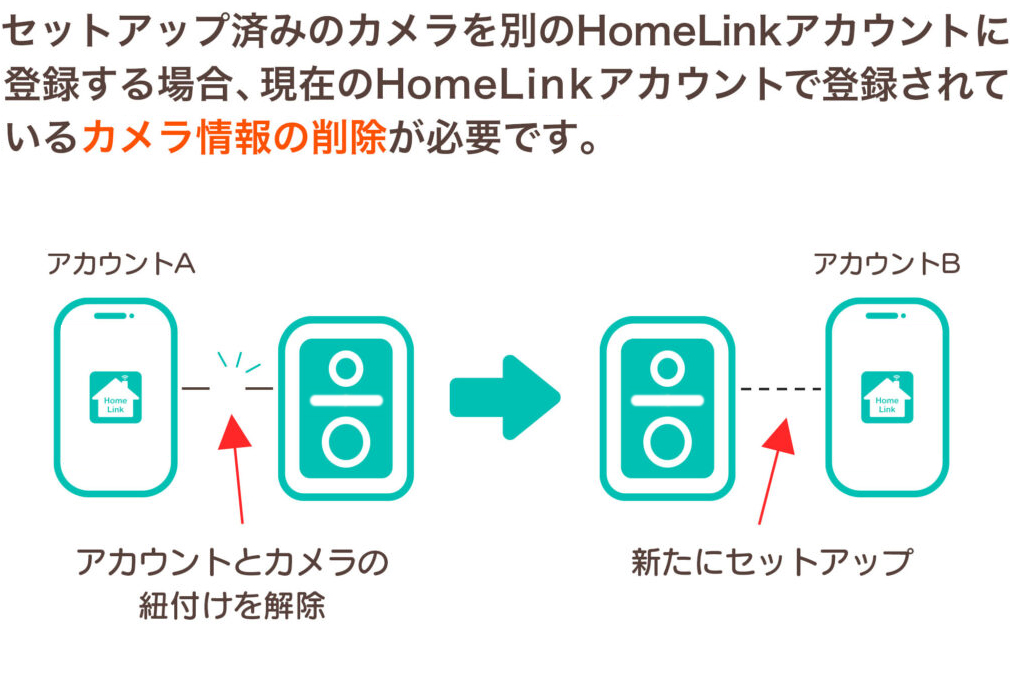
1
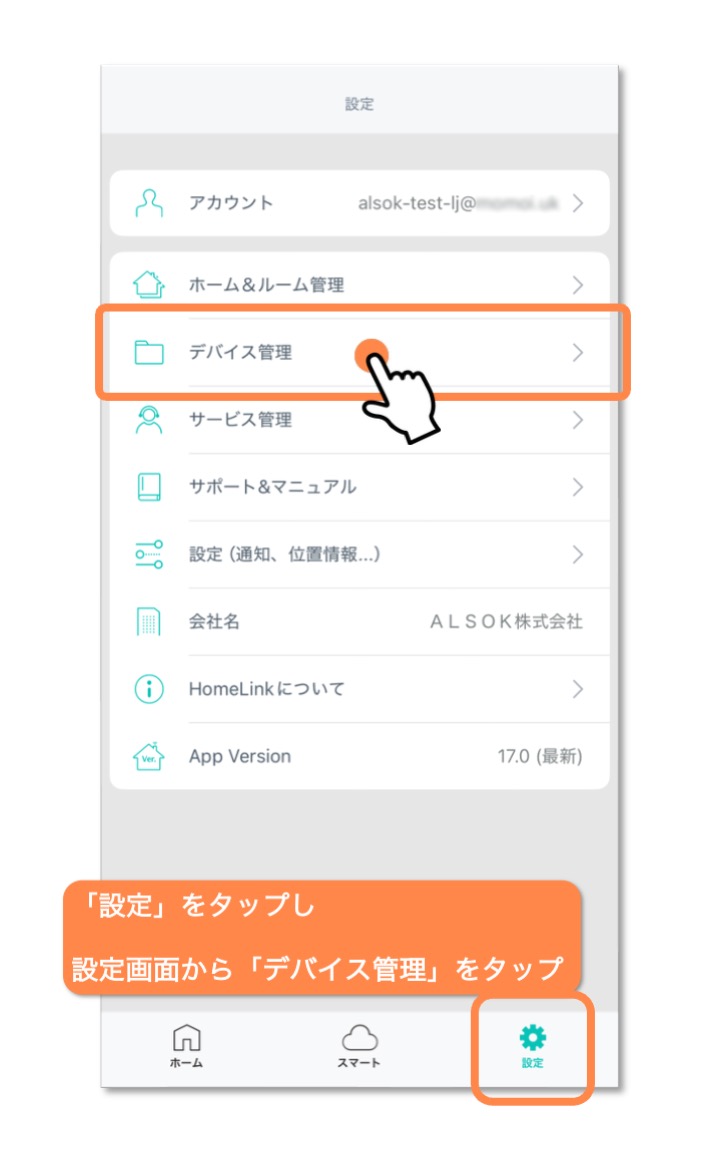
2
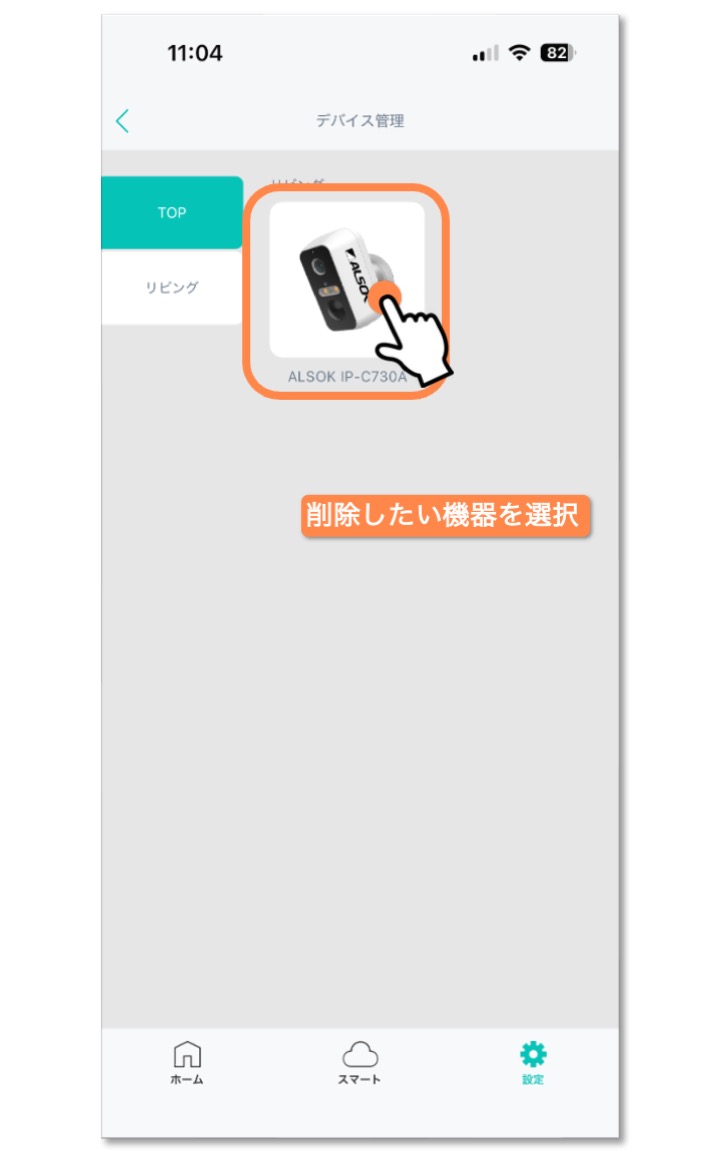
3
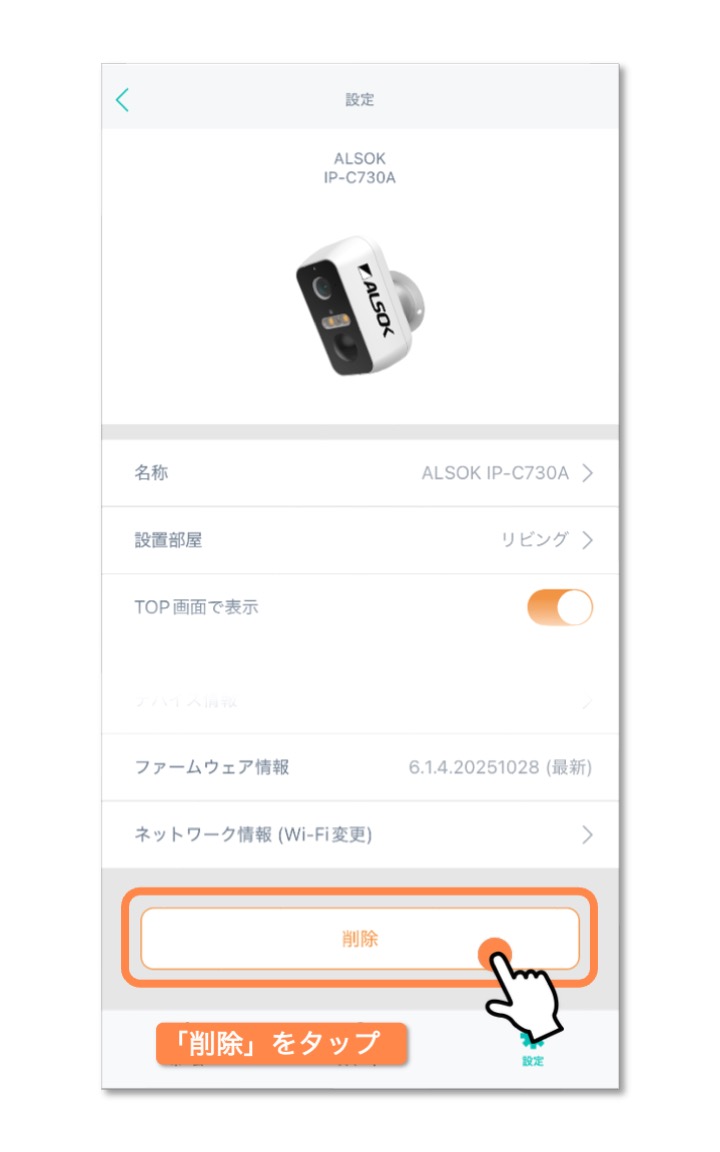
4
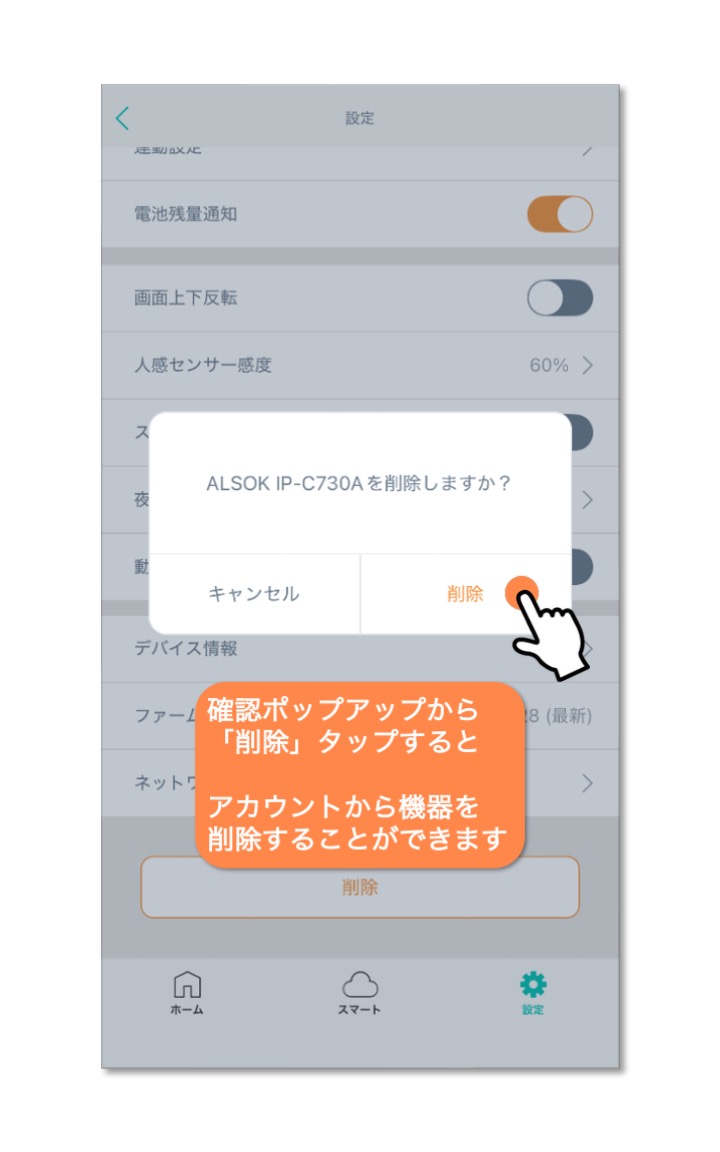
5

この後は、セットアップの手順に従って設定を進めてください。
接続先のWi-Fiを変更する
1
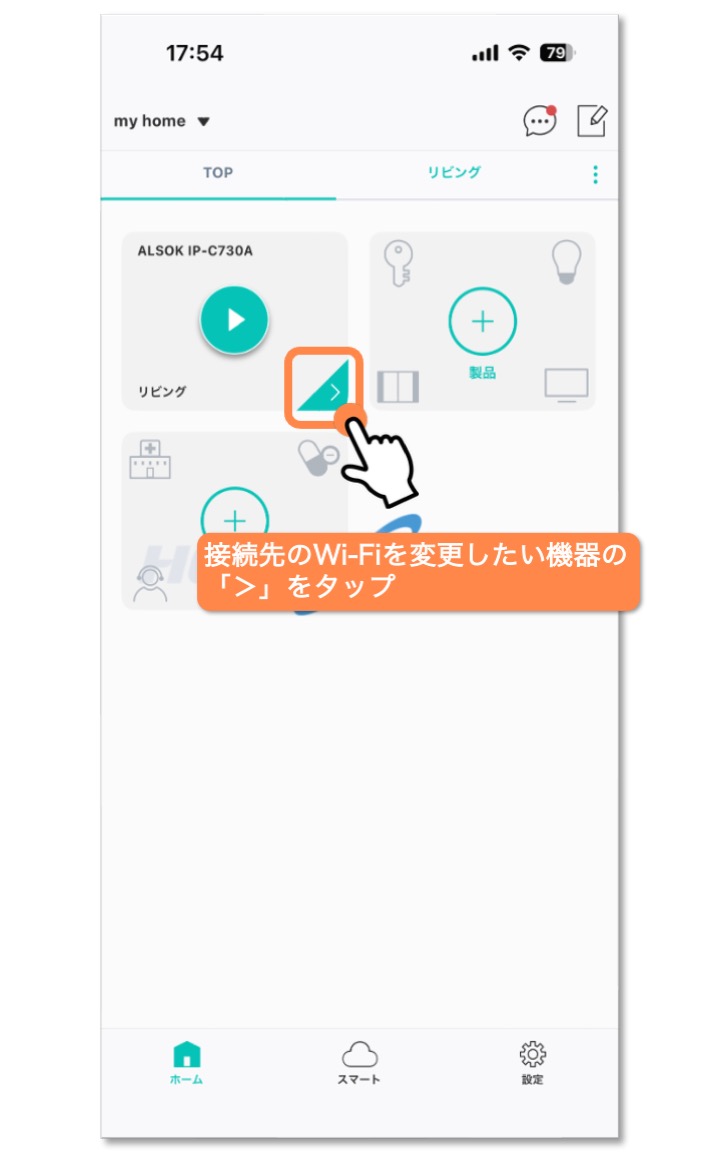
2
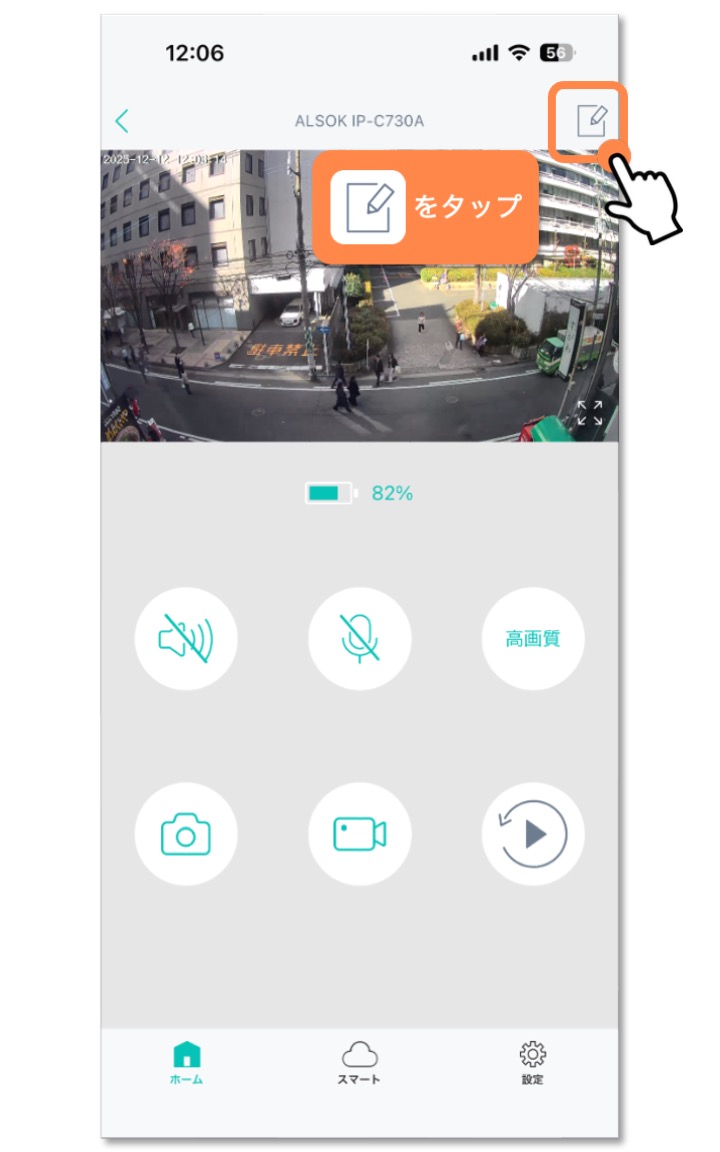
3
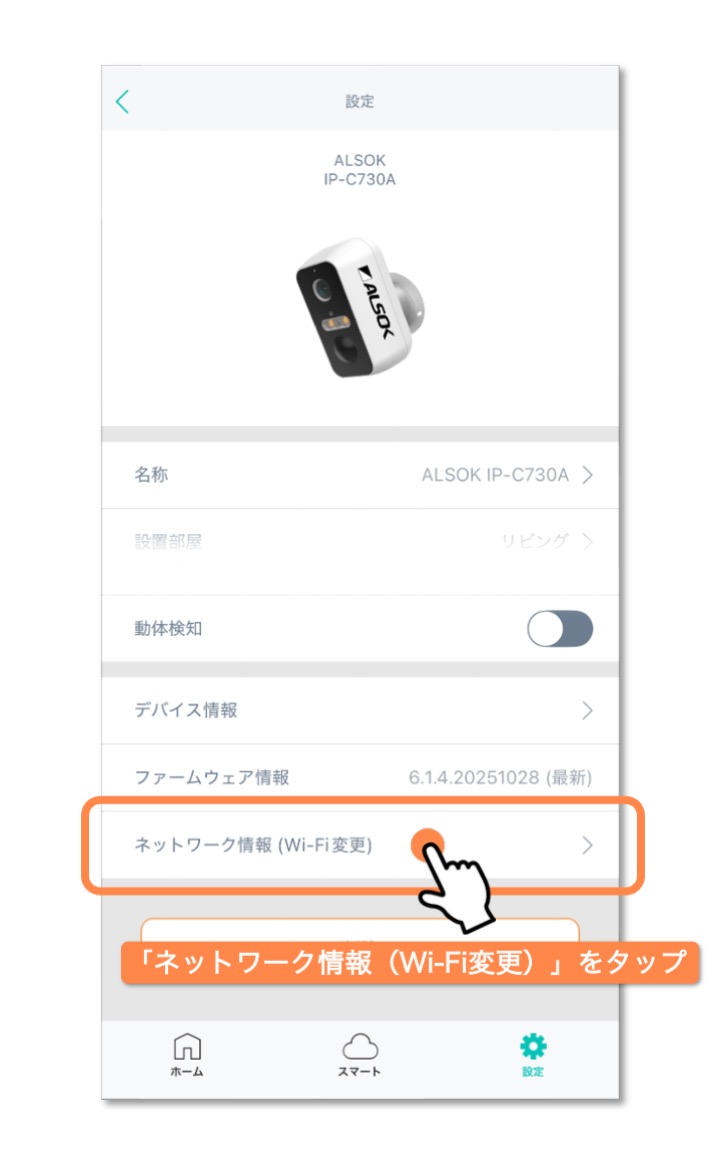
4
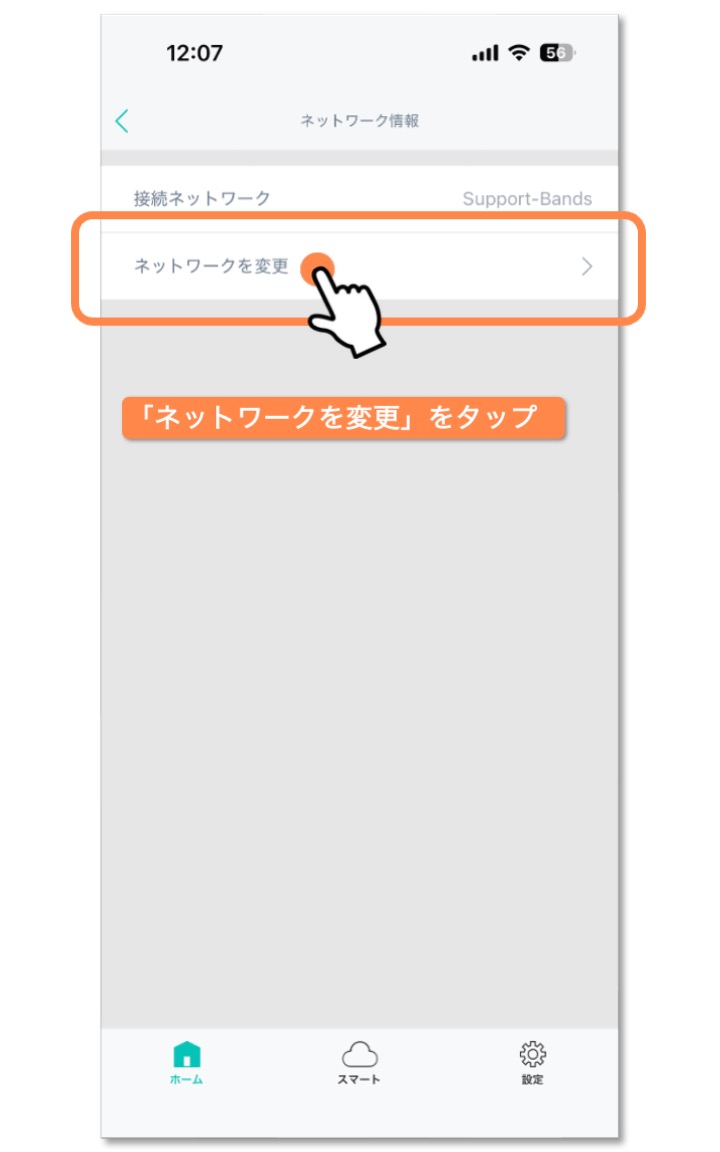
5
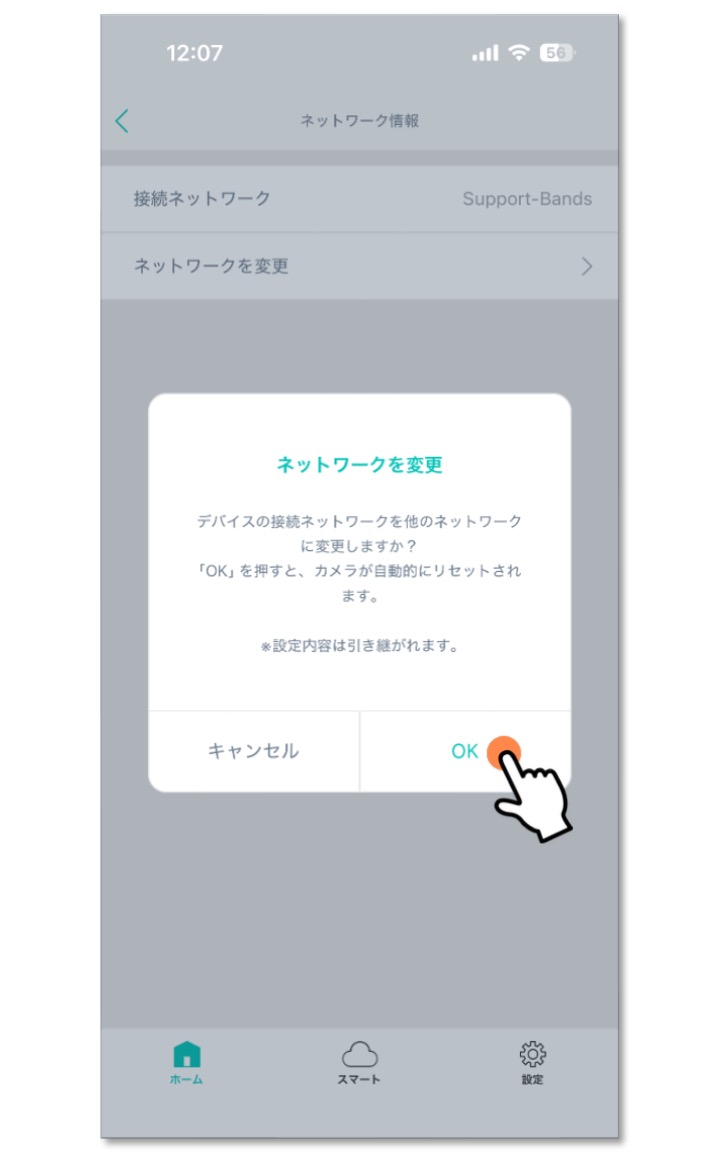
この後は、セットアップの手順(手順4以降)に従って設定を進めてください。
セットアップが上手くいかない場合
⇨セットアップが上手くいかない場合、以下の原因が考えられます。
【ステータスLED】
●ステータスLEDが赤点滅になっていない
⇒ 背面のリセットボタンを長押しして、ステータスLEDを赤点滅状態にしてください。
【セットアップ済】
●他のアカウントで既にセットアップされている
⇒ 他のアカウントでセットアップされている場合は、当該アカウントからカメラ情報を削除してください。
【スマートフォン、HomeLinkアプリ】
●OSバージョンが、アプリ要件を満たしていない
⇒ OSバージョンが、iOS13.0以上、Android7.0以上であるかご確認ください。
●スマートフォンの位置情報がONになっていない
⇒ HomeLinkアプリ権限の位置情報を「常に許可」にしてください。
スマートフォンの位置情報をONにしてください。
●(iOSのみ)ローカルネットワークを無効になっている
⇒ 有効にしてください。
●上記をご確認のうえ、お手数ですがHomeLinkアプリをアンインストール後、再インストールしてください。
【通信回線】
●インターネット回線が混雑している
⇒ 時間帯を変えてお試しください。
●Wi-Fiの電波が弱い
⇒ Connect Eye、スマートフォン、Wi-Fiルーターを近づけてお試しください。
●Wi-Fiルーターの接続台数制限による
⇒ 他の機器の周波数を5GHzに変更するなど、2.4GHzの接続機器を減らしてください。
●Wi-Fiのパスワードに誤りがある
⇒ 全角/半角、大文字/小文字の誤りに注意して、正しく入力されているかご確認ください。
●Wi-Fiルーターの設定による
⇒ 「ご利用前の確認事項」に記載のルーター設定になっているかご確認ください。
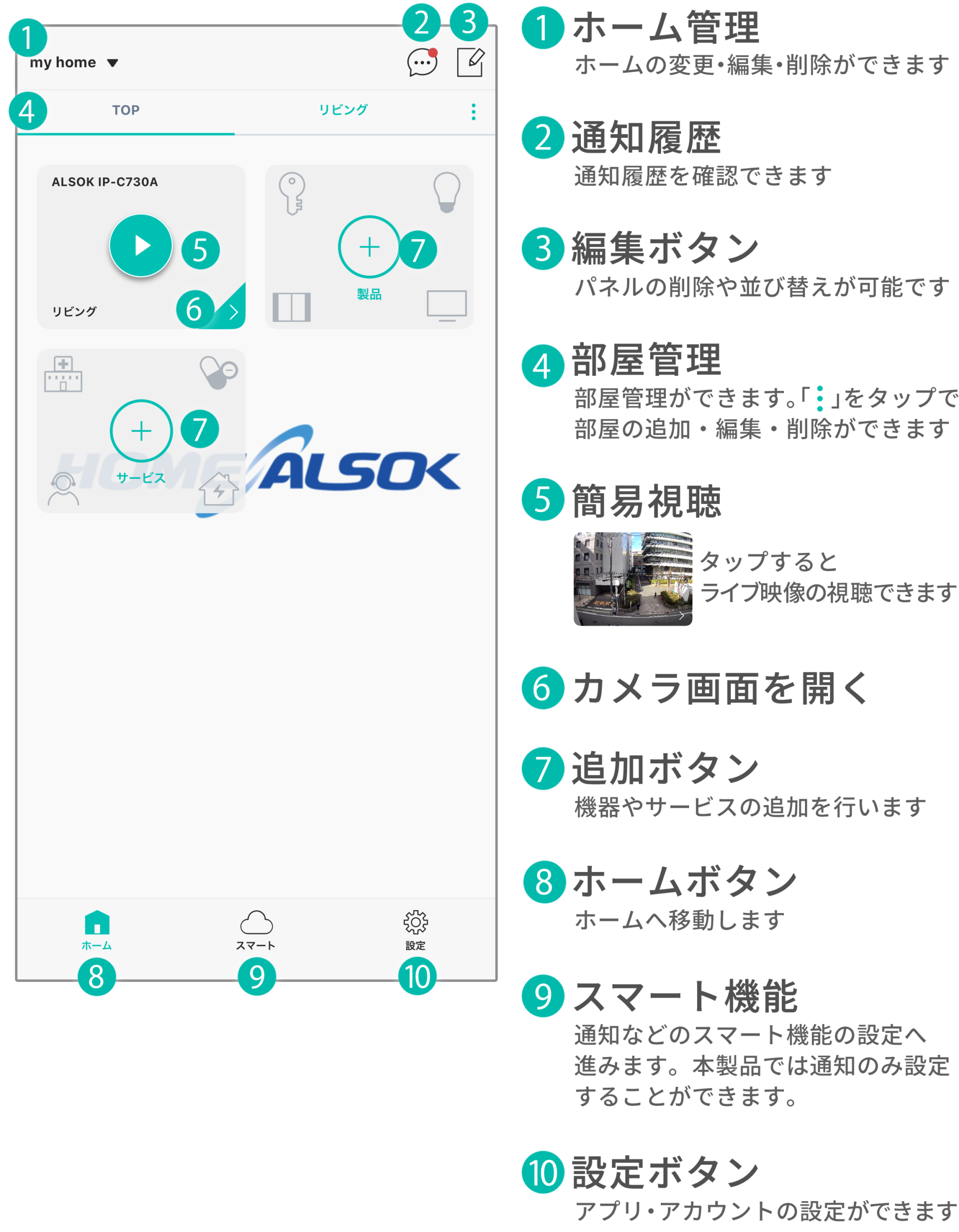
ホーム画面
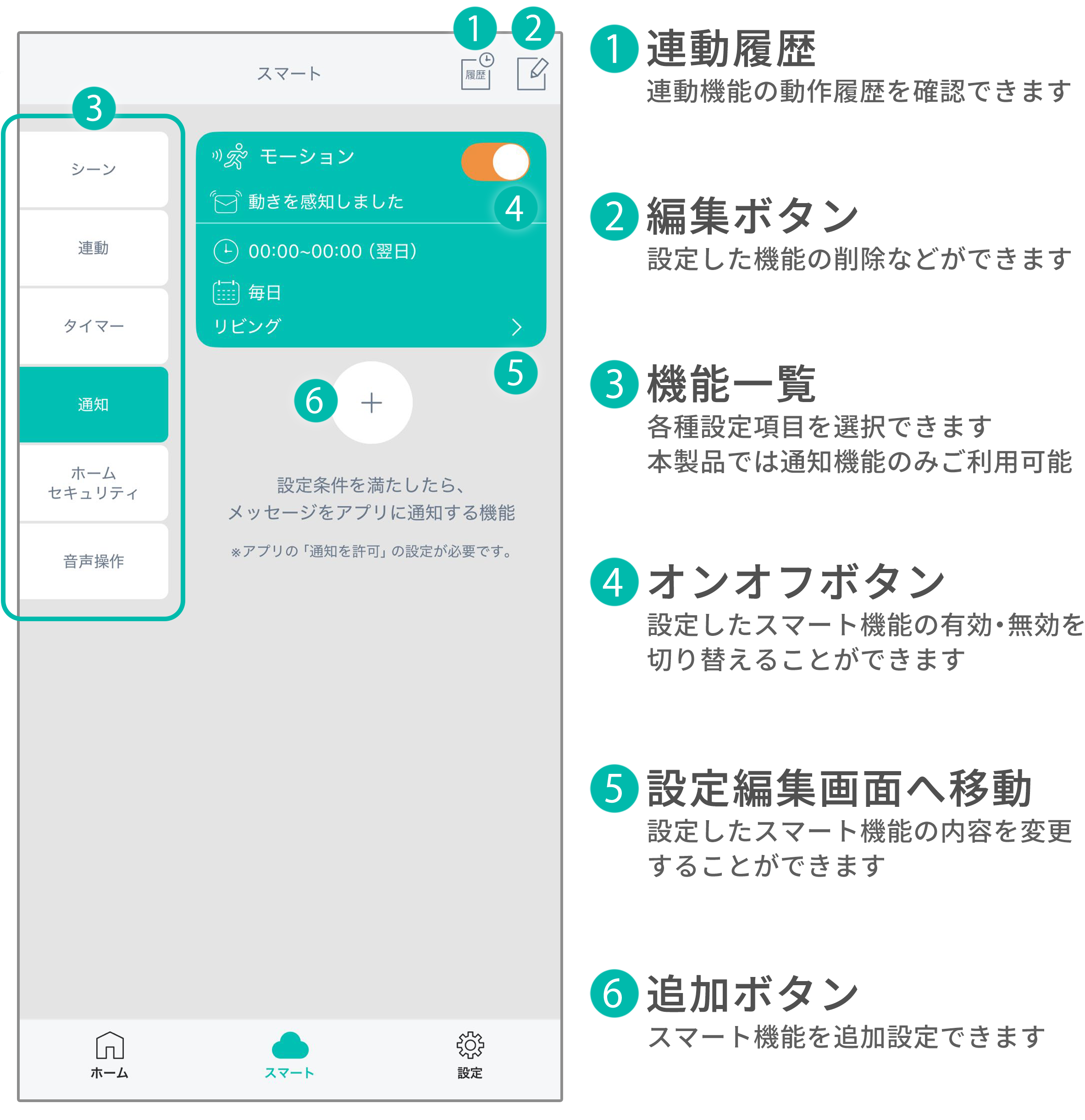
スマート画面
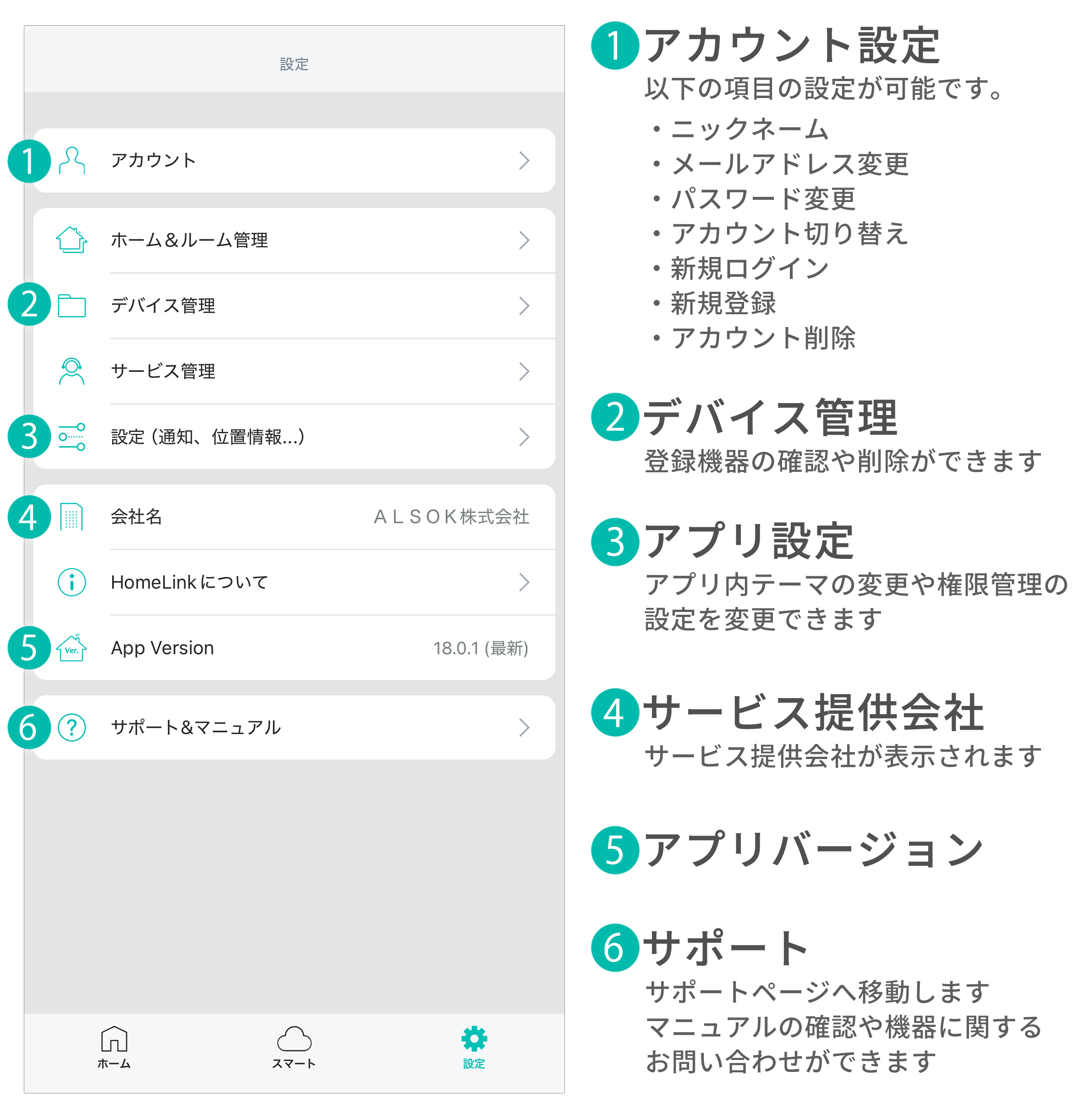
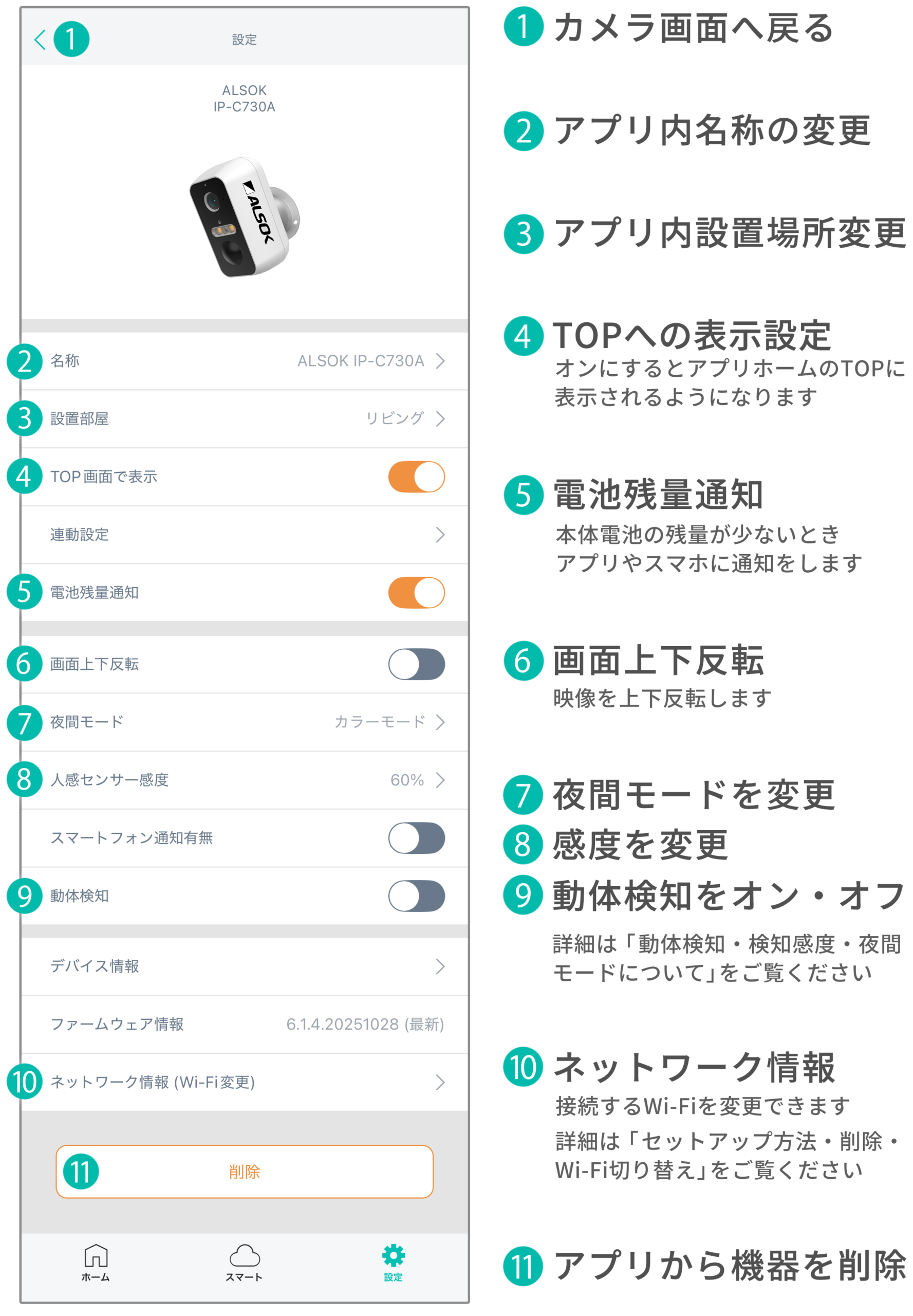
アプリの設定画面
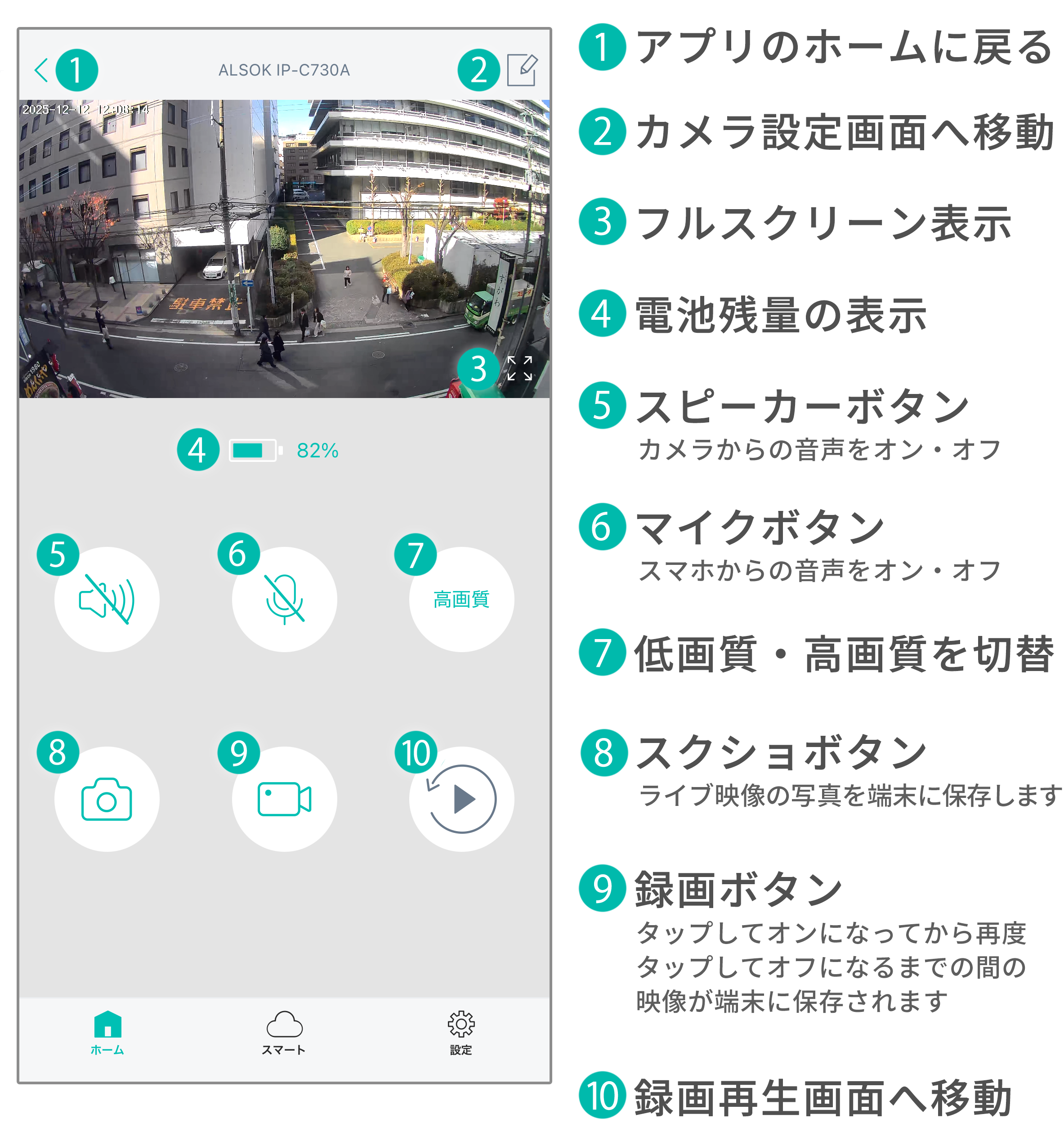
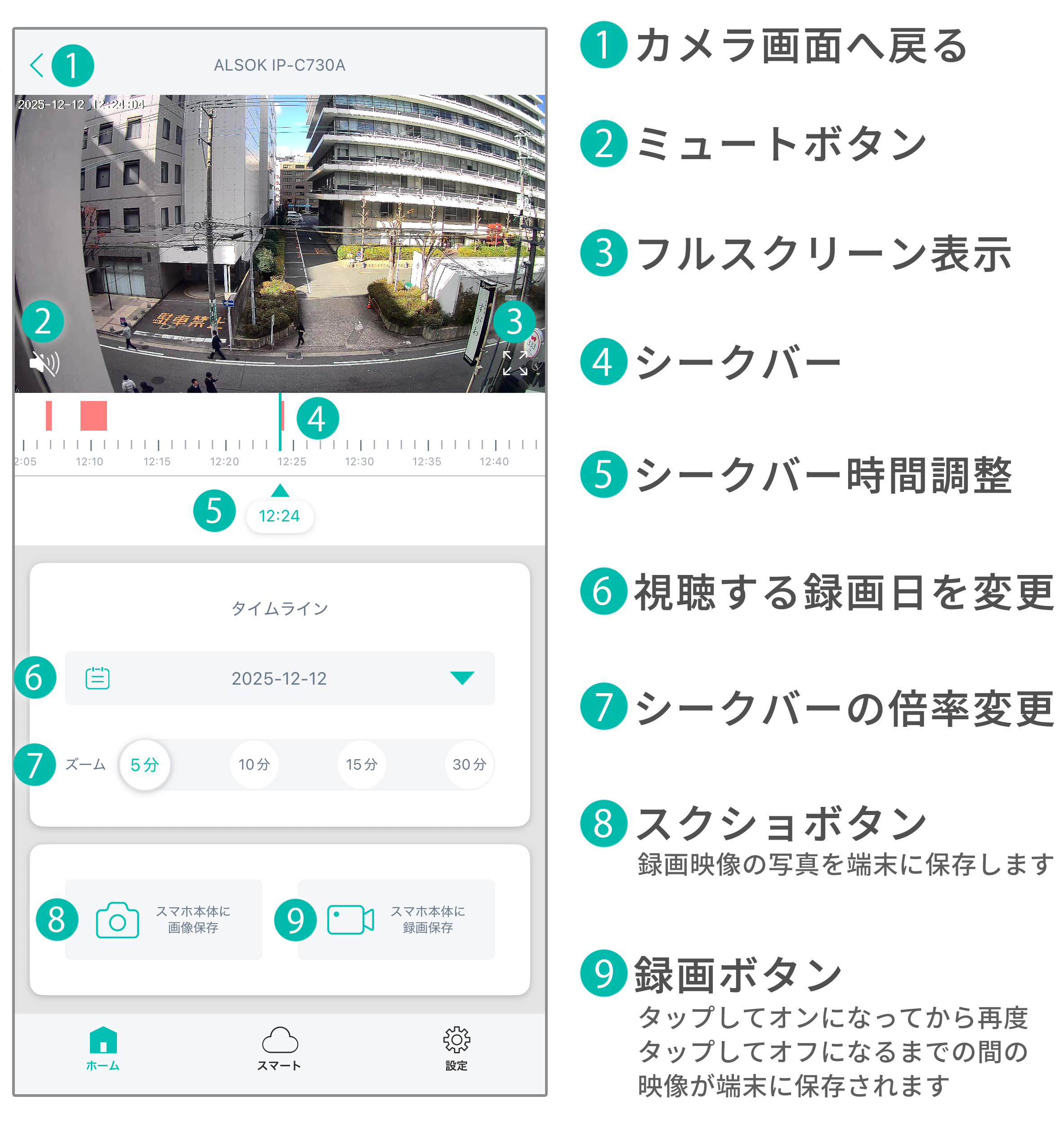
カメラ画面
録画再生画面
カメラ設定画面
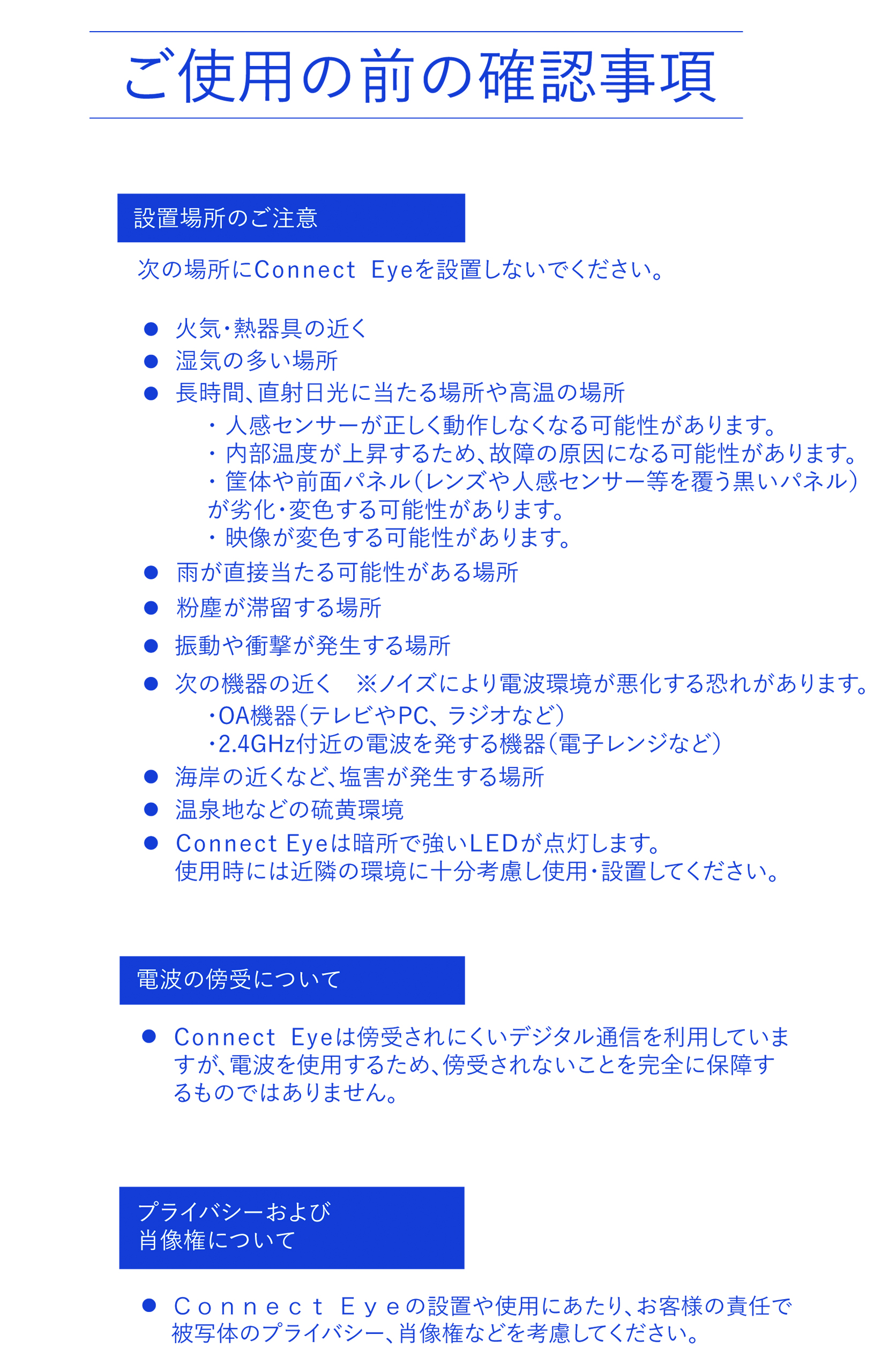
設置場所に関する注意
- トラブル防止のために隣家や公共スペースが映らない画角で設置してください。
- 夜間モードを「カラーモード」または「フルカラーモード」に設定している場合、暗所で白色ライトLEDが点灯します。白色ライトLEDの照射範囲に隣家や公共スペースに影響がない画角で設置してください。
- HomeLinkアプリからConnect Eyeの各種操作(ライブ映像確認、通話など)が安定して行える場所であることを事前に確認してください。
- 株式会社リンクジャパンによる訪問設置サービス(スマートコンシェル)の対象外です。
- 屋外に設置する場合、雨水による故障を避けるため、屋根がある場所に設置してください。(軒下等の雨が直接当たらない位置に設置してください。)
- 「安全上のご注意」に設置に関する注意点を記載していますので、再度ご確認ください。
設置手順
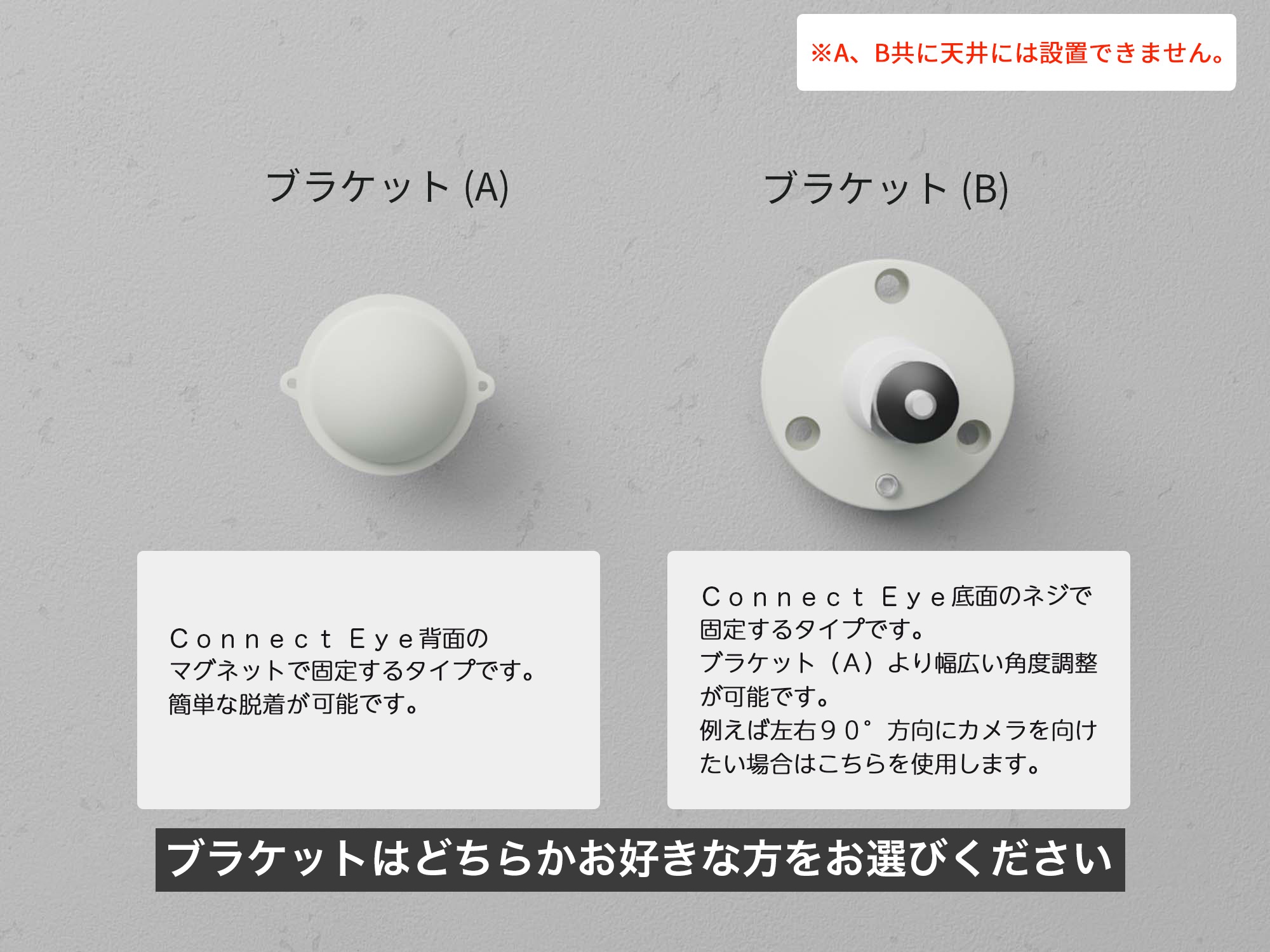
この手順はブラケットを壁面等に設置してConnect Eyeを使用する場合にご覧ください。筐体背面のマグネットで安定した壁面に直接設置する場合や、ブラケットを使わず据置きする場合は設置工事は不要です。
1
2
3

4
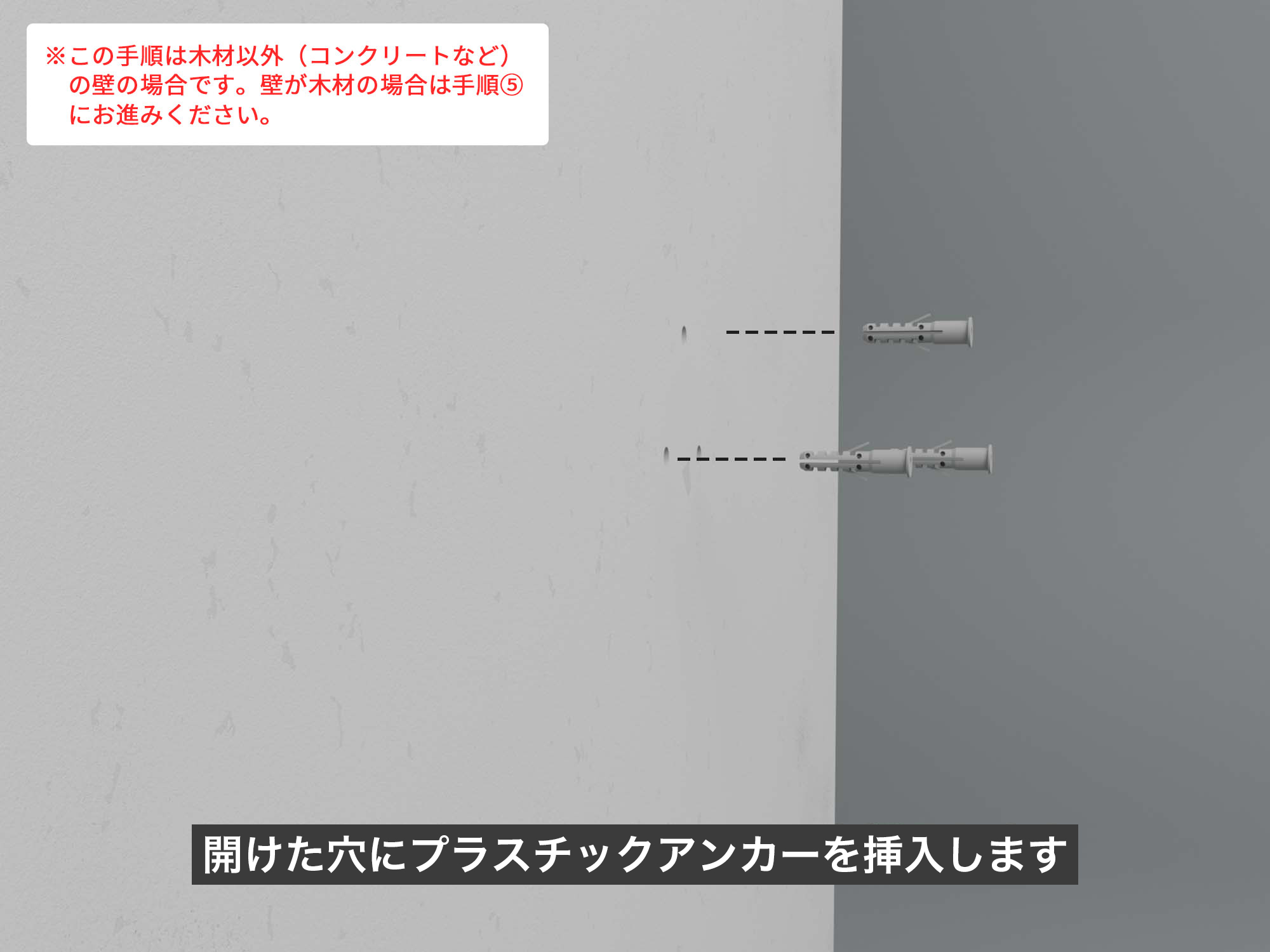
5
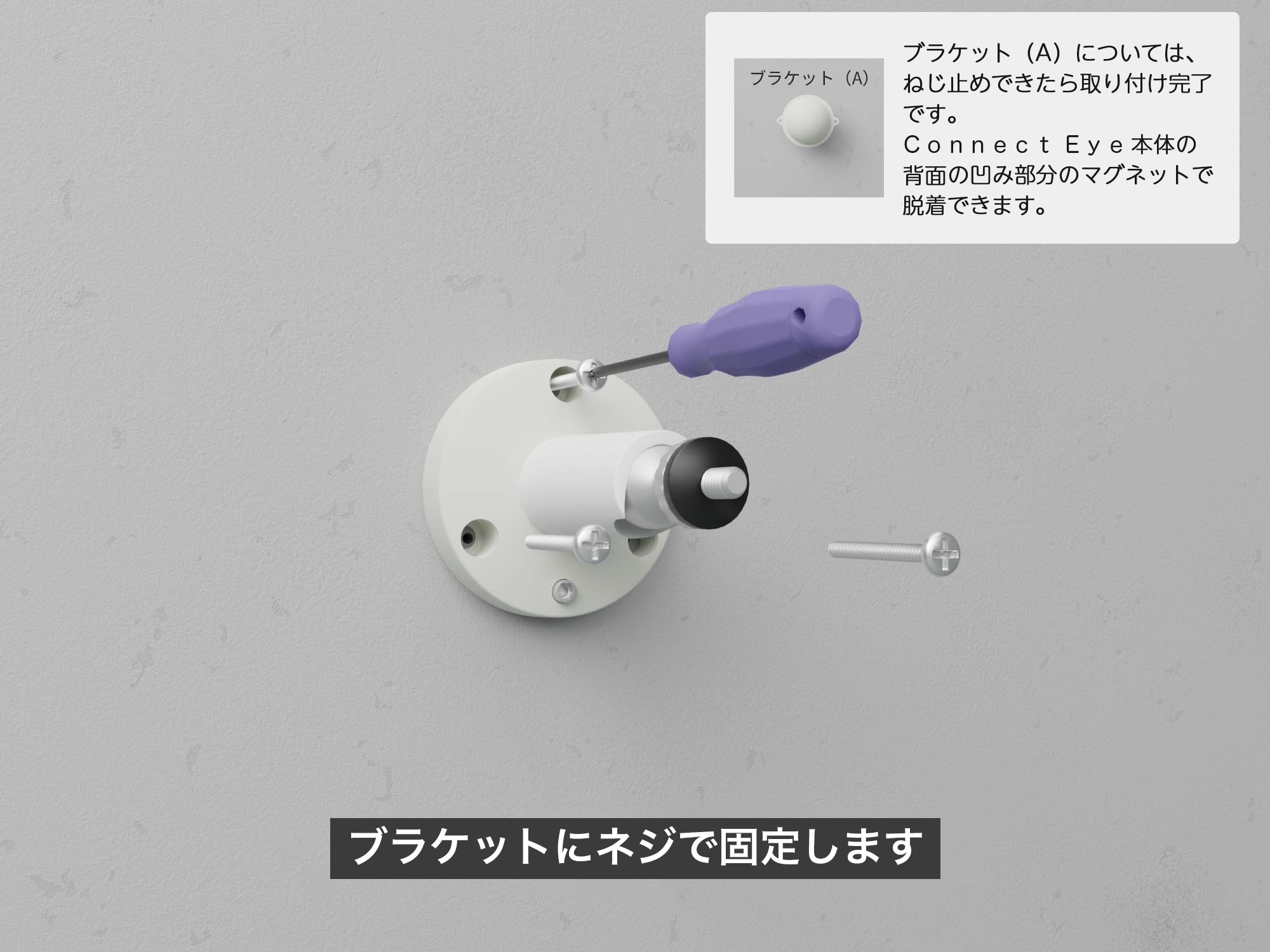
6
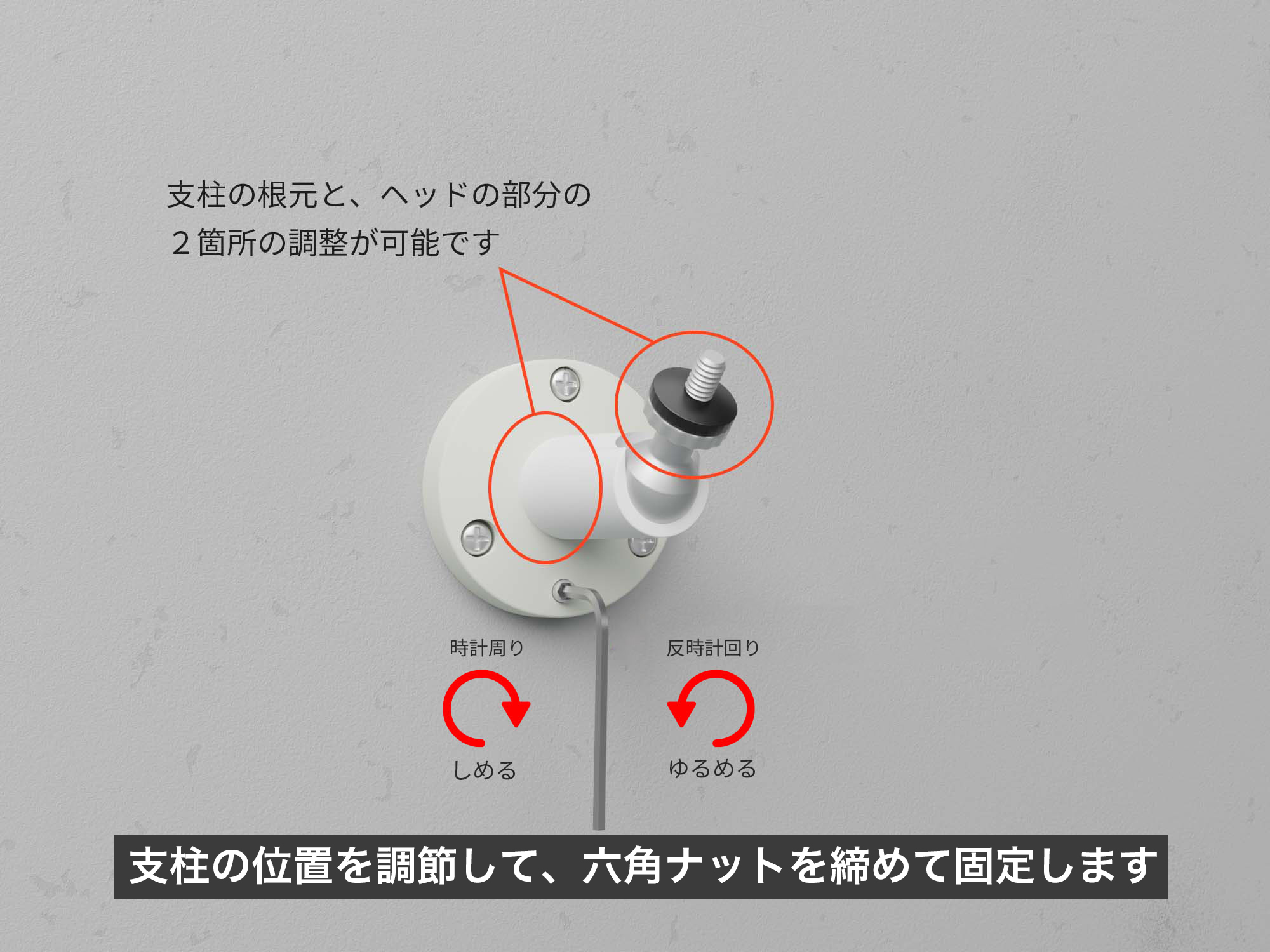
7
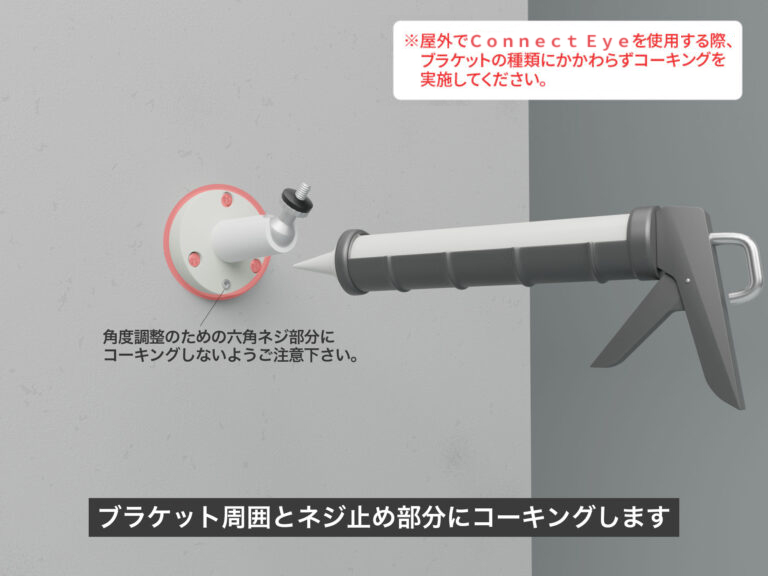
8

9
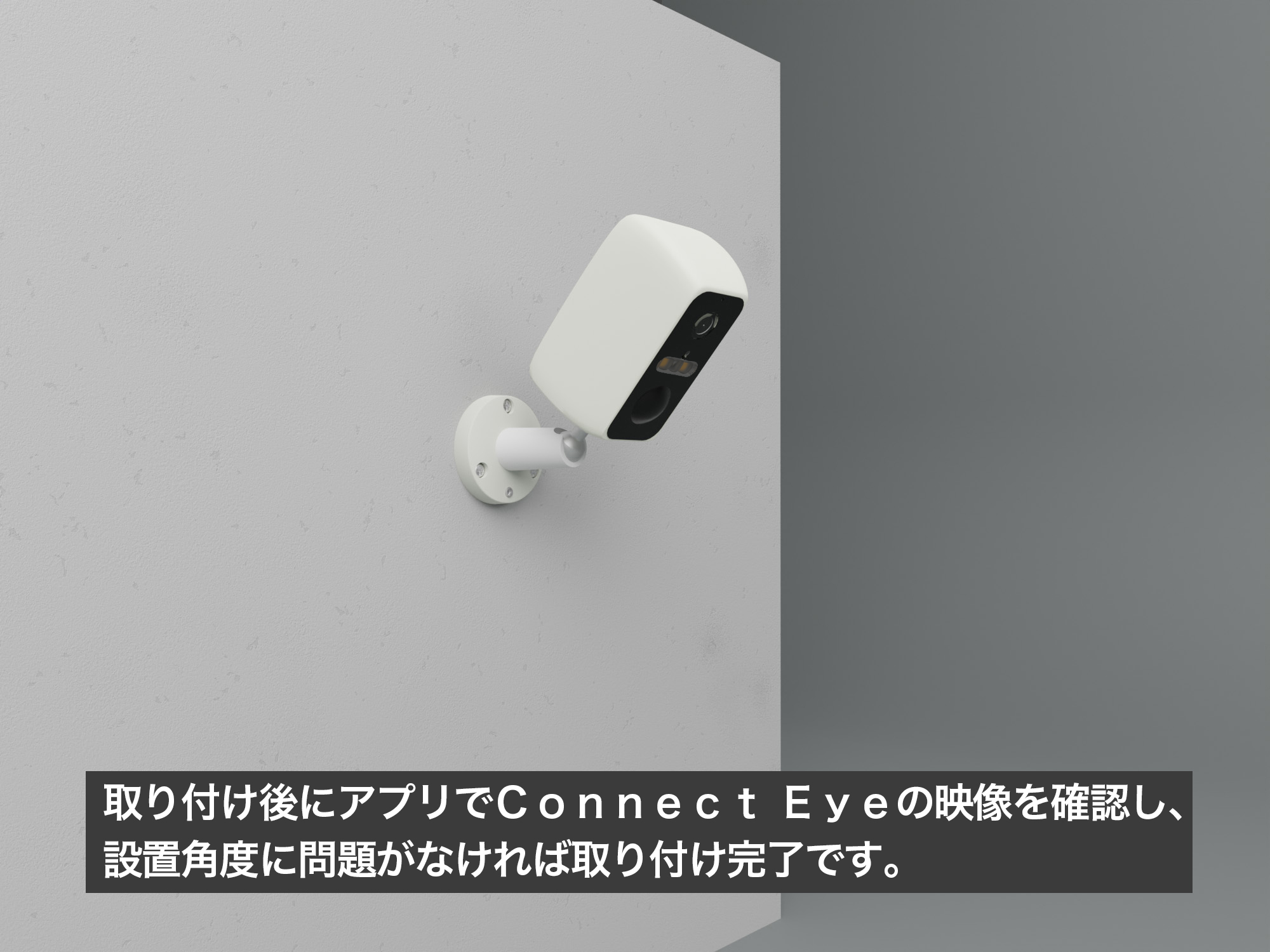
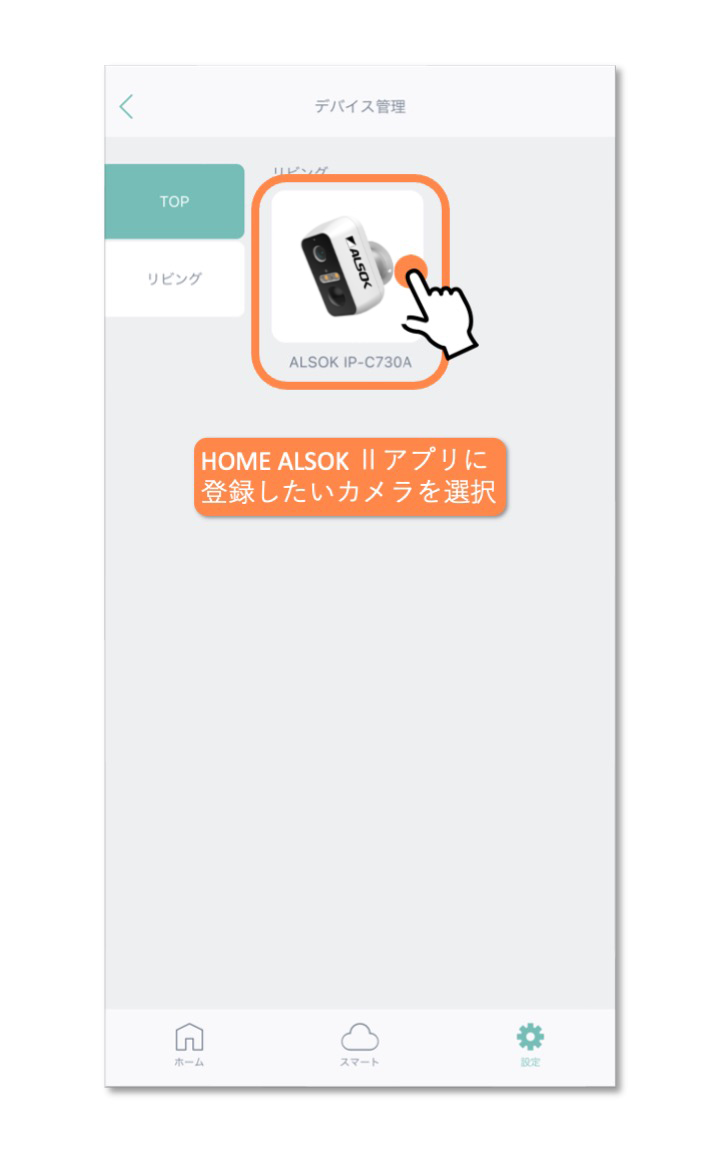
HOME ALSOK llアプリでカメラを登録するには、デバイスIDの入力が必要です。
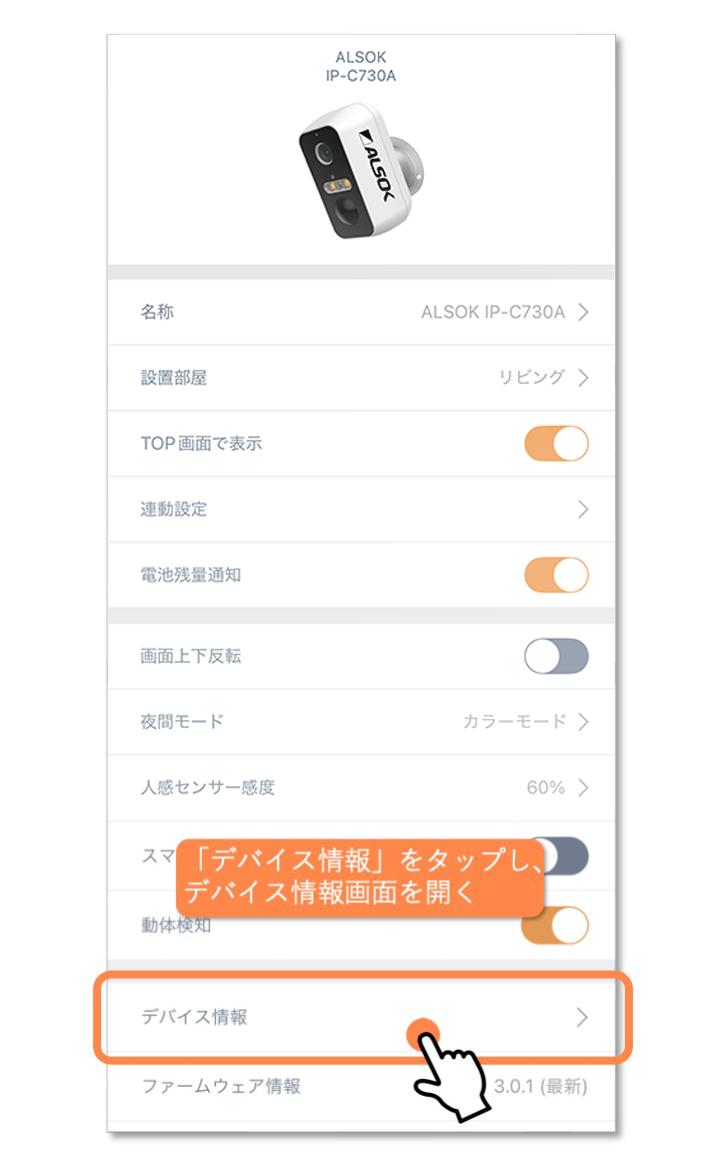
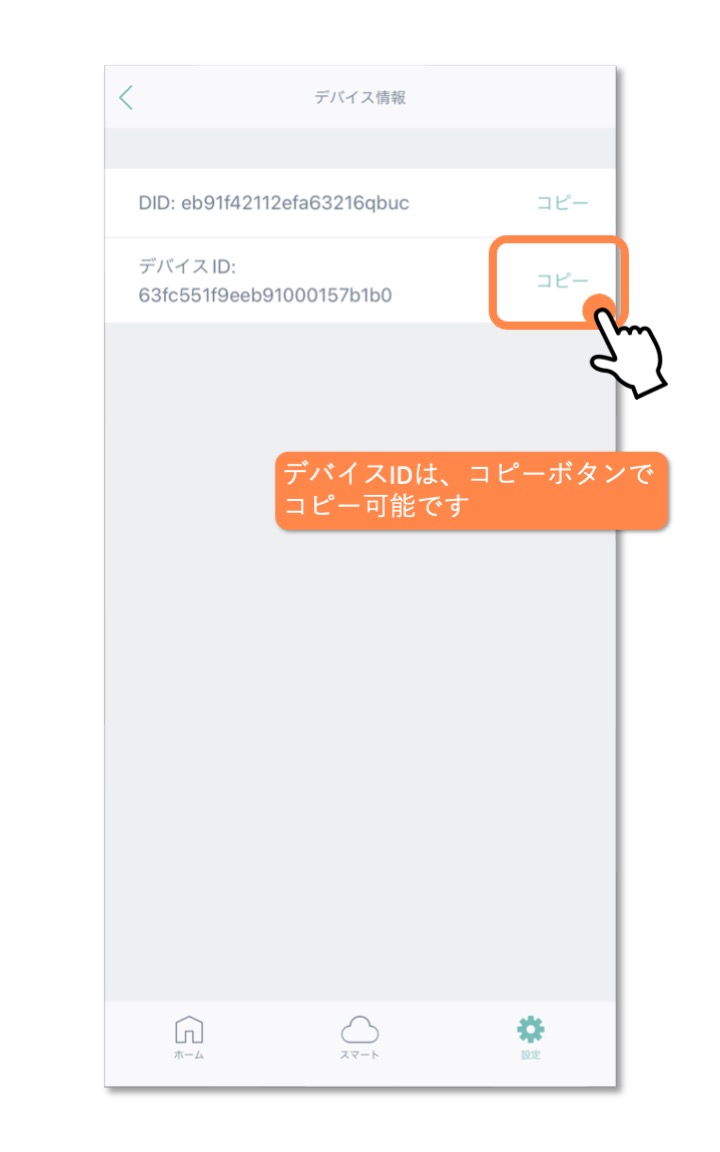
デバイスIDは以下の手順で確認することができます。
1

2
3
4
HOME ALSOK II アプリ/HOME ALSOK II Web サイト 操作マニュアル
マニュアル内の「サービスを追加する」をご確認ください。
ファームウェア更新について
- Connect Eyeのファームウェアを最新バージョンに更新してからご使用ください。
- ファームウェア更新はConnect Eyeの電池残量が20%以上の状態で実施してください。
- ファームウェアは株式会社リンクジャパンのサーバーより配信されます。
- 最新ファームウェアが存在する場合、HomeLinkアプリのデバイス設定画面から更新可能です。
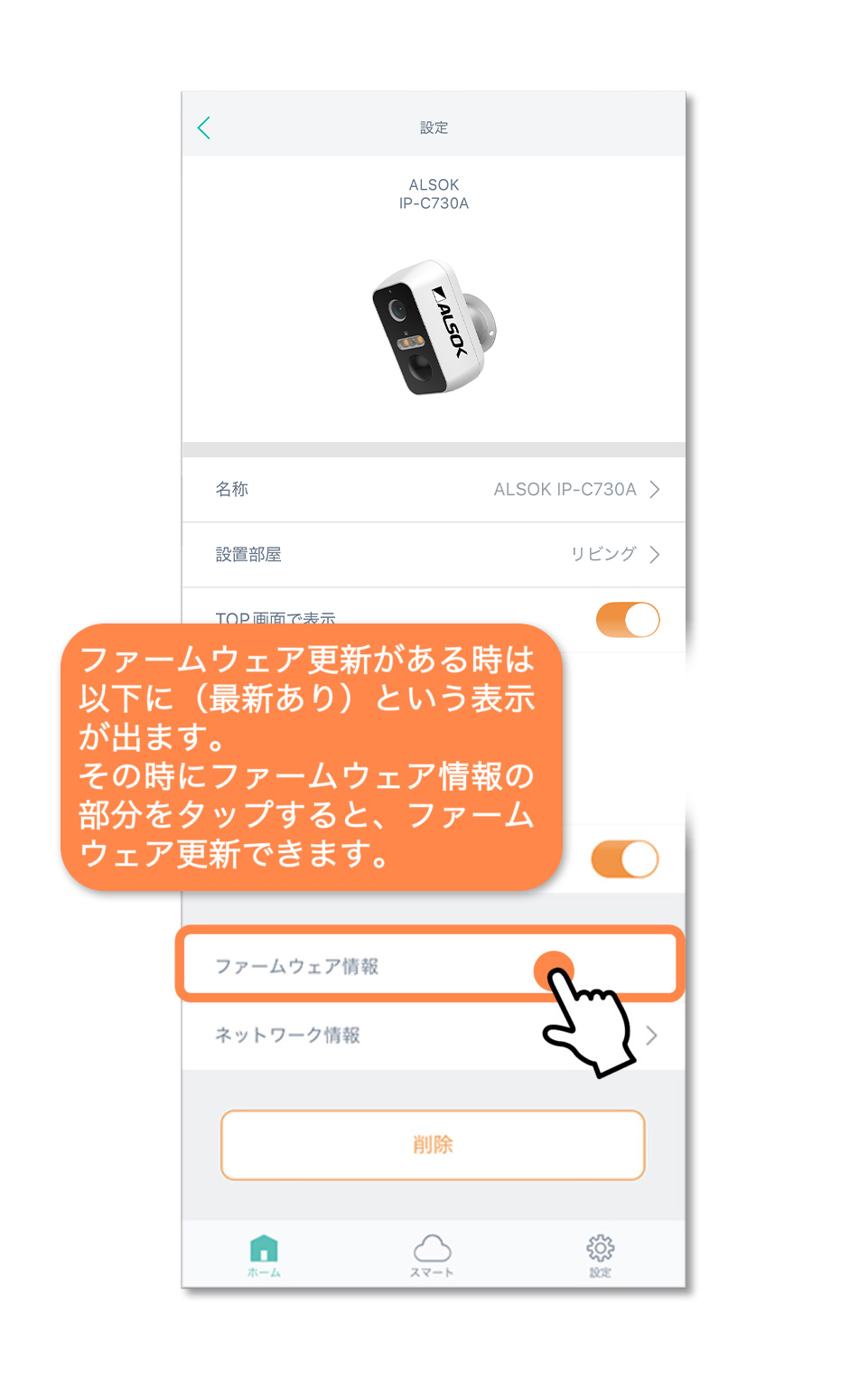
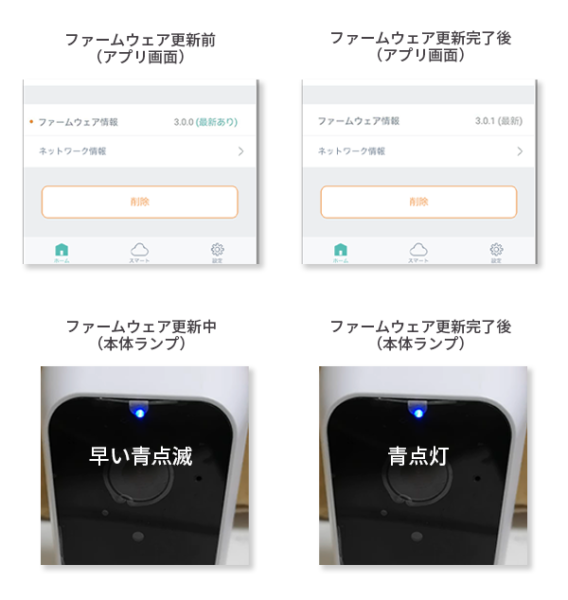
※更新しなかった場合でも、デバイス設定画面の「ファームウェア情報」からいつでも更新可能です。
※ファームウェア更新中は、ライブ映像確認・人物検知・通知等が一切できなくなるのでご注意ください。
※ファームウェア更新中は、電源をオフにしないでください。
※ファームウェア更新は、2~3分程度掛かります。
通信切断中の動作について
- 電波状況が悪くConnect Eyeとルーターが通信できなくなると、HomeLinkアプリからConnect Eyeの操作ができなくなります。(ステータスLEDが赤く点滅します。)
- この間に検知をした場合、microSDカードに録画を行いますが、スマートフォンへの通知はされません。
- Connect Eyeの通信が復旧した後でも、通信切断中の検知についてはスマートフォンへの通知はされません。
- Connect Eyeは安定動作を行うため、40時間ごとに再起動します。再起動後ルーターと通信できない場合、検知をしても録画・通知はされません。
※録画中でも再起動します。再起動時間は3秒程度です。
電池持ちについて
- 電池残量は、主にライブ映像確認および人物検知により減少します。
- 低温環境下(特に氷点下)においては、常温環境下に比べて電池残量の減少が速くなります。
- 電池容量は経年劣化、充電回数、使用環境などの要因で徐々に減少します。
- 常温環境下かつ未使用状態において、電池残量が100%から0%になるまでの期間の目安は次の通りです。(検知1回で録画時間10秒として計算)
| 夜間時のライト ONの場合 ※夜間モードを「カラーモード」「フルカラーモード」に設定している場合 |
||
|---|---|---|
| ライブ映像確認 | 人物検知 | 電池持ち(最長) |
| なし | 10回/日 ※夜間に5回検知した場合 |
2.1ヶ月 |
| 1分/日 | 10回/日 ※夜間に5回検知した場合 |
1.7ヶ月 |
| 5分/日 | 50回/日 ※夜間に25回検知した場合 |
10日 |
| 10分/日 | 100回/日 ※夜間に50回検知した場合 |
5日 |
| 夜間時のライト OFFの場合 ※夜間モードを「モノクロモード」に設定している場合 |
||
|---|---|---|
| ライブ映像確認 | 人物検知 | 電池持ち(最長) |
| なし | 10回/日 |
3ヶ月 |
| 1分/日 | 10回/日 |
2.5ヶ月 |
| 5分/日 | 50回/日 |
2週間 |
| 10分/日 | 100回/日 |
1週間 |
microSDカード
microSDカードの容量が無くなったときはどうなりますか?。
⇨ 容量が少なくなった場合は、古い録画データから順に削除されます。
microSDカードは一般用より産業用の高耐久のものを使用した方がよいですか?
⇨ 一般のmicroSDカードでの使用を想定しています。産業用のmicroSDカードでもご使用になれます。
microSDカードが挿入されているか確認するにはどうしたらよいですか?
⇨ 筐体を直接確認してください。また、microSDカードが挿入されていない場合は録画再生ボタンを押した際に「SDカードがありません。」というポップアップが表示されます。
施工
真下を映す角度に設置しても大丈夫ですか?
⇨ 大丈夫です。Connect Eyeの可動域内であれば、ブラケットの角度に制限はありません。
設置できない場所はありますか?
⇨ 本マニュアルの安全上のご注意>ご使用の前の確認事項>設置場所のご注意 をご確認ください。
アカウント
1つのアカウントを最大何台のスマホで操作できますか?
⇨ 制限はありません。複数のスマホから同時に映像を確認したり、音声通話を行うことが可能です。通知も全てのスマホに届きます。
複数のスマホでログインし使用する場合、既存でログインしているスマホが自動的にログアウトになることはありますか?
⇨ ログアウトにはなりません。複数のスマホでログインしても台数制限なく使用できます。
電池
電池が0%の状態から、100%になるまでの充電に要する時間を教えてください。
⇨ 約12時間です。
充電しながら使用してもよいですか?
⇨ 安全のため、充電しながら使用しないでください。
充電LEDが赤色と青色交互に点滅している場合はどうすればよいですか?
⇨ 電池に異常が発生しています。使用を中止し、販売元に修理・交換を依頼してください。
長期間保管する際の注意点はありますか?
⇨ リチウムイオン電池は、電源をオフにしても自然放電により少しずつ残量が低下します。残量0%の状態で長期間保管すると過放電を起こし、充電できなくなるほか、液漏れや発火等の恐れがあります。Connect Eyeを長期間使用しない場合でも、1か月に一度を目安に最低1時間程度充電してください。
セットアップ
セットアップが上手くいきません。
⇨ セットアップが上手くいかない場合、以下の原因が考えられます。
【ステータスLED】
●ステータスLEDが赤点滅になっていない
⇒ 背面のリセットボタンを長押しして、ステータスLEDを赤点滅状態にしてください。
【セットアップ済】
●他のアカウントで既にセットアップされている
⇒ 他のアカウントでセットアップされている場合は、当該アカウントからカメラ情報を削除してください。
【スマートフォン、HomeLinkアプリ】
●OSバージョンが、アプリ要件を満たしていない
⇒ OSバージョンが、iOS13.0以上、Android7.0以上であるかご確認ください。
●スマートフォンの位置情報がONになっていない
⇒ HomeLinkアプリ権限の位置情報を「常に許可」にしてください。
スマートフォンの位置情報をONにしてください。
●(iOSのみ)ローカルネットワークを無効になっている
⇒ 有効にしてください。
●上記をご確認のうえ、お手数ですがHomeLinkアプリをアンインストール後、再インストールしてください。
【通信回線】
●インターネット回線が混雑している
⇒ 時間帯を変えてお試しください。
●Wi-Fiの電波が弱い
⇒ Connect Eye、スマートフォン、Wi-Fiルーターを近づけてお試しください。
●Wi-Fiルーターの接続台数制限による
⇒ 他の機器の周波数を5GHzに変更するなど、2.4GHzの接続機器を減らしてください。
●Wi-Fiのパスワードに誤りがある
⇒ 全角/半角、大文字/小文字の誤りに注意して、正しく入力されているかご確認ください。
●ルーターの設定による
⇒ 「ご利用前の確認事項」に記載のルーター設定になっているかご確認ください。
ネットワーク(Wi-Fi)
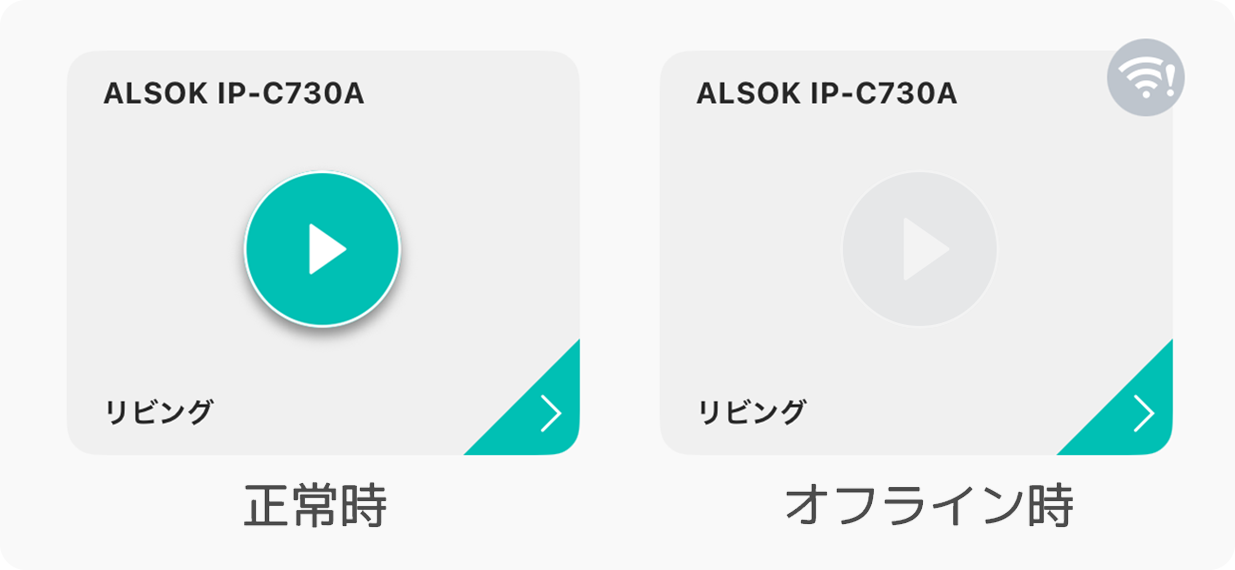
ホーム画面のパネルがグレーになっています。
⇨ Connect EyeがWi-Fiルーターと通信できていません。
「ご利用前の確認事項>通信環境の確認」をご確認ください。
また、Connect Eyeの電池残量が0%になっている可能性がありますので、充電してください。
| 製品名 | HOME ALSOK Connect Eye(IP-C730A) | |
|---|---|---|
| 型式 | IP-C730A | |
| 本体画像 | |
|
| 空間センサー | 検知方式 | 受動型赤外線(PIR)センサー |
| 検知範囲 | 検知範囲:約 120° 最長距離:約10m | |
| カメラ | 人物検知機能 | あり |
| 撮影範囲 | 水平方向105° 垂直方向75° 対角方向140° | |
| カメラ性能 | レンズ | F値:2.0 焦点距離:3.2m |
| 有効画素数 | 500万画素 | |
| 解像度 | 高画質:1600p(2880*1600) 普通画質:360p(640*360) ※検知録画は高画質で保存されます。 |
|
| ナイトビジョン | 赤外線ナイトビジョン:周囲の明るさに応じて、自動で白黒とカラーを切り替えます | |
| 白色ライトLED | 色温度 | 5700K |
| 明るさ | 100ルーメン | |
| 夜間モード時 | ナイトモード中に夜間モードの設定に合わせて点灯します。 カラーモード :検知時のみ点灯 フルカラーモード:検知時リアルタイム映像確認時に点灯 モノクロモード :常時消灯 |
|
| 動画FPS | 録画映像:15fps ライブ映像:1〜25fps |
|
| 動画圧縮 | H.265 | |
| 録画保存場所 | microSDカード(最大256GB) | |
| 音声 | マイクおよびスピーカーを内蔵 | |
| 通信方式 | IEEE802.11b/g/n/ax(Wi-Fi)、2.4GHzのみ | |
| バッテリー | 種類 | 充電式リチウムイオン電池 |
| 容量 | 9600mAh | |
| 入力 | 5V-1A(USB-C) | |
| 本体 | サイズ | 約100㎜(H) x 約57mm(W) x 約63mm(D) |
| 質量 | 約310g | |
| 環境 | 設置場所 | 屋外・屋内 |
| 防塵防水 | IP65(IEC 60529) ※カメラ背面にカバー装着した状態 ※極端な悪天候の場合、水やほこり侵入する恐れがあります ※安全のため、充電しながら使用しないでください |
|
| 動作温度 | -20℃ 〜 50℃ | |
| 動作湿度 | ≦90% (結露なしの場合) | |