

目次
1:事前確認
2:スマホを機内モードにてお試し
3:トラブルシューティングで解決しない場合
以下をご確認ください。
1:事前確認
【ランプについて】
- 本製品の電源を入れて赤点滅になっているか
- 赤点滅しない場合は、リセットボタンを5〜10秒以上長押しして、その後数秒待ってみてください。
【スマホ、アプリについて】
- アプリの再インストールをする
- アプリを削除し、最新のバージョンをインストールしてください。
- アプリおよびスマホの位置情報を有効にする
- (iOSのみ)ローカルネットワークを有効にする
【Wi-Fiについて】
- 別の時間帯でセットアップを試す
- 回線が混雑している場合もあるため、時間帯を変更してお試しください。
- 本製品、スマホ、Wi-Fi ルーターを1から2メートルで試す
- Wi-Fiの電波が原因があるため、機器同士を近づけてお試しください。なお、登録完了後は、 設置したい位置に移動してご使用可能です。
- 2.4GHzの接続機器を減らす
- デバイスの接続台数制限による可能性もあるため、2.4GHzのWi-Fiルーターに接続している機器が複数ある場合は、2.4GHzに接続済みの機器を削除したり、5GHzに振り分け可能な機器は5GHzに振り分けるなど、2.4GHzの接続機器を減らしてください。
- パスワードを正しく入力する
- 全角/半角、大文字/小文字に気をつけて、正しく入力されているかご確認ください。
- 以下のルーターの設定項目を確認する
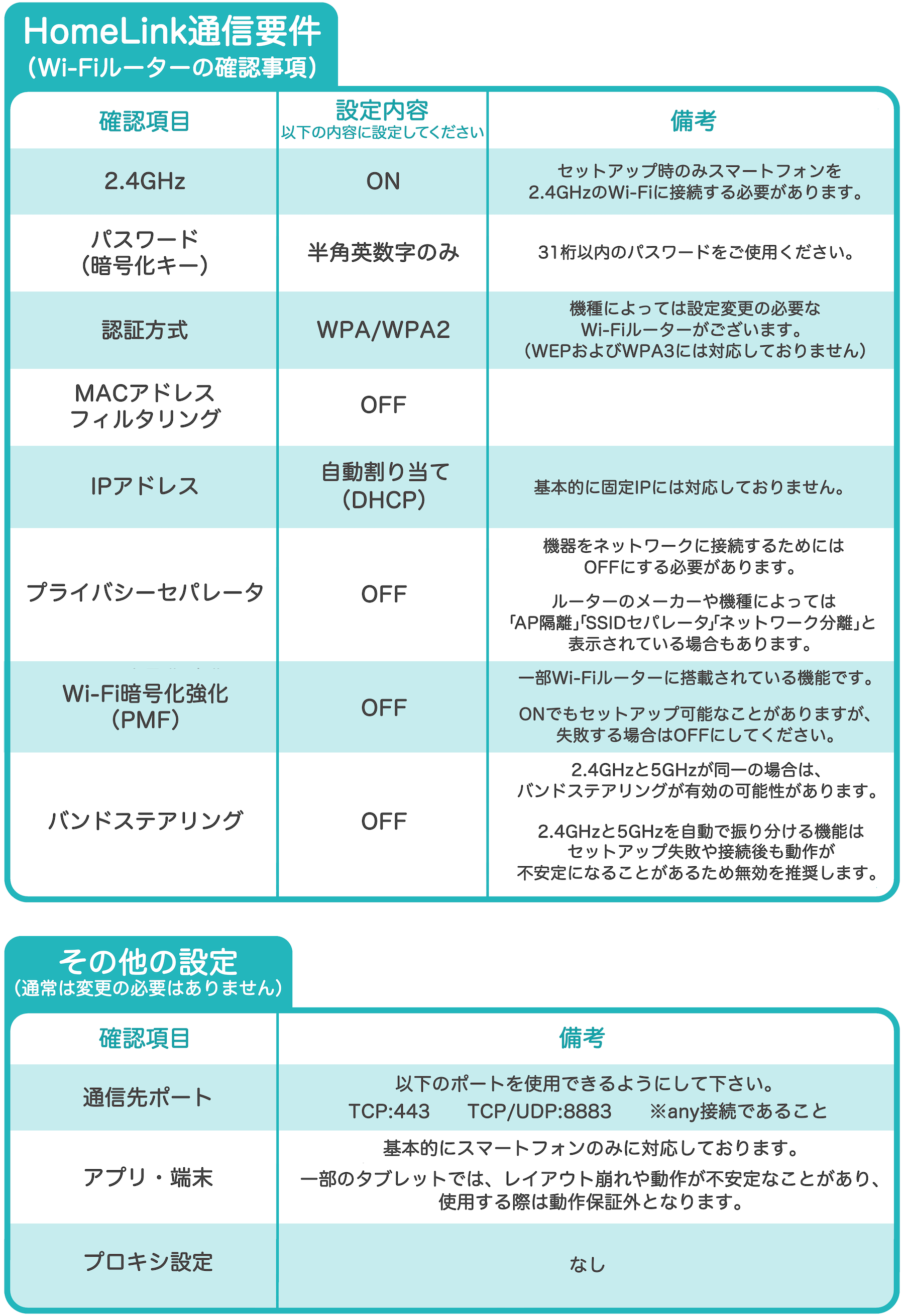
a
2:スマホを機内モードにてお試し
上記の項目が問題ない場合は、以下の手順より機内モードにてセットアップをお試しください。
①Wi-Fiルーターの電源を抜き差しして再起動します。
②スマホ、本製品、Wi-Fiルーターとの距離が1メートルから2メートルの範囲でセットアップをします。
③機内モードを有効にし2.4GHzのWi-Fiに接続します。
※Wi-Fiパスワードを入力する必要があります。
④HomeLinkアプリにてセットアップを行います。追加完了画面が表示されると追加完了です。
※セットアップを行った後は、機内モードをOFFにしてください。
3:トラブルシューティングで解決しない場合
別のルーターをお持ちの場合や、別のスマホ端末をお持ちの場合は、テザリングでセットアップをお試しください。(原因の切り分けとして)
テザリングでのセットアップを行えば、ルーターが原因かどうかを特定することが多くの場合可能です。テザリングが可能な端末がありましたらお試しください。
①スマホ(A)のテザリング機能をONにし、スマホ(A)をルーターにします。
②もう一つのスマホ(B)のWi-Fi設定にて、スマホ(A)のWi-Fiを選択し、スマホ(A)のWi-Fiに繋ぎます。
③スマホ(B)でセットアップを行います。
- セットアップが成功した場合
- Wi-Fiルーターの設定が原因である可能性があります
- セットアップが失敗した場合
- 本体故障の可能性が考えられます。ただし、パスワードは確実に正しいものである事が前提となります。
上記内容でうまく設定できない場合は、サポートへお問い合わせください。
このFAQは役に立ちましたか?
フィードバックありがとうございました。