

目次
1:事前確認
2:トラブルシューティングで解決しない場合
1:事前確認
一度以下の点を確認し、10分ほど無操作で放置してから、時間をあけてお試しください。
【スマホ、アプリについて】
- アプリを削除し、最新のバージョンをインストールしてください。
- アプリおよびスマホの位置情報を有効にする
- (iOSのみ)ローカルネットワークを有効にする
【Wi-Fiについて】
- 別の時間帯でWi-Fi接続を試す
- 回線が混雑している場合もあるため、時間帯を変更してお試しください。
- 本製品・スマホ・Wi-Fiルーターの距離を確認する
- 機器とスマホ、Wi-Fiルーターの距離が離れていると接続が開始できなかったり、完了できないことがあります。
スマホとハブは1〜2m以下、ハブとWi-Fiルーターは5〜6m以下に近づけてお試しください。 - 別のWi-Fiを使用する
- リンクロックは5GHzのWi-Fiにも対応します。セットアップの際に、2.4GHzや5GHz、バンドステアリングのWi-Fiなど、複数のWi-Fiでセットアップをお試しください※WPA3のWi-Fiには対応していないためご注意ください。
- パスワードを正しく入力する
- 全角/半角、大文字/小文字に気をつけて、正しく入力されているかご確認ください。
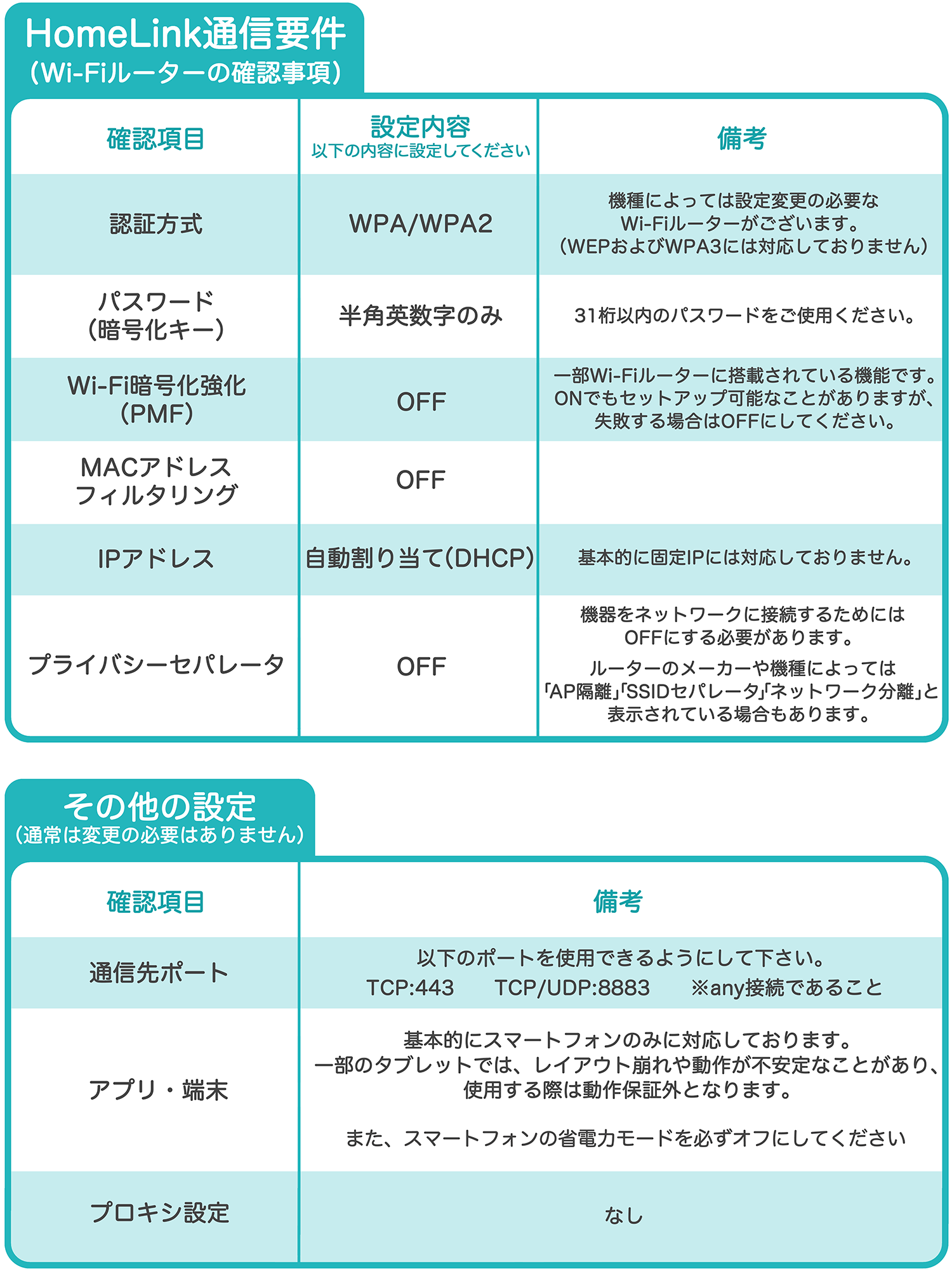
- 以下のルーターの設定項目を確認する
a
3:トラブルシューティングで解決しない場合
別のルーターをお持ちの場合や、別のスマホ端末をお持ちの場合は、テザリングでWi-Fi接続をお試しください。(原因の切り分けとして)
テザリングでのWi-Fi接続を行えば、ルーターが原因かどうかを特定することが多くの場合可能です。テザリングが可能な端末がありましたらお試しください。
①スマホ(A)のテザリング機能をONにし、スマホ(A)をルーターにします。
②もう一つのスマホ(B)のWi-Fi設定にて、スマホ(A)のWi-Fiを選択し、スマホ(A)のWi-Fiに繋ぎます。
③スマホ(B)でWi-Fi接続を行います。
- Wi-Fi接続が成功した場合
- Wi-Fiルーターの設定が原因である可能性があります
- Wi-Fi接続が失敗した場合
- 本体故障の可能性が考えられます。ただし、パスワードは確実に正しいものである事が前提となります。
上記内容でうまく設定できない場合は、サポートへお問い合わせください。
このFAQは役に立ちましたか?
フィードバックありがとうございました。