
もくじ
はじめに:準備済みiPadで利用できるサービス
ご利用前に 1/2:スマートフォンでHomeLinkアプリを使用する
ご利用前に 2/2:TAKANAWA GATEWAY CITYアプリとの連携
HomeLinkアプリへ家電を追加する
スマホを買い替えたとき
Suicaを変えたときは
退去時に行うこと
お問い合わせ
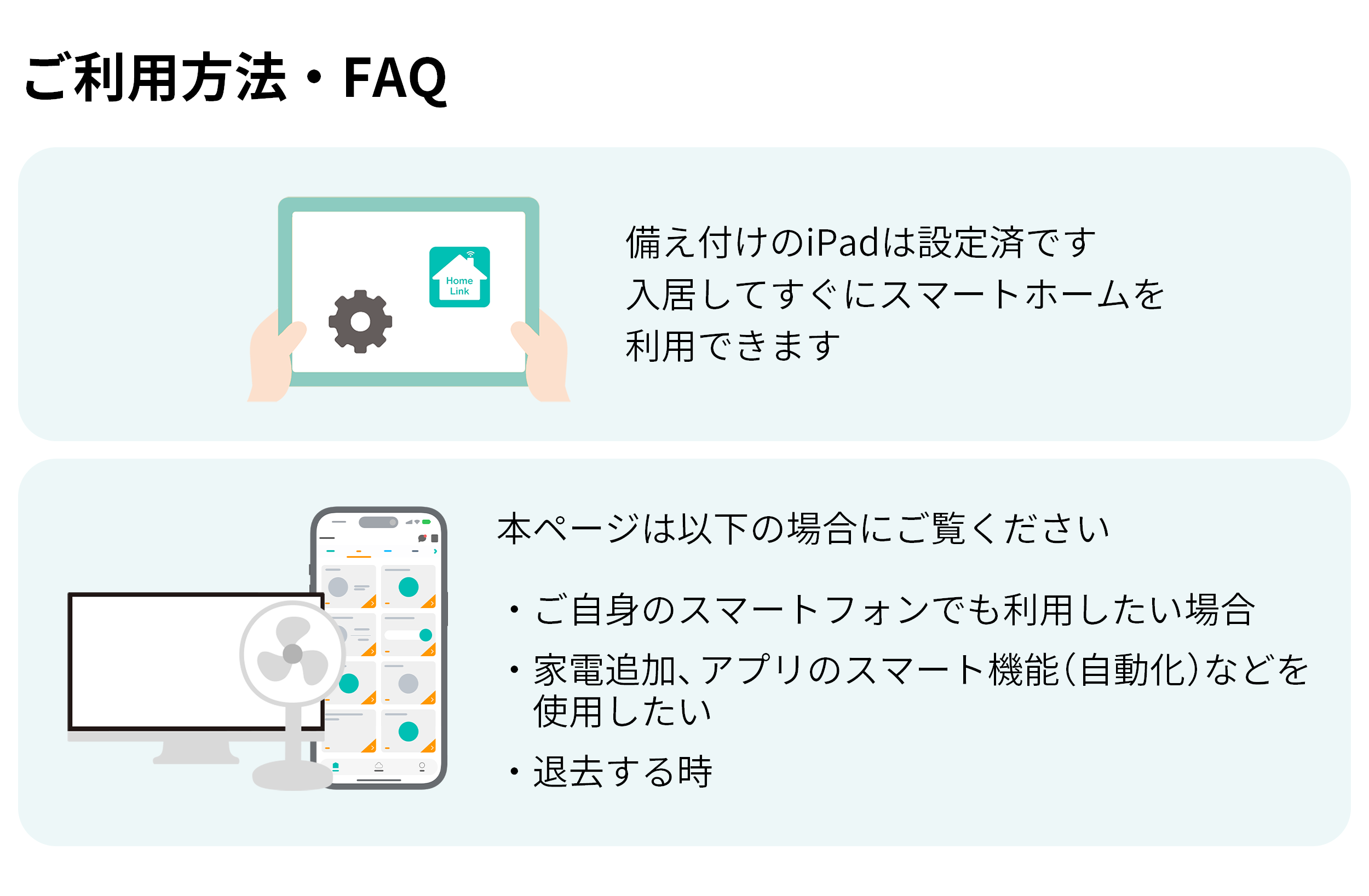
はじめに:準備済みiPadで利用できるサービス
スマートホームサービス「HomeLink」アプリ
- ・室内の家電の操作
- ・持ち込み家電をアプリに登録し操作(赤外線式に限る)
- ・お風呂の湯沸かし(ノーリツ沸かすアプリと連携)
- ・スマートランプ eLamp2の操作
Amazon Alexaアプリ
- ・HomeLinkアプリ内の家電やシーンの音声操作
- ・音楽再生などのAmazon Alexaサービス
アクティブスリープ
- ・パラマウントベッドの専用アプリ。心拍・呼吸などのデータを元に睡眠をスコア化し確認ができます。
ご利用前に 1/2:スマートフォンでHomeLinkアプリを使用する
設置済みのiPadに加え、お使いのスマートフォンでもHomeLinkでのスマートライフをご利用できます。
以下の手順でスマートフォンでの利用を開始してください。
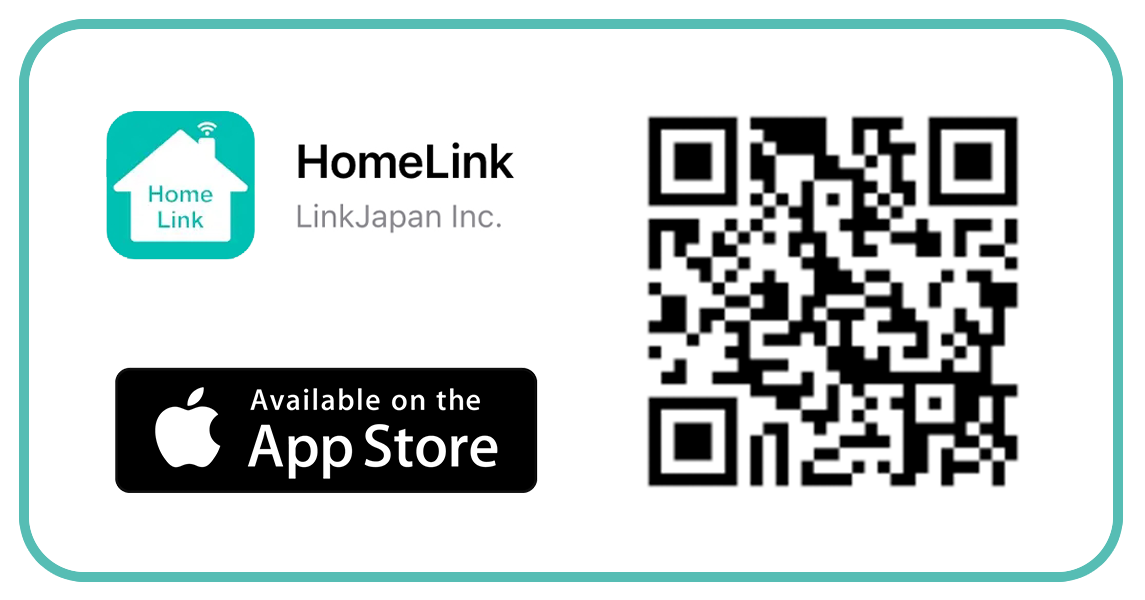
1.HomeLinkアプリをインストール
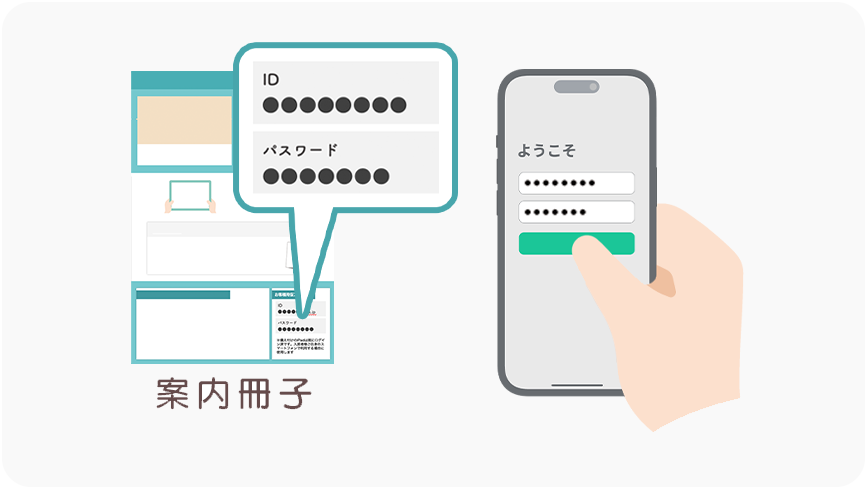
2. スマートフォンのHomeLinkアプリでログインをする
案内冊子に記載されているHomeLinkアカウントで、ログインをお試しください。
※なお、このアカウントは備え付けiPadのHomeLinkアカウントと同じものとなります。
ご利用前に 2/2:TAKANAWA GATEWAY CITYアプリとの連携
ご利用前に「TAKANAWA GATEWAY CITYアプリ」の初期設定と「HomeLinkアプリ」への連携を行ってください。
1.「TAKANAWA GATEWAY CITYアプリ」のインストール
2.「TAKANAWA GATEWAY CITYアプリ」と「HomeLinkアプリ」の連携
以下を参考に、suicaの連携および「TAKANAWA GATEWAY CITYアプリ」と「HomeLinkアプリ」の連携を行ってください。
これで、改札の通過とHomeLinkアプリでの操作を連携させることができるようになりました。
例えば、改札を通ったタイミングでお風呂を沸かし始める、などの連動を設定することができるようになります。
家電をアプリに追加する
HomeLinkアプリで操作する家電は、簡単に追加することができます。以下の動画付きWebマニュアルを参考にお試しください。
スマホを買い替えたとき
1. アプリのインストールとログイン
スマートフォンでHomeLinkアプリを使用するを参考に、HomeLinkアプリとTAKANAWA GATEWAY CITYアプリのインストール・ログインを行ってください。
2. 古いスマホでのアプリ削除
これまで使用していたスマートフォンで、HomeLinkアプリとTAKANAWA GATEWAY CITYアプリの削除を行ってください。
スマートフォンを初期化する場合は、この手順はスキップ可能です。
※備え付けiPadにインストールされているアプリは、削除・ログアウトを行わないでください
Suicaを変えたときは
TAKANAWA GATEWAY CITYアプリから、以前のSuicaを削除して、新しいSuicaを登録してください。
HomeLinkアプリでの操作は不要です。既にHomeLinkで設定された連動設定などはそのまま引き続き使用できます。
退去時に行うこと
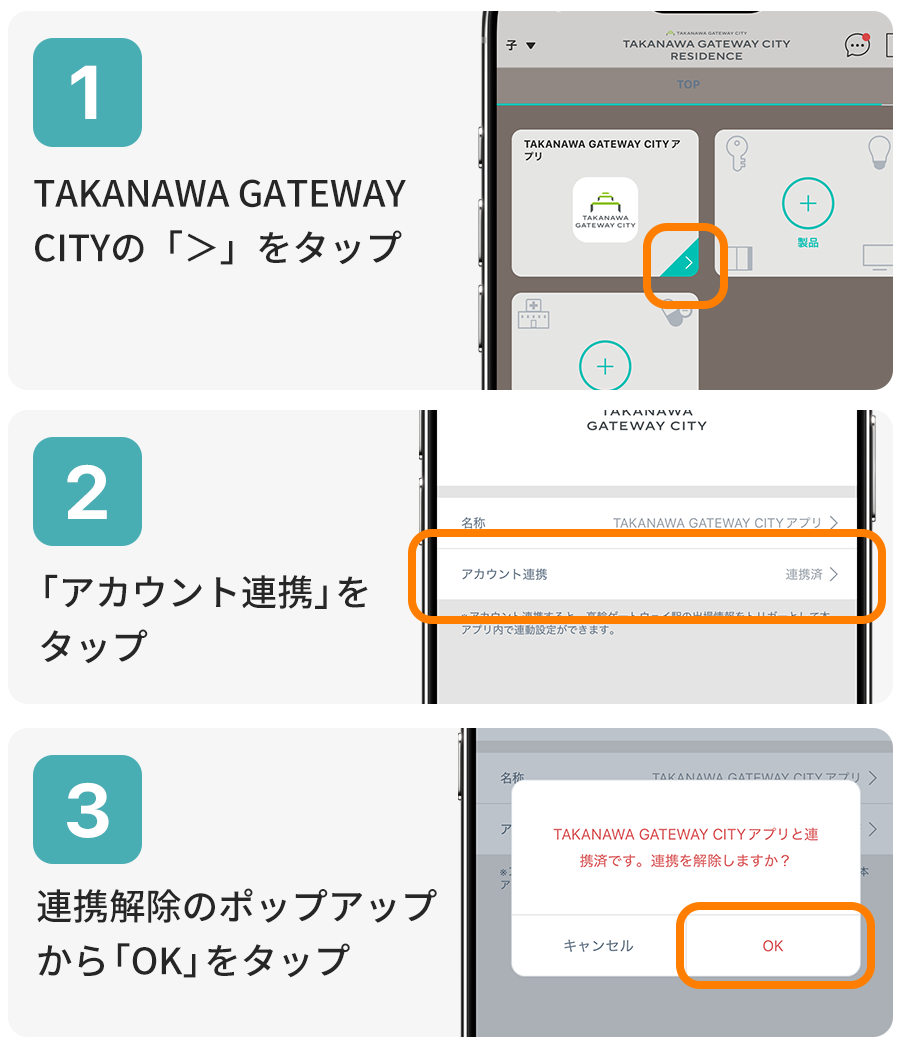
1.「HomeLinkアプリ」と「TAKANAWA GATEWAY CITYアプリ」の連携を解除する
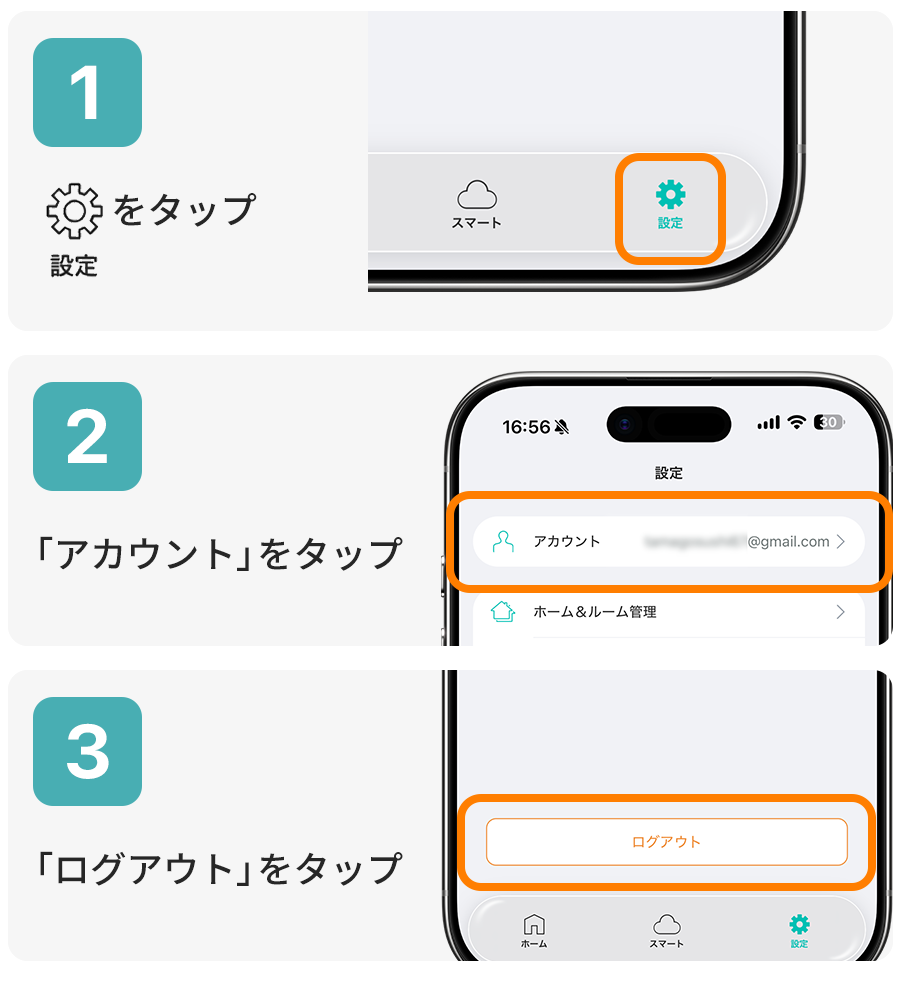
2. スマートフォンでログインしている場合、ログアウトを行う
※備え付けiPadにインストールされているアプリは、削除・ログアウトを行わないでください